

Elke gebruiker moet de integratie zelf installeren en configureren.
Gebruikers zien hun handtekening tijdens het opstellen van een e-mail.
Installatie via de cloud. E-mails lopen niet via de servers van Scribe.
Geavanceerde installatie
1
Rol je domeintoken uit in het register van de computer
Rol een registersleutel uit op elke computer via je remote monitoring management-tool.De naam van de sleutel is “DomainToken”De sleutel moet zich bevinden op 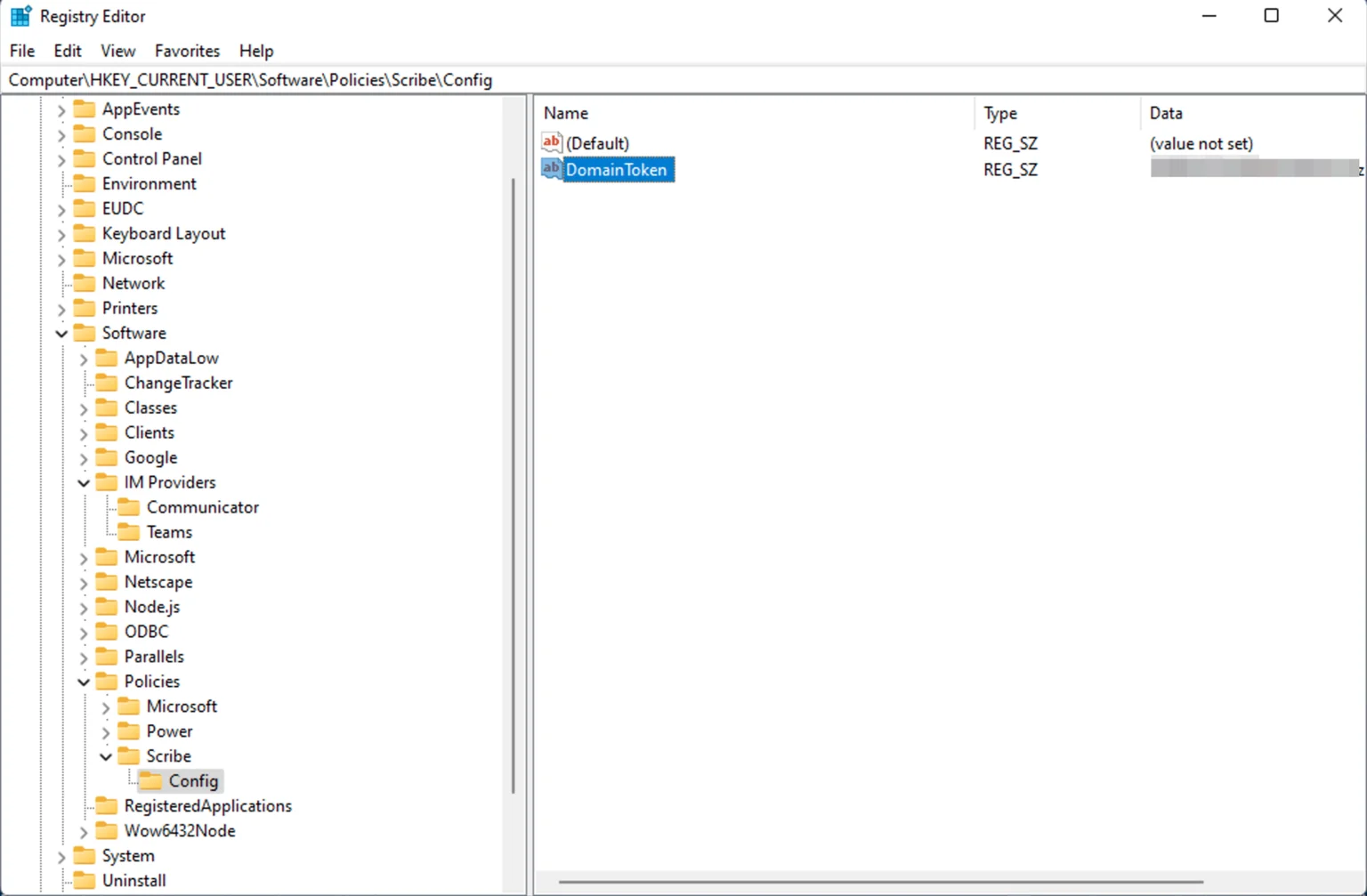
HKLM:\SOFTWARE\Policies\Scribe\ConfigDe waarde van de sleutel is je domeintoken. Je kopieert je domeintoken op de integratiepagina.2
Rol de Scribe-app uit via je remote monitoring & management-tool
Gebruik de stille installer van Scribe in combinatie met een willekeurige remote monitoring and management-tool:Voer de installer uit met het volgende commando om de applicatie stil te installeren:
3
Automatische updates van de desktop-app op Windows uitschakelen (optioneel)
De Scribe-app wordt standaard automatisch bijgewerkt. Implementeer een registersleutel op elke computer om dit uit te schakelen.De sleutelnaam is “DisableAutoUpdate”De sleutel moet zich bevinden op 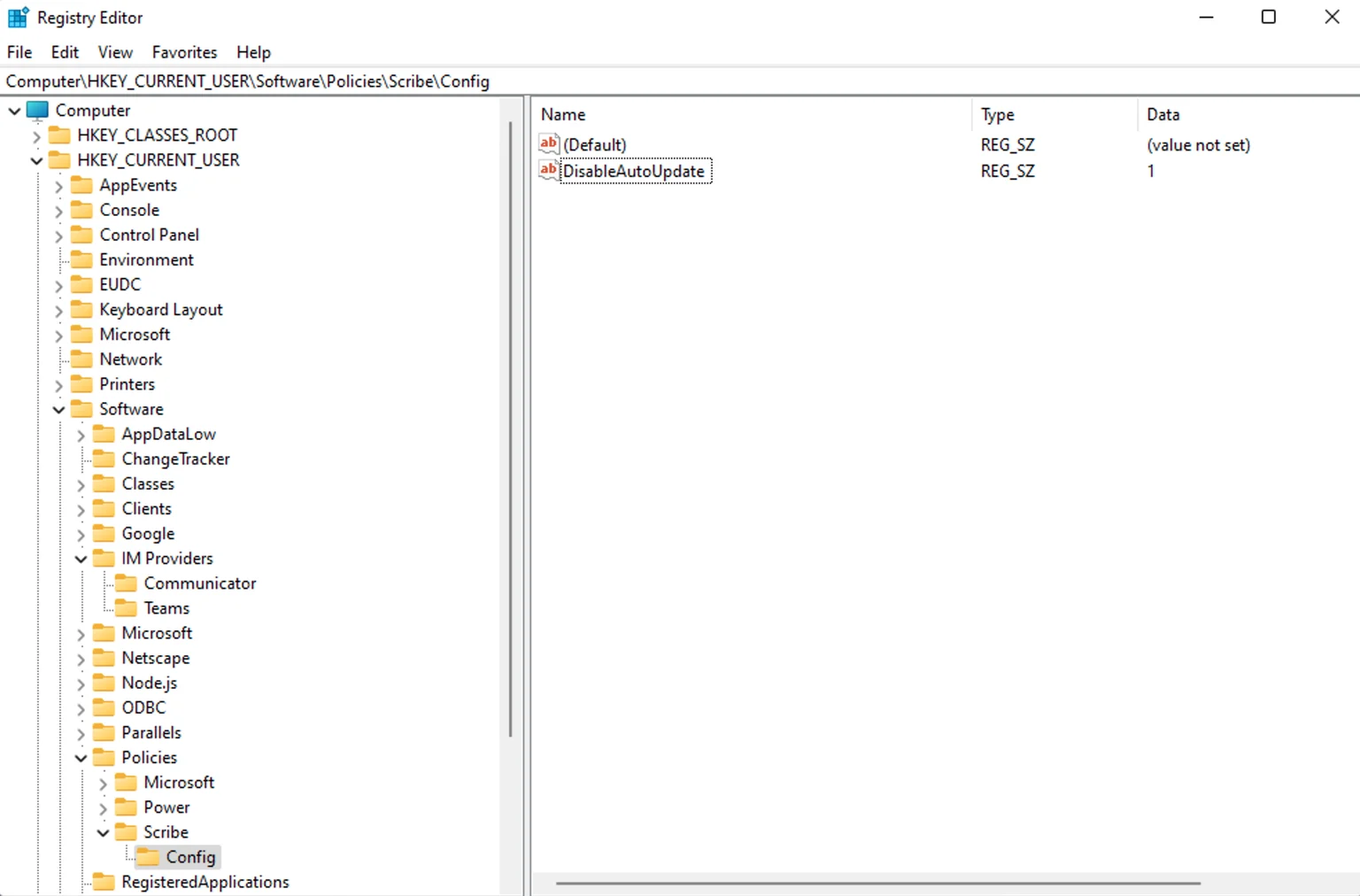
HKLM:\SOFTWARE\Policies\Scribe\ConfigDe sleutelwaarde moet “1” zijn4
Teamhandtekeningen installeren
Vanuit je handtekeningenlijst kun je alle handtekeningen in één keer installeren voor je teamleden of ze één voor één installeren voor een gefaseerde uitrol.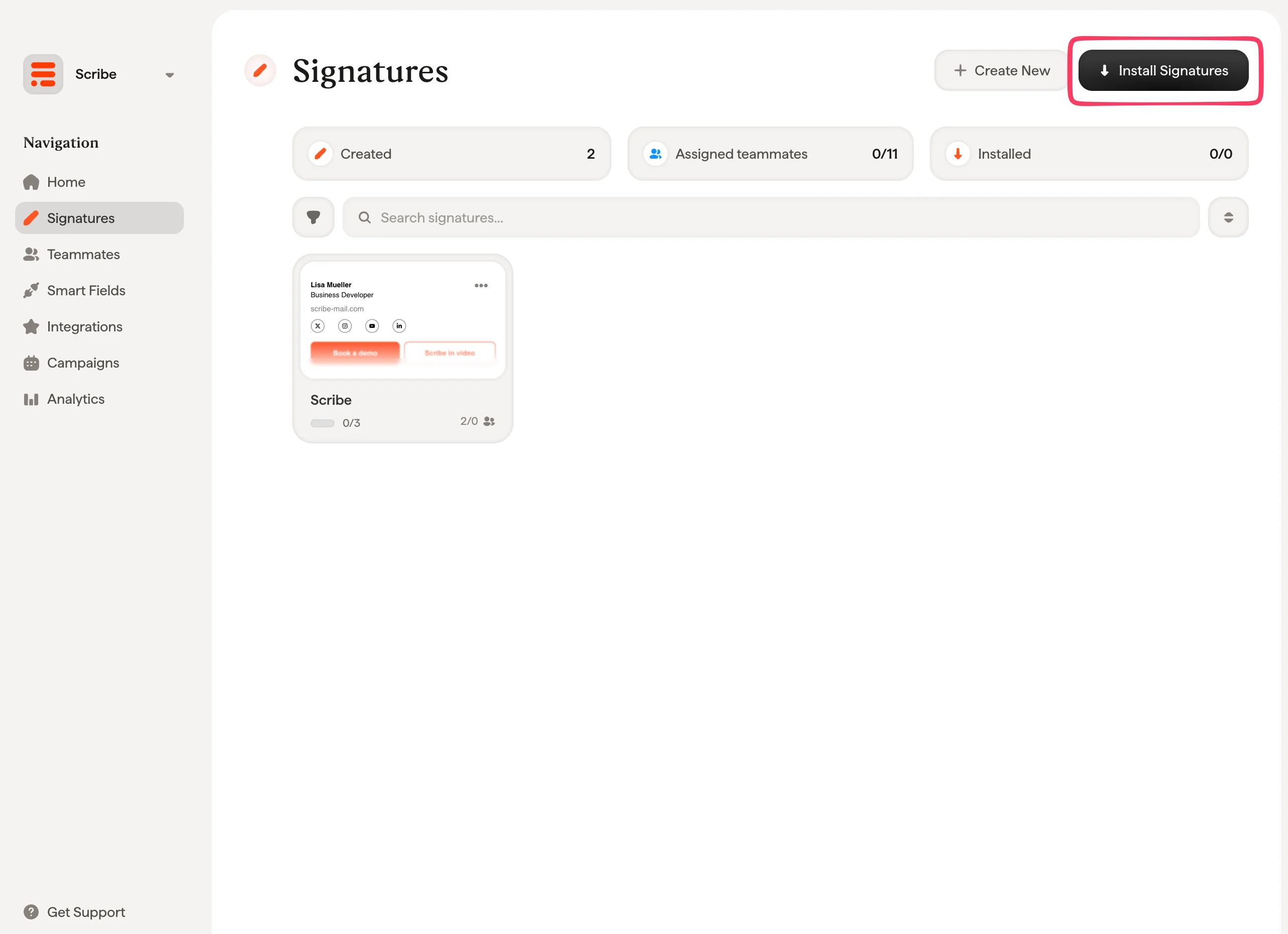
Gerelateerde artikelen
- Overzicht van integraties: alle manieren om Scribe-handtekeningen uit te rollen, in de cloud of aan de serverzijde.
- Outlook Windows: handmatige installatie per gebruiker in Outlook voor Windows.
- Installatiestatussen en -fouten: wat elke installatiestatus betekent en hoe je fouten oplost.