

Wijzigen wie toegang heeft tot de add-in
1
Open de Google Workspace Marketplace-apps
Open je Google Workspace-beheerconsole en ga naar Apps, Google Workspace Marketplace apps en Apps list.
2
Open de Scribe-app
Selecteer Scribe in de lijst met geïnstalleerde Marketplace-apps.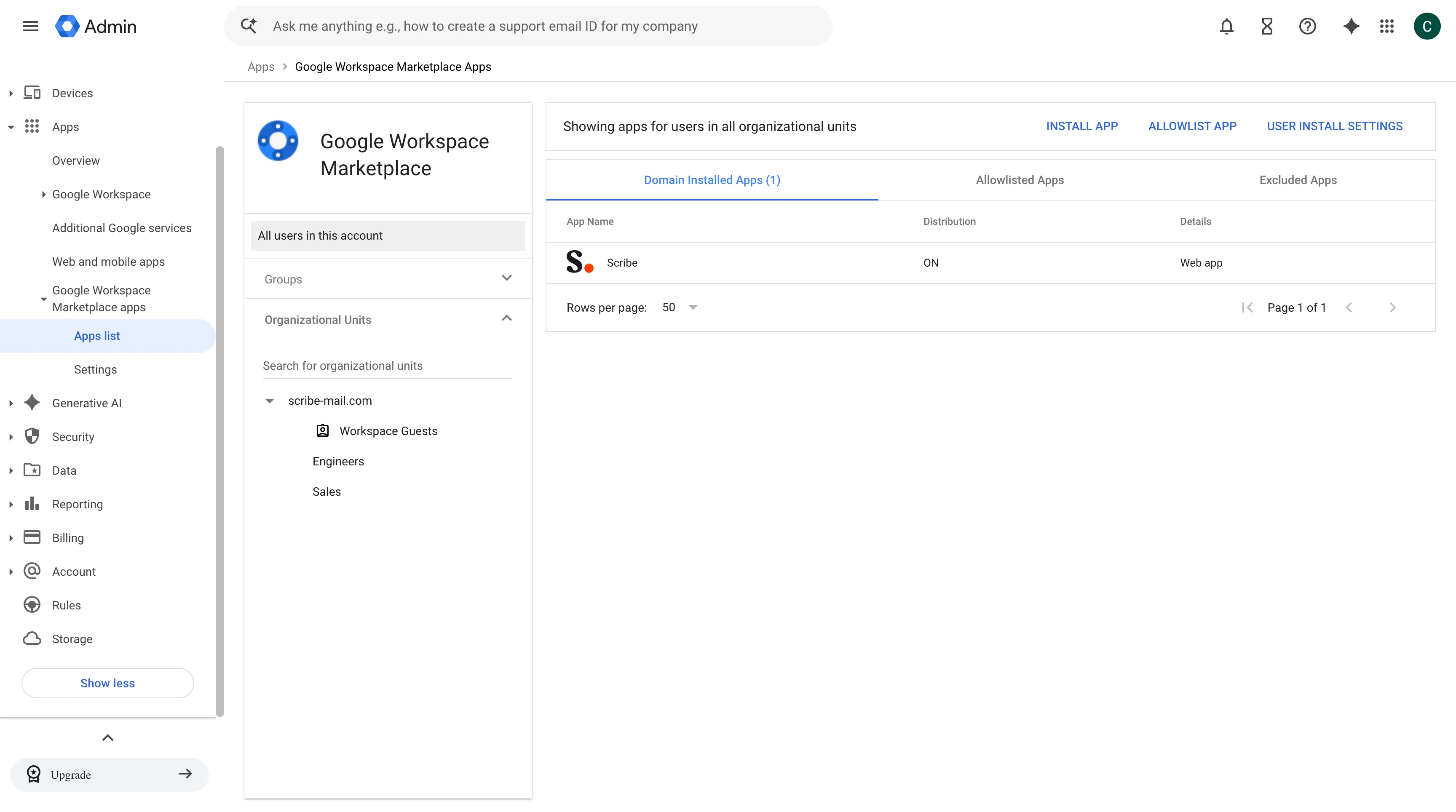
3
Open de instellingen voor gebruikerstoegang
Klik in de sectie Gebruikerstoegang op “View organizational units and groups”. Deze sectie toont ook voor hoeveel organisatie-eenheden de add-in momenteel is ingeschakeld.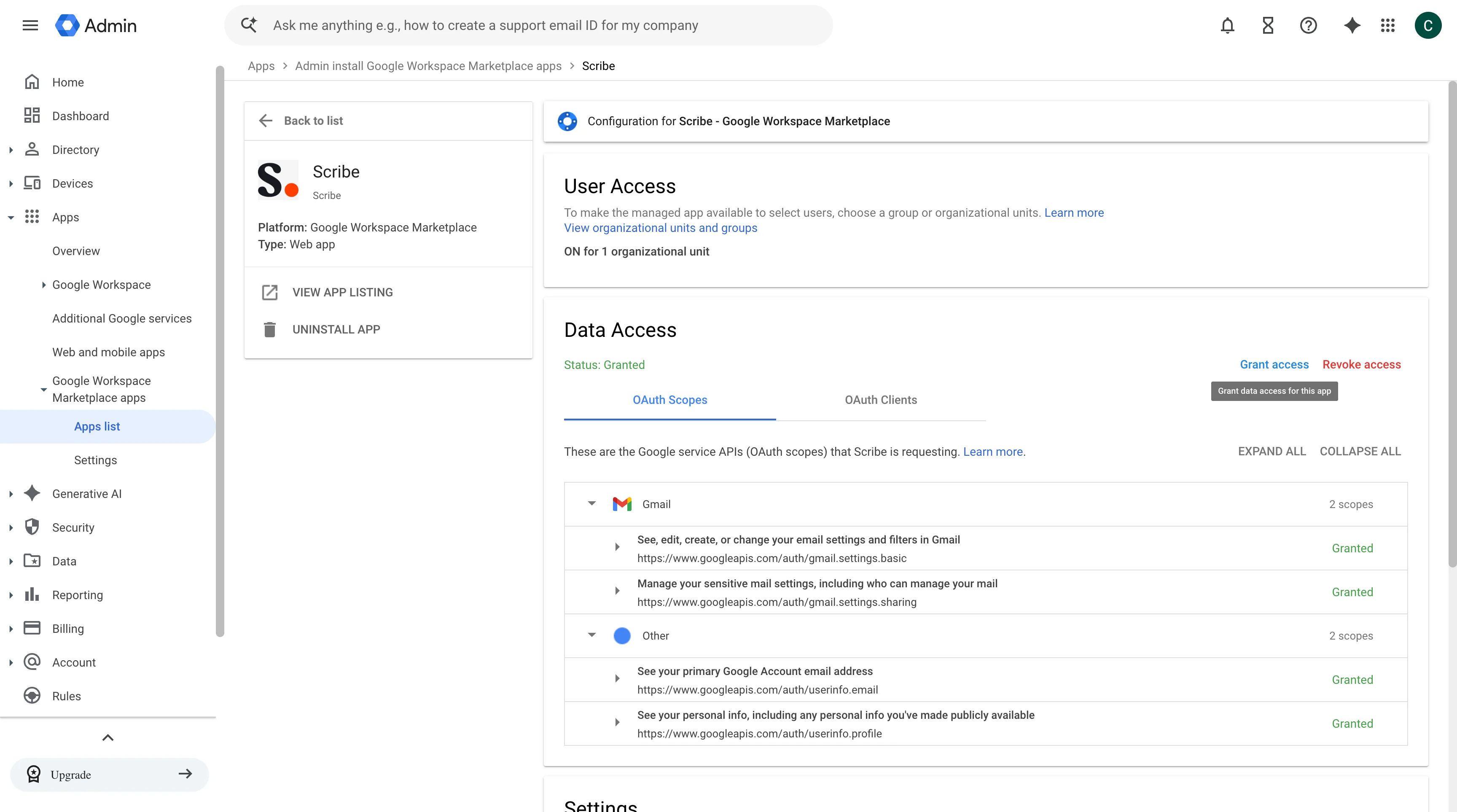
4
Schakel de add-in in voor de juiste gebruikers
Selecteer de organisatie-eenheid of groep met het teamlid van wie de handtekening niet kon worden geïnstalleerd en zet App distribution op On. Om de add-in beschikbaar te maken voor je hele domein, kies je On for everyone. Klik op Save.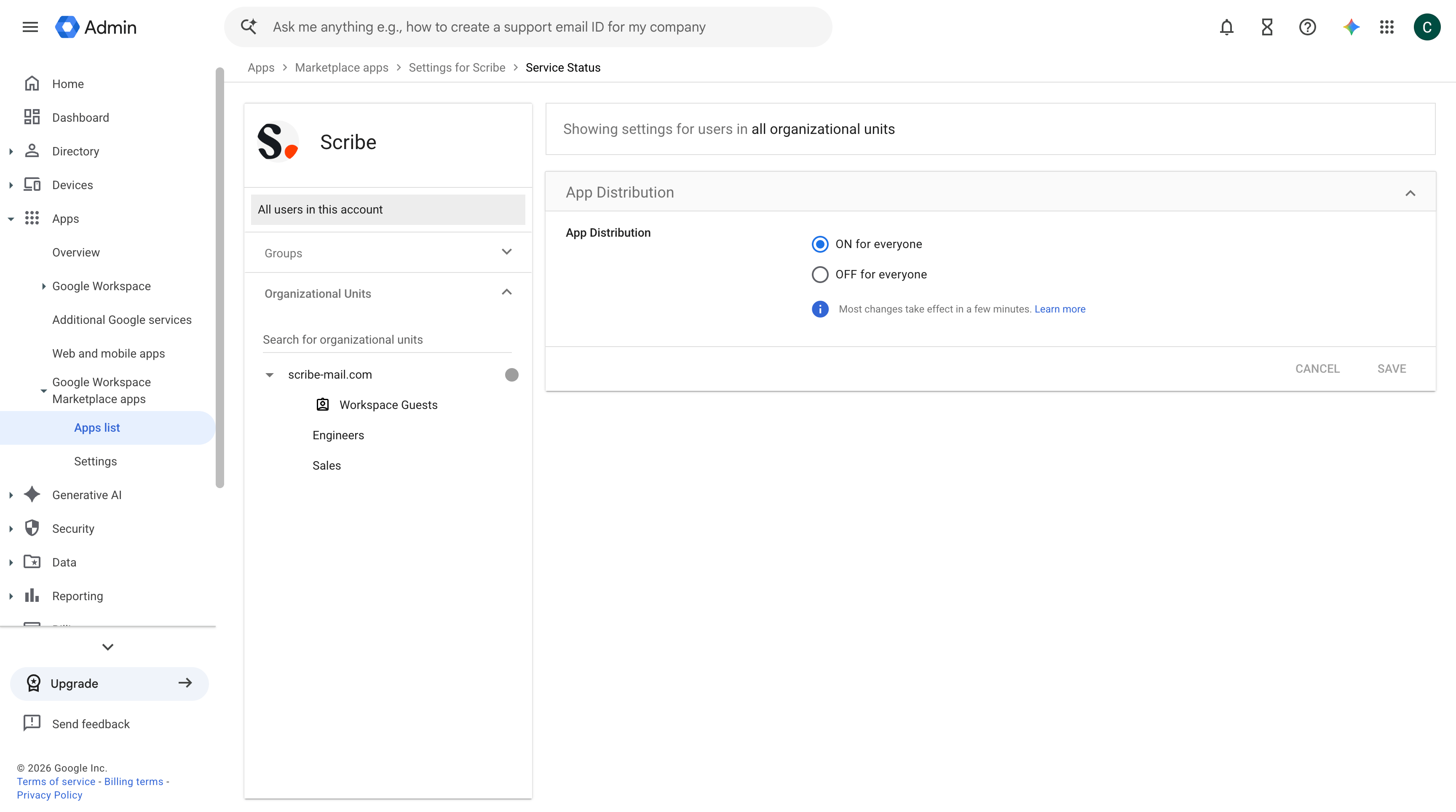
5
Handtekening opnieuw installeren in Scribe
Installeer de handtekening van het teamlid opnieuw in Scribe. Zodra de add-in toegang heeft, verandert de status van Mislukt naar Geïnstalleerd.
Wijzigingen in de beheerconsole van Google Workspace kunnen enkele minuten duren voordat ze zijn toegepast. Wacht een paar minuten en installeer opnieuw als de handtekening direct na het opslaan nog mislukt.