Naar hoofdinhoud gaan
Bij het configureren van het automatische vakantieantwoord van Gmail wordt je Scribe-handtekening mogelijk niet correct weergegeven, tenzij specifieke instellingen zijn ingeschakeld. Volg deze stappen om ervoor te zorgen dat je handtekening er ook in je automatische antwoorden professioneel uitziet.
1

Open de Gmail-instellingen

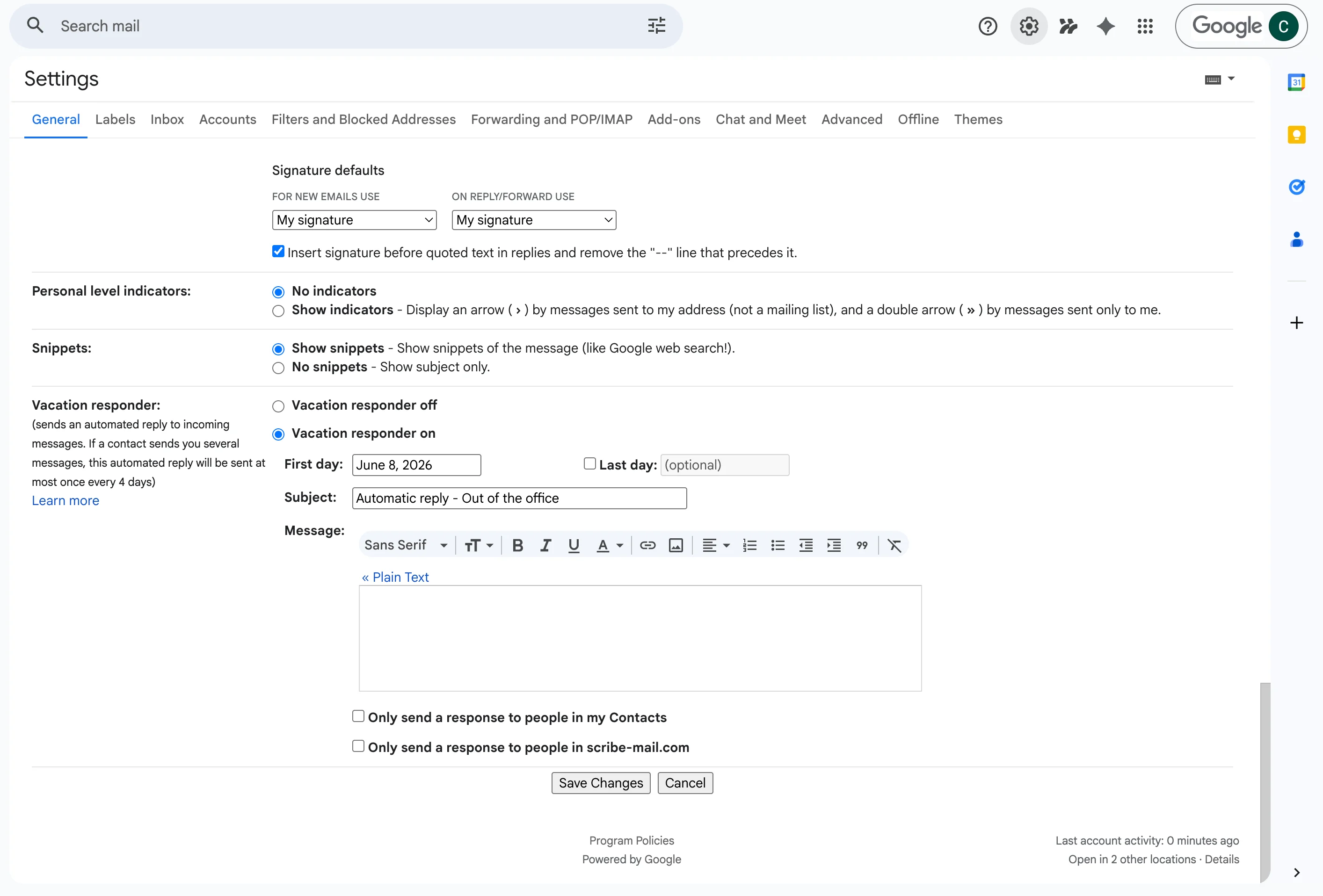
Klik op het tandwielpictogram rechtsboven in Gmail en selecteer โ€œSee all settings.โ€
Tandwielpictogram rechtsboven in Gmail met de optie See all settings
2

Ga naar het gedeelte Vacation Responder

Scroll omlaag naar het gedeelte Vacation Responder. Vul je afwezigheidsbericht in en stel de periode in.
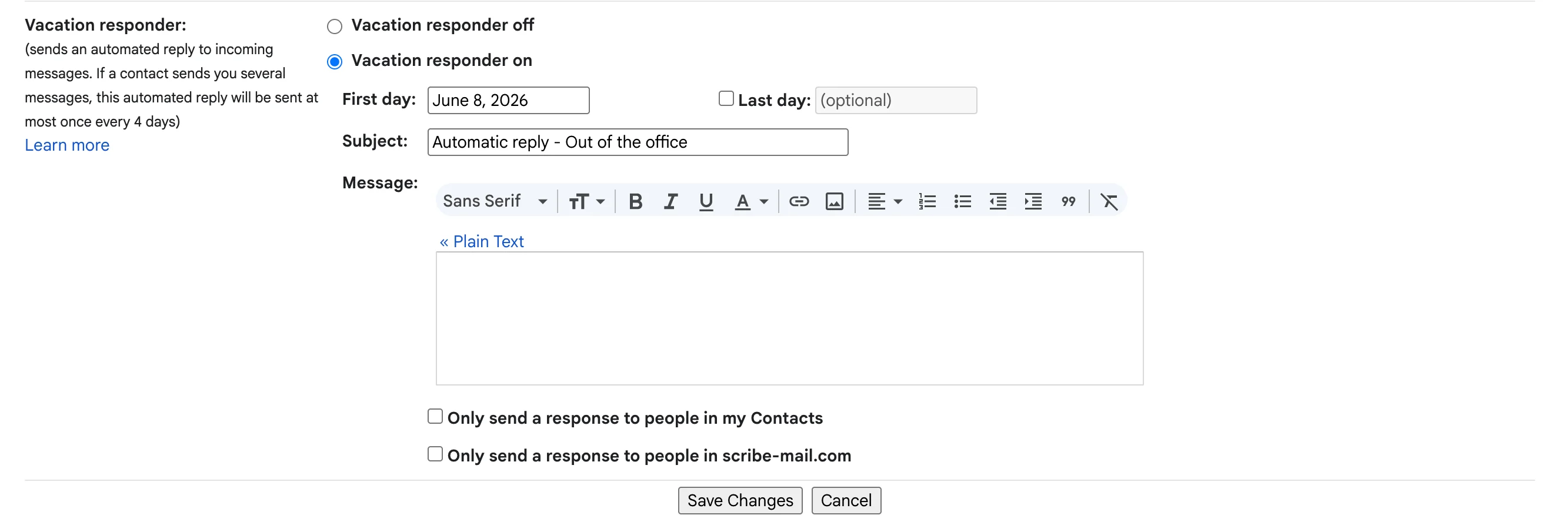
Gedeelte Vacation Responder in de Gmail-instellingen met velden voor bericht en datum
3

Schakel Rich formatting in

Klik op โ€œPlain textโ€ boven het berichtveld om Rich formatting in te schakelen. In de modus Plain Text wordt je handtekening niet correct weergegeven.
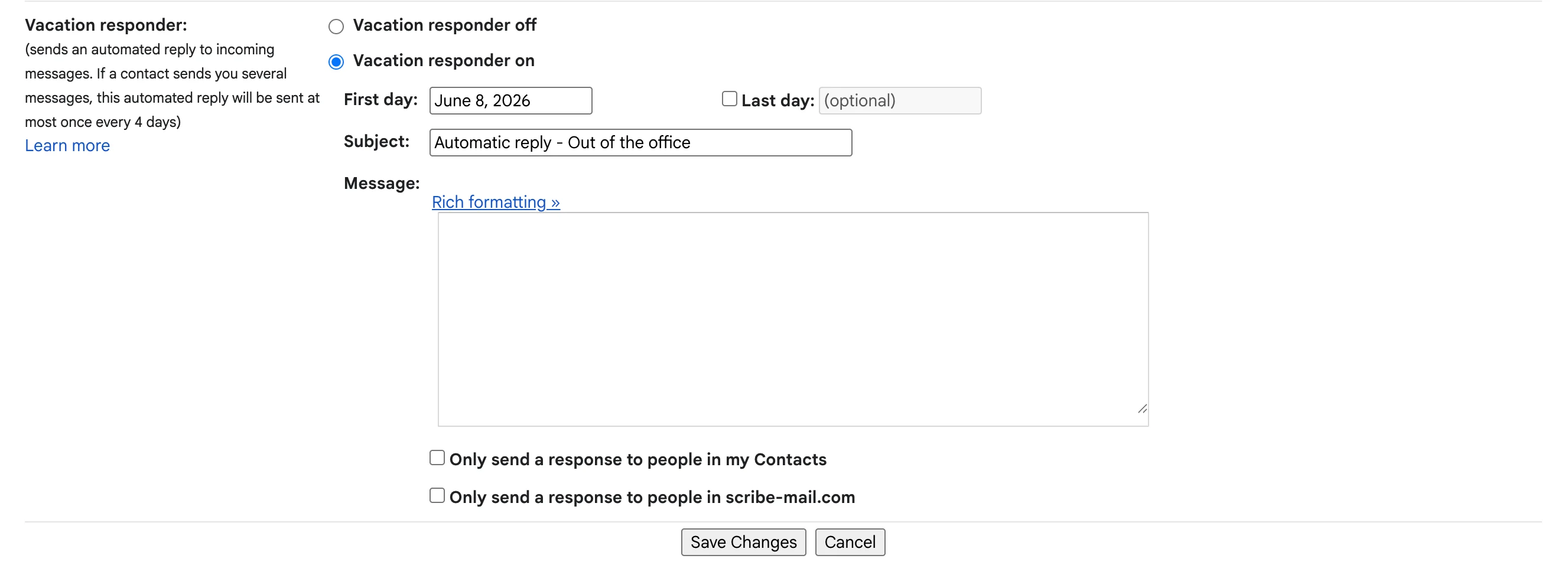
Werkbalk van het automatische vakantieantwoord van Gmail met de schakelaar Plain text om Rich formatting in te schakelen
4

Wijzigingen opslaan

Zodra alles juist is geconfigureerd, behouden je automatische antwoorden je professionele Scribe-handtekening terwijl je afwezig bent.