

Gecentraliseerde installatie met één klik. Geen actie van teamleden nodig. Gebruikers zien handtekeningen wanneer ze e-mails opstellen. Cloudinstallatie: e-mails gaan niet via Scribe-servers.
Ondersteunde platforms: Web, iOS
Officiële Google Workspace-app. Scribe staat vermeld op de Google Workspace Marketplace, waar hoofdbeheerders van Google Workspace de app voor het hele domein kunnen installeren.
Installatiehandleiding
1
Scribe-app installeren
Haal de Scribe-app op via de Google Workspace Marketplace.Klik in Scribe op Install Scribe App om de Google Workspace Marketplace te openen.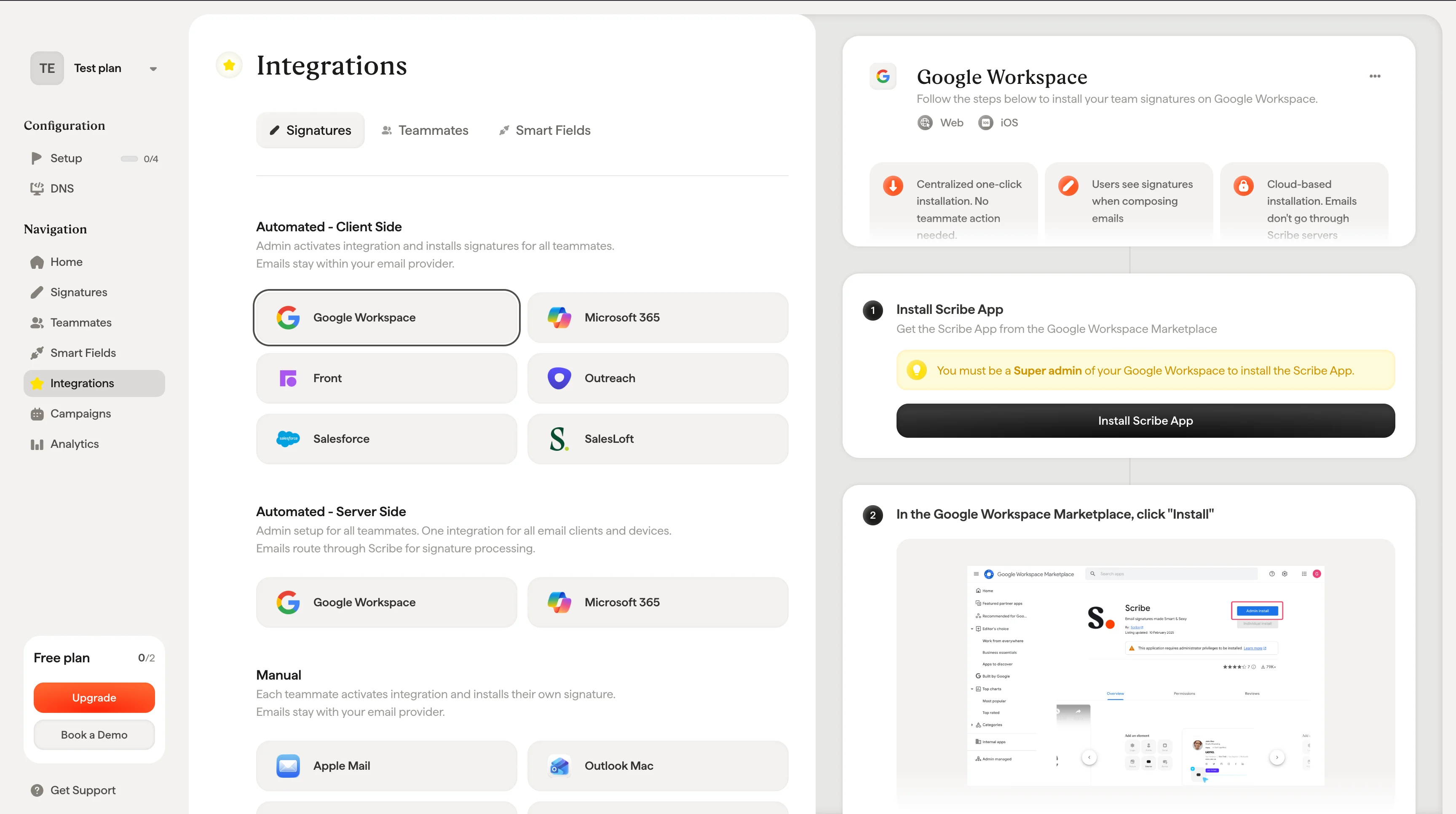
2
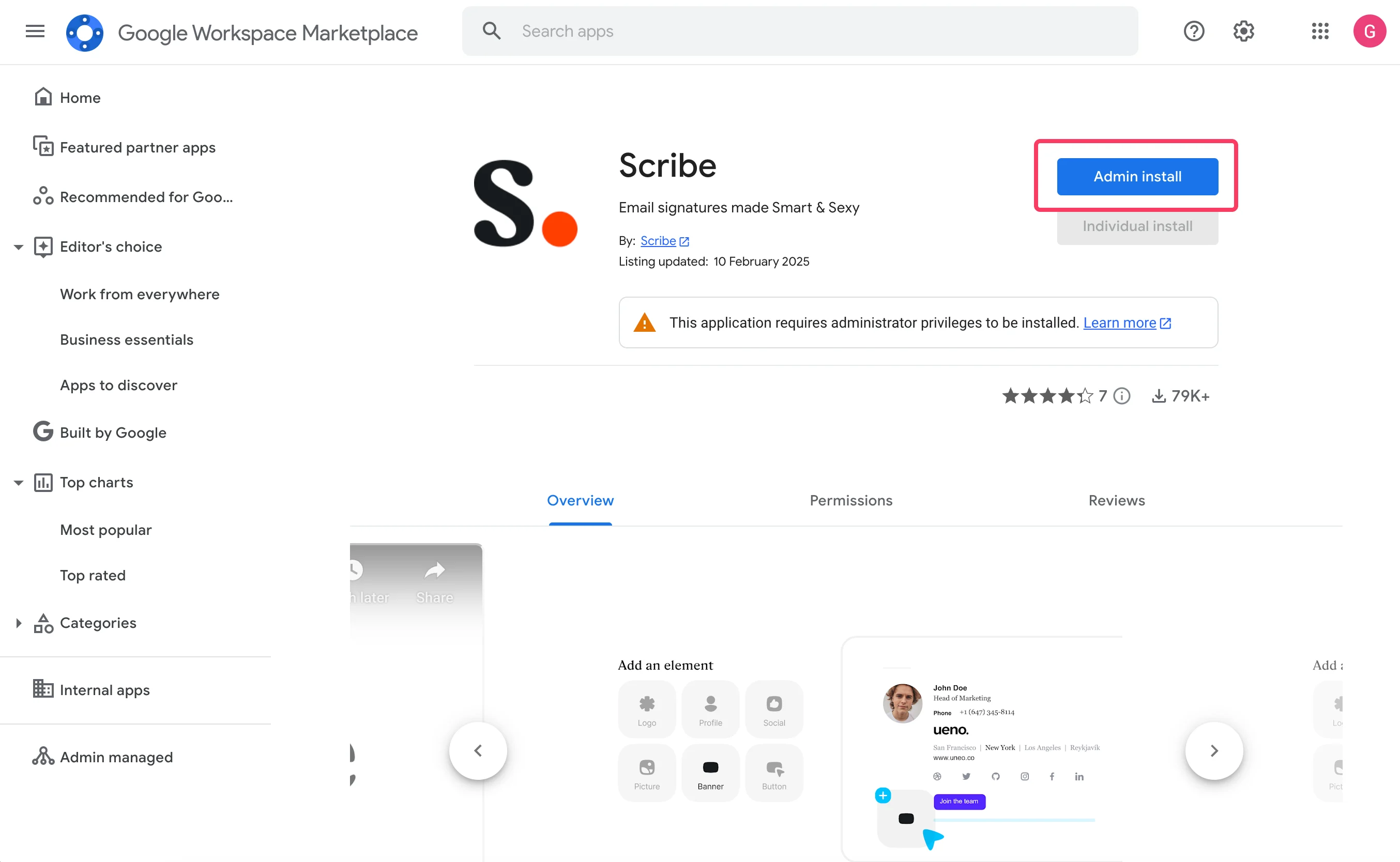
Klik in de Google Workspace Marketplace op "Install"
3
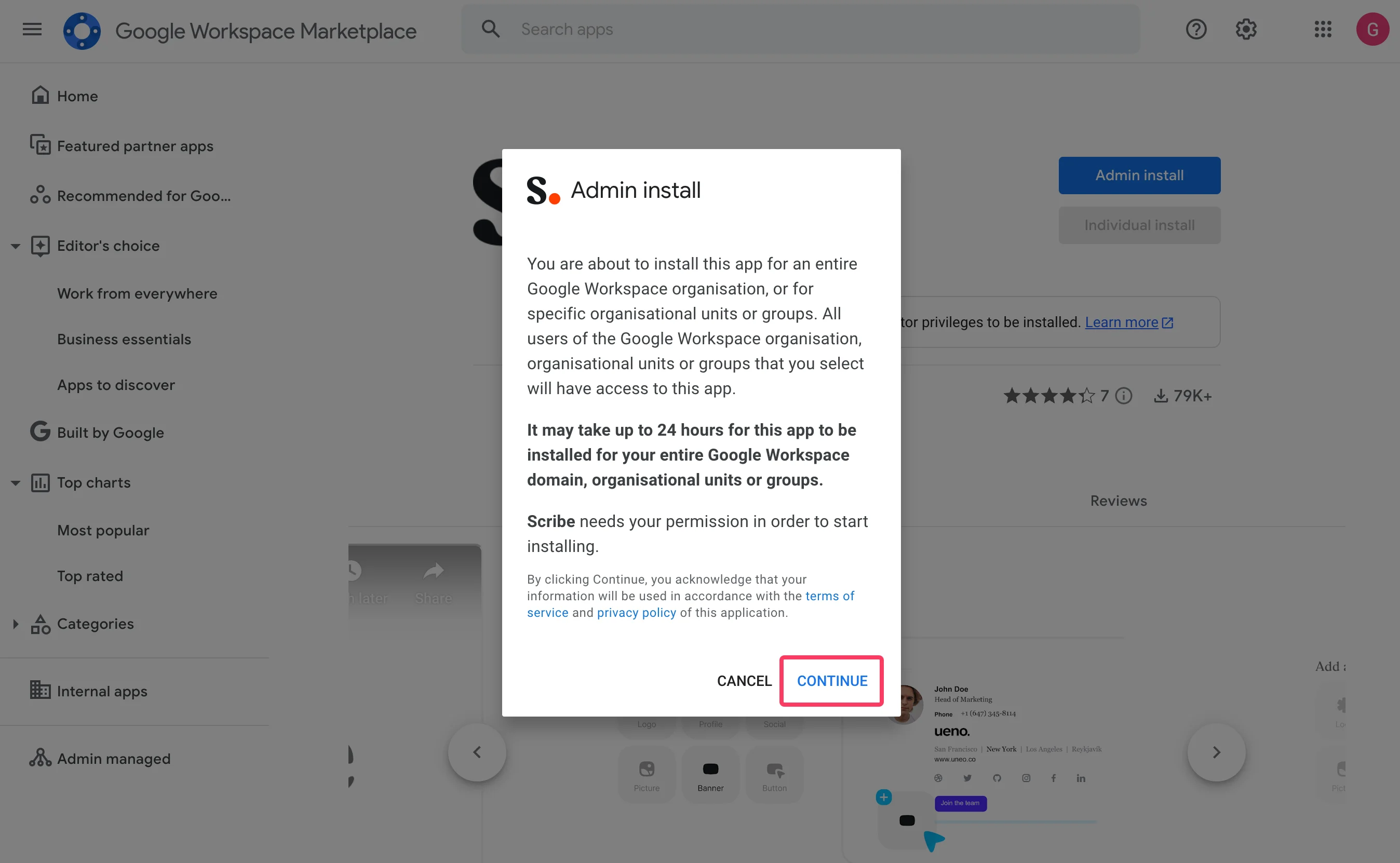
Klik op "Continue" in het dialoogvenster "Admin install"
4
Gegevenstoegang bevestigen
Selecteer “Everyone at your organization” en “I agree to the application terms of service.”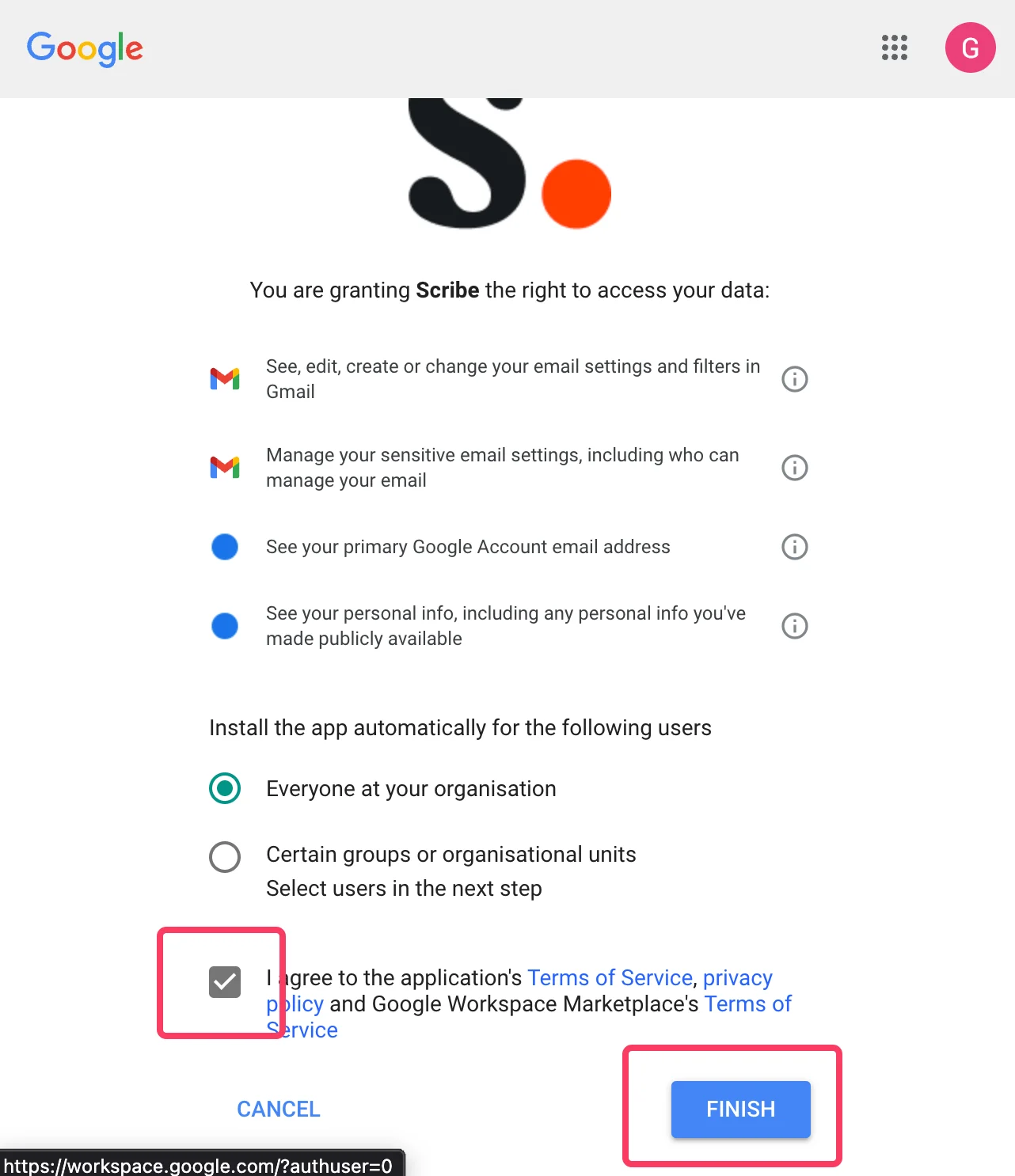
5
Klik op "Done" en ga terug naar Scribe
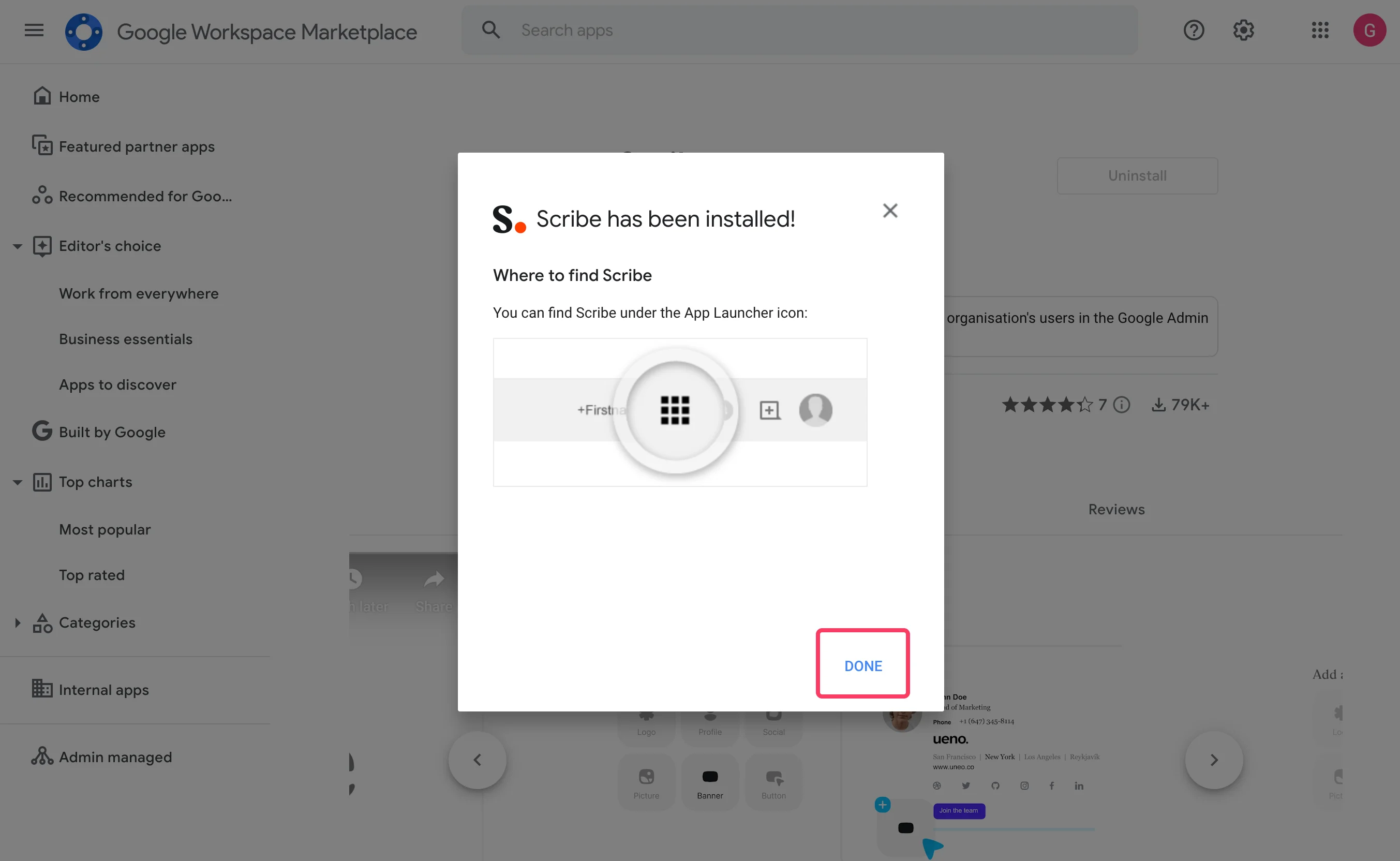
6
Bevestig in Scribe de installatie van de add-in door op "Yes I installed it" te klikken
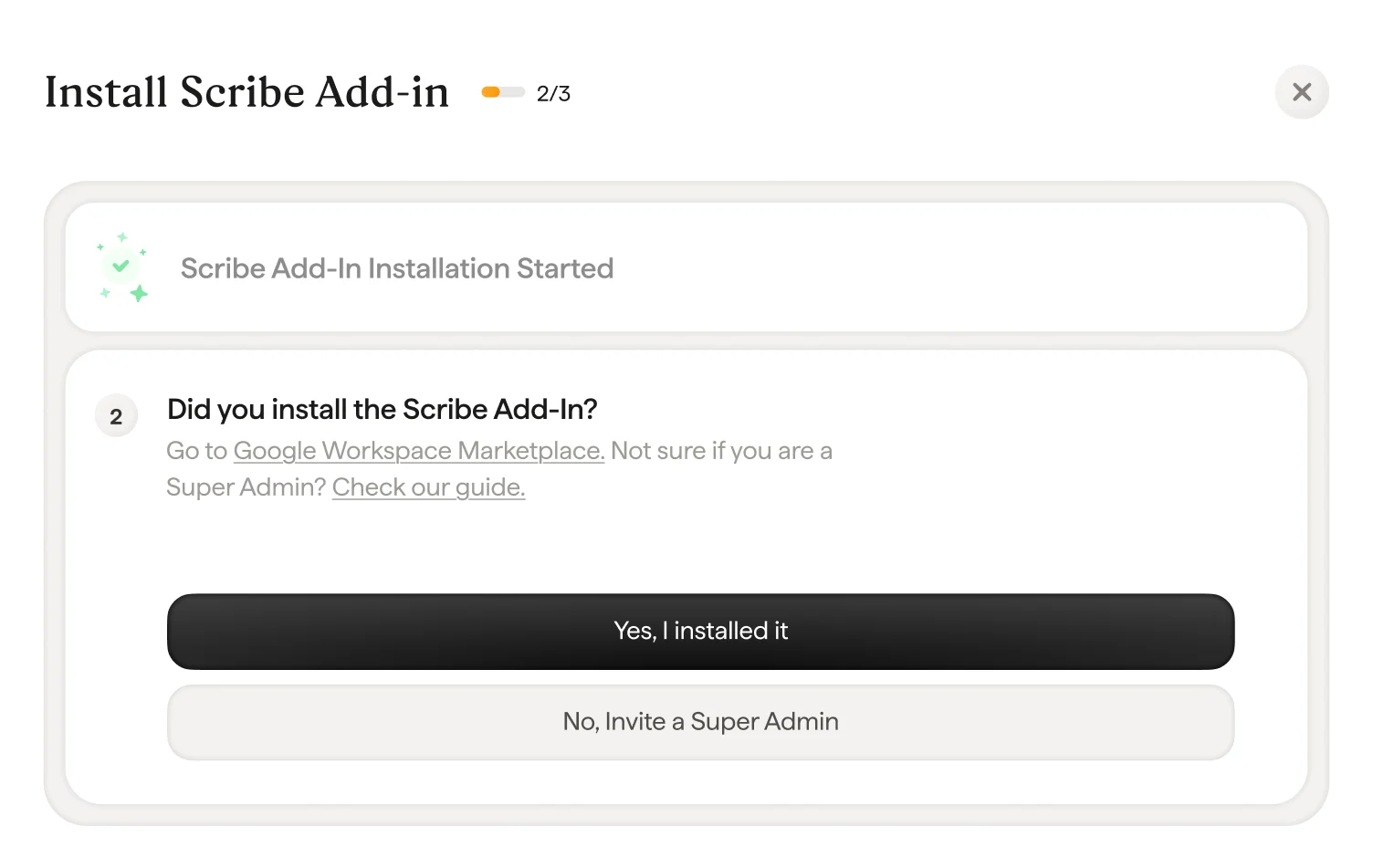
7
Wacht op validatie door Google
De validatie duurt meestal enkele seconden. Zo niet, raadpleeg dan de probleemoplossingslijst in het dialoogvenster.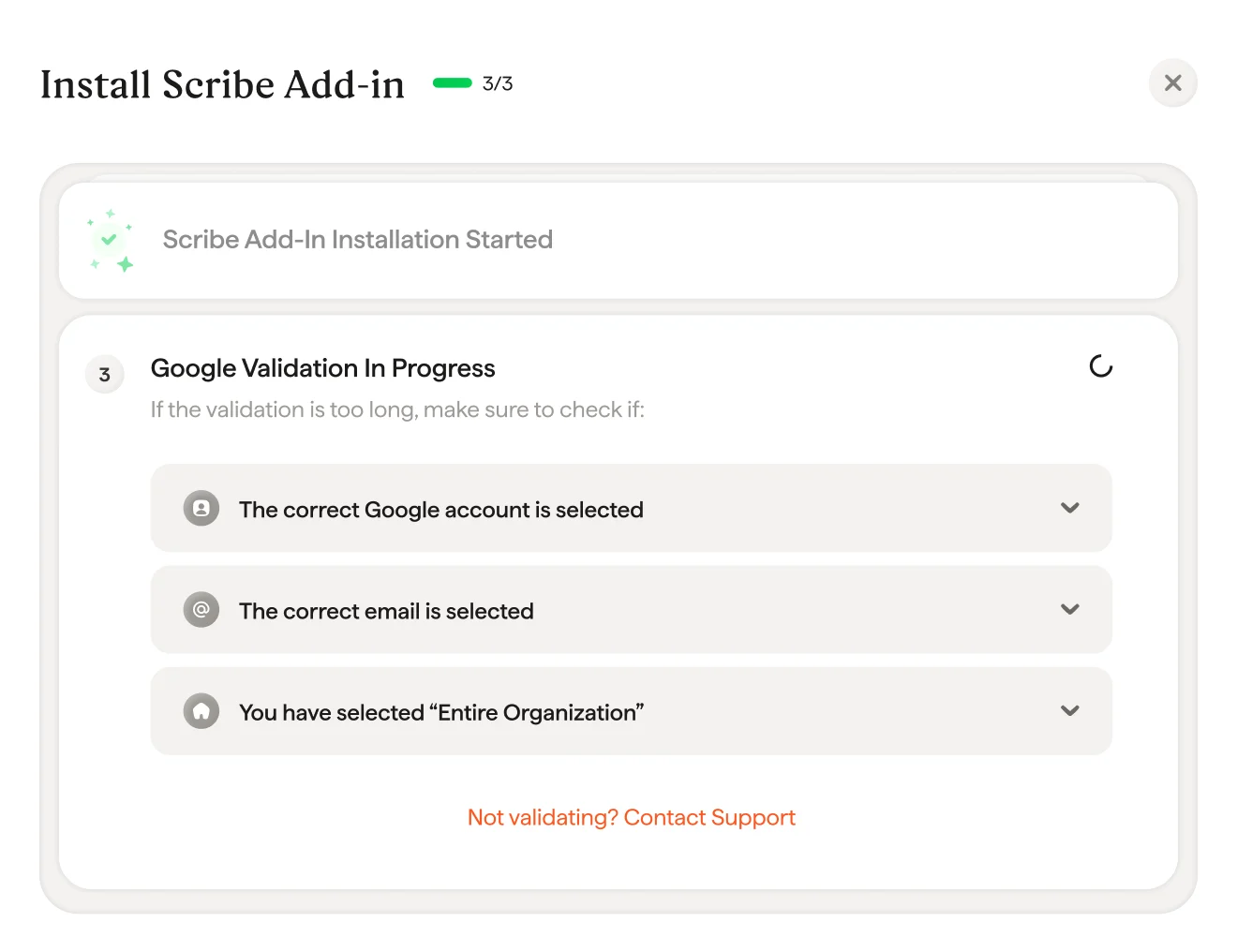
8
Scribe-add-in geïnstalleerd
Zodra je het validatievenster ziet, klik op “Install signature” om naar je lijst met Scribe-handtekeningen te gaan.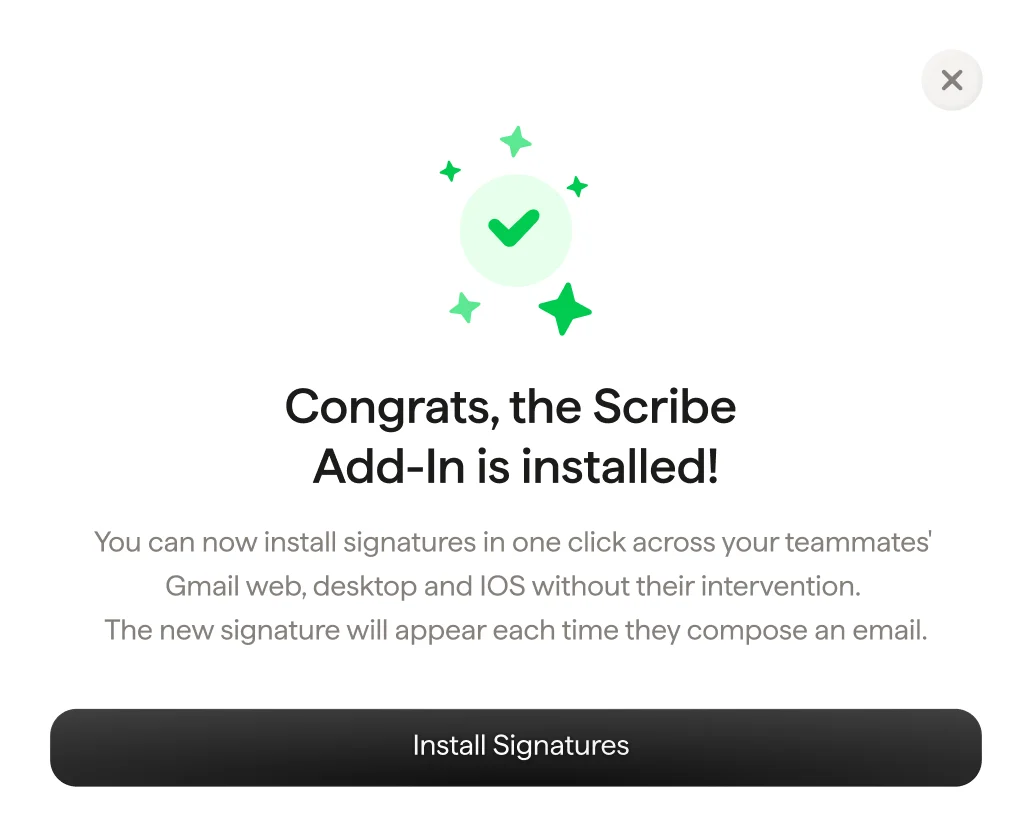
9
Teamhandtekeningen installeren
Vanuit je handtekeningenlijst kun je alle handtekeningen in één keer installeren voor je teamleden of ze één voor één installeren voor een gefaseerde uitrol.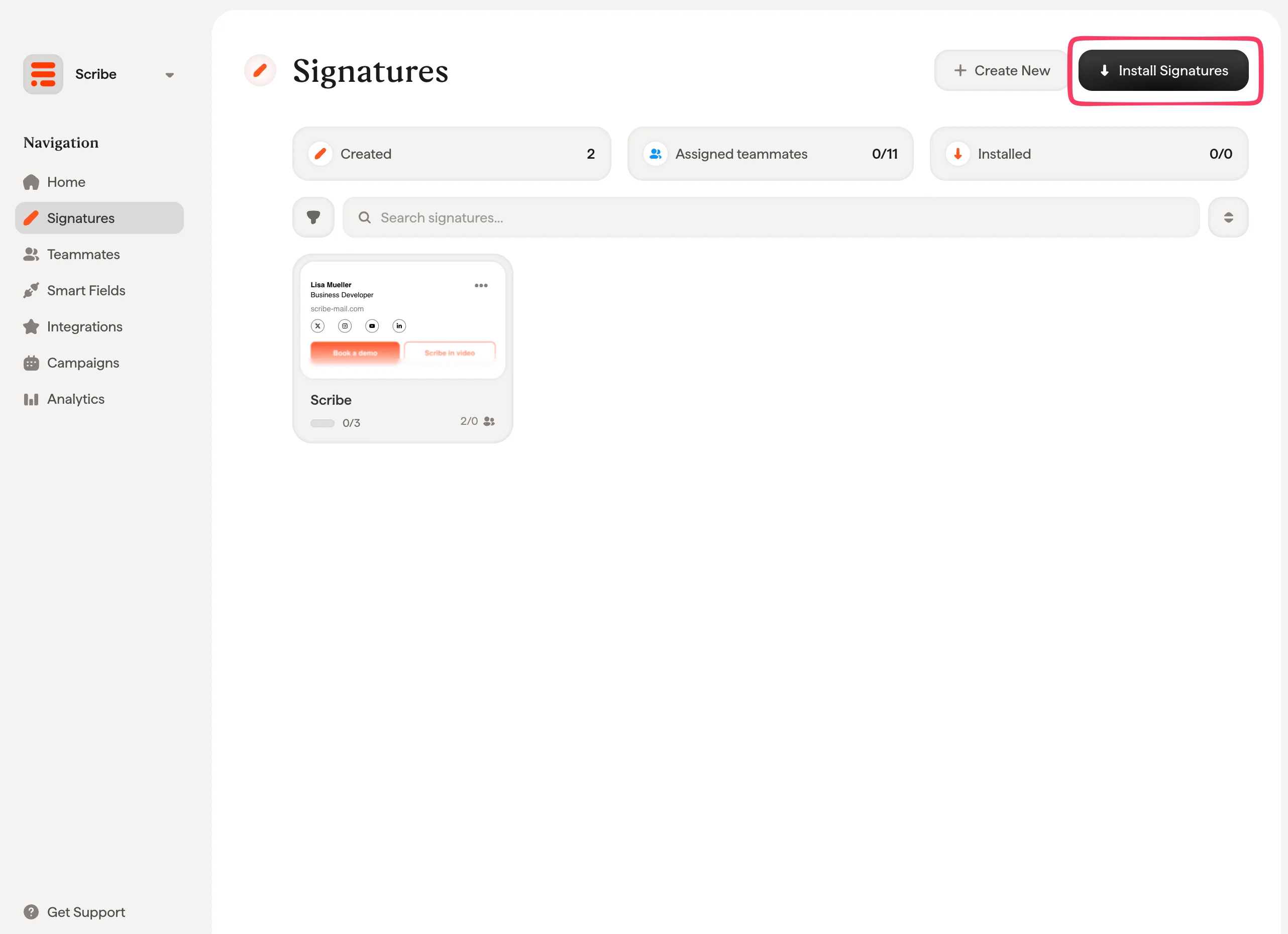
Gerelateerde artikelen
- Overzicht van integraties: alle manieren om Scribe-handtekeningen uit te rollen, in de cloud of op de server.
- Microsoft 365: installatie met één klik in de cloud voor Microsoft 365 en Outlook.
- Installatiestatussen en -fouten: wat elke installatiestatus betekent en hoe je fouten oplost.