

Jak to działa
Instalacja po stronie serwera zmienia trasowanie poczty, a nie skrzynki członków twojego zespołu. Nic nie instaluje się na ich urządzeniach i żaden dodatek nie działa w ich kliencie pocztowym. Zamiast tego poniższa konfiguracja dodaje jeden przeskok w wychodzącym przepływie poczty, a podpis jest dodawany do każdej wiadomości w trakcie jej przesyłania.- Członek zespołu wysyła e-mail. Gmail przyjmuje go z dowolnego klienta lub urządzenia, więc ta sama reguła obejmuje przeglądarkę, aplikację desktopową, Apple Mail, iOS i Androida. Narzędzia wysyłające przez skrzynkę członka zespołu również są objęte: e-maile sprzedażowe z HubSpota oraz każdy inny CRM lub narzędzie do sekwencji podłączone do Gmaila dokleją podpis bez dodatkowej konfiguracji, o ile adres w polu From należy do członka zespołu, którego podpis został zainstalowany. Narzędzie wysyłające z własnych serwerów, a nie przez Gmail, takie jak HubSpot marketing email, nigdy nie trafia na tę regułę i nie dostaje podpisu.
- Google Workspace przekazuje wiadomość do Scribe. Reguła zgodności treści, którą utworzysz poniżej, dopasowuje pocztę wychodzącą i wysyłaną wewnętrznie oraz kieruje ją do hosta Scribe,
smtp.server.scribe-mail.com, przez TLS. - Scribe dokleja podpis. Scribe wstawia opublikowany podpis członka zespołu, dobierając odpowiedni wariant do kontekstu, następnie ponownie podpisuje wiadomość, aby po modyfikacji nadal się uwierzytelniała, i oznacza ją nagłówkiem
X-Scribe-Processed. - Wiadomość wraca do Google Workspace. Scribe przekazuje ją z powrotem przez usługę przekaźnika SMTP, skonfigurowaną tak, aby przyjmowała połączenia tylko z dwóch adresów IP Scribe i wyłącznie przez TLS.
- Google Workspace dostarcza wiadomość. Nagłówek
X-Scribe-Processedsprawia, że reguła zgodności nie zadziała po raz drugi, więc wiadomość trafia do odbiorcy tak samo jak każda inna.
X-Scribe-Processed, nagłówek trasowania wskazujący przekaźnikowi, dokąd zwrócić wiadomość, odświeżony DKIM-Signature, łańcuch ARC oraz Content-Type odpowiadający przepisanej treści. Odbiorcy, temat, załączniki i tekst napisany przez członka twojego zespołu są przekazywane bez zmian.
Instrukcja instalacji
Dodaj host

Sekcja Hosts w Google Admin Gmail
Kliknij link "ADD ROUTE" i wypełnij formularz
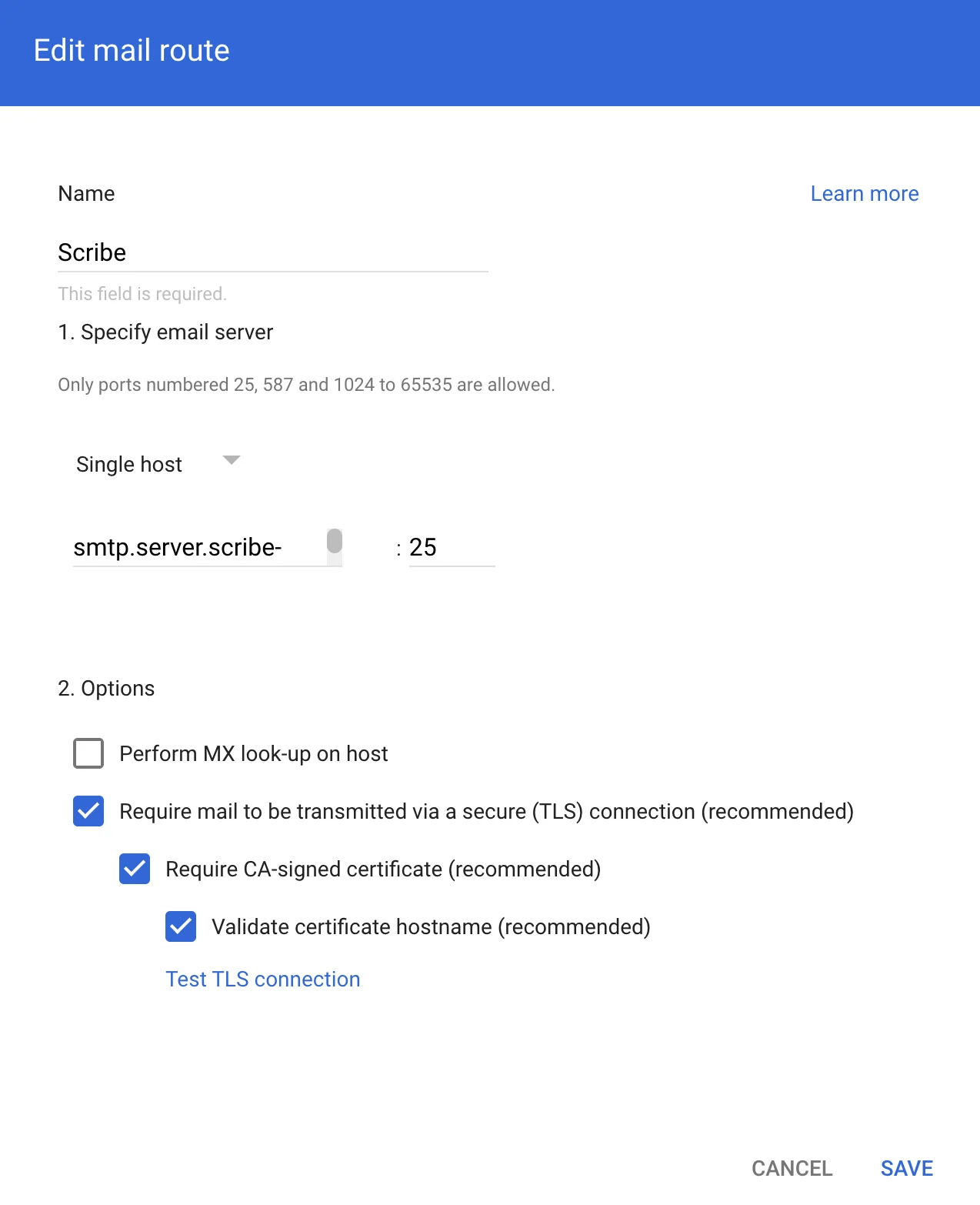
Formularz Edit mail route z konfiguracją hosta Scribe
Skonfiguruj usługę przekaźnika SMTP

Sekcja Routing w Google Admin Gmail
Kliknij Configure w sekcji "SMTP relay service"
Przycisk Configure w usłudze SMTP relay service
Wypełnij formularz SMTP relay
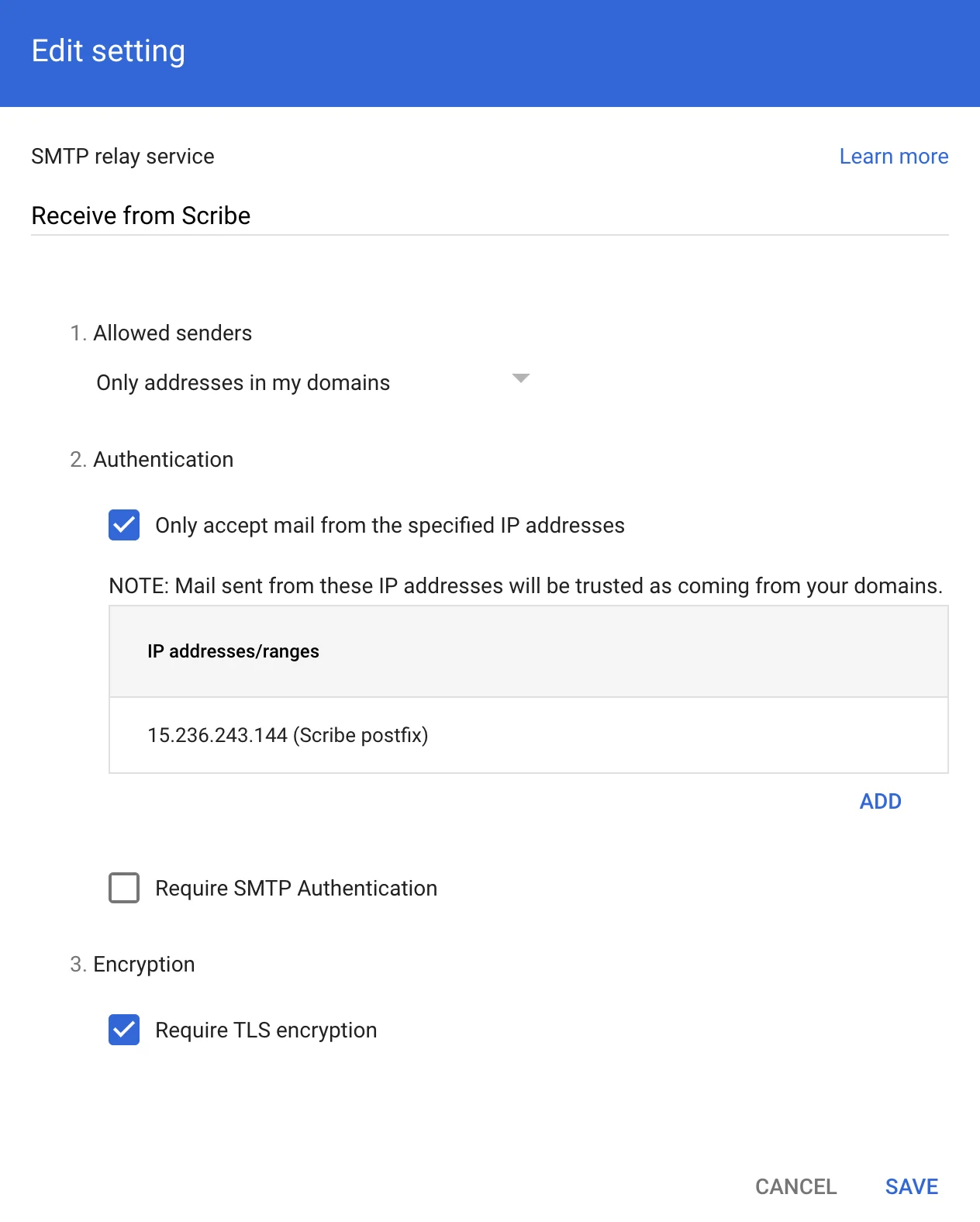
Formularz konfiguracji usługi SMTP relay
Kieruj e-maile przez utworzony Host

Sekcja Compliance w Google Admin Gmail
Kliknij Configure w sekcji "Content compliance"
Przycisk Configure w Content compliance
Wypełnij formularz Content compliance
- Location: Full headers, Match type: Does not contain text, Content:
X-Scribe-Processed. Zapobiega to wielokrotnemu przetwarzaniu tego samego e-maila. - Location: Envelope sender, Match type: Does not match regex, Regexp:
.*@google\.com$. Wyklucza to pocztę systemową, np. potwierdzenia z Google Forms (z forms-receipts-noreply@google.com), którą Google SMTP relay odrzuca po skierowaniu przez Scribe.
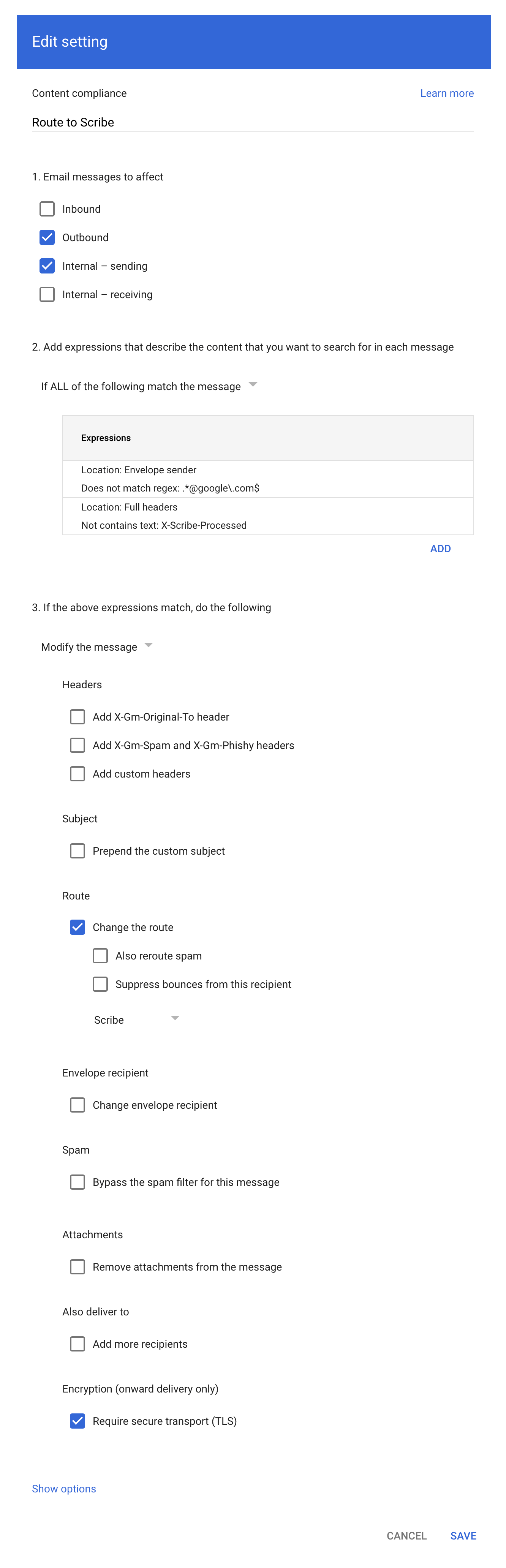
Konfiguracja formularza zgodności treści
Dodaj wyrażenie reguły zgodności
- Location: Full headers
- Match type: Not contains text
- Content: X-Scribe-Processed
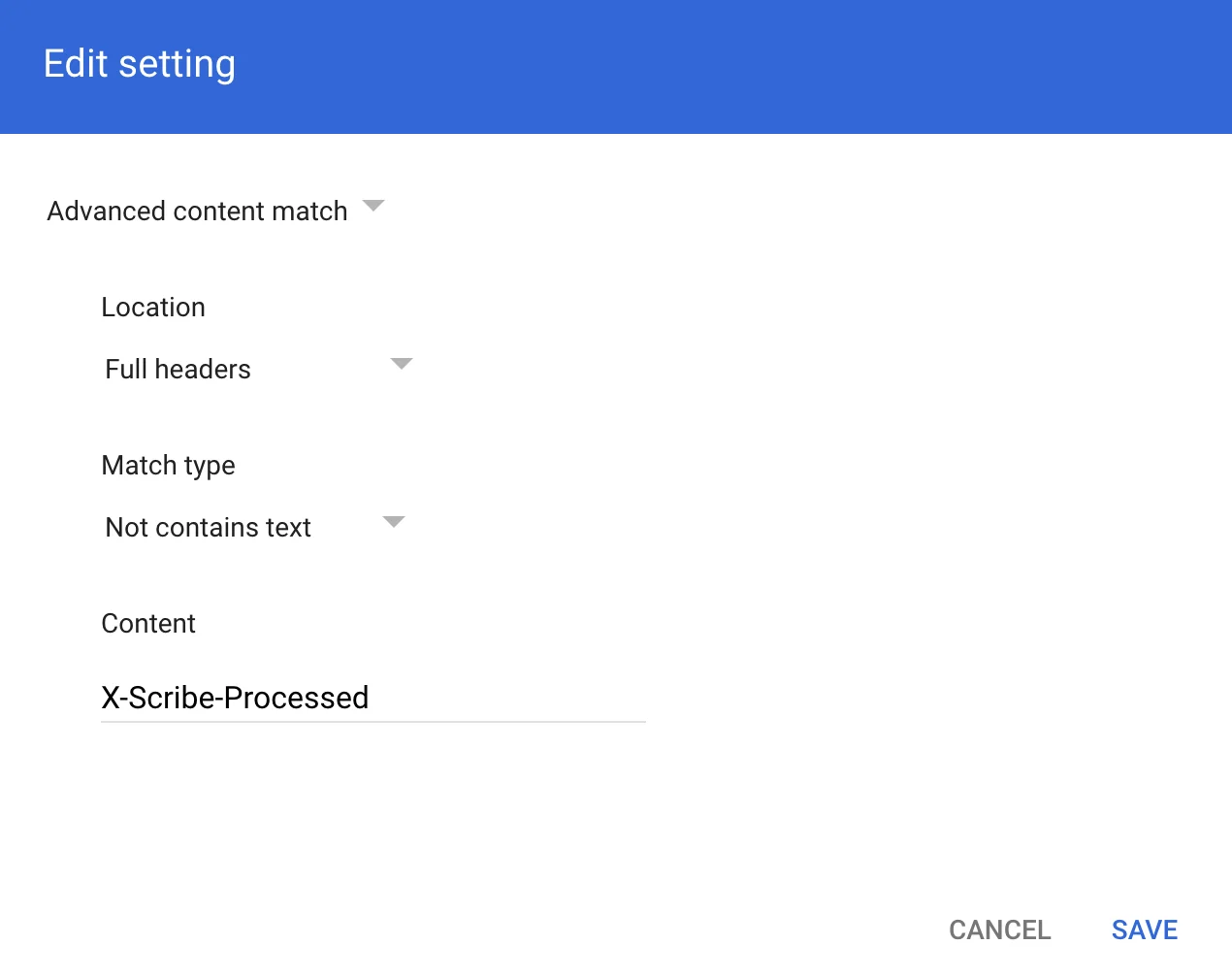
Okno wyrażenia reguły zgodności
Skonfiguruj DKIM

Przycisk Configure DKIM w Scribe
Zainstaluj podpisy zespołu
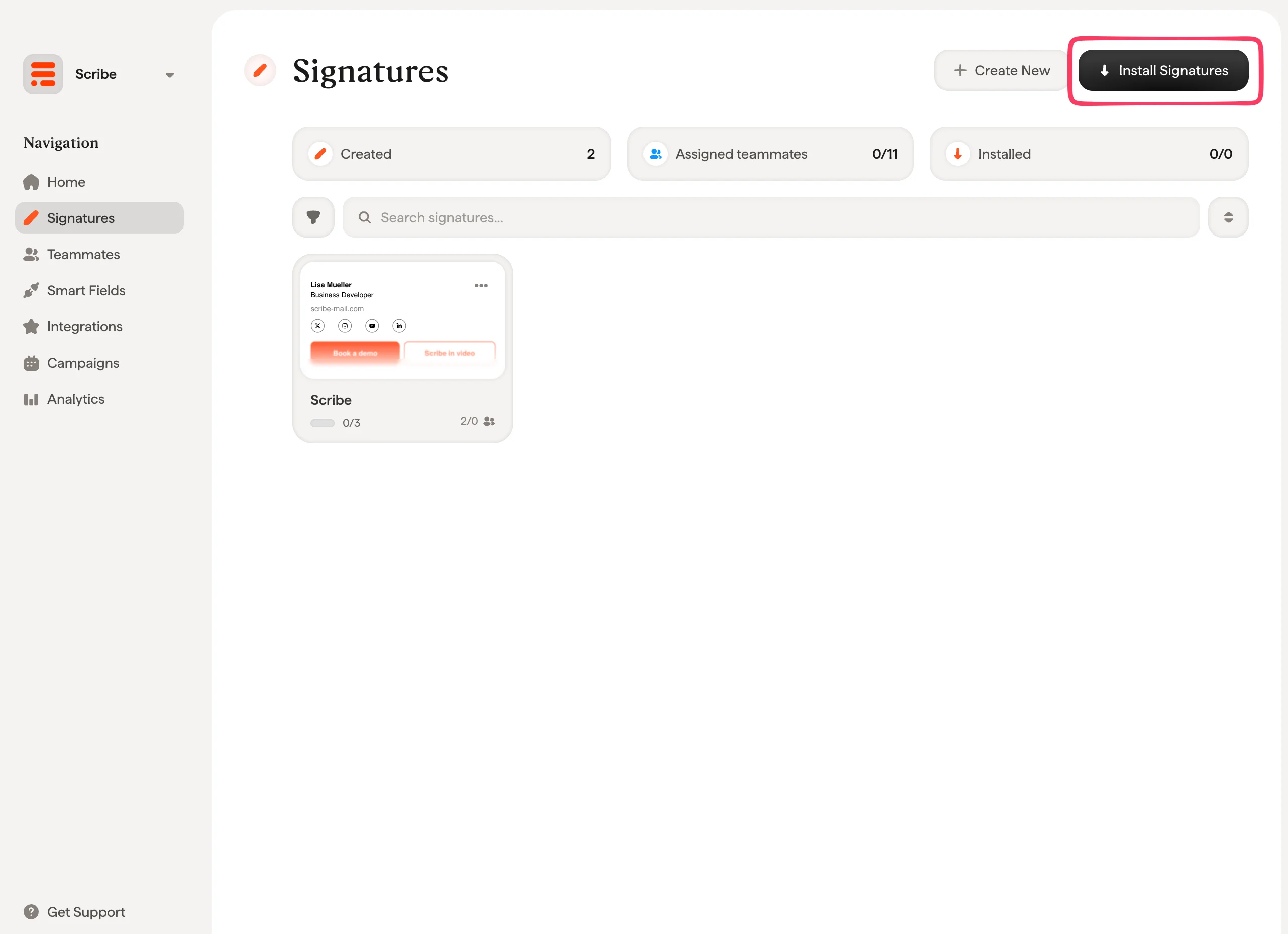
Lista podpisów Scribe z przyciskiem Install Signatures
FAQ dla IT i bezpieczeństwa
Pytania, które najczęściej pojawiają się, gdy zespół IT analizuje tę integrację.Które e-maile są kierowane przez Scribe?
Które e-maile są kierowane przez Scribe?
- Wiadomości, których pełne nagłówki już zawierają
X-Scribe-Processed, dzięki czemu nic nie jest przetwarzane dwukrotnie. - Wiadomości, których nadawca koperty pasuje do
.*@google\.com$, co obejmuje pocztę systemową Google, np. potwierdzenia z Google Forms. Przekaźnik SMTP Google odrzuca taką pocztę, jeśli jest kierowana przez Scribe.
Czy połączenie ze Scribe jest szyfrowane?
Czy połączenie ze Scribe jest szyfrowane?
Co musimy przepuścić przez zaporę?
Co musimy przepuścić przez zaporę?
Czy kierowanie poczty przez Scribe wpływa na SPF, DKIM lub DMARC?
Czy kierowanie poczty przez Scribe wpływa na SPF, DKIM lub DMARC?
- Nowa
DKIM-Signature, podpisana kluczem, który Scribe generuje dla twojej domeny i publikuje jako rekordscribe._domainkey. Obejmuje nagłówkiFrom,To,Cc,SubjectiMessage-IDoraz treść wiadomości. - Łańcuch ARC (RFC 8617):
ARC-Authentication-Results,ARC-Message-SignatureiARC-Seal. Zapisują one wyniki uwierzytelniania, jakie wiadomość miała w chwili odebrania przez Scribe, dzięki czemu serwer odbiorczy widzi, że modyfikacji dokonał autoryzowany pośrednik, a nie odczytuje zmiany jako manipulacji.
Co zapobiega dwukrotnemu przetworzeniu wiadomości?
Co zapobiega dwukrotnemu przetworzeniu wiadomości?
X-Scribe-Processed, a reguła zgodności treści dopasowuje wyłącznie wiadomości, których pełne nagłówki nie zawierają tego oznaczenia, więc wiadomość wracająca ze Scribe nie pasuje już do reguły i jest dostarczana normalnie.Jako drugie zabezpieczenie Scribe sprawdza, czy treść nie zawiera już podpisu, zanim go doda. Wiadomość, która trafi do niego dwa razy, i tak wyjdzie z jednym podpisem.Dlaczego członkowie zespołu nie widzą podpisu podczas tworzenia wiadomości?
Dlaczego członkowie zespołu nie widzą podpisu podczas tworzenia wiadomości?
Czy odpowiedzi i wiadomości wewnętrzne otrzymują inny podpis?
Czy odpowiedzi i wiadomości wewnętrzne otrzymują inny podpis?
- Odpowiedź, gdy temat zaczyna się od przedrostka odpowiedzi lub przekazania, takiego jak
Re:,Fw:lubFwd:, wraz z ich zlokalizowanymi odpowiednikami. - Wewnętrzna, gdy wszyscy odbiorcy są w tej samej domenie co nadawca.
- Podstawowy w każdym innym przypadku.
Co Scribe robi z treścią naszych e-maili?
Co Scribe robi z treścią naszych e-maili?
Jak to wycofać?
Jak to wycofać?
Powiązane artykuły
- Przegląd integracji: wszystkie sposoby wdrożenia podpisów Scribe, w chmurze lub po stronie serwera.
- Microsoft 365 (po stronie serwera): kieruj pocztę przez Scribe, aby objąć wszystkie urządzenia.
- Warianty podpisu: warianty na odpowiedzi i wewnętrzne dla Outlooka i wdrożenia po stronie serwera.