

Instalação centralizada com um clique. Sem necessidade de ação dos membros da equipe. Os usuários veem as assinaturas ao redigir e-mails. Instalação na nuvem: os e-mails não passam pelos servidores da Scribe.
Plataformas compatíveis: Zoho Mail na web
Como funciona
A Scribe grava a assinatura de cada membro da equipe no Zoho Mail como uma assinatura adicionada por um administrador. O Zoho Mail a insere automaticamente:- em novos e-mails, respostas e encaminhamentos, acima do texto citado;
- em cada endereço no qual está instalada: o endereço principal do membro da equipe e, se você importar aliases, cada alias com sua própria assinatura.
O Zoho Mail adiciona a assinatura apenas no Zoho Mail. E-mails enviados por outro aplicativo conectado ao Zoho Mail via IMAP ou SMTP, como Apple Mail ou Outlook, não a incluem. Para esses aplicativos, use uma instalação manual.
Guia de instalação
Pré-requisitos
- Uma conta Scribe com acesso de administrador
- Uma organização no Zoho Mail, com uma conta Super Admin ou Admin
1
Conectar a integração com o Zoho Mail
Na Scribe, acesse Integrações, abra Zoho Mail em Assinaturas e clique em Connect Zoho Mail.
2
Entrar na sua conta Zoho
Se você já tiver feito login no Zoho, esta etapa é ignorada.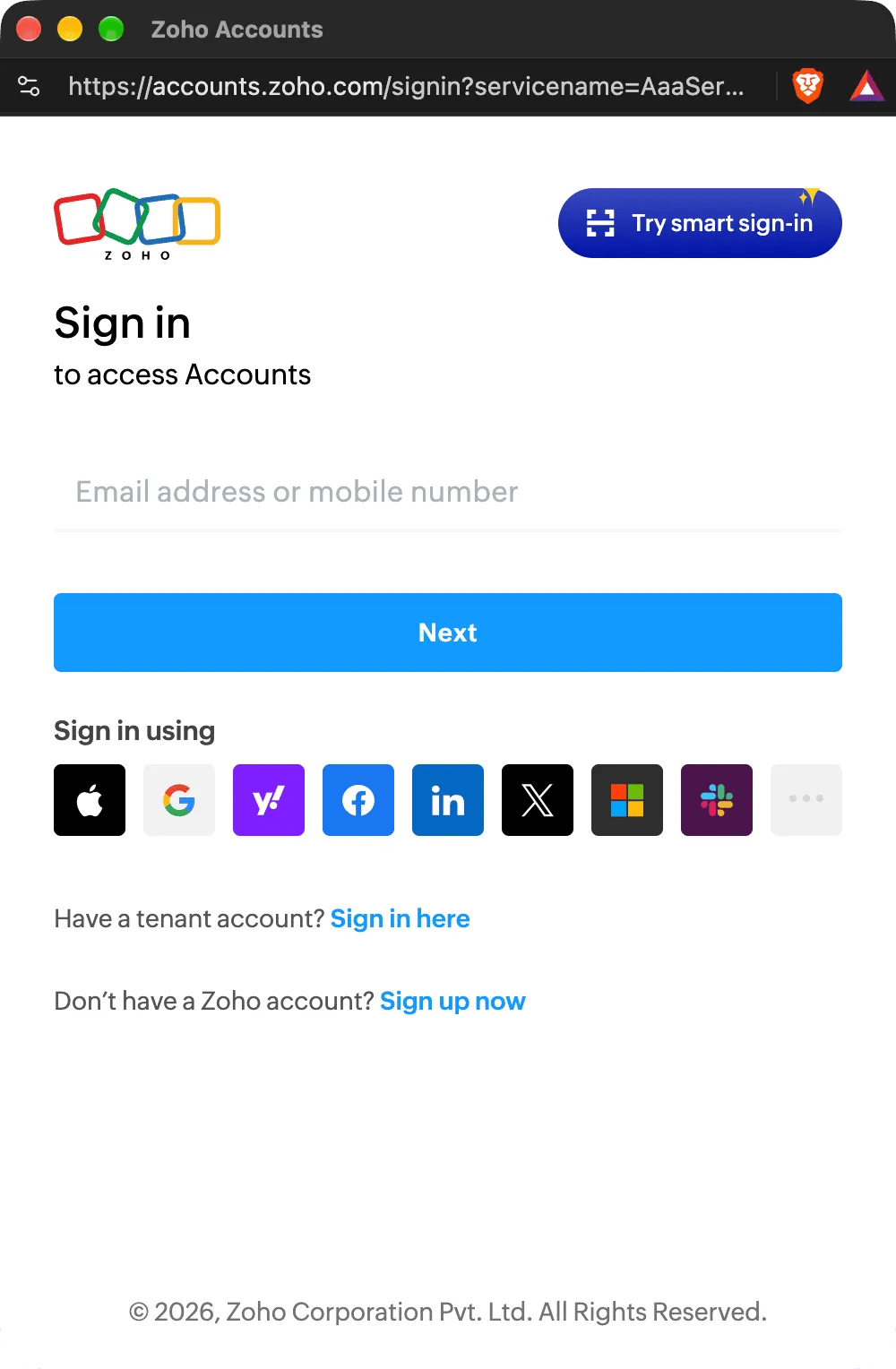
3
Autorizar os escopos
O Zoho não tem uma permissão isolada para assinaturas, então pede que você autorize a Scribe a gerenciar as contas de usuário da sua organização. A Scribe apenas adiciona, atualiza e remove as assinaturas dos membros da equipe. Veja os escopos que usamos da API do Zoho Mail aqui.Marque I allow Scribe to access the above data from my Zoho account e clique em Accept. A integração conecta automaticamente.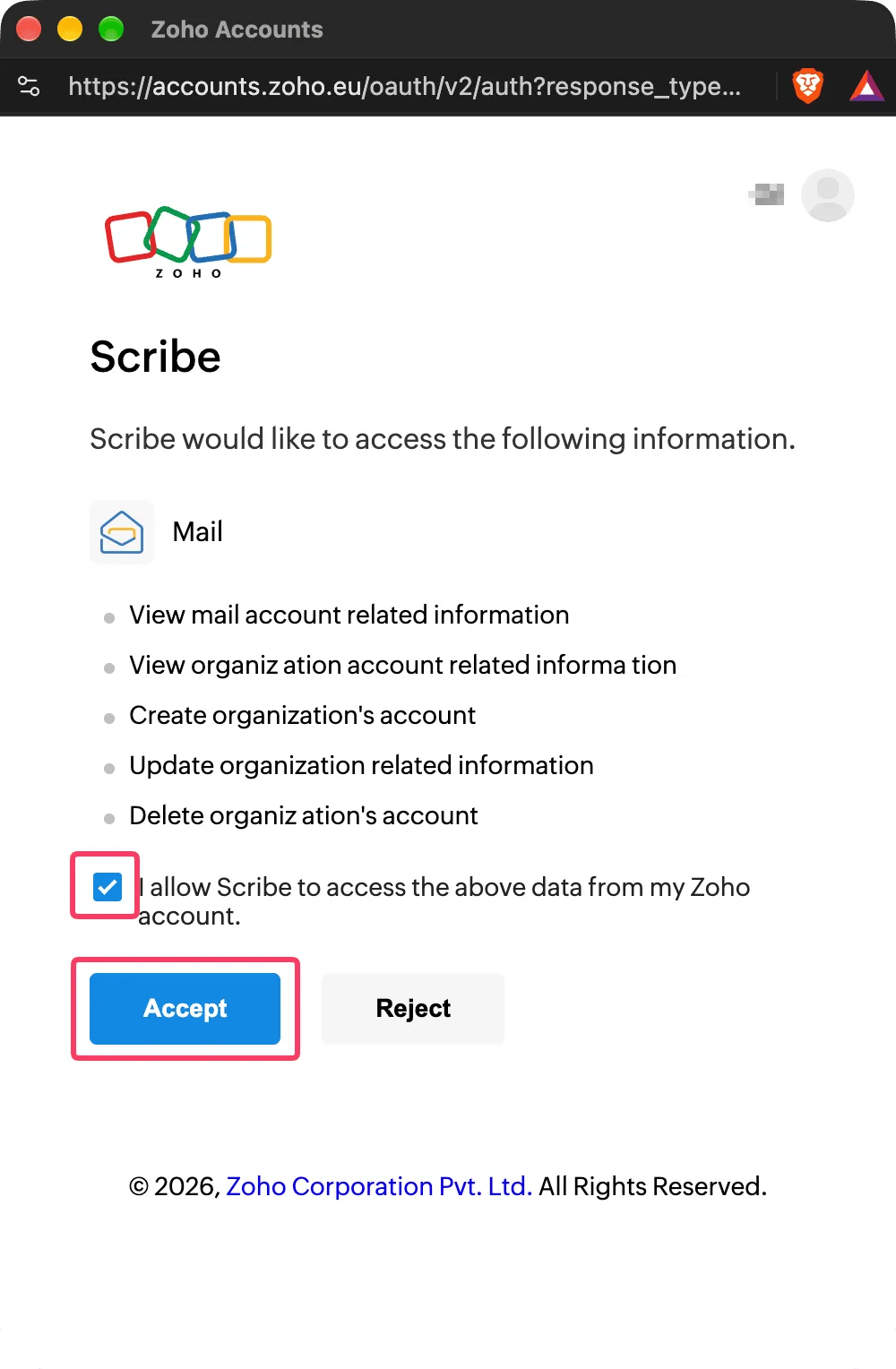
4
Instalar as assinaturas da equipe
Na sua lista de assinaturas, instale todas as assinaturas de uma vez para os membros da equipe ou instale uma a uma para uma implantação progressiva. O Zoho Mail instala cada assinatura imediatamente: não há tempo de espera.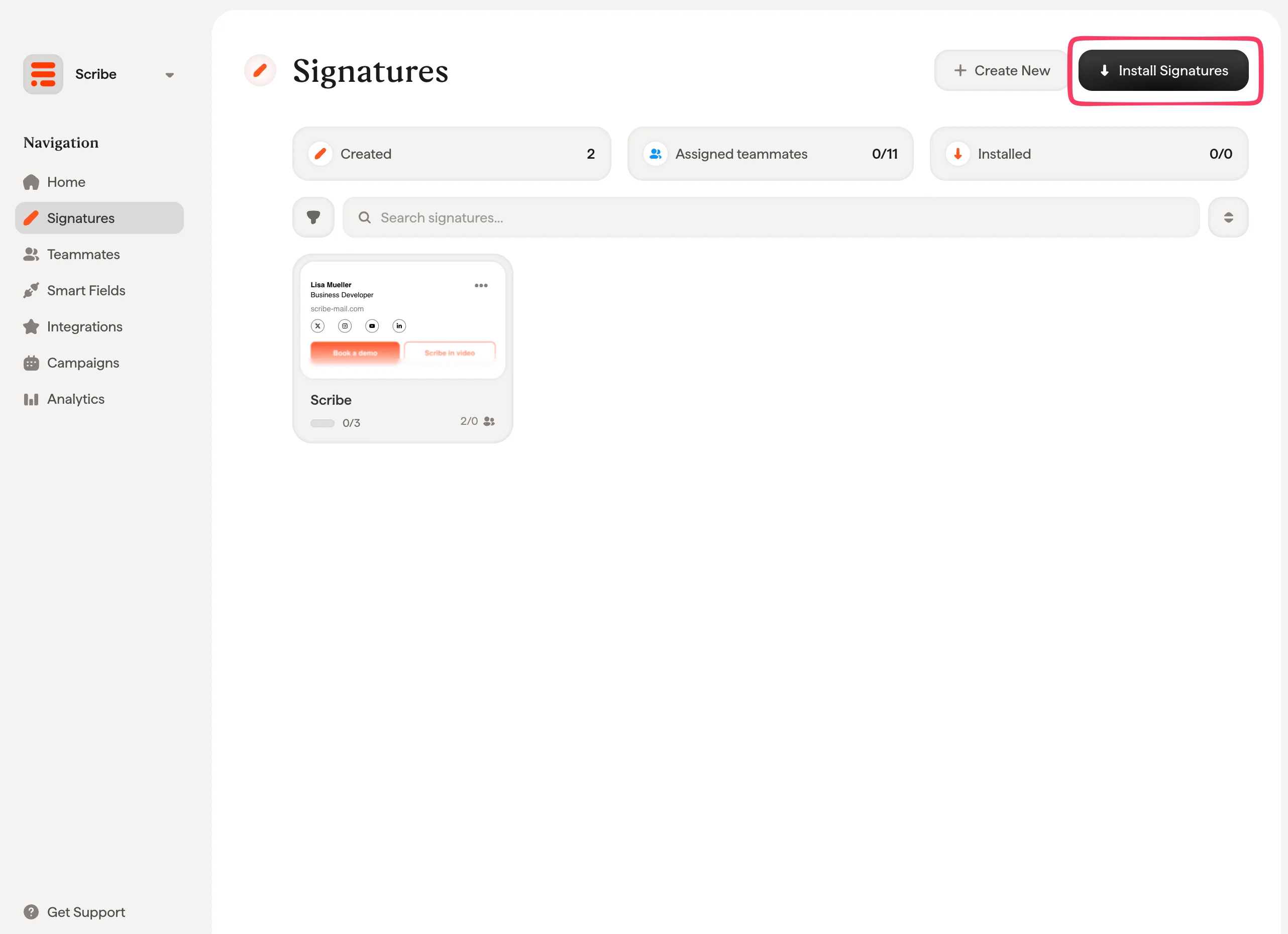
A Scribe oferece suporte a contas Zoho em todos os data centers do Zoho, exceto China (zoho.com.cn). Uma organização do Zoho Mail pode ser conectada a um espaço de trabalho da Scribe.
Solução de problemas
Quando uma instalação falha, o status do membro da equipe na Scribe indica o motivo. Cada motivo tem sua própria página:- Assinatura muito longa para o Zoho Mail: o Zoho Mail recusou a assinatura por causa do tamanho.
- Acesso ao Zoho Mail perdido: a Scribe não consegue mais gravar assinaturas na sua organização do Zoho Mail.
- Assinatura do Zoho Mail não instalada: o endereço do membro da equipe não tem caixa de e-mail ativa na sua organização do Zoho Mail.
Artigos relacionados
- Visão geral das integrações: todas as formas de implantar as assinaturas da Scribe, na nuvem ou no servidor.
- Membros da equipe no Zoho Mail: sincronize os usuários e grupos do Zoho Mail com a Scribe.
- Status e erros de instalação: o que significa cada status de instalação e como corrigir erros.