

Förutsättningar
- HTML-koden för din Scribe-signatur kopierad till urklipp (kopiera den härifrån)
1
Öppna Gmails inställningar
Klicka på kugghjulsikonen i Gmail uppe till höger och klicka sedan på Visa alla inställningar.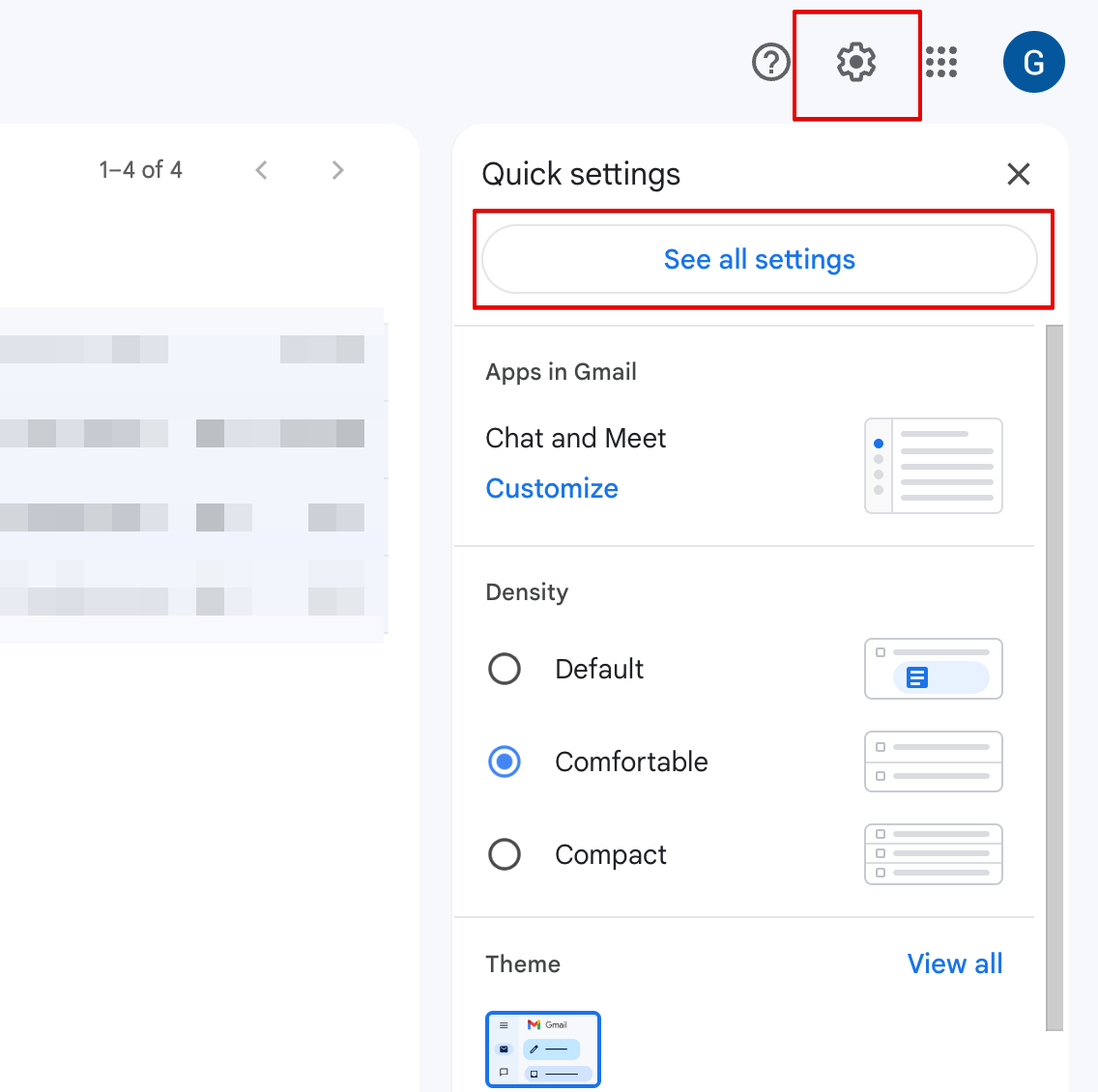
2
Bläddra ned till avsnittet Signatur
På fliken Allmänt bläddrar du nedåt tills du hittar avsnittet Signatur.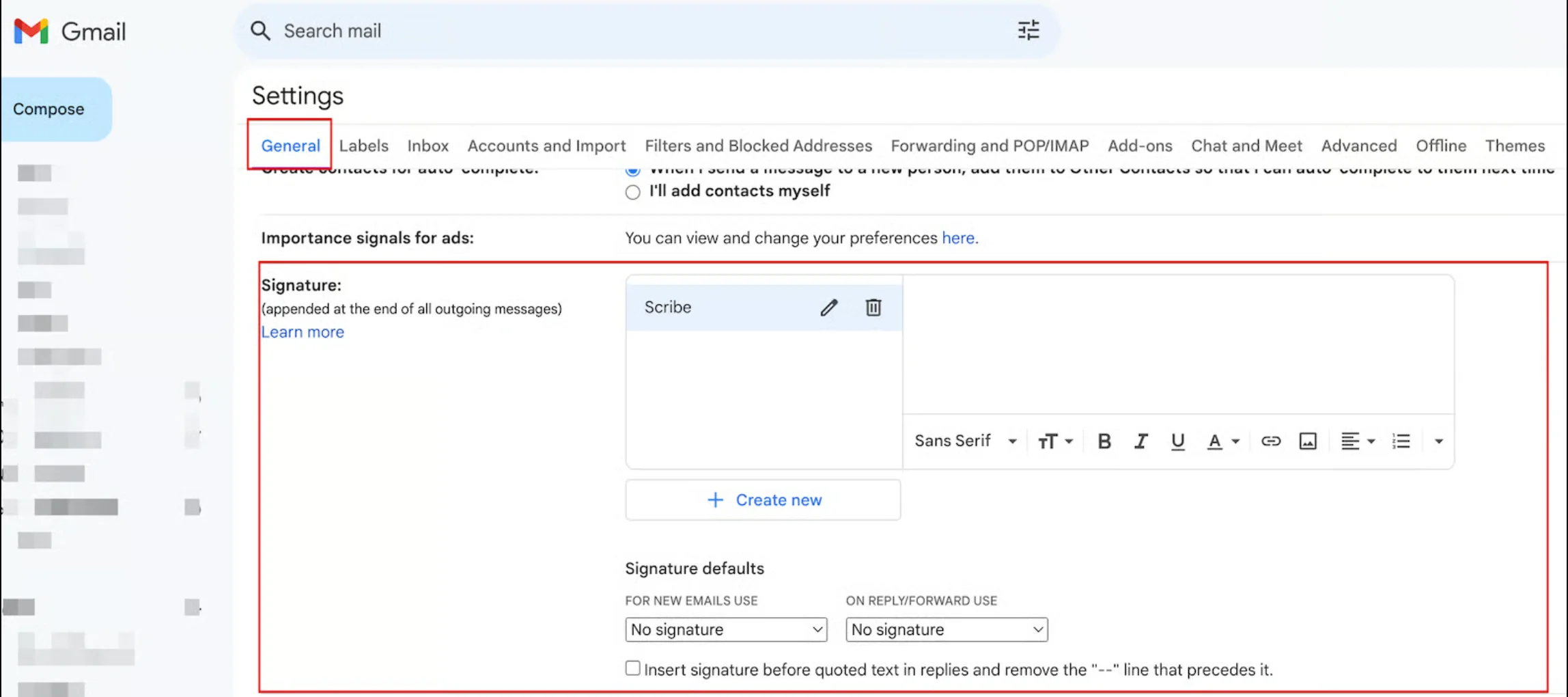
3
Skapa en ny signatur
Klicka på + Skapa ny och ge din signatur ett namn (t.ex. ”Scribe”).
4
Klistra in din HTML-signatur
Klicka inuti textrutan för signaturen och klistra sedan in din Scribe-HTML-signatur med Ctrl+V (Windows) eller Cmd+V (Mac).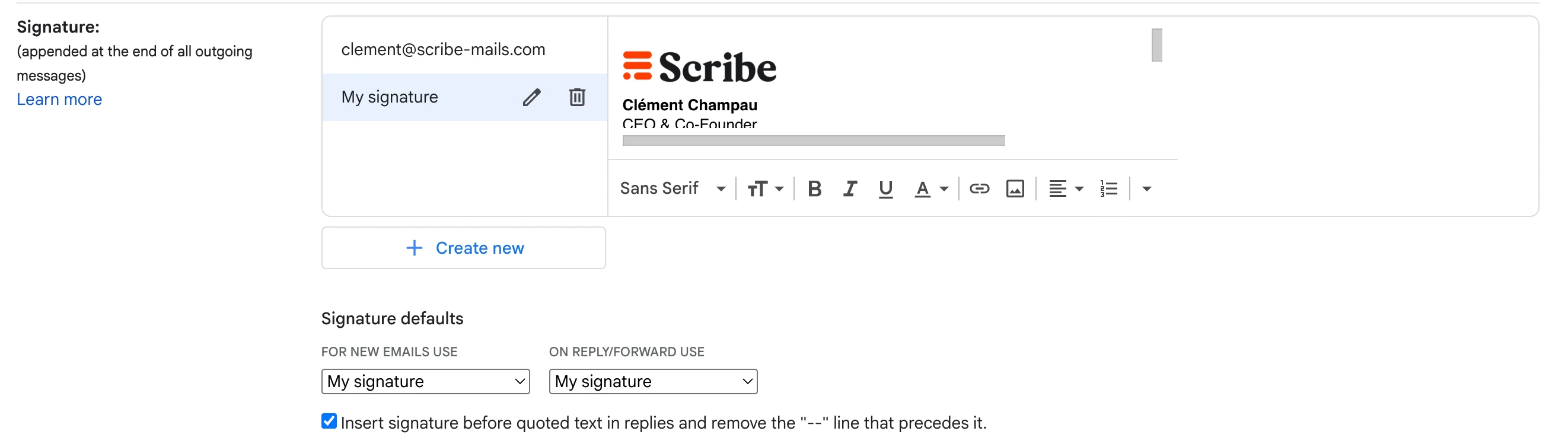
5
Ange som standardsignatur
Under signaturredigeraren väljer du din nya signatur som standard för:
- För nya e-postmeddelanden använd: välj din Scribe-signatur
- Vid svar/vidarebefordran använd: välj din Scribe-signatur
6
Spara ändringar
Bläddra längst ner på sidan och klicka på Save Changes.