

Varje användare måste installera sin signatur-HTML manuellt.
Användare ser signaturer när de skriver e-post.
Molnbaserad installation. E-post går inte via Scribes servrar.
Manuell HTML-installation
Förutsättningar
- Ett Scribe-konto
- Minst en signatur skapad i Scribe
- Teammedlemmar tillagda i din Workspace
1
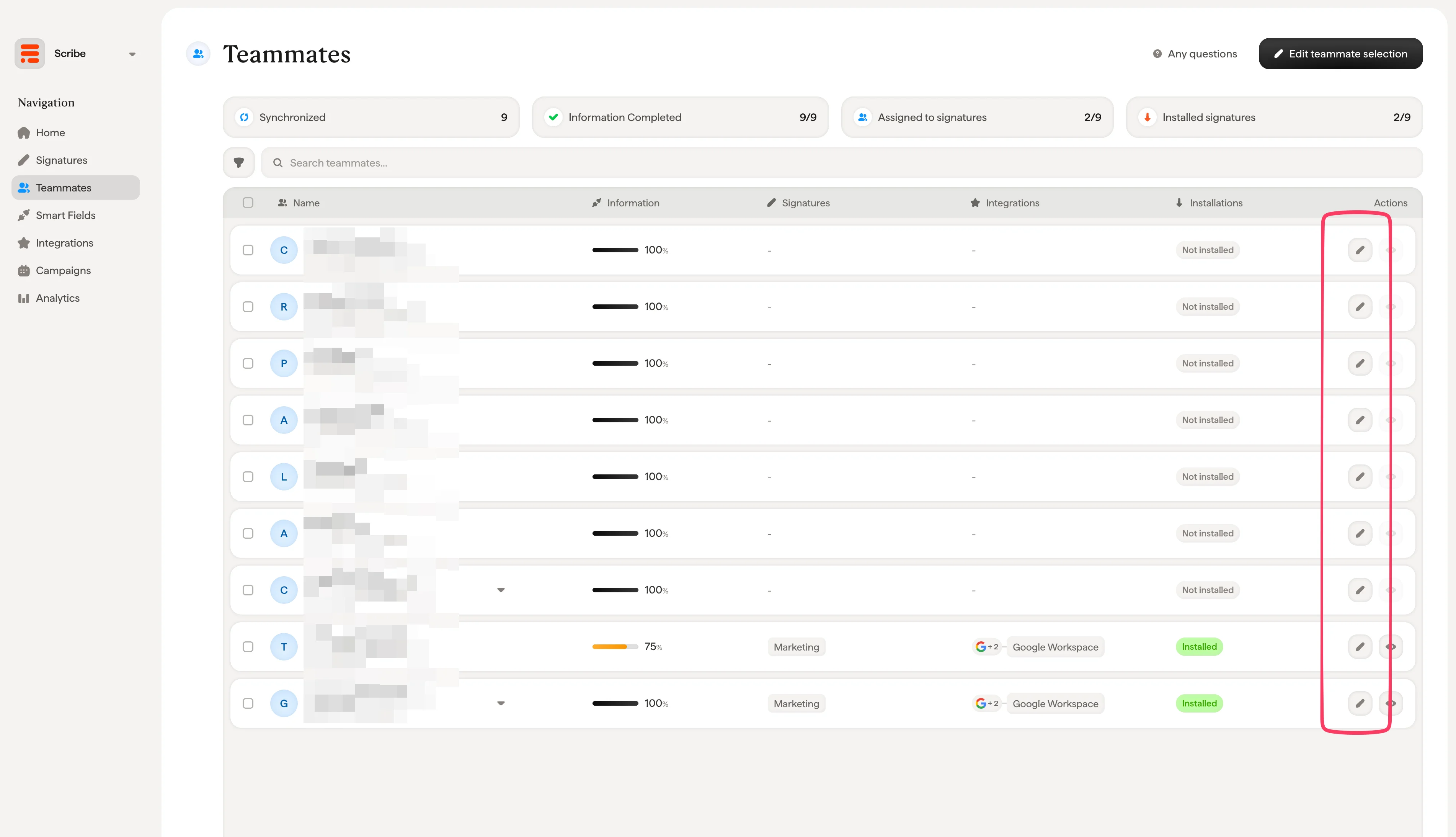
Gå till menyn Teammates i Scribe och klicka på pennikonen för att öppna teammedlemmens profil
2
I teammedlemmens profil, klicka på knappen "Install signature"
Välj din plattform och kopiera sedan HTML-koden för att installera den.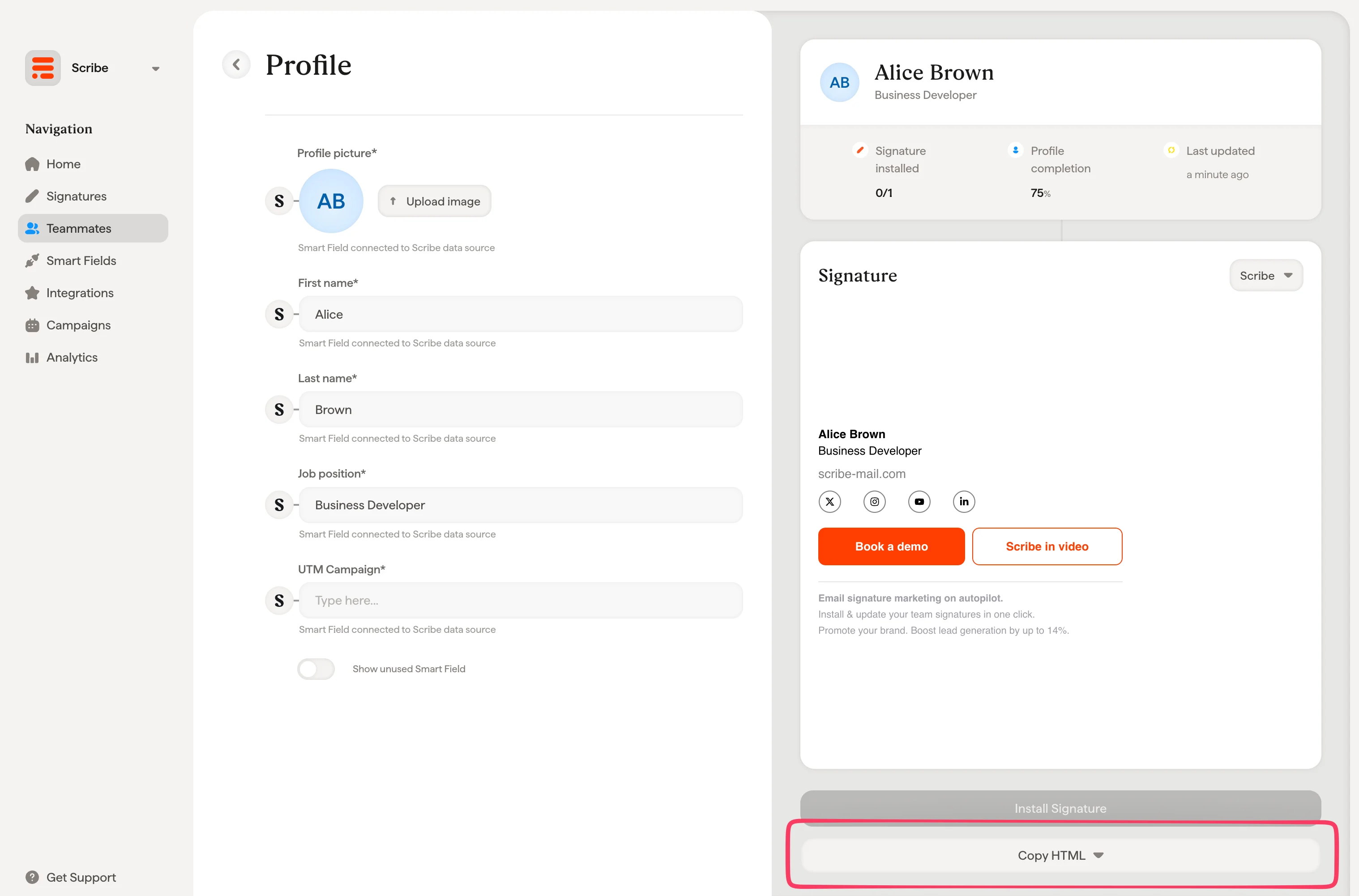
3
Installera HTML-koden i din e-postplattform
Hitta steg-för-steg-instruktioner för din e-postplattform:
Gmail
Installera din signatur i Gmail
Outlook
Installera din signatur i Outlook
Bjud in teammedlemmar att installera HTML
I stället för att kopiera HTML-koden själv kan du bjuda in teammedlemmar att installera sin egen signatur. Inbjudna teammedlemmar kommer bara åt sin egen signatur för att lägga till information och installera den. De får inte tillgång till andra delar av din Scribe-Workspace.1
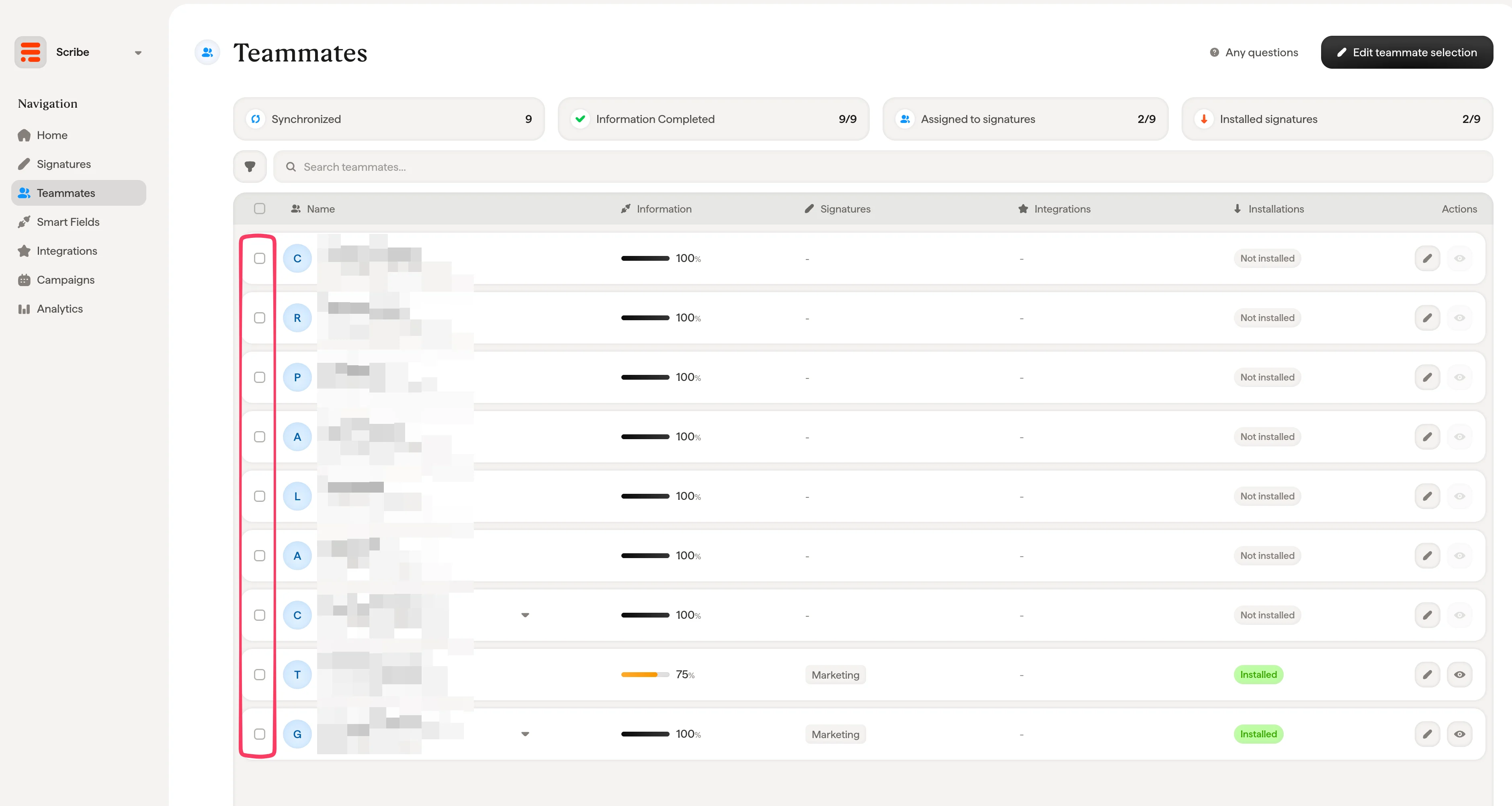
Gå till fliken Teammates i Scribe och välj de teammedlemmar du vill bjuda in
2
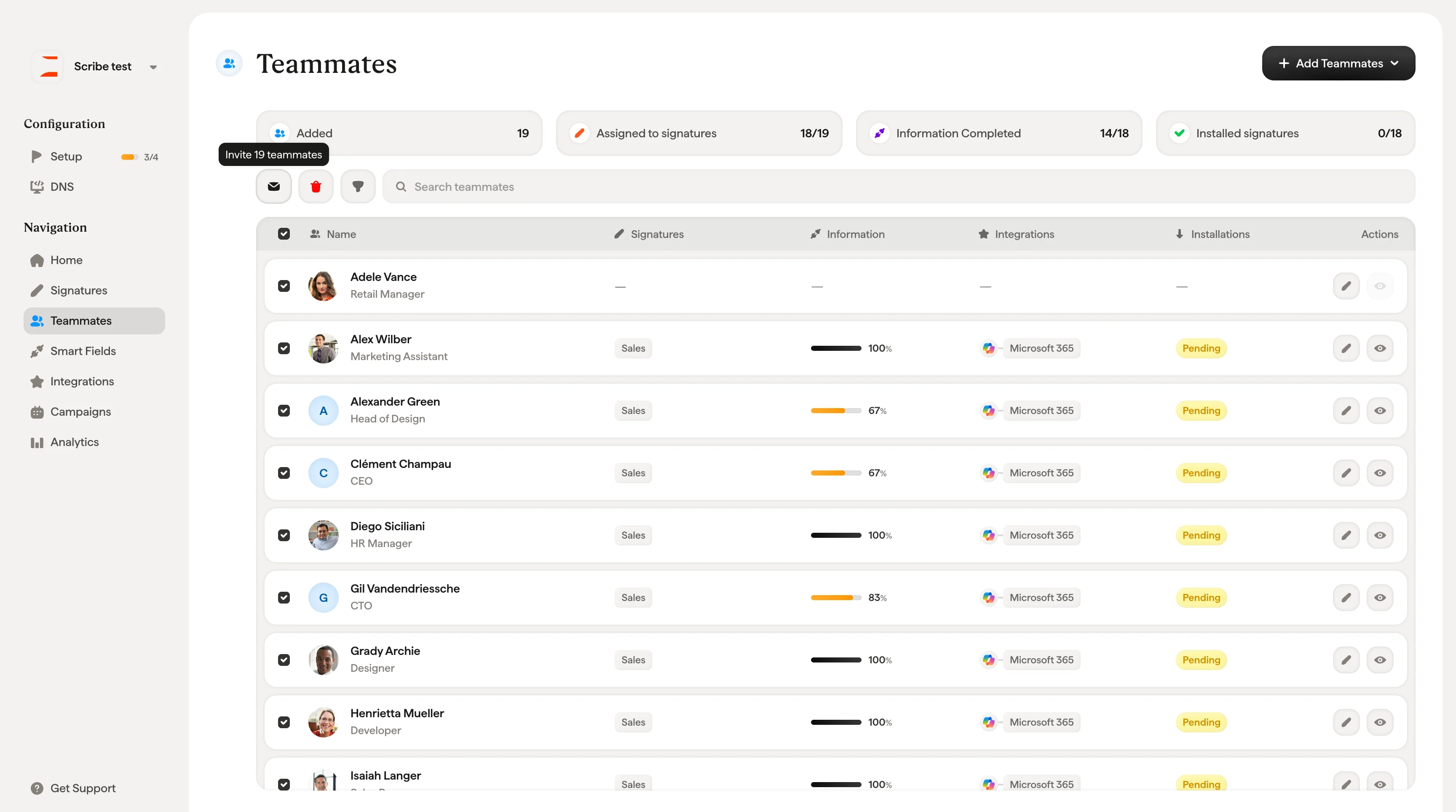
Klicka på kuvertikonen som visas när du har markerat dina teammedlemmar
3
Click on "Send invite."
Inbjudna teammedlemmar har bara åtkomst till sin egen signatur för att lägga till information och installera den. De har inte åtkomst till andra delar av ditt Scribe-Workspace.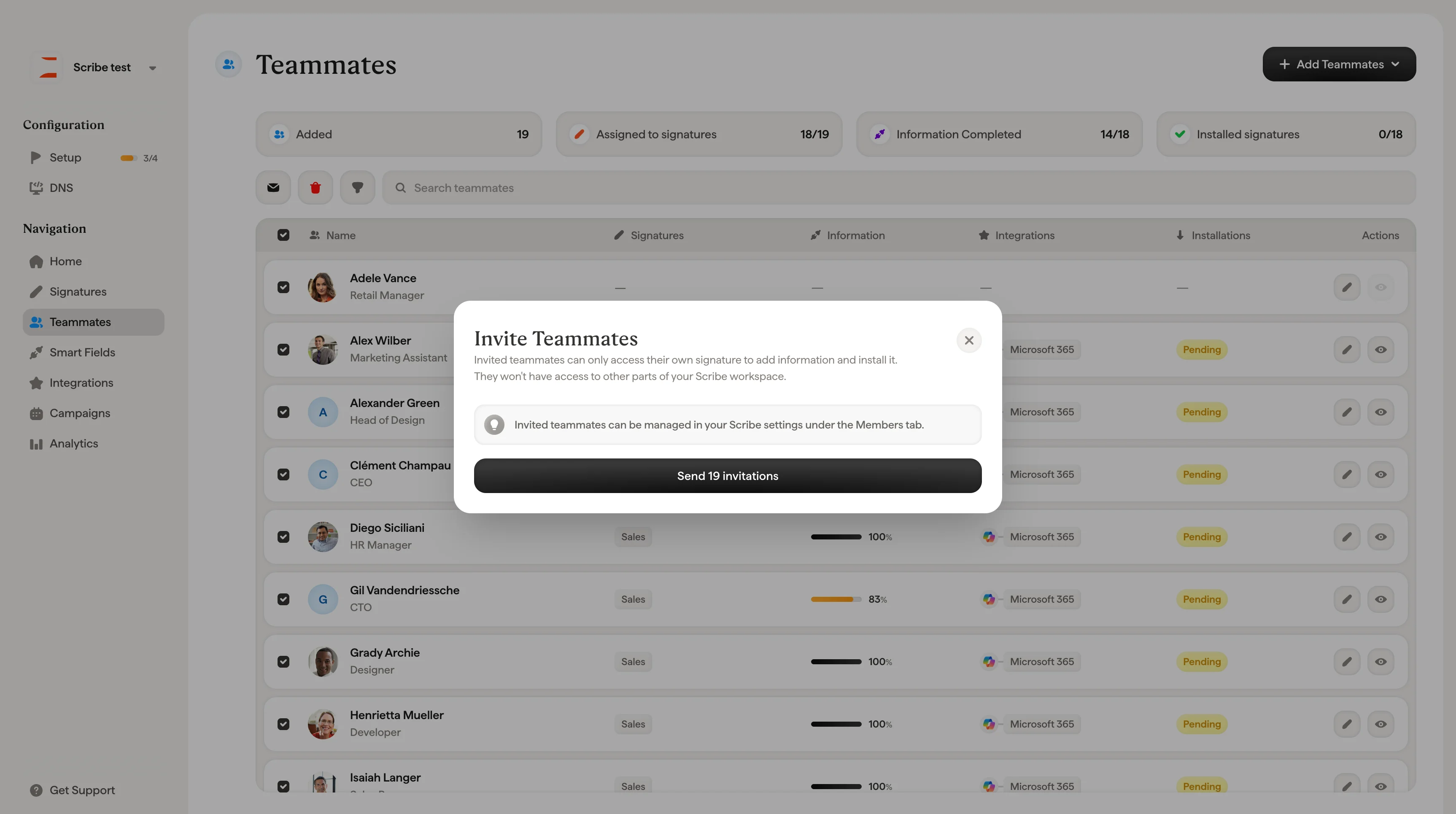
Inbjudna teammedlemmar hanteras i dina Scribe-inställningar under fliken Medlemmar.