

Centraliserad installation med ett klick. Ingen åtgärd krävs av dina teammedlemmar. Användarna ser signaturerna när de skriver e-post. Molnbaserad installation: e-post passerar inte Scribes servrar.
Plattformar som stöds: Webb, iOS
Officiell Google Workspace-app. Scribe finns listad på Google Workspace Marketplace, där huvudadministratörer för Google Workspace kan installera appen för hela domänen.
Installationsguide
1
Installera Scribe-appen
Hämta Scribe-appen från Google Workspace Marketplace.Klicka på Installera Scribe-appen i Scribe för att öppna Google Workspace Marketplace.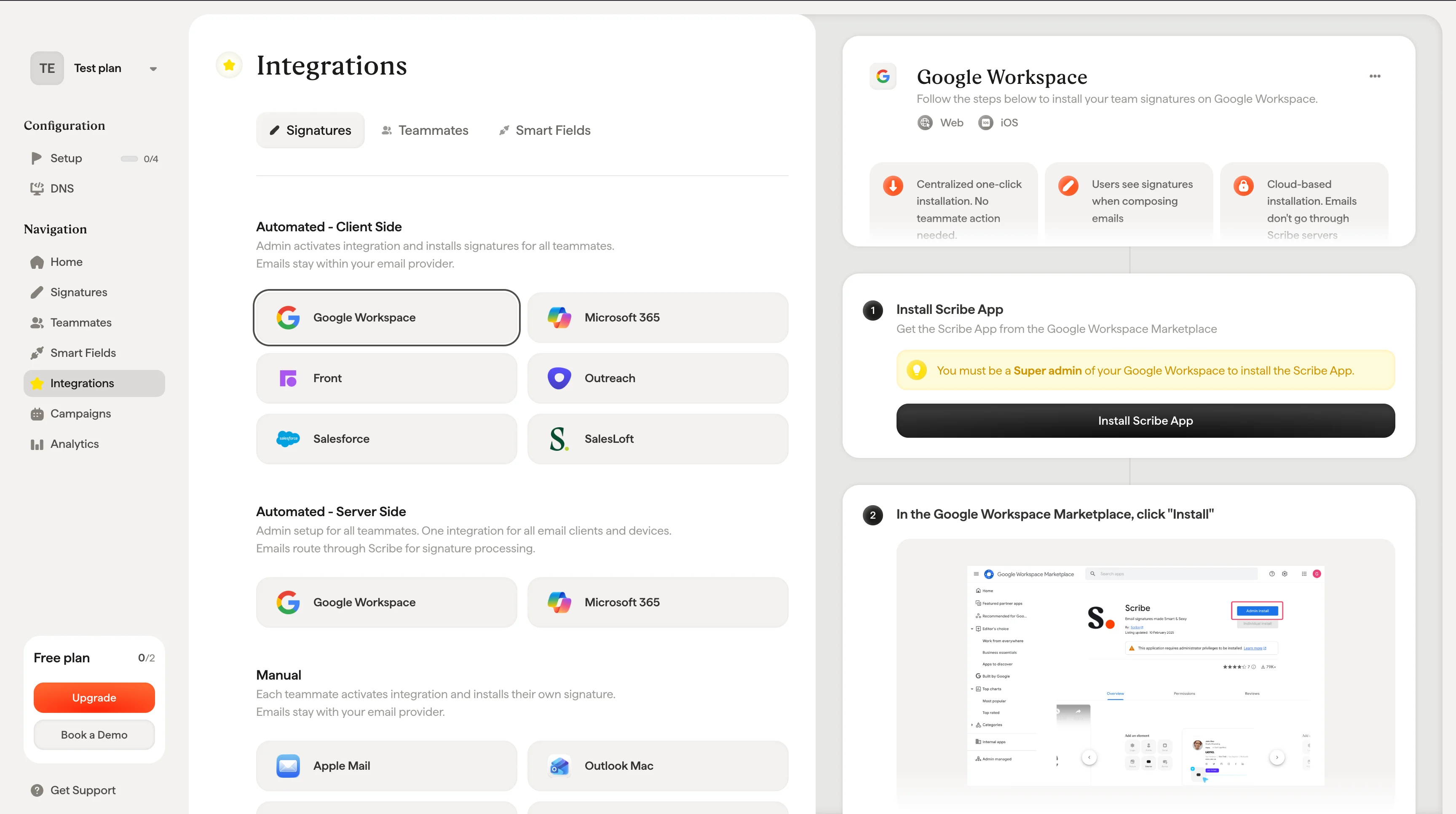
2
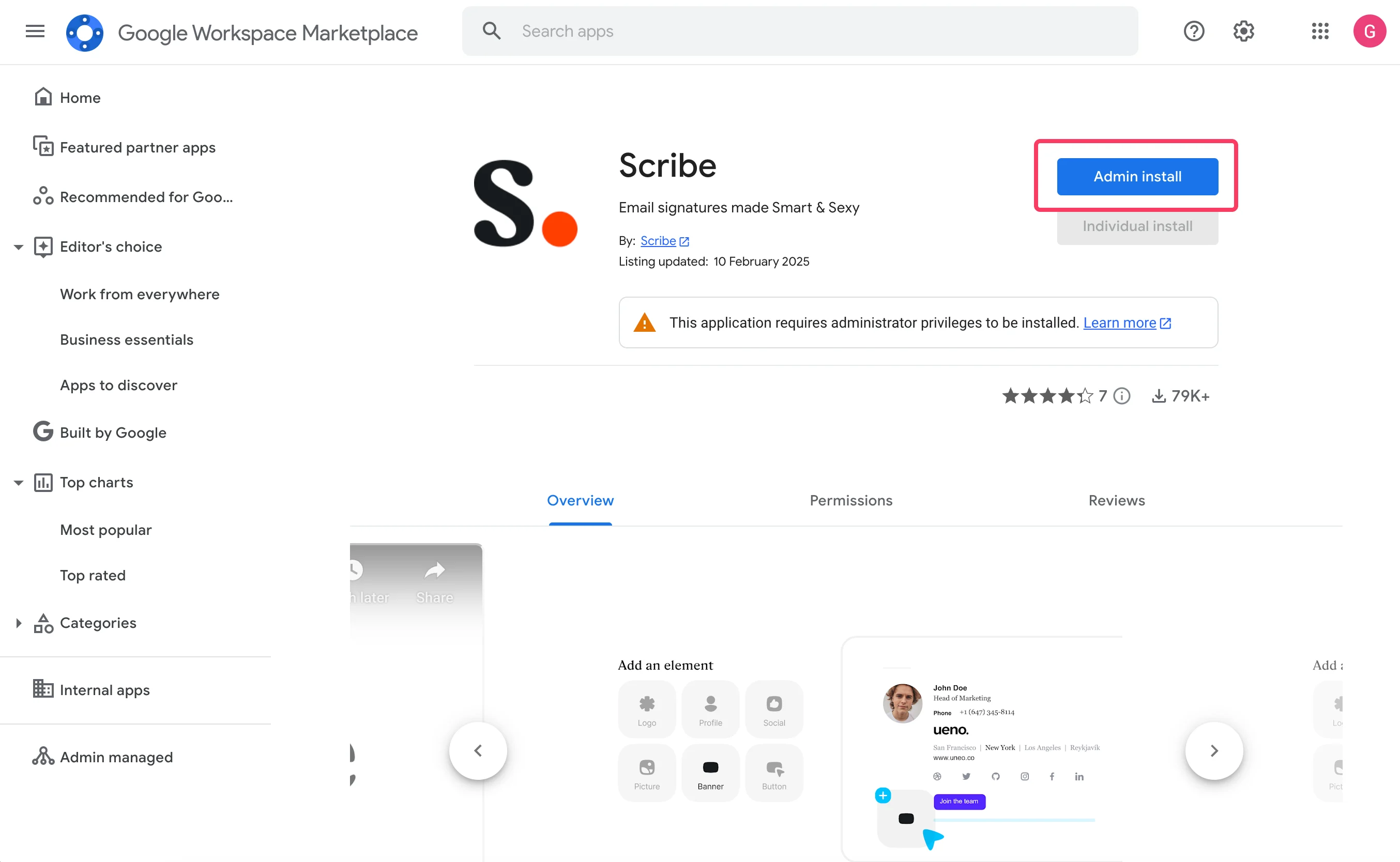
I Google Workspace Marketplace, klicka på "Install"
3
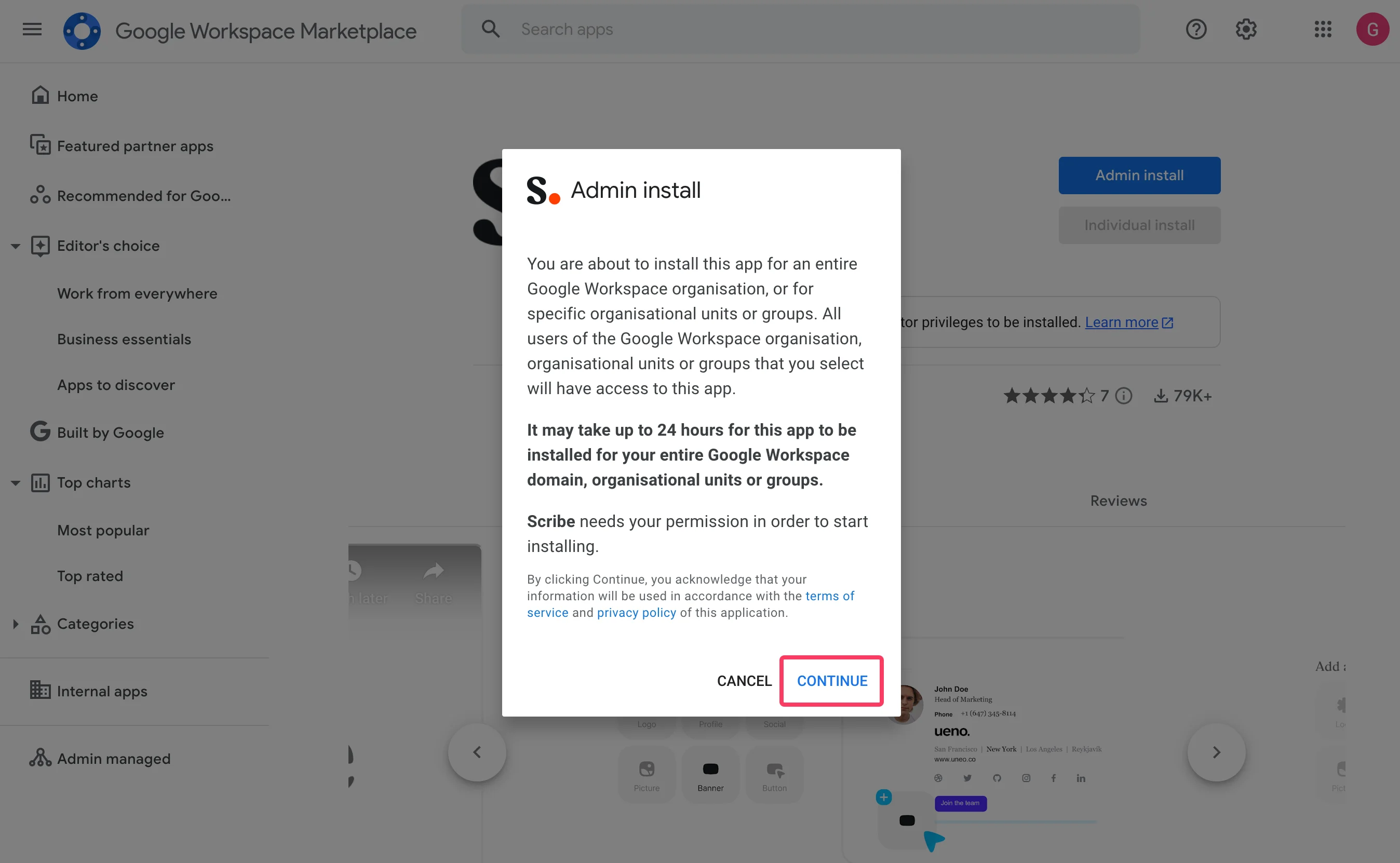
Klicka på "Continue" i dialogrutan "Admin install"
4
Godkänn dataåtkomst
Välj “Everyone at your organization” och “I agree to the application terms of service.”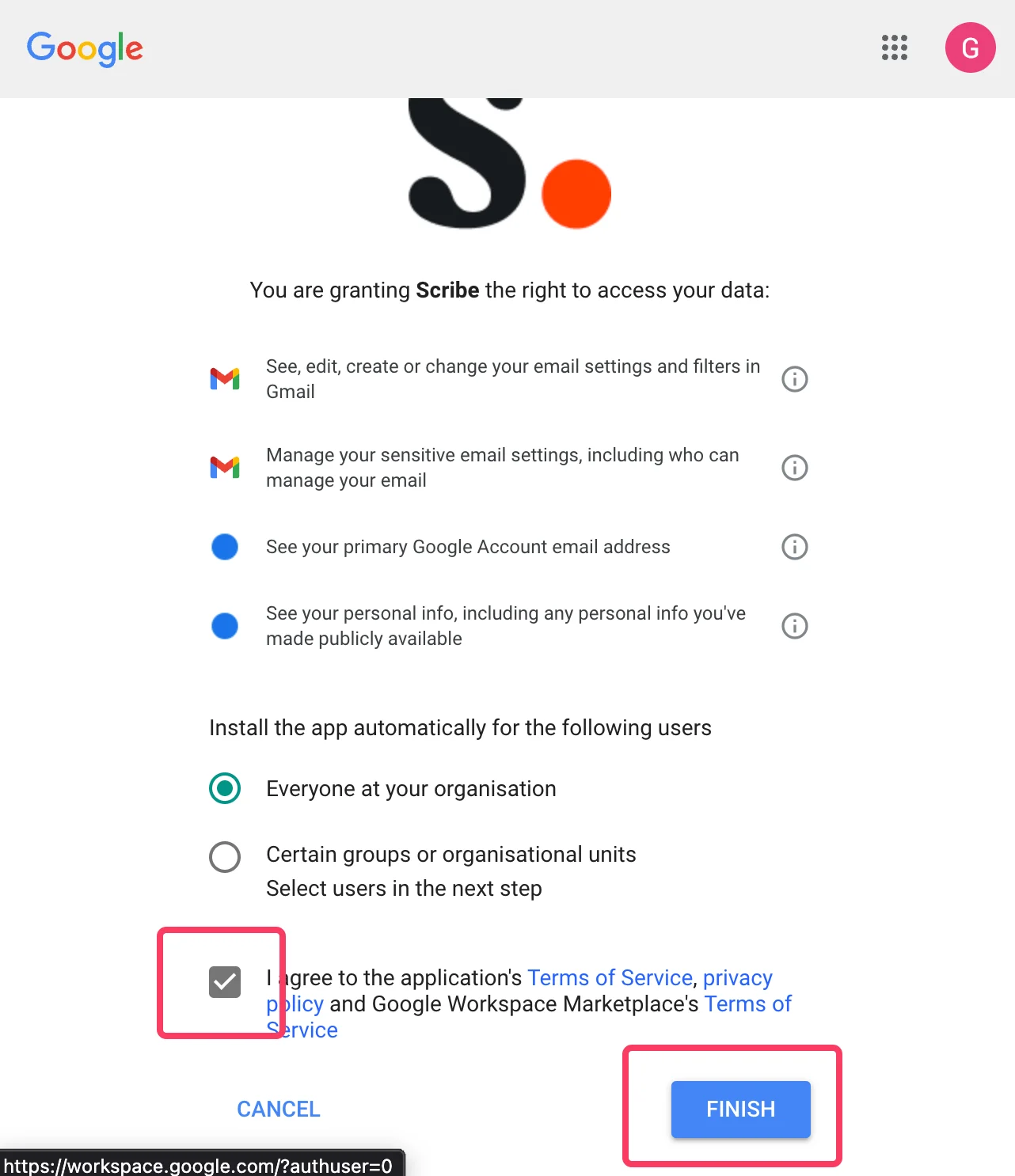
5
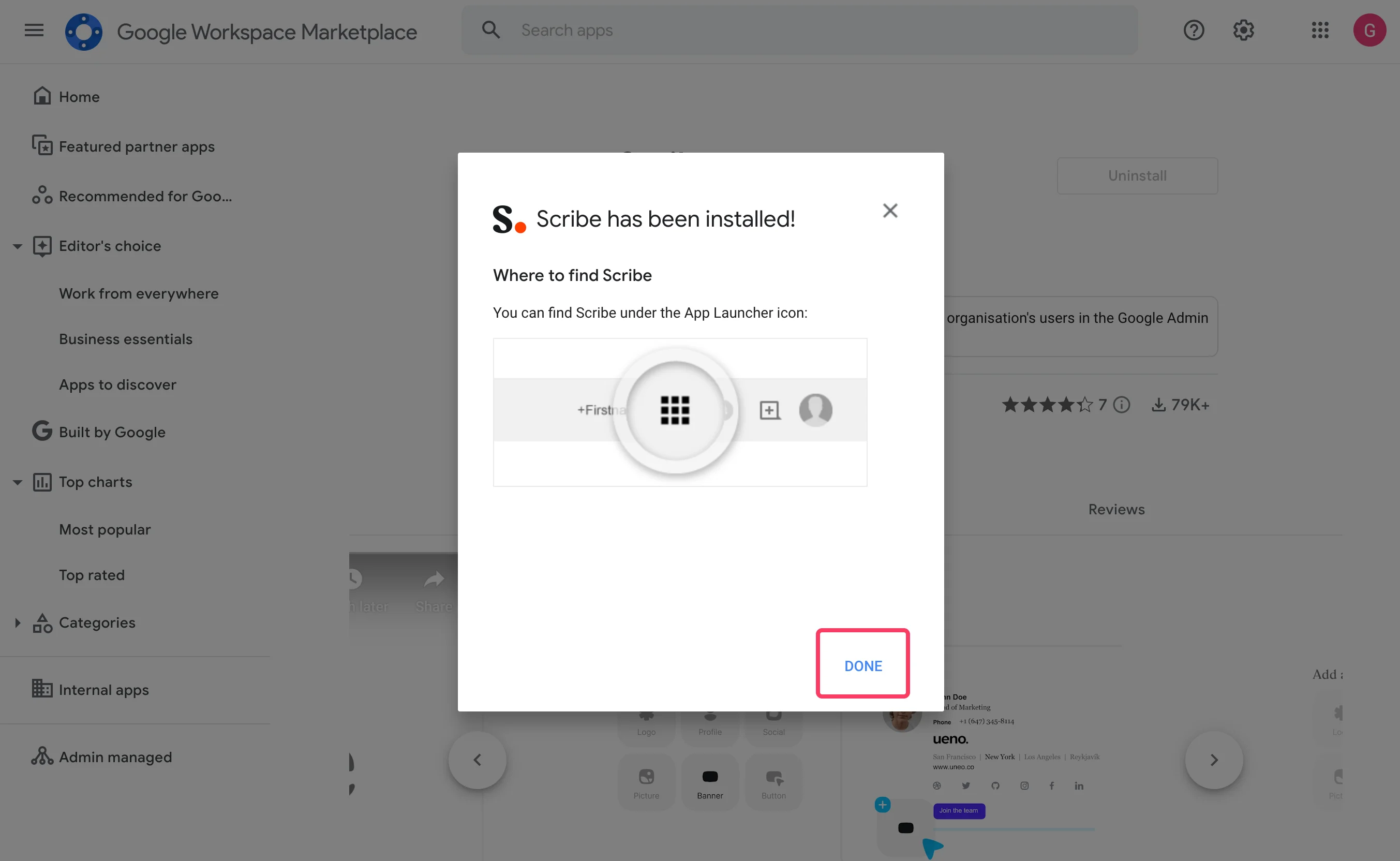
Klicka på "Done" och gå tillbaka till Scribe
6
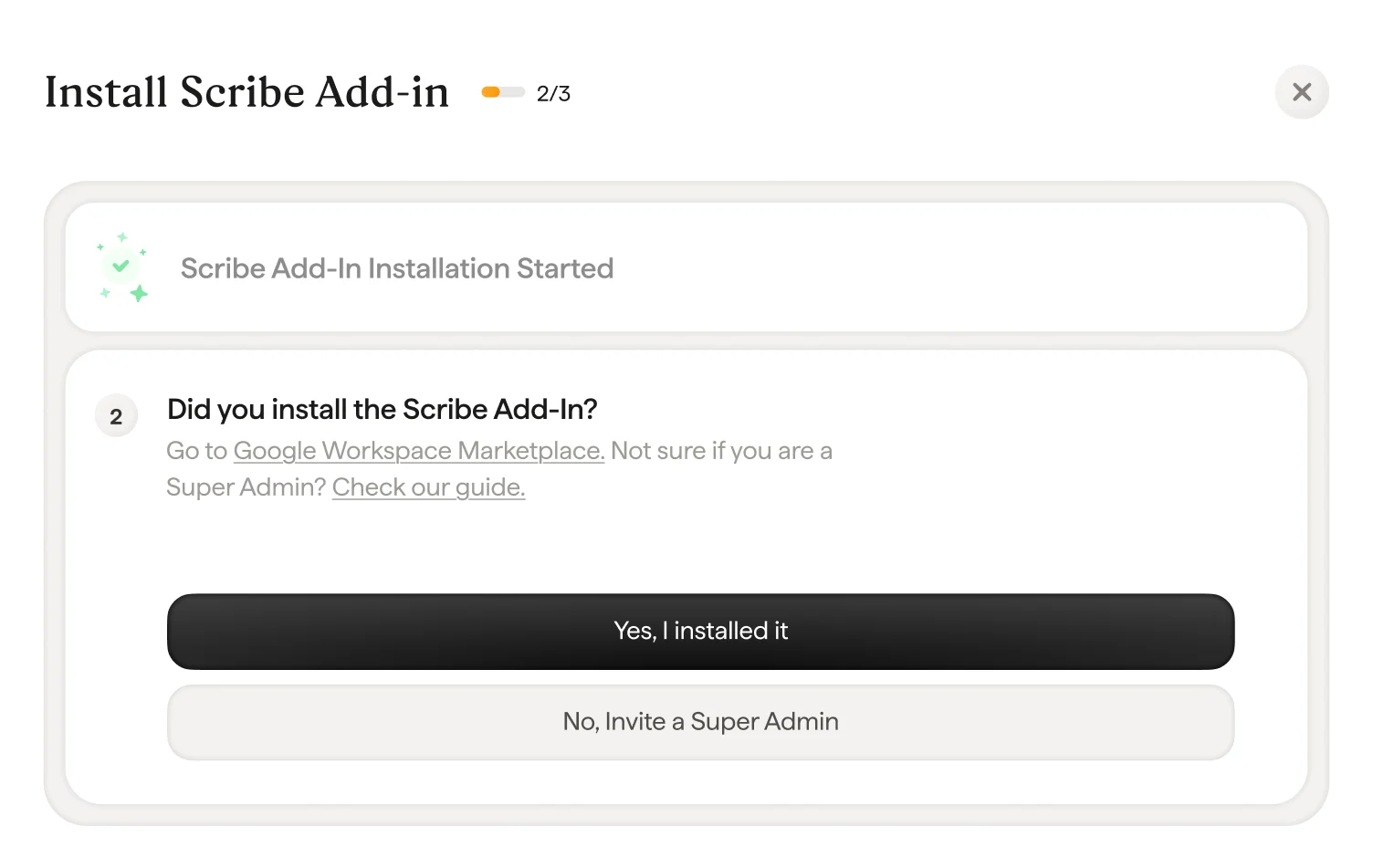
Bekräfta installationen i Scribe genom att klicka på "Yes I installed it"
7
Vänta på Googles validering
Valideringen tar vanligtvis några sekunder. Om inte, gå igenom felsökningslistan i dialogrutan.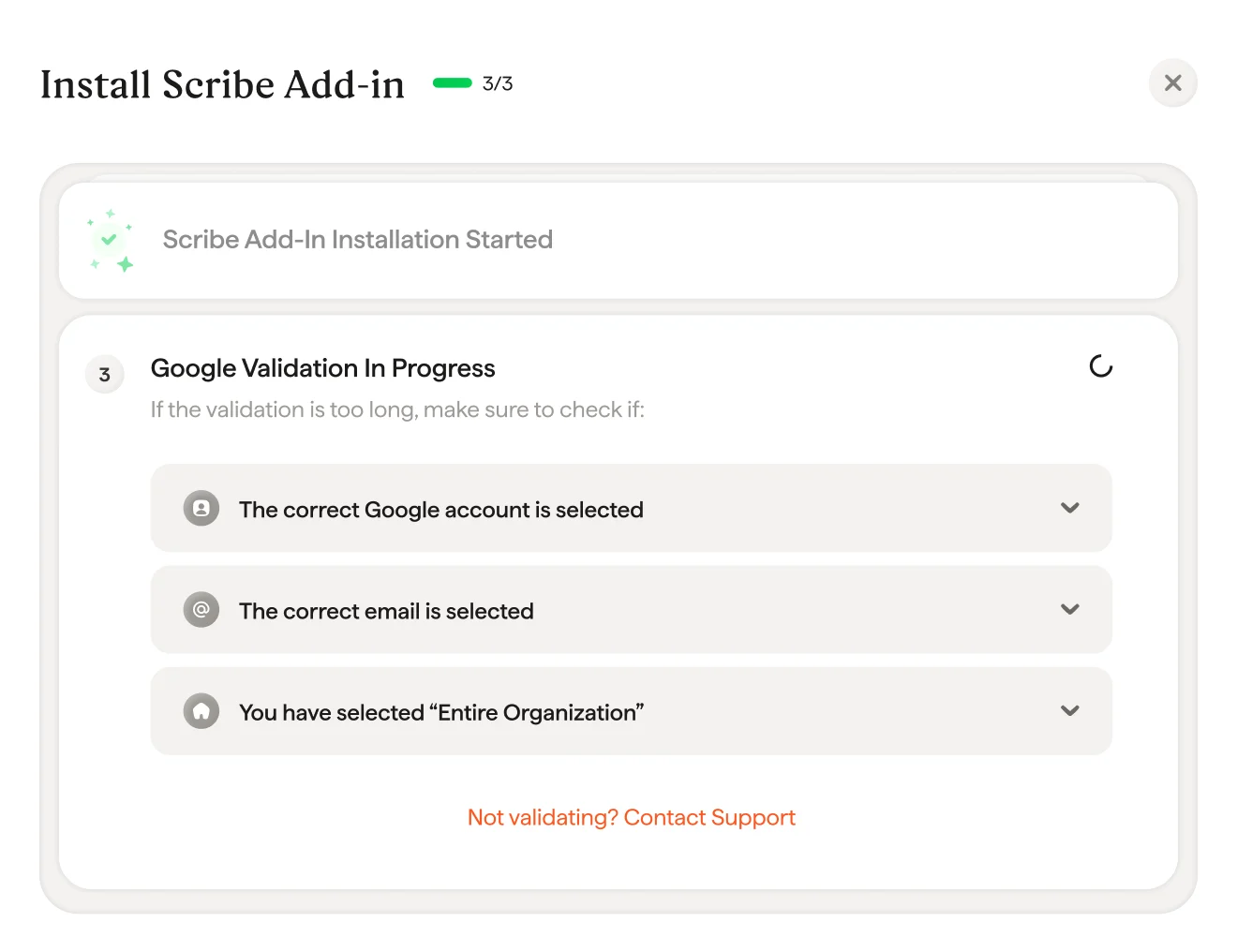
8
Scribe-tillägget installerat
När valideringsrutan visas klickar du på “Install signature” för att gå till din signaturlista i Scribe.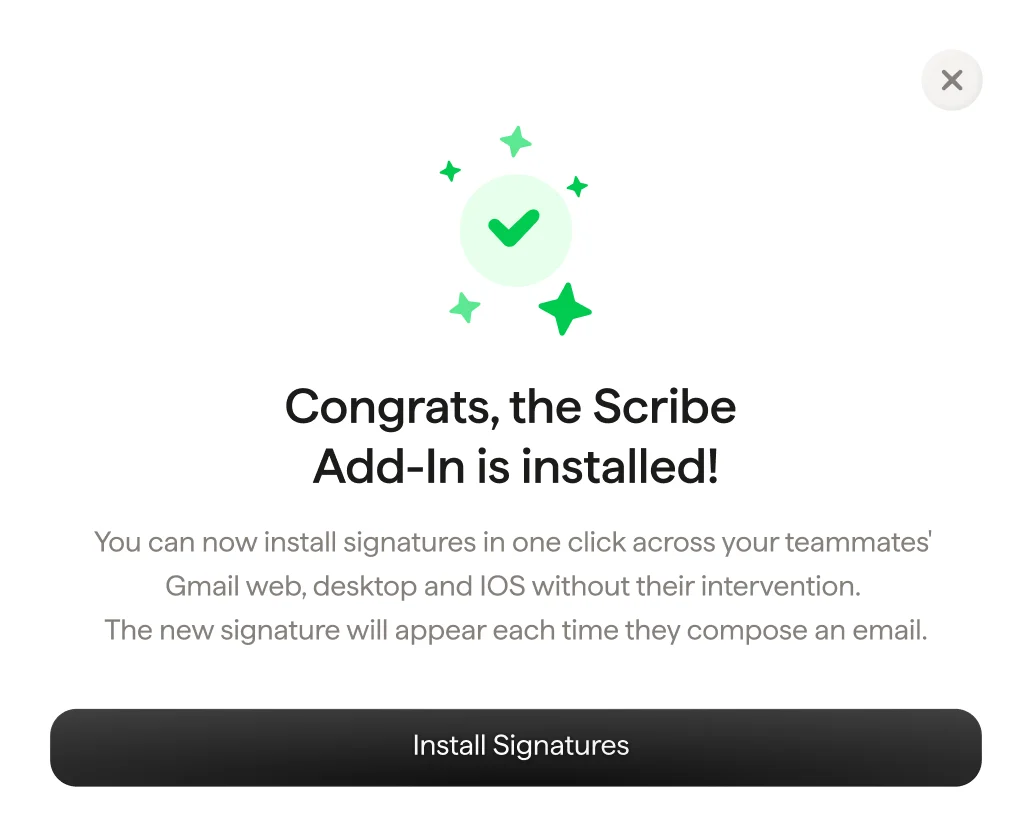
9
Installera teamsignaturer
Från din signaturlista kan du installera alla signaturer på en gång för dina teammedlemmar eller installera dem en i taget för en stegvis utrullning.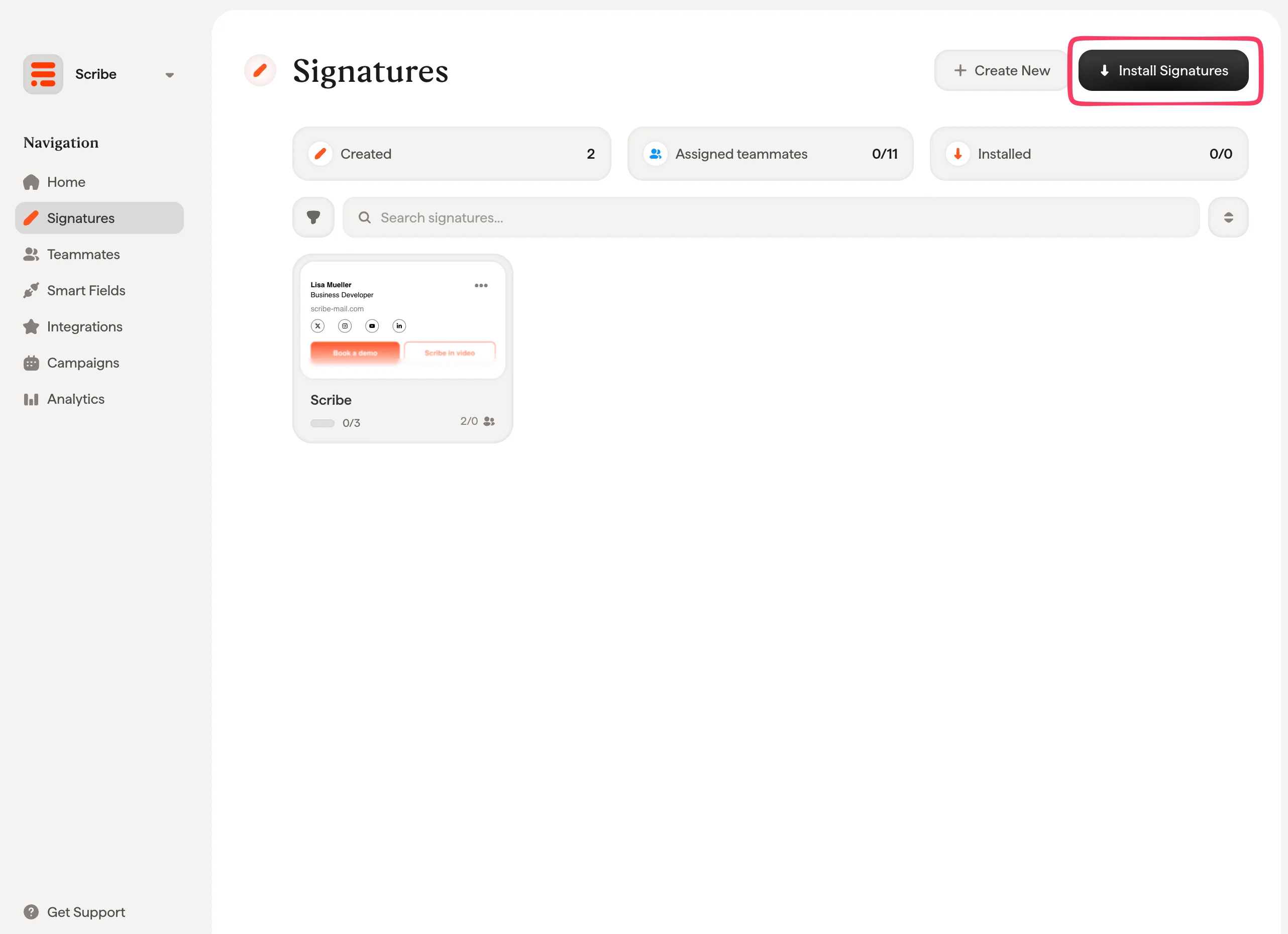
Relaterade artiklar
- Översikt över integrationer: alla sätt att distribuera Scribe-signaturer, i molnet eller på servern.
- Microsoft 365: molninstallation för Microsoft 365 och Outlook med ett klick.
- Installationsstatus och fel: vad varje installationsstatus betyder och hur du åtgärdar fel.