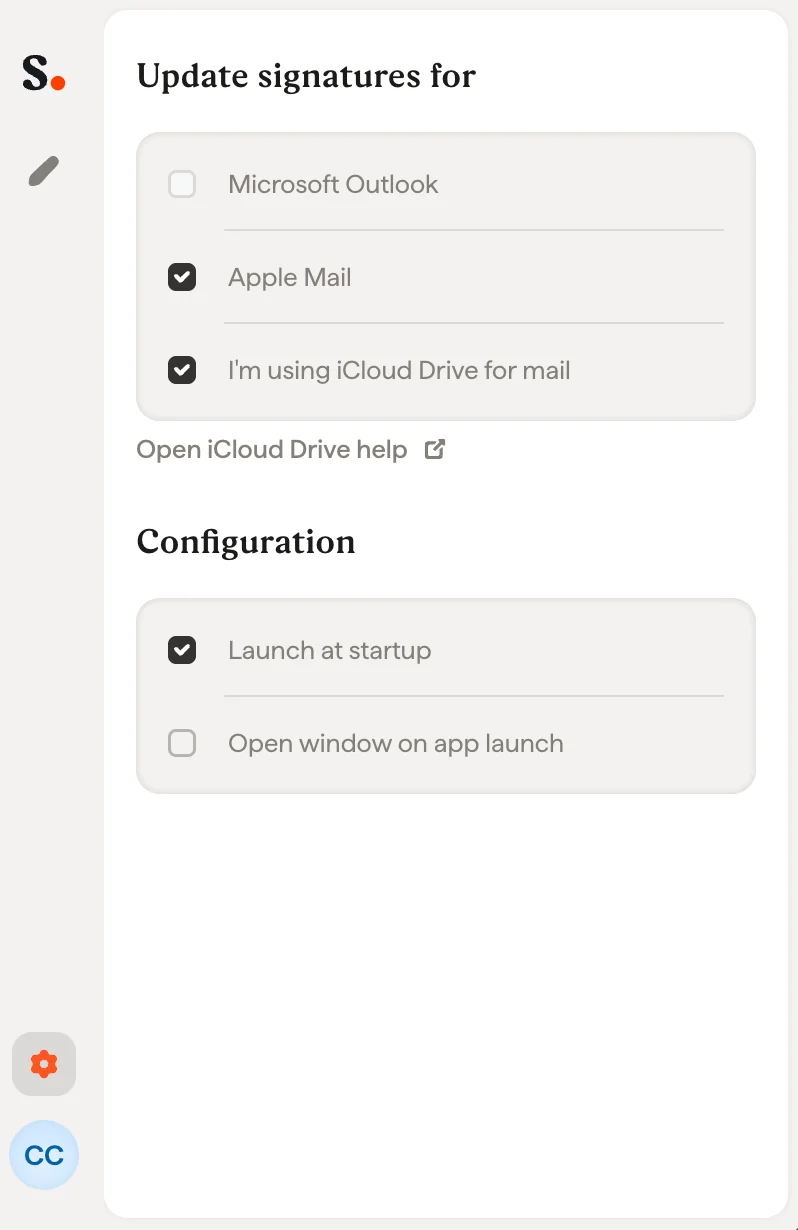
Om du ser din Scribe-signatur i listan
Scribe-signaturen börjar med “Scribe” följt av din e-postadress. Om du ser signaturen i listan, följ den här artikeln för att slutföra installationen.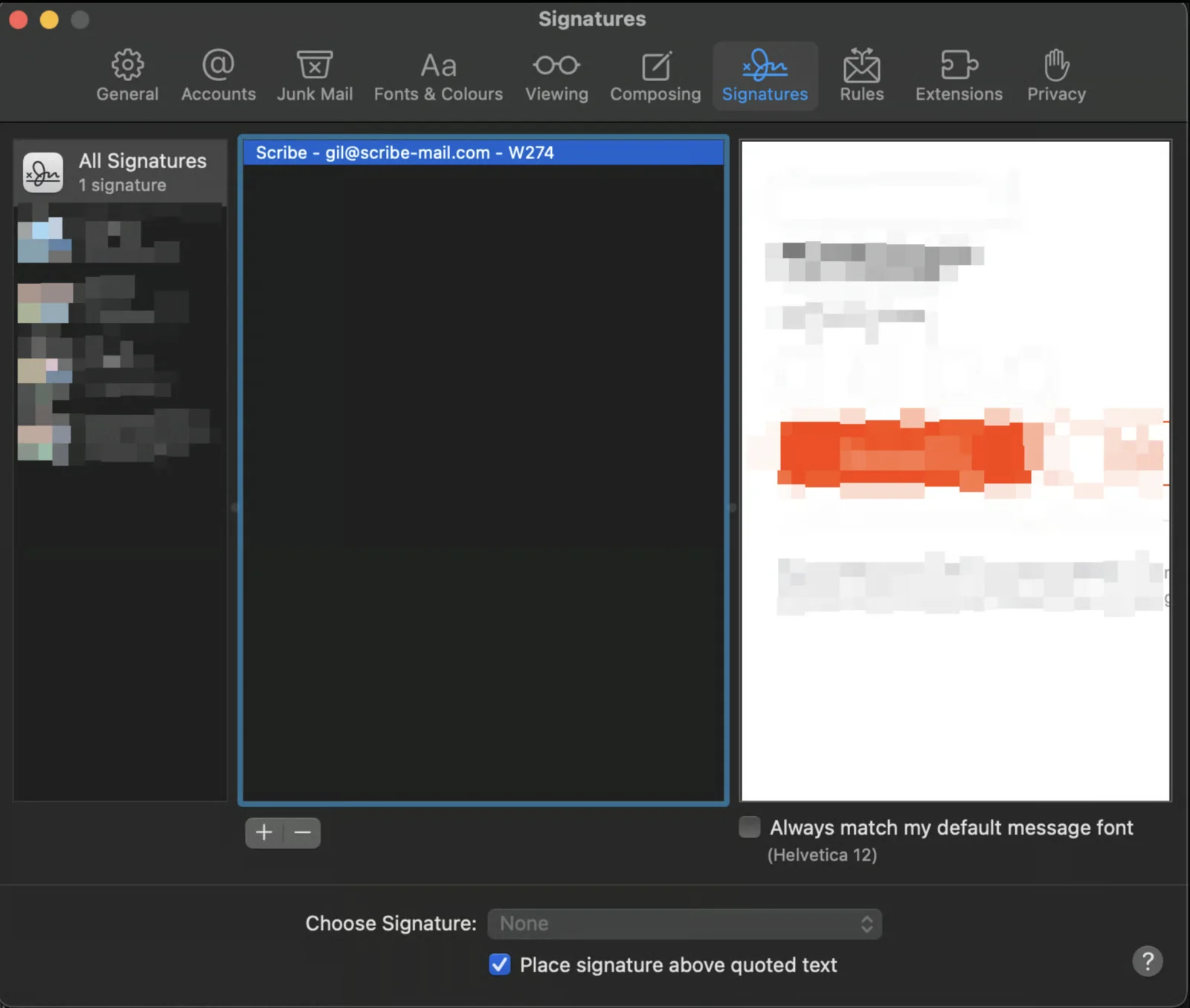
Om du inte ser Scribe-signaturen i listan
Följ stegen nedan för att kontrollera om du använder iCloud Drive för Mail eller inte.1
Öppna iCloud-inställningar
Öppna systeminställningarna, öppna fliken Apple-ID och klicka på iCloud.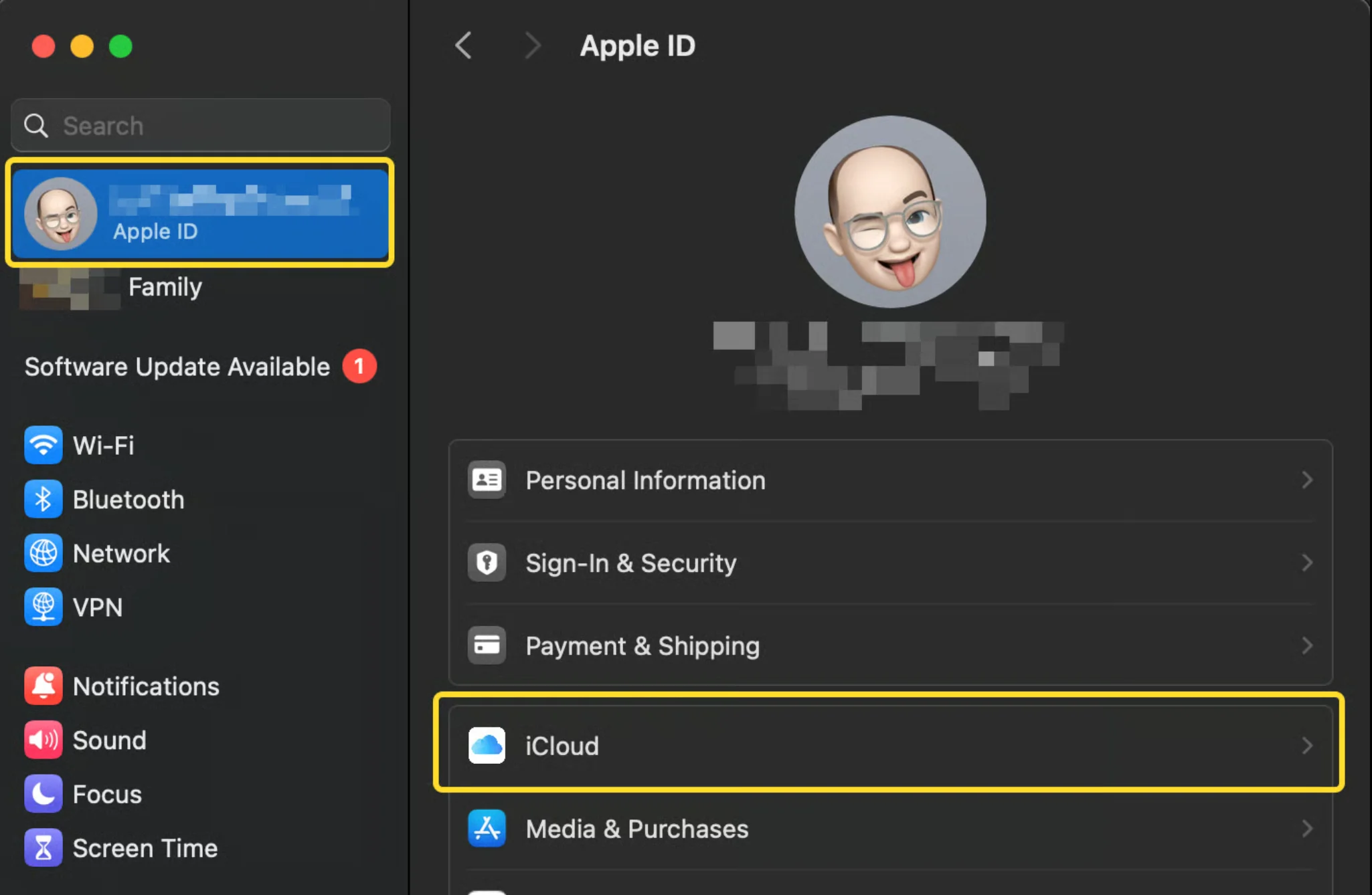
2
Öppna iCloud Drive
I iCloud-avsnittet klickar du på iCloud Drive.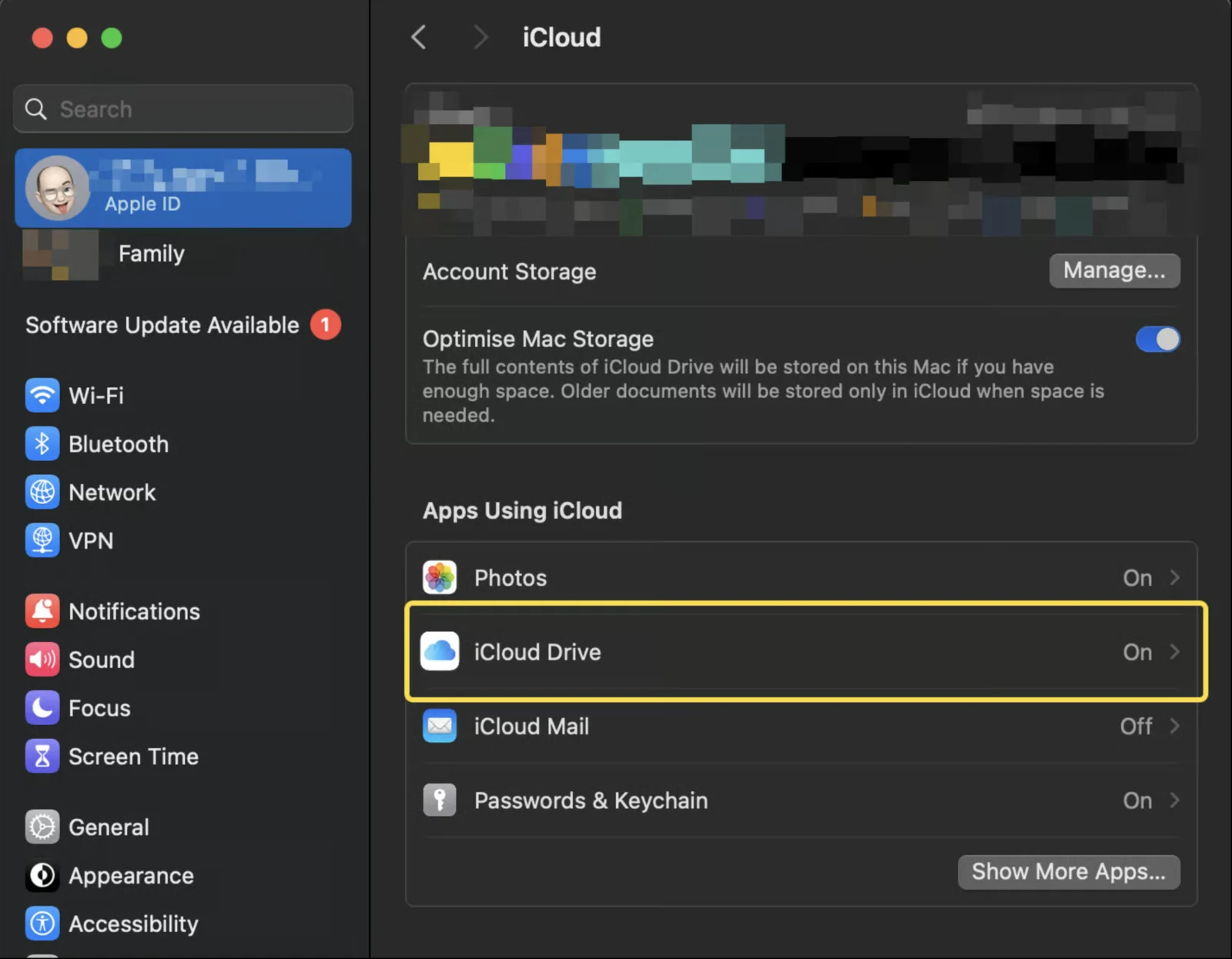
3
Öppna appar som synkar till iCloud Drive
I nästa fönster klickar du på “Apps syncing to iCloud Drive.”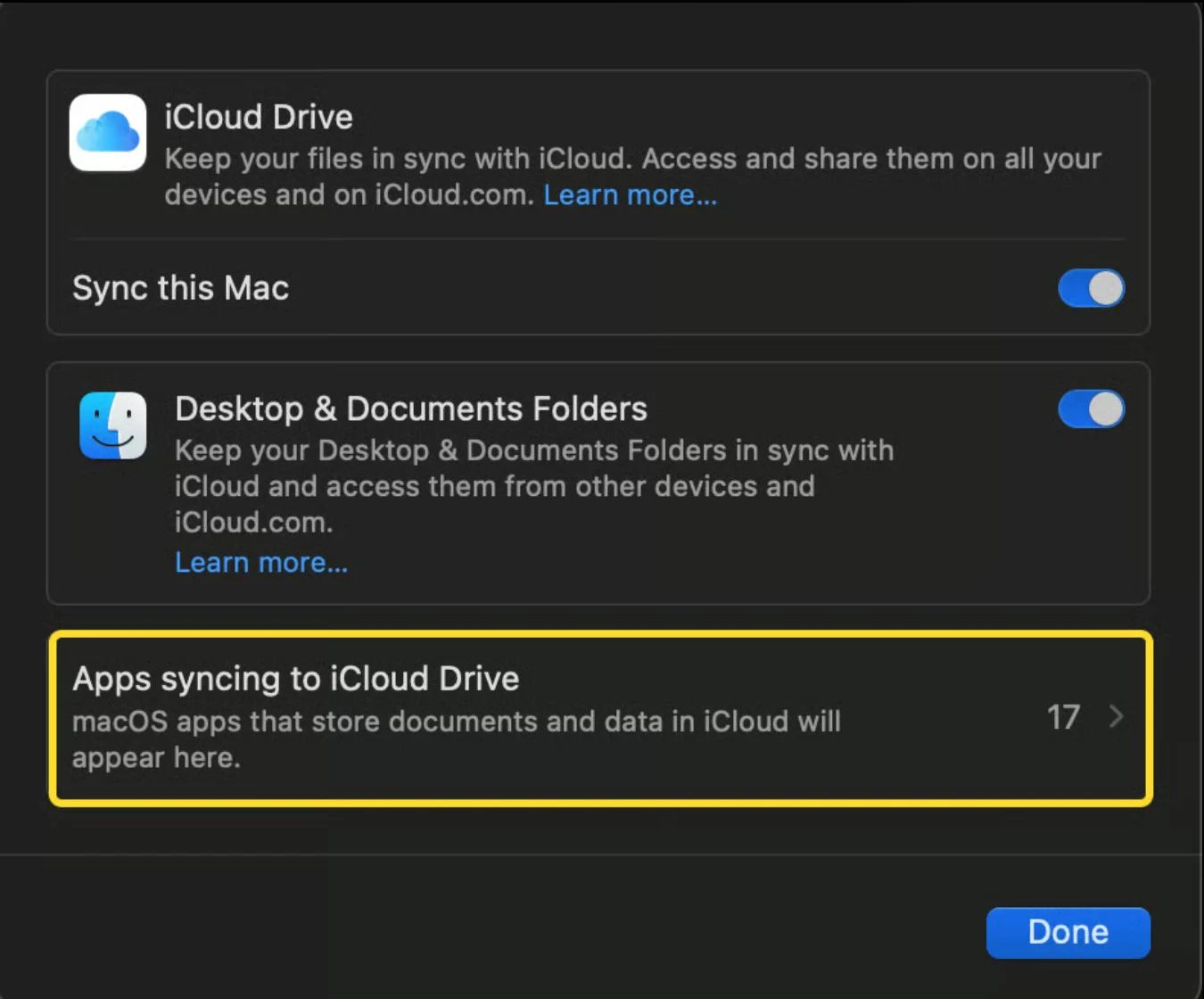
4
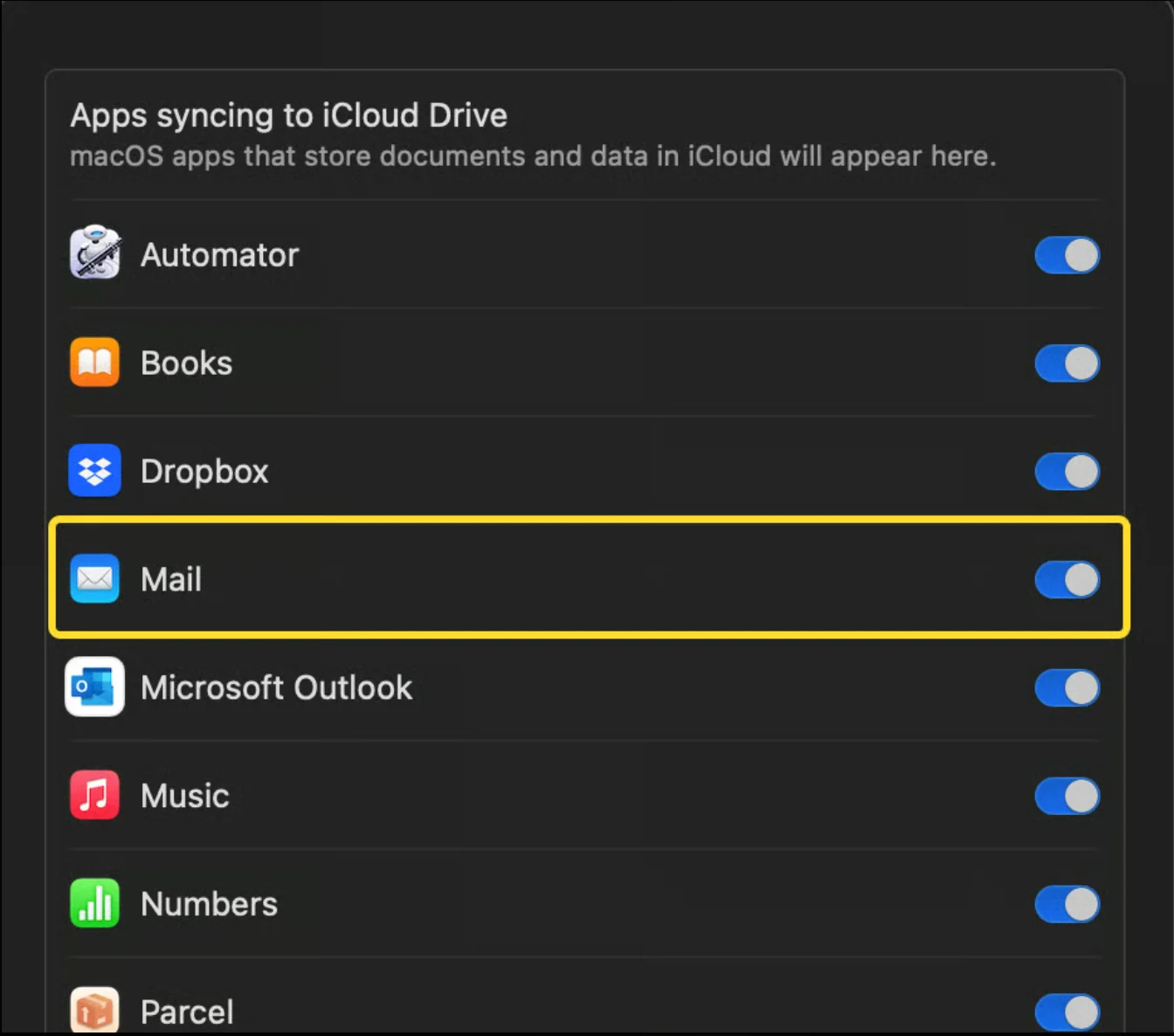
Kontrollera Mail-alternativet
I nästa fönster kontrollerar du om Mail-alternativet är aktivt.