

Cada usuario debe instalar y configurar la integración.
Los usuarios ven las firmas al redactar correos electrónicos.
Instalación en la nube. Los correos no pasan por los servidores de Scribe.
Instalación avanzada
1
Despliega tu token de dominio en el registro del equipo
Despliega una clave de registro en cada equipo mediante tu herramienta de supervisión y gestión remota.El nombre de la clave es “DomainToken”La clave debe estar en 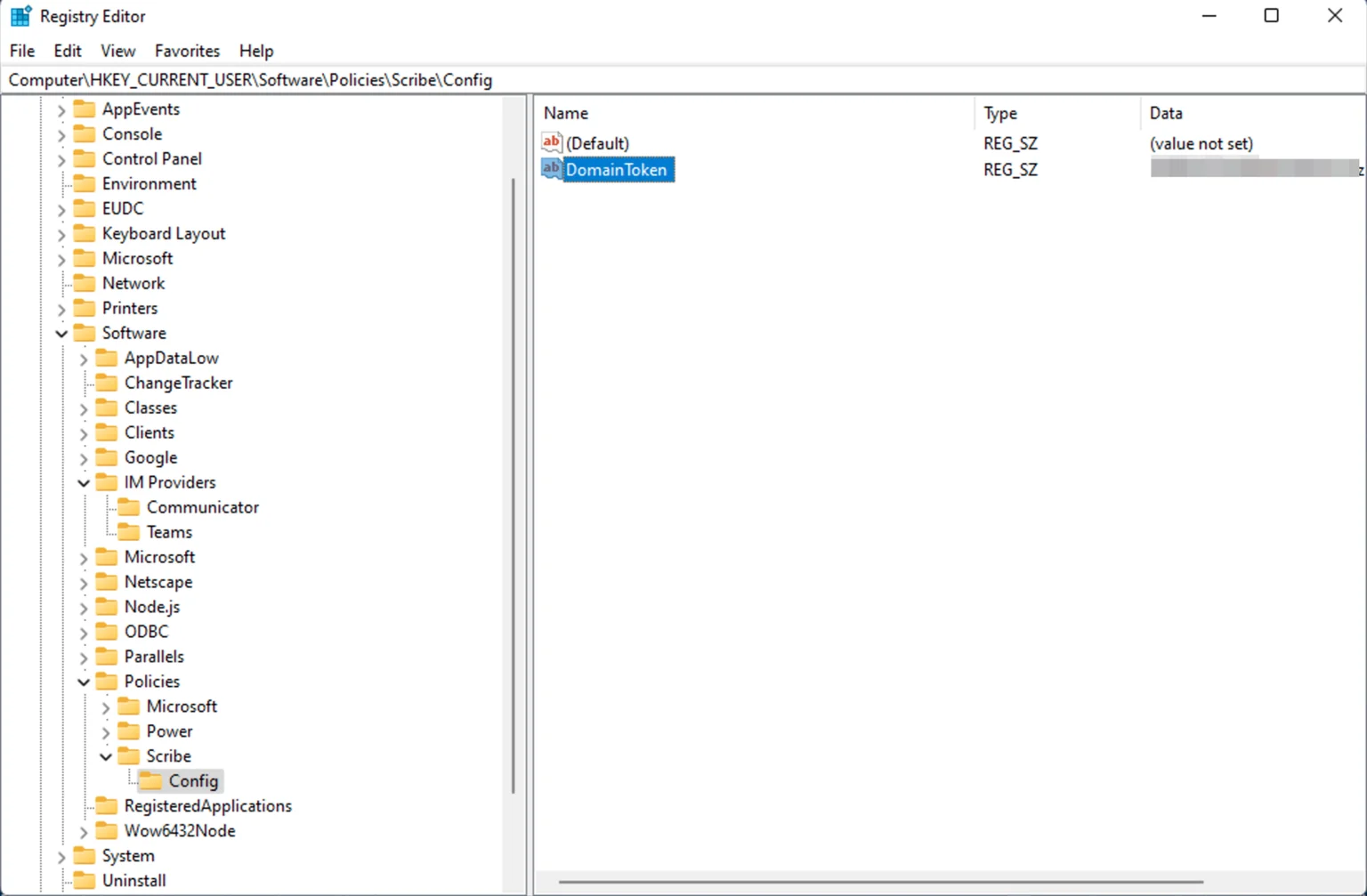
HKLM:\SOFTWARE\Policies\Scribe\ConfigEl valor de la clave debe ser tu token de dominio. Puedes copiar tu token de dominio desde la página de integraciones.2
Despliega la aplicación de Scribe a través de tu herramienta de supervisión y gestión remota
Utiliza el instalador silencioso de Scribe con cualquier herramienta de supervisión y gestión remota:Basta con ejecutar el instalador con el siguiente comando y la aplicación se instalará de forma silenciosa:
3
Desactivar la actualización automática de la aplicación de escritorio en Windows (opcional)
La aplicación de Scribe se actualiza automáticamente por defecto. Para desactivarlo, despliega una clave de registro en cada equipo.El nombre de la clave es “DisableAutoUpdate”La clave debe estar en 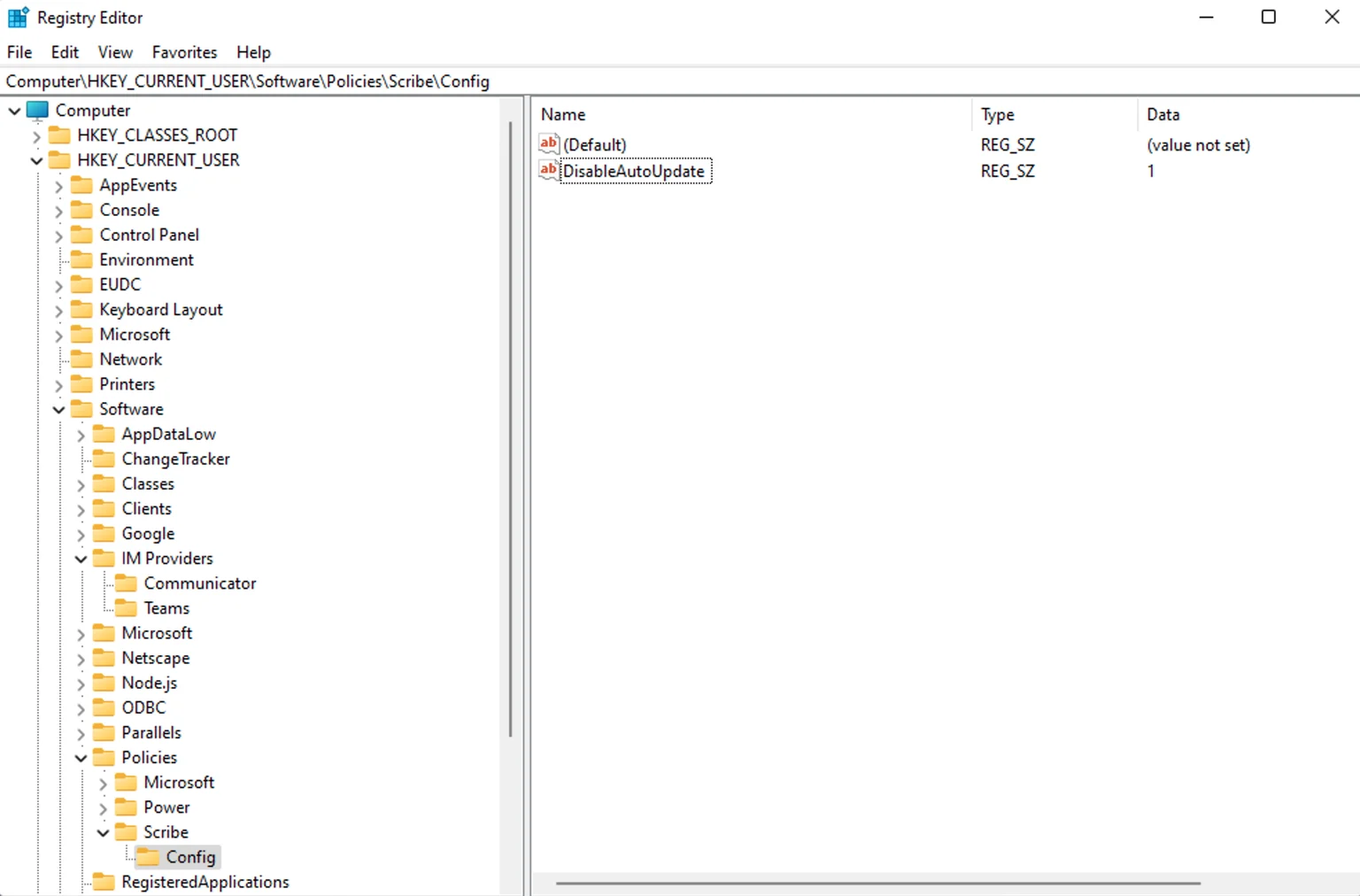
HKLM:\SOFTWARE\Policies\Scribe\ConfigEl valor de la clave debe ser “1”4
Instalar las firmas del equipo
Desde tu lista de firmas, instala todas las firmas a la vez para tus miembros del equipo o instálalas una a una para un despliegue progresivo.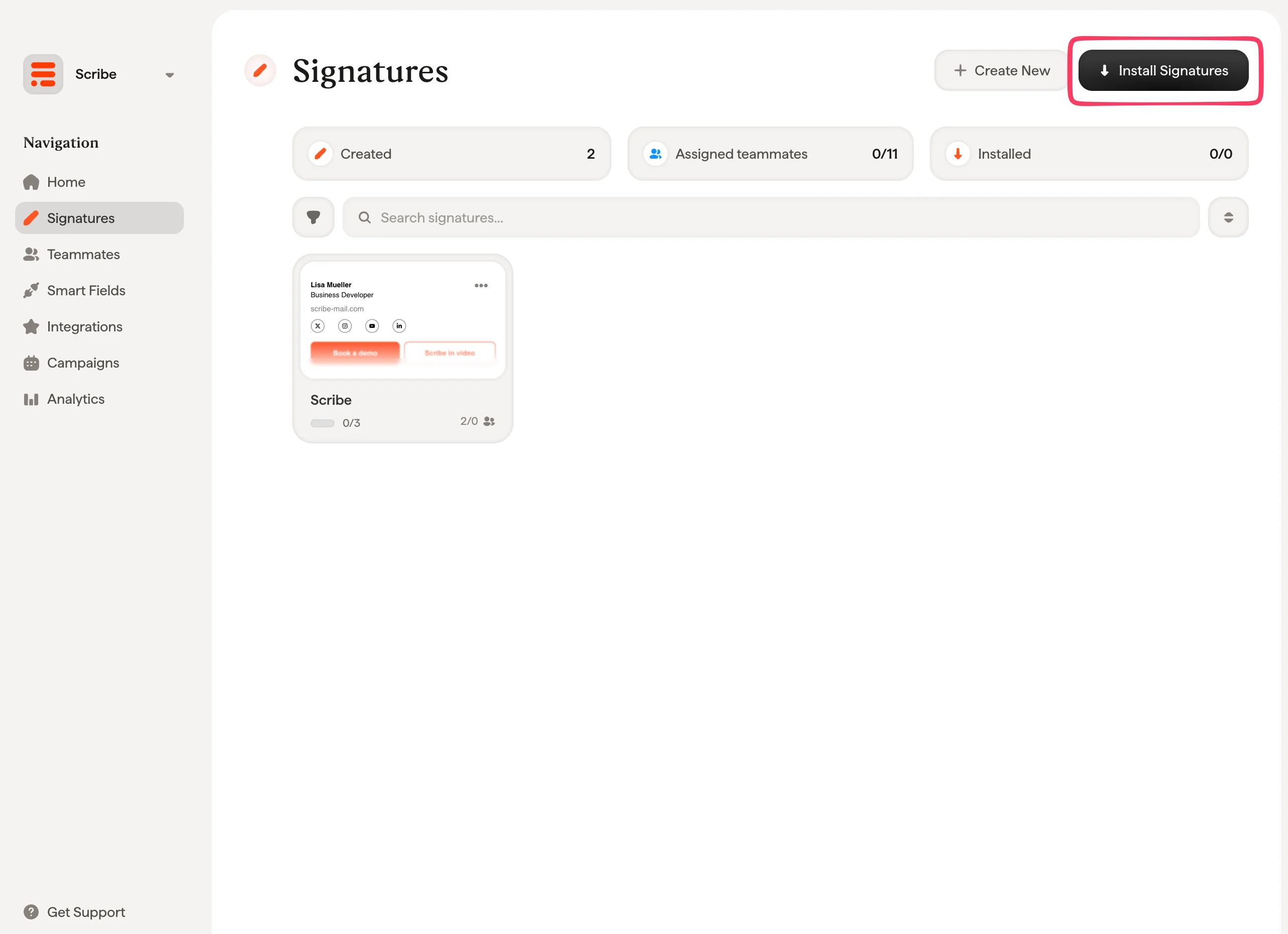
Artículos relacionados
- Visión general de las integraciones: todas las formas de desplegar las firmas de Scribe, en la nube o en el servidor.
- Outlook Windows: instalación manual por usuario en Outlook para Windows.
- Estados y errores de instalación: qué significa cada estado de instalación y cómo solucionar los errores.