

Selecteer alleen de teamleden die je met Scribe wilt synchroniseren.
Wijzigingen in je Zoho Mail worden automatisch gesynchroniseerd met Scribe.
SOC 2 Type II-gecertificeerd. Je gegevens zijn veilig.
Installatiehandleiding
Vereisten
- Een Scribe-account met beheerderstoegang
- Een Zoho Mail-organisatie, met een Super Admin- of Admin-account
1
Zoho Mail-integratie verbinden
Importeer geselecteerde teamleden uit je Zoho Mail-organisatie. Jij bepaalt wie wordt gesynchroniseerd.Klik op Connect Zoho Mail om de installatie te starten.
2
Aanmelden bij je Zoho-account
Als je al bent aangemeld bij Zoho, wordt deze stap overgeslagen.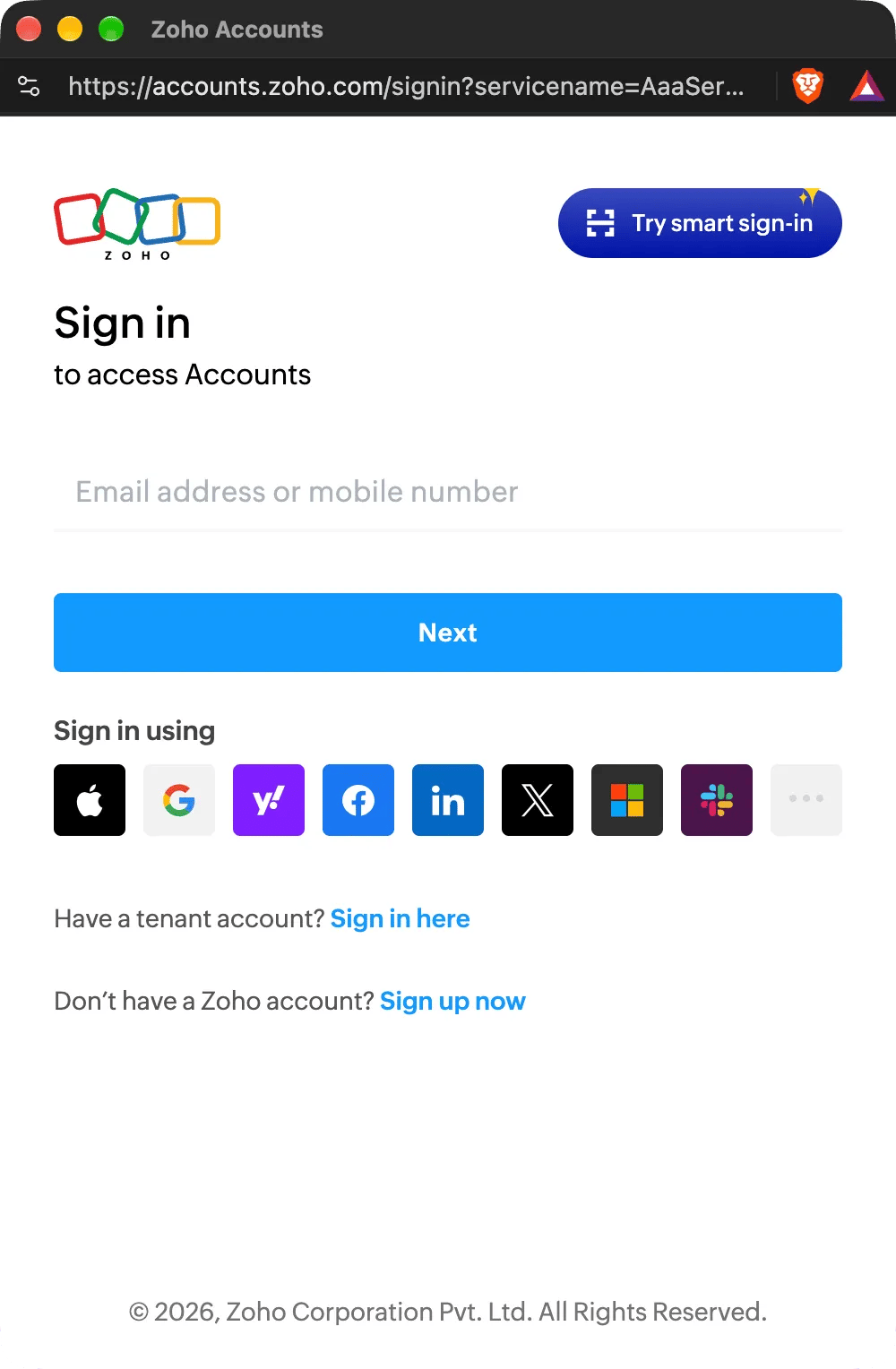
3
Alle scopes accepteren
Scribe leest alleen je gebruikers, hun aliassen, je groepen en je domeinen. Scribe wijzigt niets in Zoho Mail en kan je e-mails niet verzenden of lezen. De scopes die we uit de Zoho Mail API gebruiken, vind je hier.Vink I allow Scribe to access the above data from my Zoho account aan en klik op Accept.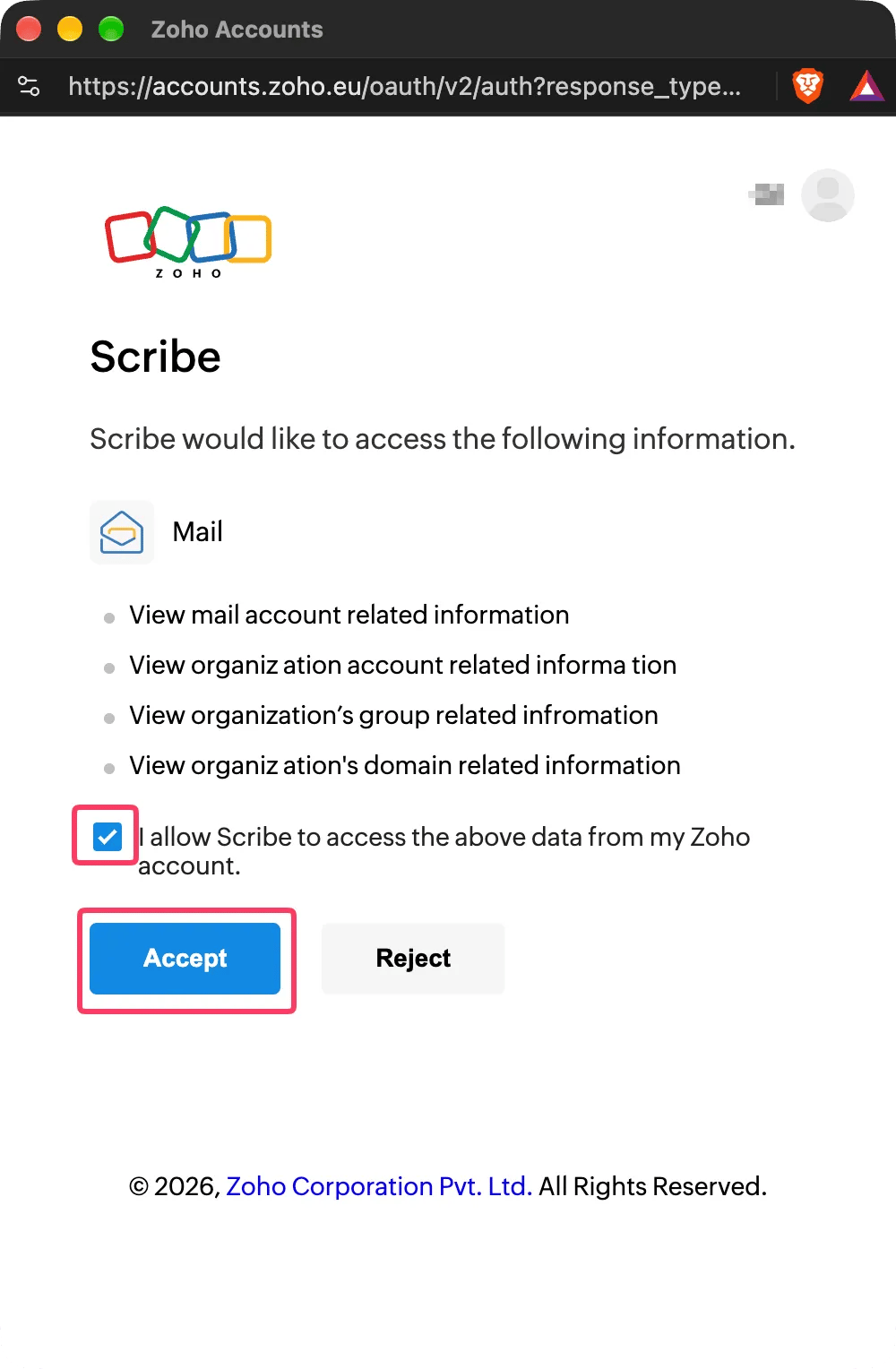
4
Selecteren welke teamleden met Scribe worden gesynchroniseerd
Je kunt teamleden selecteren uit je teamledenlijst of groepen. Selecteer nu welke je wilt importeren. Je kunt er later meer toevoegen. Hun gegevens worden ook gesynchroniseerd, zodat je hun handtekeningen later automatisch kunt invullen met Smartfield.Onder de lijst staan twee opties: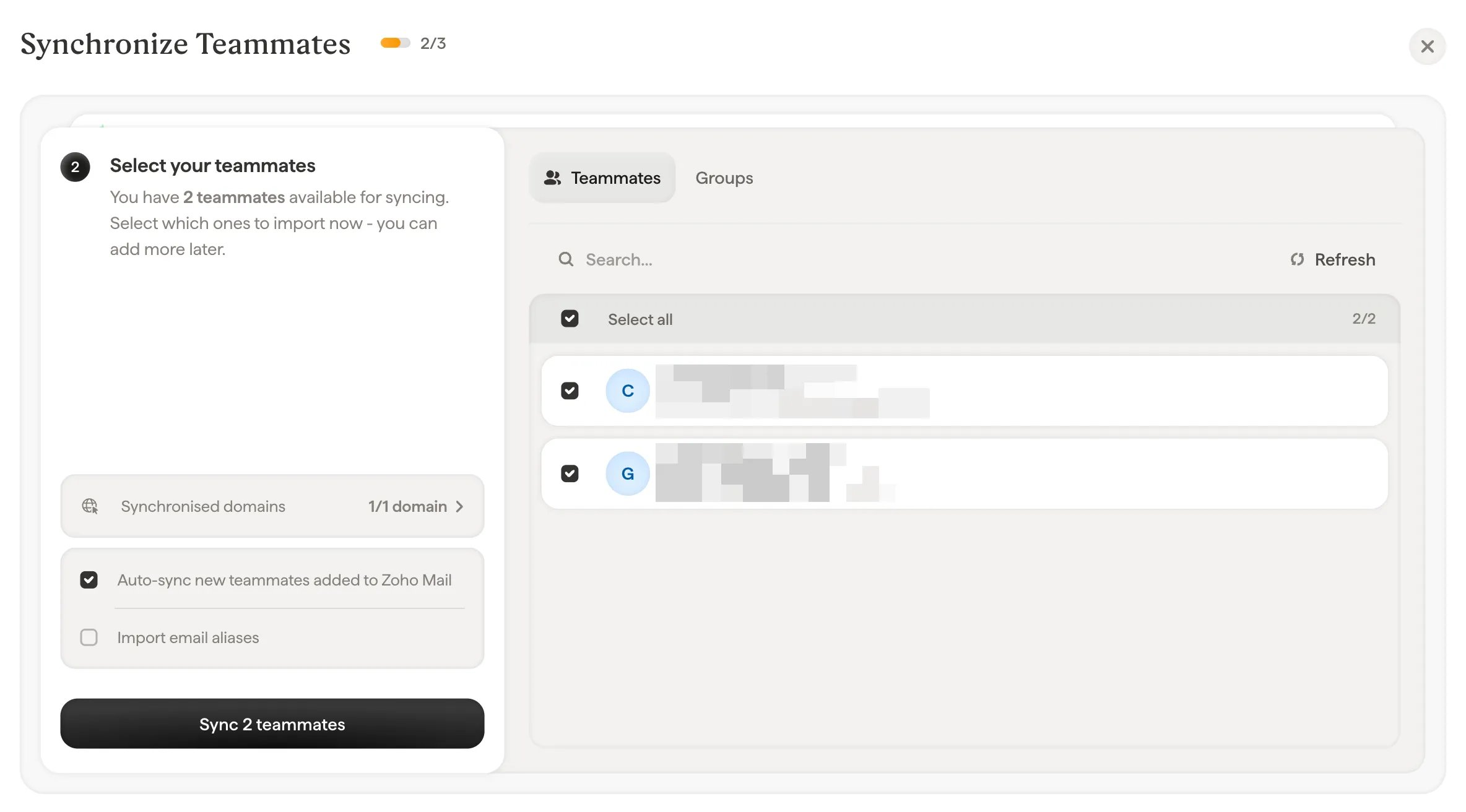
- Nieuwe teamleden in Zoho Mail automatisch synchroniseren: nieuwe gebruikers in je organisatie worden geïmporteerd zodra ze verschijnen.
- E-mailaliassen importeren: de bevestigde aliassen van elk teamlid worden ook geïmporteerd, zodat elk alias zijn eigen handtekening kan krijgen.
5
Klaar, je teamleden zijn gesynchroniseerd met Scribe
Ga naar Handtekeningen om teamleden toe te wijzen en hun handtekeningen te maken. Toekomstige wijzigingen in Zoho Mail worden automatisch gesynchroniseerd met Scribe (nieuwe medewerkers, naamswijzigingen enzovoort).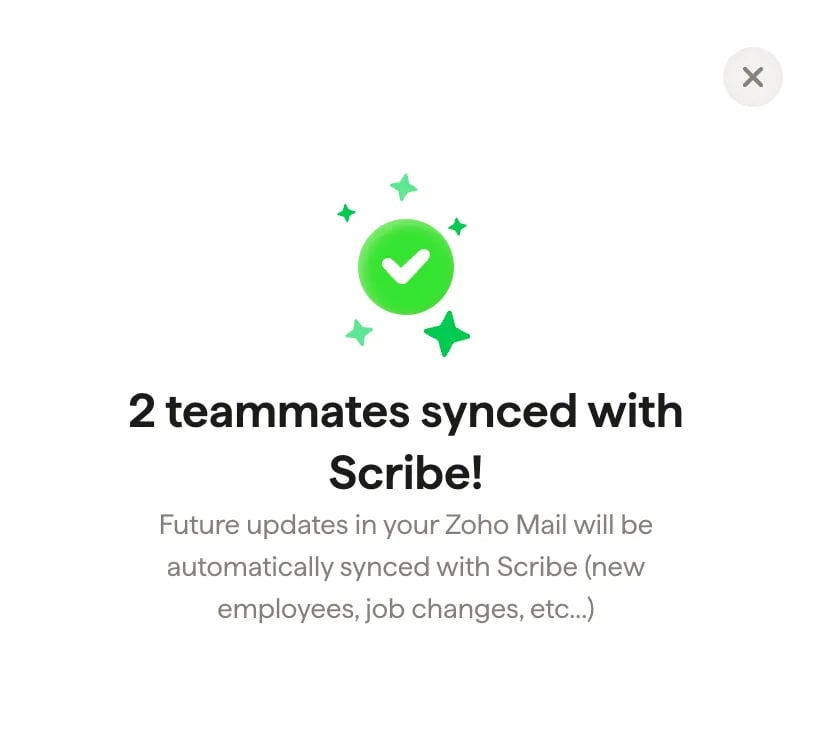
Wat Scribe synchroniseert vanuit Zoho Mail
Scribe importeert de gebruikers van je Zoho Mail-organisatie met een actieve mailbox. Een gebruiker met een uitgeschakelde mailbox of een gedeactiveerd account wordt niet geïmporteerd, en wordt bij de volgende synchronisatie uit Scribe verwijderd. Voor elk teamlid leest Scribe de velden van de gebruikerspagina in de Zoho Mail Admin Console:- Voornaam en achternaam
- E-mailadres en, als je ze importeert, bevestigde aliassen
- Mobiele telefoon en zakelijke telefoon
- Straatadres, plaats, provincie of staat, postcode en land
- Aangepaste informatievelden
- Functie en afdeling, wanneer Zoho deze invult voor je gebruikers
Scribe ondersteunt Zoho-accounts in elk Zoho-datacenter behalve China (zoho.com.cn). Eén Zoho Mail-organisatie kan worden gekoppeld aan één Scribe-Workspace.
Zoho Mail ontkoppelen
Wanneer je Zoho Mail ontkoppelt, trekt Scribe de toegang tot je organisatie in. Je teamleden blijven in Scribe als handmatige teamleden. Als je Zoho Mail later opnieuw koppelt, verbindt Scribe dezelfde teamleden weer in plaats van duplicaten te maken.Problemen oplossen
Als de verbinding mislukt, toont Scribe een van deze meldingen:
Als Scribe later geen toegang meer heeft tot je Zoho Mail-organisatie, zie Toegang tot Zoho Mail verloren.