

Slik fungerer det
Serverside-installasjon endrer e-postrutingen din, ikke postkassene til kollegaene dine. Ingenting installeres på enhetene deres, og ingen tilleggsmodul kjører i e-postklienten. I stedet legger oppsettet nedenfor til ett ekstra ledd i den utgående e-postflyten, og signaturen legges til hver melding mens den er i transitt.- En kollega sender en e-post. Gmail godtar den fra hvilken som helst klient eller enhet de brukte, så den samme regelen dekker web, skrivebord, Apple Mail, iOS og Android. Verktøy som sender via en kollegas postboks er også dekket: HubSpot sales-e-poster, og alle andre CRM- eller sekvenseringsverktøy som er koblet til Gmail, plukker opp signaturen uten ekstra oppsett, så lenge Fra-adressen tilhører en kollega hvis signatur du har installert. Et verktøy som sender fra sine egne servere i stedet for via Gmail, som HubSpot marketing-e-post, når aldri denne regelen og får ingen signatur.
- Google Workspace ruter meldingen til Scribe. Innholdssamsvarsregelen du oppretter nedenfor matcher utgående og internt sendte e-poster og ruter dem til Scribe-verten,
smtp.server.scribe-mail.com, over TLS. - Scribe legger til signaturen. Scribe setter inn kollegaens publiserte signatur, velger riktig variant for konteksten, signerer deretter meldingen på nytt slik at den fortsatt autentiseres etter endringen, og stempler den med en
X-Scribe-Processedheader. - Meldingen returneres til Google Workspace. Scribe leverer den tilbake gjennom SMTP-relétjenesten, som er konfigurert til å godta tilkoblinger kun fra Scribes to IP-adresser og kun over TLS.
- Google Workspace leverer den.
X-Scribe-Processed-headeren hindrer at innholdssamsvarsregelen matcher en gang til, slik at meldingen sendes ut til mottakeren på samme måte som enhver annen melding.
X-Scribe-Processed, en ruting-header som forteller reléet hvor meldingen skal leveres tilbake, en oppdatert DKIM-Signature, en ARC-kjede og Content-Type som samsvarer med den omskrevne meldingsteksten. Mottakerne dine, emnet, vedleggene og teksten kollegaen din skrev, sendes videre uendret.
Installasjonsveiledning
Add host

Google Admin Gmail Hosts section
Click the "ADD ROUTE" link and fill in the form
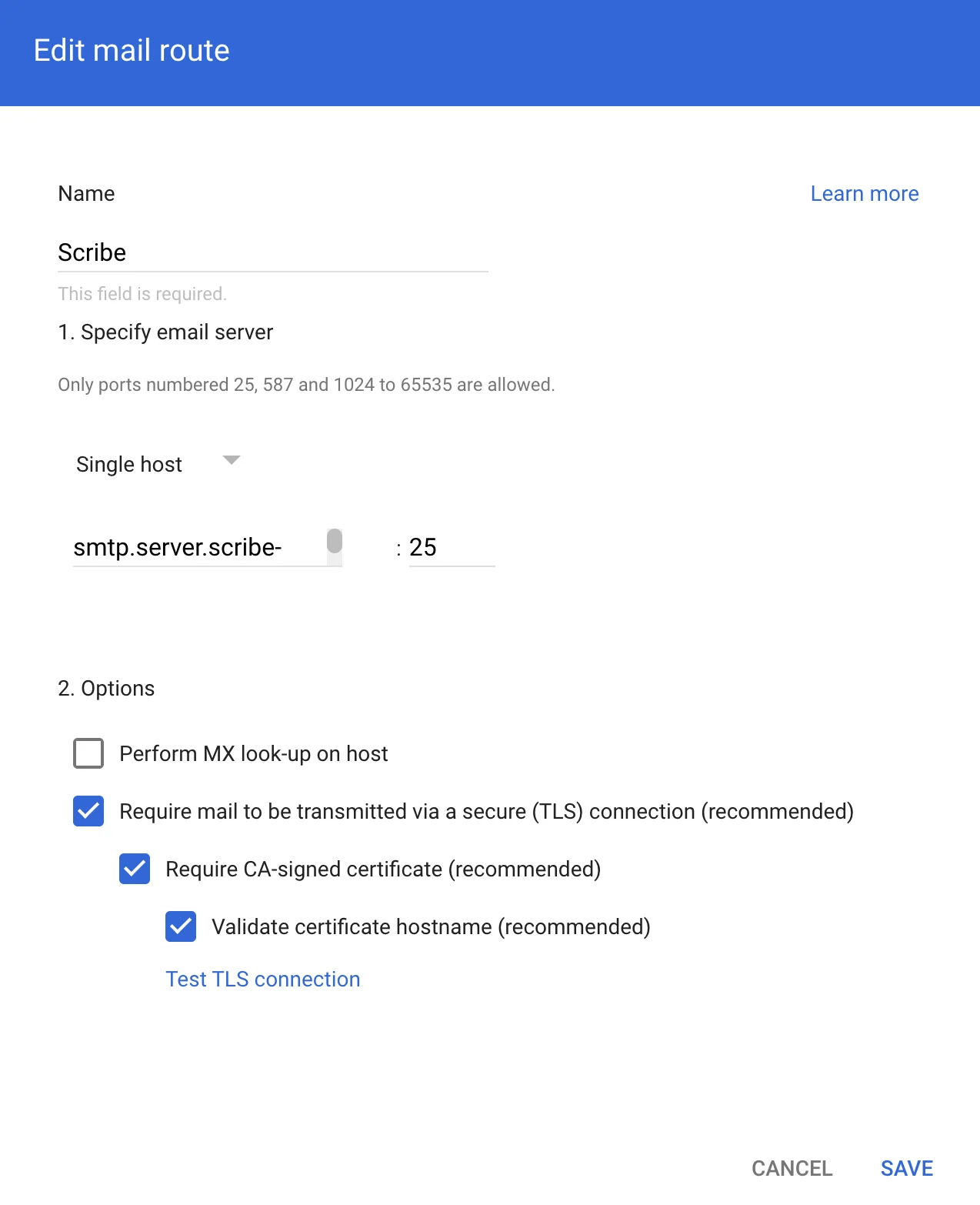
Edit mail route form with Scribe host configuration
Configure the SMTP relay service

Google Admin Gmail Routing section
Click Configure under "SMTP relay service"
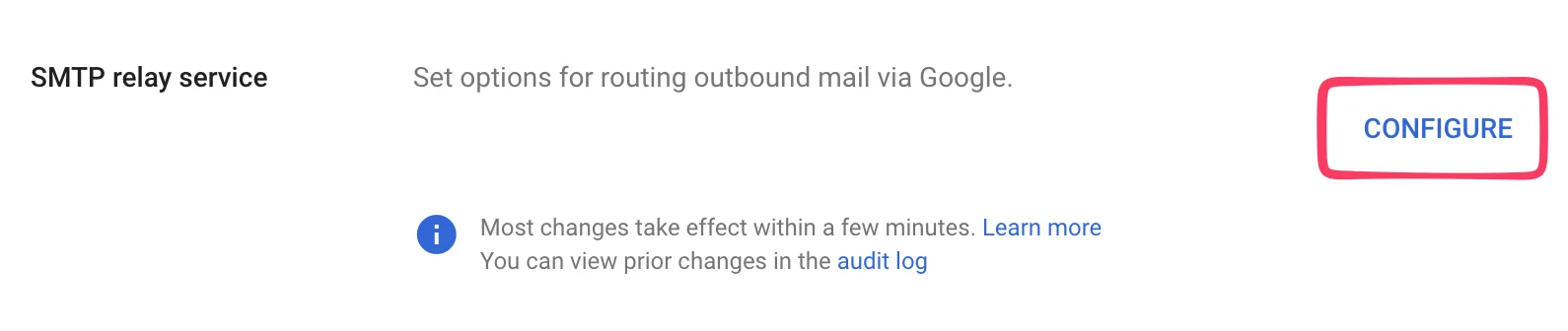
SMTP relay service Configure button
Fyll ut skjemaet for SMTP-relé
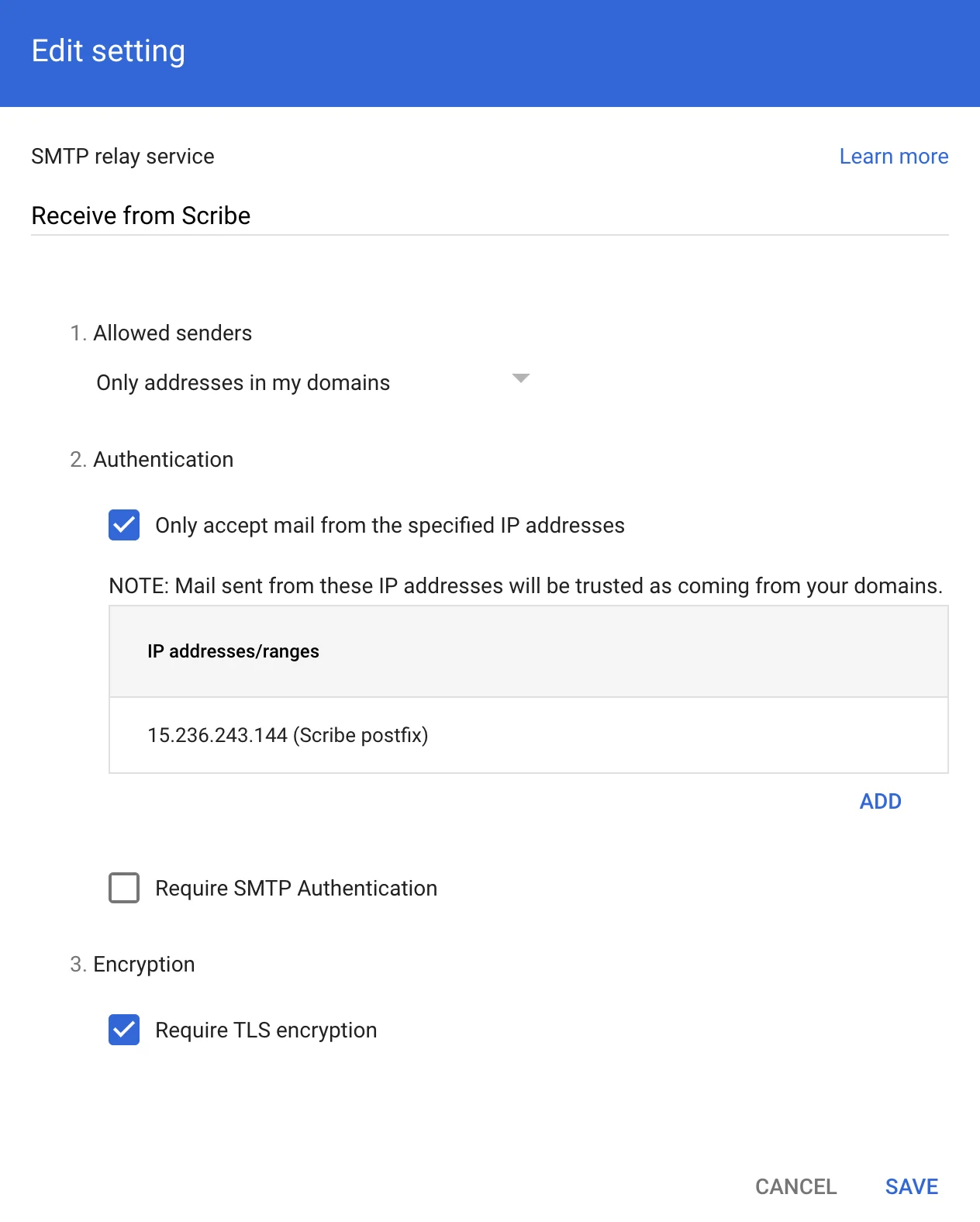
Konfigurasjonsskjema for SMTP-reléteneste
Rut e-postene dine gjennom den opprettede verten

Google Admin Gmail Compliance-seksjonen
Klikk på Configure under "Content compliance"
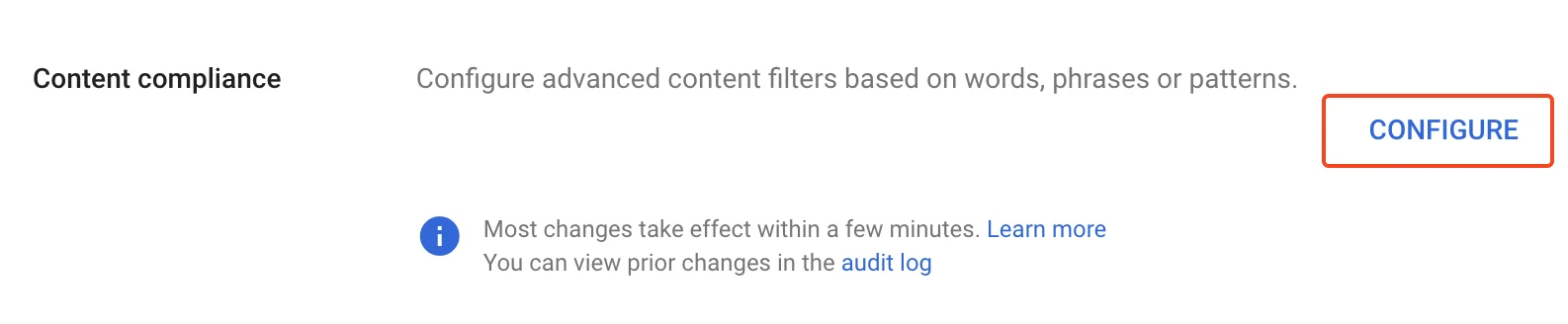
Configure-knapp for Content compliance
Fyll ut skjemaet for Content compliance
- Location: Full headers, Match type: Does not contain text, Content:
X-Scribe-Processed. Dette hindrer at e-posten din behandles flere ganger. - Location: Envelope sender, Match type: Does not match regex, Regexp:
.*@google\.com$. Dette utelukker systemmeldinger som Google Forms-kvitteringer (fra forms-receipts-noreply@google.com), som Googles SMTP-relé avviser hvis de rutes gjennom Scribe.
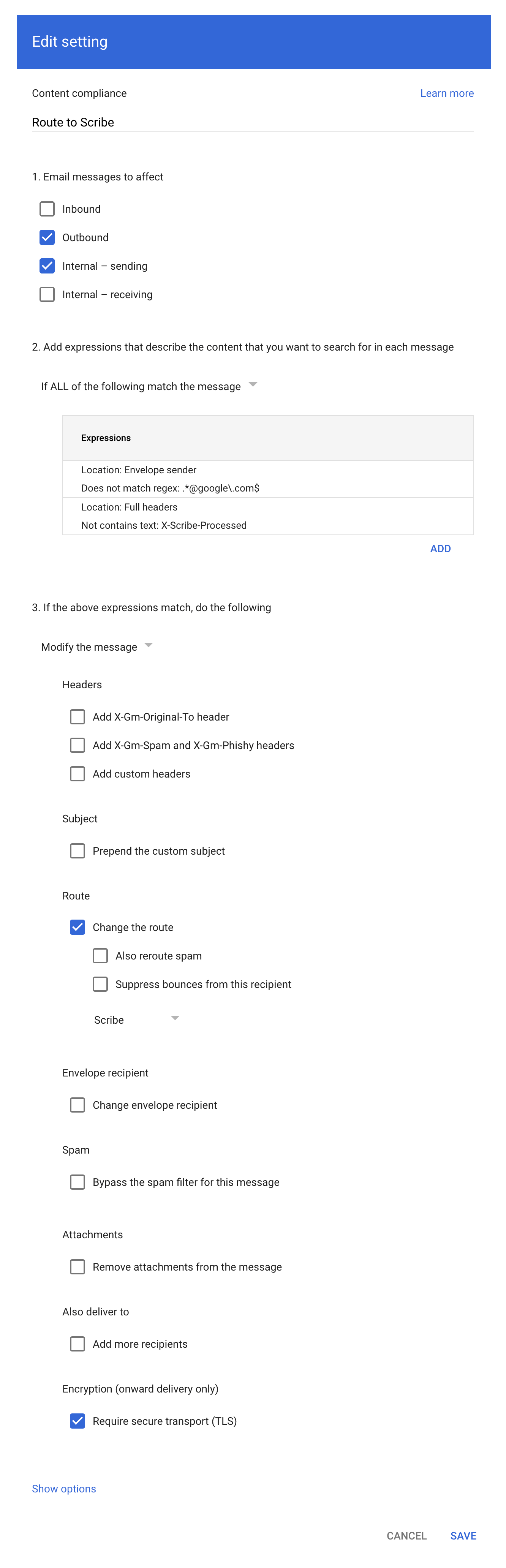
Konfigurasjon av skjema for innholdssamsvar
Legg til uttrykket for samsvarsregel
- Location: Full headers
- Match type: Not contains text
- Content: X-Scribe-Processed
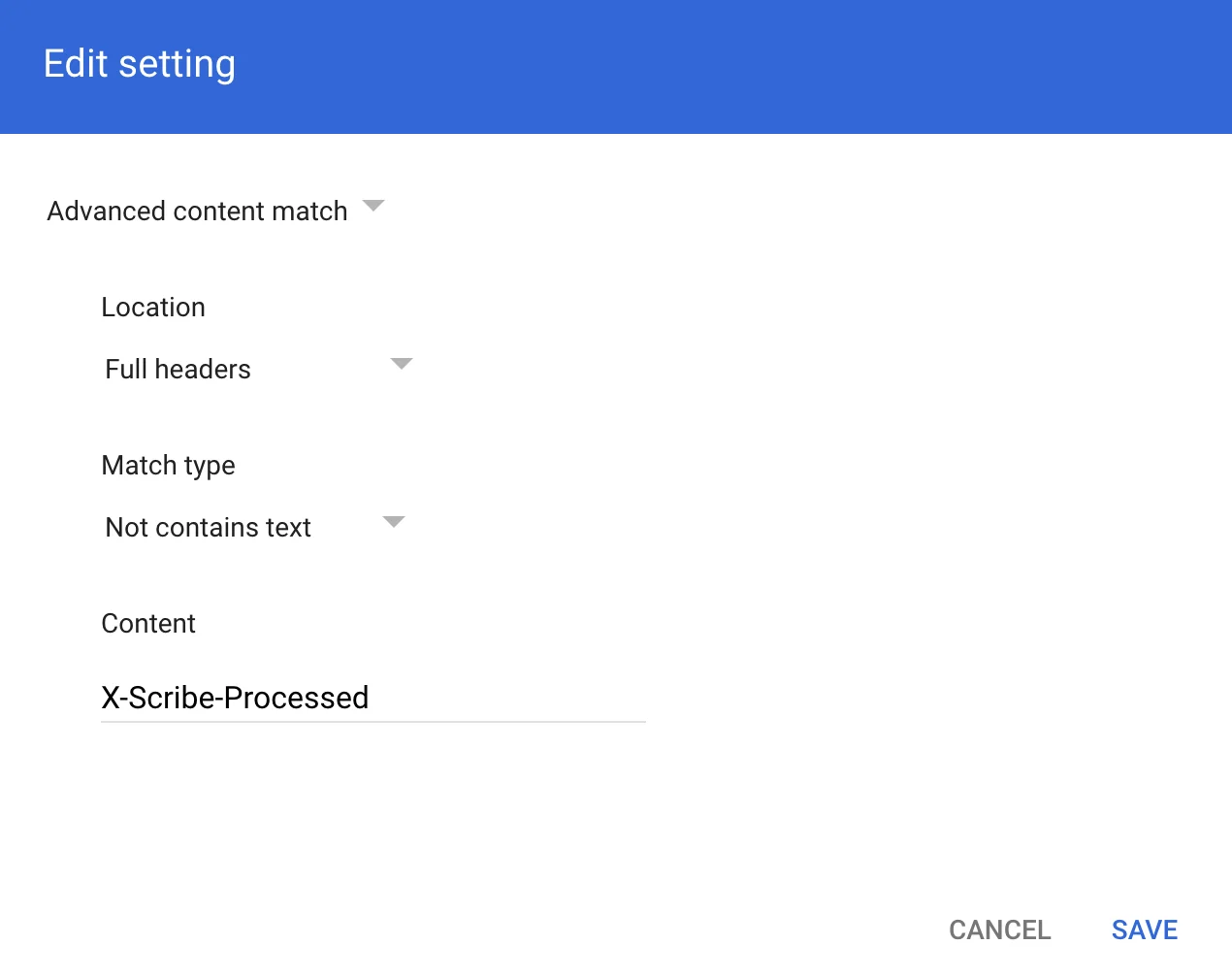
Modal for uttrykk for samsvarsregel
Konfigurer DKIM

Configure DKIM-knappen i Scribe
Installer team-signaturer
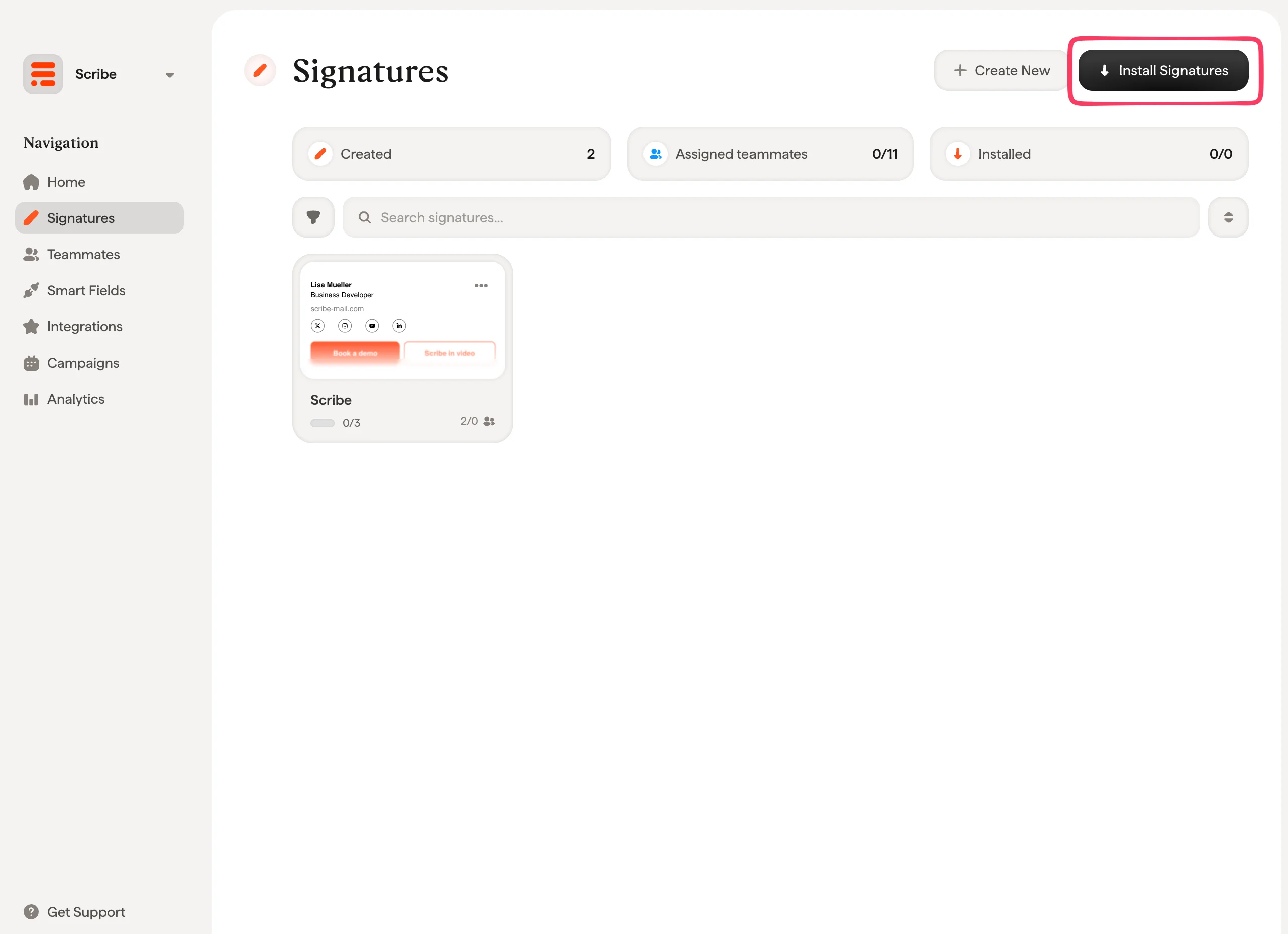
Scribe-signaturliste med Install Signatures-knapp
FAQ om IT og sikkerhet
Spørsmål som oftest dukker opp når et IT-team gjennomgår denne integrasjonen.Hvilke e-poster rutes gjennom Scribe?
Hvilke e-poster rutes gjennom Scribe?
- Meldinger hvis fullstendige headere allerede inneholder
X-Scribe-Processed, slik at ingenting behandles to ganger. - Meldinger hvis konvolutt-avsender matcher
.*@google\.com$, som dekker Google-systempost som f.eks. kvitteringer fra Google Forms. Googles SMTP-relé avviser slik e-post hvis den rutes gjennom Scribe.
Er tilkoblingen til Scribe kryptert?
Er tilkoblingen til Scribe kryptert?
Hva må vi tillate gjennom brannmuren?
Hva må vi tillate gjennom brannmuren?
Påvirker ruting gjennom Scribe SPF, DKIM eller DMARC?
Påvirker ruting gjennom Scribe SPF, DKIM eller DMARC?
- En ny
DKIM-Signature, signert med en nøkkel Scribe genererer for domenet ditt og publiserer som enscribe._domainkey-oppføring. Den dekker headerneFrom,To,Cc,SubjectogMessage-IDsammen med meldingsteksten. - En ARC-kjede (RFC 8617):
ARC-Authentication-Results,ARC-Message-SignatureogARC-Seal. Disse registrerer autentiseringsresultatene meldingen bar med seg da Scribe mottok den, slik at en mottakende server kan se at en autorisert mellomledd endret den, i stedet for å tolke endringen som manipulering.
Hva hindrer at en melding behandles to ganger?
Hva hindrer at en melding behandles to ganger?
X-Scribe-Processed-header, og regelen for innholdssamsvar matcher bare meldinger hvis fullstendige headere ikke inneholder den, slik at en melding som kommer tilbake fra Scribe ikke lenger matcher og leveres normalt.Som en ekstra sikring sjekker Scribe om brødteksten allerede inneholder signaturen før den setter inn en. En melding som når den to ganger går fortsatt ut med kun én signatur.Hvorfor kan ikke kolleger se signaturen mens de skriver?
Hvorfor kan ikke kolleger se signaturen mens de skriver?
Får svar og interne e-poster en annen signatur?
Får svar og interne e-poster en annen signatur?
- Ved svar, når emnet begynner med et svar- eller videresendingsprefiks som
Re:,Fw:ellerFwd:, inkludert de lokaliserte tilsvarende. - Internt, når alle mottakere er på samme domene som avsenderen.
- Primær i alle andre tilfeller.
Hva gjør Scribe med e-postinnholdet vårt?
Hva gjør Scribe med e-postinnholdet vårt?
Hvordan ruller vi det tilbake?
Hvordan ruller vi det tilbake?
Relaterte artikler
- Oversikt over integrasjoner: alle måtene å distribuere Scribe-signaturer på, i skyen eller på serversiden.
- Microsoft 365 (serverside): rut e-post gjennom Scribe for dekning på alle enheter.
- Signaturvarianter: svar- og interne varianter for Outlook og serverside.