Installer Scribe-e-postsignaturer på tvers av teamets Smartlead ved å koble til integrasjonen med en Smartlead Admin API-nøkkel, uten handling fra teammedlemmer er nødvendig.
Sentralisert installasjon med API-nøkkelen din for Smartlead. Ingen handling fra teammedlemmer er nødvendig. Scribe holder hver teammedlems Smartlead-e-postkontosignatur synkronisert. Skybasert installasjon: e-poster går ikke gjennom Scribe-servere.
Scribe kobler hver av teammedlemmene dine til deres Smartlead-e-postkonto via e-postadressen, og holder deretter signaturen for den kontoen synkronisert. Sørg for at e-postadressene i Smartlead samsvarer med dem i Scribe.Smartlead installerer én signatur per e-postadresse. Hvis et teammedlem er tildelt mer enn én signatur, installeres kun signaturen med høyest prioritet. Se Signaturprioritet.
Du må være Admin i Smartlead for å opprette API-nøkkelen, og administrator eller eier i Scribe for å sette opp integrasjonen.
1
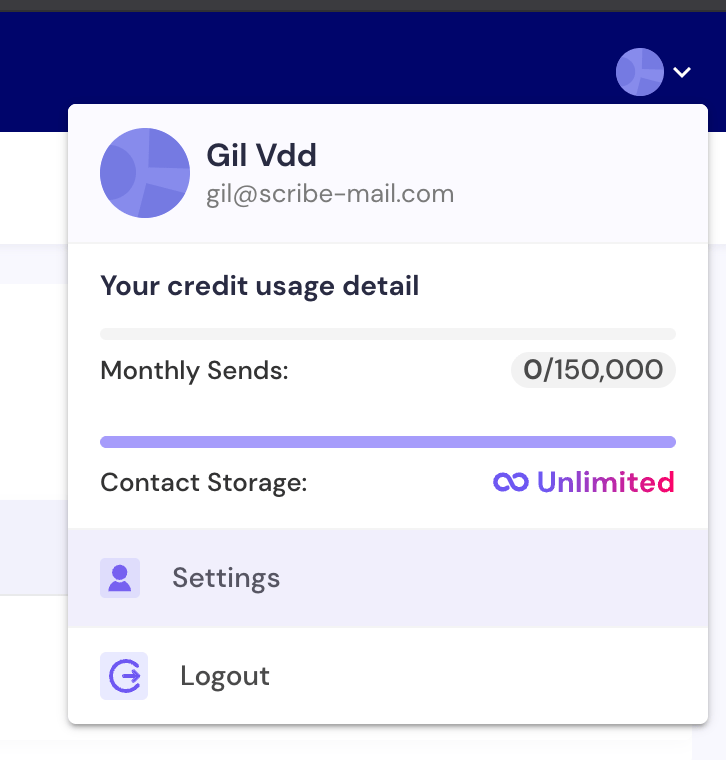
Åpne Innstillinger i Smartlead
Klikk på Settings øverst til høyre i Smartlead.
Smartlead-innstillinger øverst til høyre
2
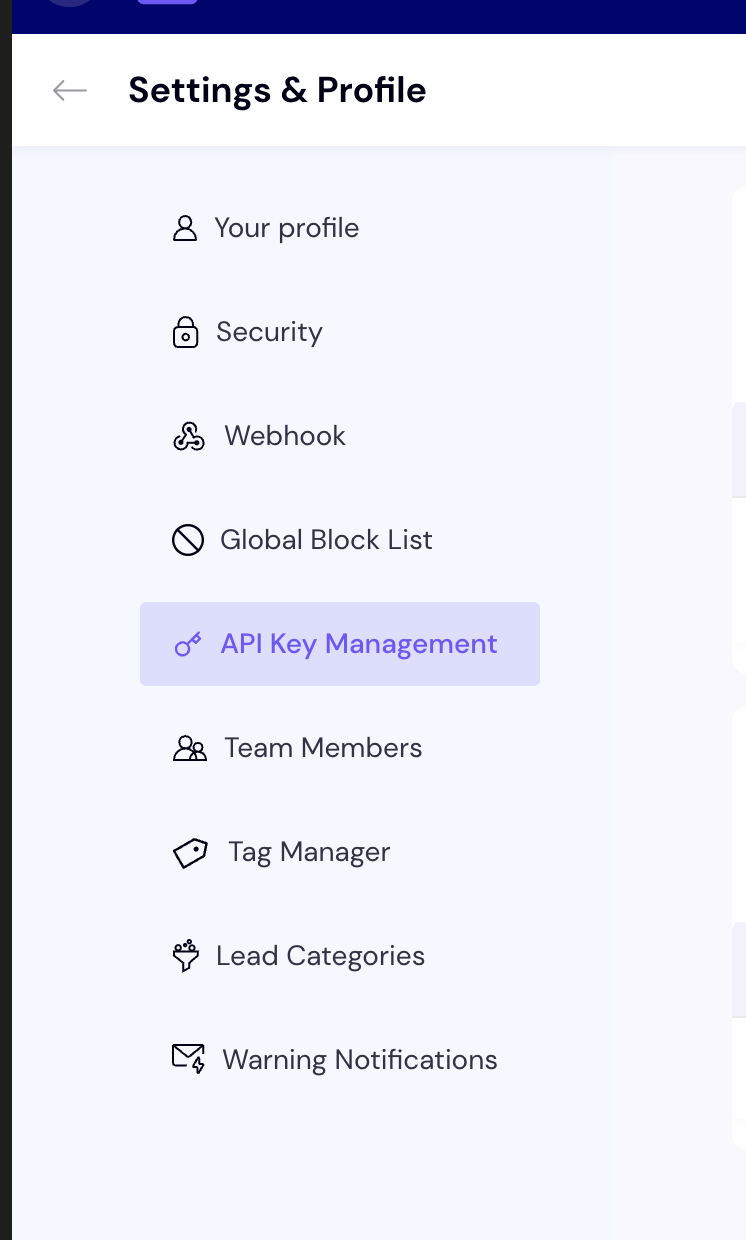
Åpne API Keys Management
I venstremenyen klikker du på API Keys Management.
API Keys Management i Smartlead-innstillingsmenyen
3
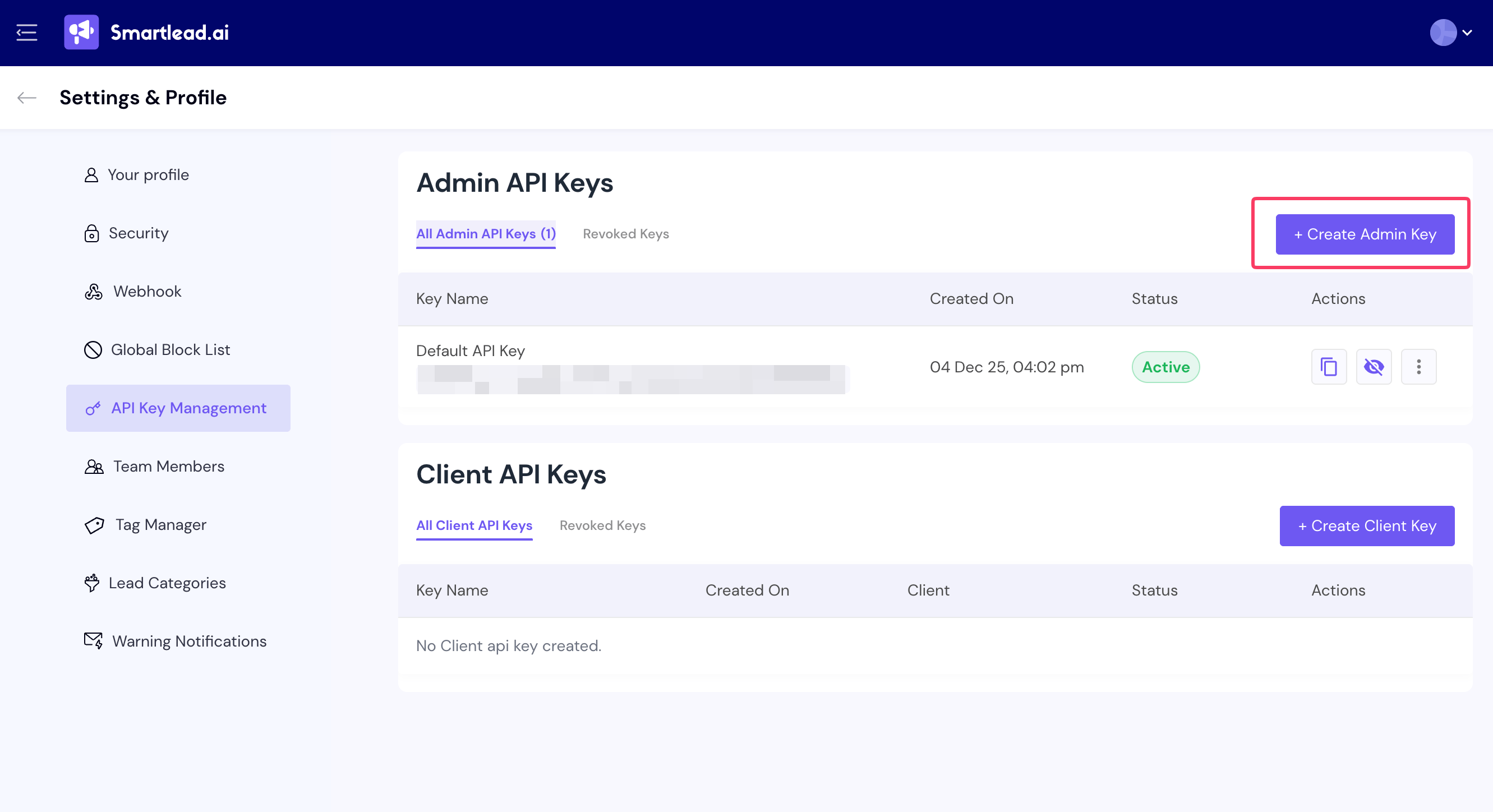
Opprett en Admin Key
Klikk på Create Admin Key.
Create Admin Key-knappen i Smartlead
4
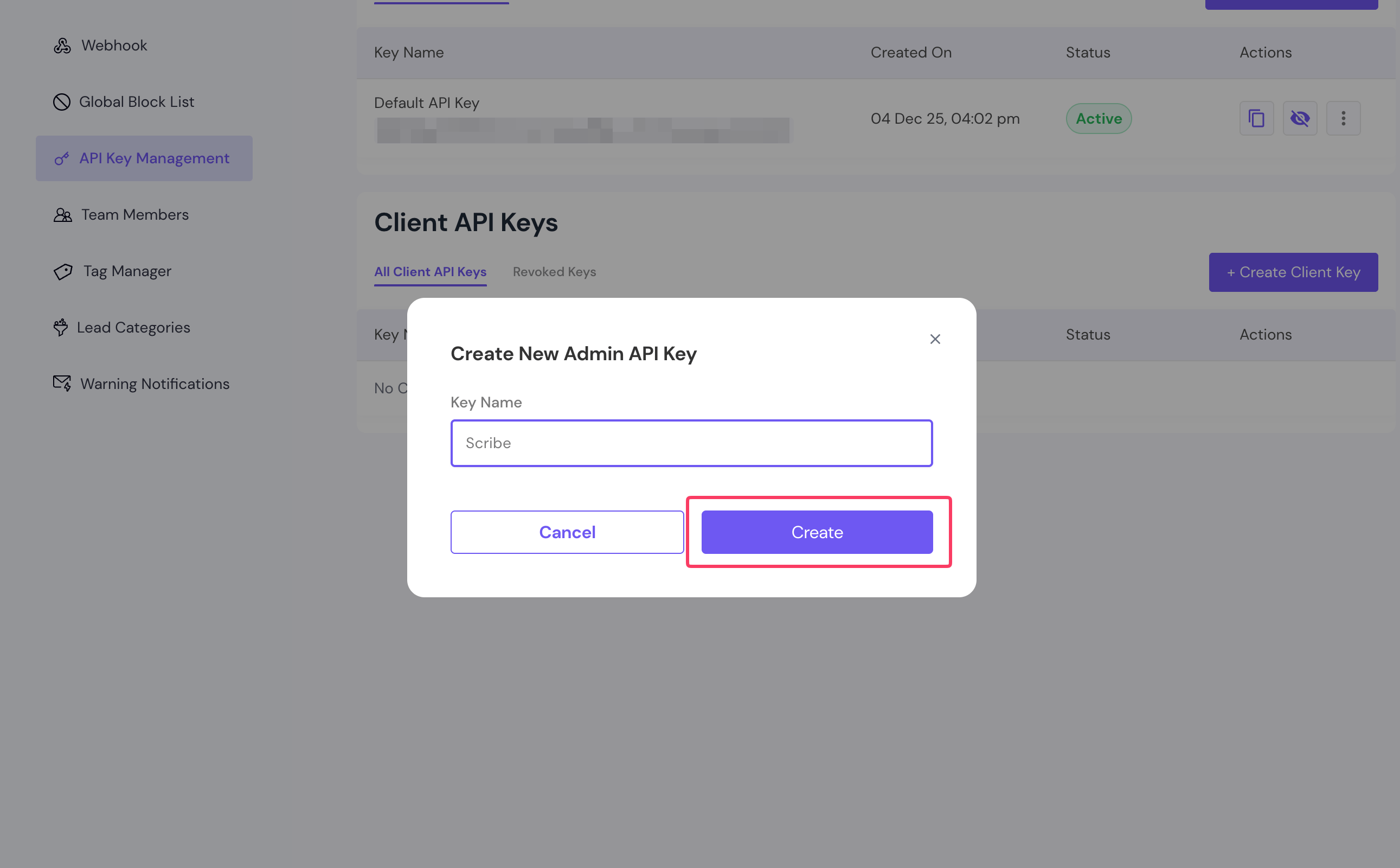
Gi API-nøkkelen et navn
Skriv inn et navn for API-nøkkelen din, og klikk deretter på Create.
Navngi den nye Smartlead API-nøkkelen
5
Kopier nøkkelen og koble til Smartlead
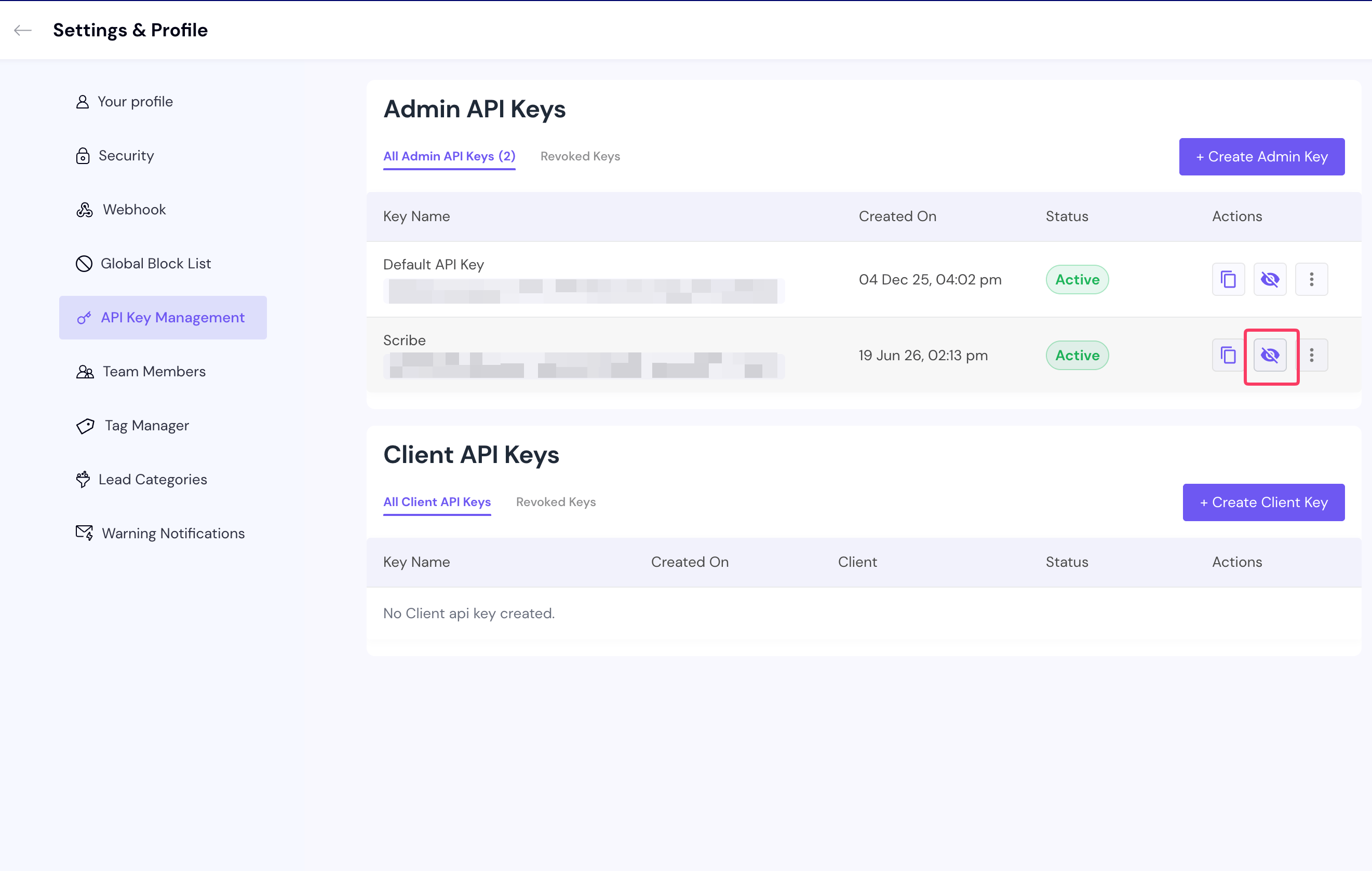
Vis frem nøkkelen du nettopp opprettet i listen, og kopier API-nøkkelen. Lim den inn i feltet i Scribe, og klikk deretter på Connect Smartlead.
Vis frem og kopier Smartlead API-nøkkelen, og lim den deretter inn i Scribe
Scribe matcher hver kollega til deres Smartlead e-postkonto ved hjelp av e-postadressen, og holder deretter signaturen til den kontoen synkronisert. Sørg for at e-postadressene i Smartlead samsvarer med dem i Scribe.
{"docsConfig":{"theme":"mint","$schema":"https://mintlify.com/schema.json","name":"Scribe Mail Documentation","description":"Learn how to create, manage, and deploy professional email signatures at scale with Scribe. Find step by step guides for the signature editor, teammate management, smart fields, campaign banners, analytics, integrations with Google Workspace and Microsoft 365, API access, MCP server connection, and more.","colors":{"primary":"#FD5721","light":"#FD5721","dark":"#FD5721"},"logo":{"light":"https://mintcdn.com/scribe/rBwYeOF3Rj63uiuF/logo/light.svg?fit=max\u0026auto=format\u0026n=rBwYeOF3Rj63uiuF\u0026q=85\u0026s=76534d22a2e75a5a9ea0e852f0c45a20","dark":"https://mintcdn.com/scribe/rBwYeOF3Rj63uiuF/logo/dark.svg?fit=max\u0026auto=format\u0026n=rBwYeOF3Rj63uiuF\u0026q=85\u0026s=e9ddbc8308b1a2a0cb116fdb4ddbc4ad"},"favicon":"https://mintcdn.com/scribe/viKPFTjse_ZIHgzR/favicon.svg?fit=max\u0026auto=format\u0026n=viKPFTjse_ZIHgzR\u0026q=85\u0026s=f660b139502109050340e578cdecd19f","navbar":{"links":[{"href":"https://cal.com/forms/33a695aa-3046-40da-ba42-1d7cbb815da3","label":"Book a demo"},{"href":"https://app.scribe-mail.com/login","label":"Login"},{"href":"https://app.scribe-mail.com/registration","label":"Start 14-days free trial","type":"button"}]},"footer":{"socials":{"x":"https://x.com/ScribeMail","linkedin":"https://www.linkedin.com/company/scribemail","website":"https://www.scribe-mail.com/","instagram":"https://www.instagram.com/scribe_mail","youtube":"https://www.youtube.com/@scribe-email-signatures/featured"}},"seo":{"metatags":{"twitter:site":"@ScribeMail"},"indexing":"all"},"fonts":{"family":"Inter"},"icons":{"library":"lucide"},"integrations":{"ga4":{"measurementId":"G-CEG0NJ333Y"},"posthog":{"apiKey":"phc_zFx4ffhm0OjiQvy9PmXaPUGs1BkA4rsE8ZQw8q6BYop","apiHost":"https://eu.i.posthog.com","sessionRecording":false}},"contextual":{"options":["copy","view","assistant","download-spec","chatgpt","claude","perplexity","grok","aistudio","windsurf","mcp","cursor","vscode"],"display":"header"},"styling":{"latex":true},"navigation":{"languages":[{"language":"en","default":true,"href":"en/why-email-signatures"},{"language":"fr","href":"fr/why-email-signatures"},{"language":"de","href":"de/why-email-signatures"},{"language":"it","href":"it/why-email-signatures"},{"language":"es","href":"es/why-email-signatures"},{"language":"pt-BR","href":"pt-BR/why-email-signatures"},{"language":"nl","href":"nl/why-email-signatures"},{"language":"sv","href":"sv/why-email-signatures"},{"language":"no","href":"no/why-email-signatures"},{"language":"pl","href":"pl/why-email-signatures"},{"language":"id","href":"id/why-email-signatures"},{"language":"ja","href":"ja/why-email-signatures"},{"language":"ko","href":"ko/why-email-signatures"}]}},"deployment":{"deploymentMetadataValue":{"subdomain":"scribe","hasAudioNarration":false,"actualSubdomain":"scribe","customDomains":["help.scribe-mail.com"],"gitSource":{"type":"github","owner":"scribemail","repo":"documentation","deployBranch":"main","contentDirectory":"","isPrivate":true,"mountPath":"","label":""},"chroma":{"liveDeploymentHistoryId":"6aeb5ab11c0770128d33012b","collectionId":"bb0da3fc-18d4-43bc-af7f-1e29ac5775ab","schemaVersion":"v3","latestBuiltDeploymentHistoryId":"6aeb5ab11c0770128d33012b"},"feedback":{"thumbs":true},"entitlements":{"AI_CHAT":{"status":"ENABLED"}},"buildId":"6aeb5ab11c0770128d33012b","clientVersion":"0.0.4074","searchFilterCounts":[{"language":"de","tag":"Product documentation","count":126},{"language":"en","tag":"Product documentation","count":126},{"language":"es","tag":"Product documentation","count":126},{"language":"fr","tag":"Product documentation","count":126},{"language":"id","tag":"Product documentation","count":126},{"language":"it","tag":"Product documentation","count":126},{"language":"ja","tag":"Product documentation","count":126},{"language":"ko","tag":"Product documentation","count":126},{"language":"nl","tag":"Product documentation","count":126},{"language":"no","tag":"Product documentation","count":126},{"language":"pl","tag":"Product documentation","count":126},{"language":"pt-BR","tag":"Product documentation","count":126},{"language":"sv","tag":"Product documentation","count":126},{"language":"default","tag":"API Reference","count":74},{"language":"de","tag":"Integrations","count":46},{"language":"en","tag":"Integrations","count":46},{"language":"es","tag":"Integrations","count":46},{"language":"fr","tag":"Integrations","count":46},{"language":"id","tag":"Integrations","count":46},{"language":"it","tag":"Integrations","count":46},{"language":"ja","tag":"Integrations","count":46},{"language":"ko","tag":"Integrations","count":46},{"language":"nl","tag":"Integrations","count":46},{"language":"no","tag":"Integrations","count":46},{"language":"pl","tag":"Integrations","count":46},{"language":"pt-BR","tag":"Integrations","count":46},{"language":"sv","tag":"Integrations","count":46},{"language":"de","tag":"Introduction","count":40},{"language":"en","tag":"Introduction","count":40},{"language":"es","tag":"Introduction","count":40},{"language":"fr","tag":"Introduction","count":40},{"language":"id","tag":"Introduction","count":40},{"language":"it","tag":"Introduction","count":40},{"language":"ja","tag":"Introduction","count":40},{"language":"ko","tag":"Introduction","count":40},{"language":"nl","tag":"Introduction","count":40},{"language":"no","tag":"Introduction","count":40},{"language":"pl","tag":"Introduction","count":40},{"language":"pt-BR","tag":"Introduction","count":40},{"language":"sv","tag":"Introduction","count":40},{"language":"de","tag":"Signatures","count":33},{"language":"de","tag":"Security","count":33},{"language":"en","tag":"Signatures","count":33},{"language":"en","tag":"Security","count":33},{"language":"es","tag":"Signatures","count":33},{"language":"es","tag":"Security","count":33},{"language":"fr","tag":"Signatures","count":33},{"language":"fr","tag":"Security","count":33},{"language":"id","tag":"Signatures","count":33},{"language":"id","tag":"Security","count":33},{"language":"it","tag":"Signatures","count":33},{"language":"it","tag":"Security","count":33},{"language":"ja","tag":"Signatures","count":33},{"language":"ja","tag":"Security","count":33},{"language":"ko","tag":"Signatures","count":33},{"language":"ko","tag":"Security","count":33},{"language":"nl","tag":"Signatures","count":33},{"language":"nl","tag":"Security","count":33},{"language":"no","tag":"Signatures","count":33},{"language":"no","tag":"Security","count":33},{"language":"pl","tag":"Signatures","count":33},{"language":"pl","tag":"Security","count":33},{"language":"pt-BR","tag":"Signatures","count":33},{"language":"pt-BR","tag":"Security","count":33},{"language":"sv","tag":"Signatures","count":33},{"language":"sv","tag":"Security","count":33},{"language":"de","tag":"Troubleshooting","count":24},{"language":"en","tag":"Troubleshooting","count":24},{"language":"es","tag":"Troubleshooting","count":24},{"language":"fr","tag":"Troubleshooting","count":24},{"language":"id","tag":"Troubleshooting","count":24},{"language":"it","tag":"Troubleshooting","count":24},{"language":"ja","tag":"Troubleshooting","count":24},{"language":"ko","tag":"Troubleshooting","count":24},{"language":"nl","tag":"Troubleshooting","count":24},{"language":"no","tag":"Troubleshooting","count":24},{"language":"pl","tag":"Troubleshooting","count":24},{"language":"pt-BR","tag":"Troubleshooting","count":24},{"language":"sv","tag":"Troubleshooting","count":24},{"language":"de","tag":"Smart Fields","count":23},{"language":"en","tag":"Smart Fields","count":23},{"language":"es","tag":"Smart Fields","count":23},{"language":"fr","tag":"Smart Fields","count":23},{"language":"id","tag":"Smart Fields","count":23},{"language":"it","tag":"Smart Fields","count":23},{"language":"ja","tag":"Smart Fields","count":23},{"language":"ko","tag":"Smart Fields","count":23},{"language":"nl","tag":"Smart Fields","count":23},{"language":"no","tag":"Smart Fields","count":23},{"language":"pl","tag":"Smart Fields","count":23},{"language":"pt-BR","tag":"Smart Fields","count":23},{"language":"sv","tag":"Smart Fields","count":23},{"language":"default","tag":"Signatures","count":22},{"language":"de","tag":"Data \u0026 Privacy","count":19},{"language":"en","tag":"Data \u0026 Privacy","count":19},{"language":"es","tag":"Data \u0026 Privacy","count":19},{"language":"fr","tag":"Data \u0026 Privacy","count":19},{"language":"id","tag":"Data \u0026 Privacy","count":19},{"language":"it","tag":"Data \u0026 Privacy","count":19},{"language":"ja","tag":"Data \u0026 Privacy","count":19},{"language":"ko","tag":"Data \u0026 Privacy","count":19},{"language":"nl","tag":"Data \u0026 Privacy","count":19},{"language":"no","tag":"Data \u0026 Privacy","count":19},{"language":"pl","tag":"Data \u0026 Privacy","count":19},{"language":"pt-BR","tag":"Data \u0026 Privacy","count":19},{"language":"sv","tag":"Data \u0026 Privacy","count":19},{"language":"de","tag":"Editor","count":18},{"language":"en","tag":"Editor","count":18},{"language":"es","tag":"Editor","count":18},{"language":"fr","tag":"Editor","count":18},{"language":"id","tag":"Editor","count":18},{"language":"it","tag":"Editor","count":18},{"language":"ja","tag":"Editor","count":18},{"language":"ko","tag":"Editor","count":18},{"language":"nl","tag":"Editor","count":18},{"language":"no","tag":"Editor","count":18},{"language":"pl","tag":"Editor","count":18},{"language":"pt-BR","tag":"Editor","count":18},{"language":"sv","tag":"Editor","count":18},{"language":"de","tag":"Data collection","count":16},{"language":"en","tag":"Data collection","count":16},{"language":"es","tag":"Data collection","count":16},{"language":"fr","tag":"Data collection","count":16},{"language":"id","tag":"Data collection","count":16},{"language":"it","tag":"Data collection","count":16},{"language":"ja","tag":"Data collection","count":16},{"language":"ko","tag":"Data collection","count":16},{"language":"nl","tag":"Data collection","count":16},{"language":"no","tag":"Data collection","count":16},{"language":"pl","tag":"Data collection","count":16},{"language":"pt-BR","tag":"Data collection","count":16},{"language":"sv","tag":"Data collection","count":16},{"language":"default","tag":"Marketing campaigns","count":8},{"language":"default","tag":"Get started","count":6},{"language":"default","tag":"Webhooks","count":6},{"language":"default","tag":"Emails","count":5},{"language":"default","tag":"Assets","count":4},{"language":"default","tag":"Folders","count":4},{"language":"default","tag":"Smart fields","count":4},{"language":"default","tag":"Teammates","count":4}]},"assistantConfig":{"enableAskAiButton":false,"enableStarterQuestions":false,"enableAskAiSearchBar":true,"deflection":{"enabled":true,"email":"support@scribe-mail.com","showHelpButton":true}},"basePath":"","hasChatPermissions":true,"hasWebMcpPermissions":false,"toggles":[{"name":"kill-isr","enabled":true,"variant":{"name":"disabled","enabled":false,"feature_enabled":true},"impressionData":false},{"name":"agent-mintlify-slack","enabled":true,"variant":{"name":"disabled","enabled":false,"feature_enabled":true},"impressionData":false},{"name":"agent-integrations-settings","enabled":true,"variant":{"name":"disabled","enabled":false,"feature_enabled":true},"impressionData":false},{"name":"rbac-expansion","enabled":true,"variant":{"name":"disabled","enabled":false,"feature_enabled":true},"impressionData":false},{"name":"automations-pr-grouping","enabled":true,"variant":{"name":"disabled","enabled":false,"feature_enabled":true},"impressionData":false},{"name":"custom-prefix","enabled":true,"variant":{"name":"disabled","enabled":false,"feature_enabled":true},"impressionData":false},{"name":"analytics-v7","enabled":true,"variant":{"name":"disabled","enabled":false,"feature_enabled":true},"impressionData":false},{"name":"user-flows-analytics","enabled":true,"variant":{"name":"disabled","enabled":false,"feature_enabled":true},"impressionData":false},{"name":"no-publish-flow","enabled":true,"variant":{"name":"disabled","enabled":false,"feature_enabled":true},"impressionData":false},{"name":"workos-onboarding","enabled":true,"variant":{"name":"disabled","enabled":false,"feature_enabled":true},"impressionData":false},{"name":"llms-txt-v2","enabled":true,"variant":{"name":"disabled","enabled":false,"feature_enabled":true},"impressionData":false},{"name":"snapshot-serving-live","enabled":true,"variant":{"name":"disabled","enabled":false,"feature_enabled":true},"impressionData":false},{"name":"stripTemperatureMiddleware","enabled":true,"variant":{"name":"disabled","enabled":false,"feature_enabled":true},"impressionData":false},{"name":"support-platform-pylon-zendesk","enabled":true,"variant":{"name":"disabled","enabled":false,"feature_enabled":true},"impressionData":false},{"name":"snapshot-serving","enabled":true,"variant":{"name":"disabled","enabled":false,"feature_enabled":true},"impressionData":false},{"name":"instant-rollback","enabled":true,"variant":{"name":"disabled","enabled":false,"feature_enabled":true},"impressionData":false},{"name":"granular-notifications-server","enabled":true,"variant":{"name":"disabled","enabled":false,"feature_enabled":true},"impressionData":false},{"name":"granular-notifications","enabled":true,"variant":{"name":"disabled","enabled":false,"feature_enabled":true},"impressionData":false},{"name":"automations-fable","enabled":true,"variant":{"name":"disabled","enabled":false,"feature_enabled":true},"impressionData":false},{"name":"fixed-ai-action-pricing","enabled":true,"variant":{"name":"disabled","enabled":false,"feature_enabled":true},"impressionData":false},{"name":"automation-resolve-merge-conflict","enabled":true,"variant":{"name":"disabled","enabled":false,"feature_enabled":true},"impressionData":false},{"name":"scoped-publishing","enabled":true,"variant":{"name":"disabled","enabled":false,"feature_enabled":true},"impressionData":false},{"name":"mintql","enabled":true,"variant":{"name":"disabled","enabled":false,"feature_enabled":true},"impressionData":false},{"name":"page-level-analytics","enabled":true,"variant":{"name":"disabled","enabled":false,"feature_enabled":true},"impressionData":false},{"name":"editor-version-history-v2","enabled":true,"variant":{"name":"disabled","enabled":false,"feature_enabled":true},"impressionData":false},{"name":"billing-page-v2","enabled":true,"variant":{"name":"disabled","enabled":false,"feature_enabled":true},"impressionData":false},{"name":"full-page-search","enabled":true,"variant":{"name":"disabled","enabled":false,"feature_enabled":true},"impressionData":false},{"name":"workspace-projects","enabled":true,"variant":{"name":"disabled","enabled":false,"feature_enabled":true},"impressionData":false},{"name":"assistant-v5","enabled":true,"variant":{"name":"disabled","enabled":false,"feature_enabled":true},"impressionData":false},{"name":"fork-pr-previews","enabled":true,"variant":{"name":"disabled","enabled":false,"feature_enabled":true},"impressionData":false},{"name":"revalidation-jwt","enabled":true,"variant":{"name":"disabled","enabled":false,"feature_enabled":true},"impressionData":false},{"name":"vite-origin","enabled":true,"variant":{"name":"disabled","enabled":false,"feature_enabled":true},"impressionData":false},{"name":"workos-sso-scim","enabled":true,"variant":{"name":"disabled","enabled":false,"feature_enabled":true},"impressionData":false},{"name":"hobby-abuse-scan","enabled":true,"variant":{"name":"disabled","enabled":false,"feature_enabled":true},"impressionData":false},{"name":"dashboard-inbox","enabled":true,"variant":{"name":"disabled","enabled":false,"feature_enabled":true},"impressionData":false},{"name":"workos-signup","enabled":true,"variant":{"name":"disabled","enabled":false,"feature_enabled":true},"impressionData":false},{"name":"turbopuffer-dual-write","enabled":true,"variant":{"name":"disabled","enabled":false,"feature_enabled":true},"impressionData":false},{"name":"workos-enabled","enabled":true,"variant":{"name":"disabled","enabled":false,"feature_enabled":true},"impressionData":false},{"name":"approve-review-flow","enabled":true,"variant":{"name":"disabled","enabled":false,"feature_enabled":true},"impressionData":false},{"name":"sso-setup-deadline-banner","enabled":true,"variant":{"name":"disabled","enabled":false,"feature_enabled":true},"impressionData":false},{"name":"turbopuffer-serve","enabled":true,"variant":{"name":"disabled","enabled":false,"feature_enabled":true},"impressionData":false},{"name":"live-agents","enabled":true,"variant":{"name":"disabled","enabled":false,"feature_enabled":true},"impressionData":false},{"name":"comment-mode","enabled":true,"variant":{"name":"disabled","enabled":false,"feature_enabled":true},"impressionData":false}],"googleFontsInlined":false},"customCss":[],"page":{"pagePath":"no/integrations/signatures/smartlead-client-side","slug":"/no/integrations/signatures/smartlead-client-side","pageMetadata":{"title":"Smartlead","description":"Installer Scribe-e-postsignaturer på tvers av teamets Smartlead ved å koble til integrasjonen med en Smartlead Admin API-nøkkel, uten handling fra teammedlemmer er nødvendig.","href":"/no/integrations/signatures/smartlead-client-side"},"description":{"compiledSource":"\"use strict\";\nconst {jsx: _jsx} = arguments[0];\nconst {useMDXComponents: _provideComponents} = arguments[0];\nfunction _createMdxContent(props) {\n const _components = {\n p: \"p\",\n ..._provideComponents(),\n ...props.components\n };\n return _jsx(_components.p, {\n children: \"Installer Scribe-e-postsignaturer på tvers av teamets Smartlead ved å koble til integrasjonen med en Smartlead Admin API-nøkkel, uten handling fra teammedlemmer er nødvendig.\"\n });\n}\nfunction MDXContent(props = {}) {\n const {wrapper: MDXLayout} = {\n ..._provideComponents(),\n ...props.components\n };\n return MDXLayout ? _jsx(MDXLayout, {\n ...props,\n children: _jsx(_createMdxContent, {\n ...props\n })\n }) : _createMdxContent(props);\n}\nreturn {\n default: MDXContent\n};\n","frontmatter":{},"scope":{}},"pageType":"default","mdx":{"mdxSource":{"compiledSource":"\"use strict\";const{Fragment:_Fragment,jsx:_jsx,jsxs:_jsxs}=arguments[0];const{useMDXComponents:_provideComponents}=arguments[0];function _createMdxContent(props){const _components={a:`a`,li:`li`,p:`p`,strong:`strong`,ul:`ul`,..._provideComponents(),...props.components},{Frame,Heading,Info,OptimizedImage,Step,Steps,Warning}=_components;if(!Frame)_missingMdxReference(`Frame`,true);if(!Heading)_missingMdxReference(`Heading`,true);if(!Info)_missingMdxReference(`Info`,true);if(!OptimizedImage)_missingMdxReference(`OptimizedImage`,true);if(!Step)_missingMdxReference(`Step`,true);if(!Steps)_missingMdxReference(`Steps`,true);if(!Warning)_missingMdxReference(`Warning`,true);return _jsxs(_Fragment,{children:[_jsx(Info,{children:_jsxs(_components.p,{children:[_jsx(_components.strong,{children:`Sentralisert installasjon med API-nøkkelen din for Smartlead.`}),` Ingen handling fra teammedlemmer er nødvendig. Scribe holder hver teammedlems Smartlead-e-postkontosignatur synkronisert. Skybasert installasjon: e-poster går ikke gjennom Scribe-servere.`]})}),`\n`,_jsx(Info,{children:_jsxs(_components.p,{children:[_jsx(_components.strong,{children:`Støttede plattformer:`}),` Web`]})}),`\n`,_jsx(Heading,{level:`2`,id:`slik-fungerer-det`,children:`Slik fungerer det`}),`\n`,_jsx(_components.p,{children:`Scribe kobler hver av teammedlemmene dine til deres Smartlead-e-postkonto via e-postadressen, og holder deretter signaturen for den kontoen synkronisert. Sørg for at e-postadressene i Smartlead samsvarer med dem i Scribe.`}),`\n`,_jsxs(_components.p,{children:[`Smartlead installerer én signatur per e-postadresse. Hvis et teammedlem er tildelt mer enn én signatur, installeres kun signaturen med høyest prioritet. Se `,_jsx(_components.a,{href:`/no/signature-priority`,children:`Signaturprioritet`}),`.`]}),`\n`,_jsx(Heading,{level:`2`,id:`installasjonsveiledning`,children:`Installasjonsveiledning`}),`\n`,_jsx(Warning,{children:_jsxs(_components.p,{children:[`Du må være `,_jsx(_components.strong,{children:`Admin i Smartlead`}),` for å opprette API-nøkkelen, og administrator eller eier i Scribe for å sette opp integrasjonen.`]})}),`\n`,_jsxs(Steps,{children:[_jsxs(Step,{title:`Åpne Innstillinger i Smartlead`,children:[_jsxs(_components.p,{children:[`Klikk på `,_jsx(_components.strong,{children:`Settings`}),` øverst til høyre i Smartlead.`]}),_jsx(Frame,{caption:`Smartlead-innstillinger øverst til høyre`,children:_jsx(OptimizedImage,{src:`https://mintcdn.com/scribe/sd6P0HSH79jUl6h9/integrations/signatures/images/smartlead-step-1.png?fit=max\u0026auto=format\u0026n=sd6P0HSH79jUl6h9\u0026q=85\u0026s=c257e2664a3213b22684014244659c55`,alt:`Smartlead-dashbord med Settings-knappen øverst til høyre`,\"data-og-width\":`726`,width:`726`,\"data-og-height\":`760`,height:`760`,\"data-path\":`integrations/signatures/images/smartlead-step-1.png`,\"data-optimize\":`true`,\"data-opv\":`3`,srcset:`https://mintcdn.com/scribe/sd6P0HSH79jUl6h9/integrations/signatures/images/smartlead-step-1.png?w=280\u0026fit=max\u0026auto=format\u0026n=sd6P0HSH79jUl6h9\u0026q=85\u0026s=c0727c19298ae298dabc20d0ef5a9b9e 280w, https://mintcdn.com/scribe/sd6P0HSH79jUl6h9/integrations/signatures/images/smartlead-step-1.png?w=560\u0026fit=max\u0026auto=format\u0026n=sd6P0HSH79jUl6h9\u0026q=85\u0026s=689ad6ab65ee83c7c444a9fda2203c74 560w, https://mintcdn.com/scribe/sd6P0HSH79jUl6h9/integrations/signatures/images/smartlead-step-1.png?w=840\u0026fit=max\u0026auto=format\u0026n=sd6P0HSH79jUl6h9\u0026q=85\u0026s=8c7ee320a871ca5779a16d9aa0e35cc4 840w, https://mintcdn.com/scribe/sd6P0HSH79jUl6h9/integrations/signatures/images/smartlead-step-1.png?w=1100\u0026fit=max\u0026auto=format\u0026n=sd6P0HSH79jUl6h9\u0026q=85\u0026s=f5a72ce17b66331b9570a92e7e973b9d 1100w, https://mintcdn.com/scribe/sd6P0HSH79jUl6h9/integrations/signatures/images/smartlead-step-1.png?w=1650\u0026fit=max\u0026auto=format\u0026n=sd6P0HSH79jUl6h9\u0026q=85\u0026s=353234f29516bcb3b3ccb60ca253f6b8 1650w, https://mintcdn.com/scribe/sd6P0HSH79jUl6h9/integrations/signatures/images/smartlead-step-1.png?w=2500\u0026fit=max\u0026auto=format\u0026n=sd6P0HSH79jUl6h9\u0026q=85\u0026s=ac8c5c48e7cc74b5363b11293e49e727 2500w`})})]}),_jsxs(Step,{title:`Åpne API Keys Management`,children:[_jsxs(_components.p,{children:[`I venstremenyen klikker du på `,_jsx(_components.strong,{children:`API Keys Management`}),`.`]}),_jsx(Frame,{caption:`API Keys Management i Smartlead-innstillingsmenyen`,children:_jsx(OptimizedImage,{src:`https://mintcdn.com/scribe/sd6P0HSH79jUl6h9/integrations/signatures/images/smartlead-step-2.png?fit=max\u0026auto=format\u0026n=sd6P0HSH79jUl6h9\u0026q=85\u0026s=56c778d83210a302fff41d32cc626107`,alt:`Smartlead-innstillinger med venstremeny og API Keys Management valgt`,\"data-og-width\":`746`,width:`746`,\"data-og-height\":`1240`,height:`1240`,\"data-path\":`integrations/signatures/images/smartlead-step-2.png`,\"data-optimize\":`true`,\"data-opv\":`3`,srcset:`https://mintcdn.com/scribe/sd6P0HSH79jUl6h9/integrations/signatures/images/smartlead-step-2.png?w=280\u0026fit=max\u0026auto=format\u0026n=sd6P0HSH79jUl6h9\u0026q=85\u0026s=1473db69a0fd2cb98b2ea3823258d0f4 280w, https://mintcdn.com/scribe/sd6P0HSH79jUl6h9/integrations/signatures/images/smartlead-step-2.png?w=560\u0026fit=max\u0026auto=format\u0026n=sd6P0HSH79jUl6h9\u0026q=85\u0026s=2fcfa507ad3bce2bb9e80427f1955319 560w, https://mintcdn.com/scribe/sd6P0HSH79jUl6h9/integrations/signatures/images/smartlead-step-2.png?w=840\u0026fit=max\u0026auto=format\u0026n=sd6P0HSH79jUl6h9\u0026q=85\u0026s=d5c6ee5b025d371f4509129e13b10157 840w, https://mintcdn.com/scribe/sd6P0HSH79jUl6h9/integrations/signatures/images/smartlead-step-2.png?w=1100\u0026fit=max\u0026auto=format\u0026n=sd6P0HSH79jUl6h9\u0026q=85\u0026s=c5773873e1753726b85511fd1e1e9dfc 1100w, https://mintcdn.com/scribe/sd6P0HSH79jUl6h9/integrations/signatures/images/smartlead-step-2.png?w=1650\u0026fit=max\u0026auto=format\u0026n=sd6P0HSH79jUl6h9\u0026q=85\u0026s=7c267a236bb75eec80bff85b44e4e6e5 1650w, https://mintcdn.com/scribe/sd6P0HSH79jUl6h9/integrations/signatures/images/smartlead-step-2.png?w=2500\u0026fit=max\u0026auto=format\u0026n=sd6P0HSH79jUl6h9\u0026q=85\u0026s=40b68bbc50788ca8aa73af5f9048068c 2500w`})})]}),_jsxs(Step,{title:`Opprett en Admin Key`,children:[_jsxs(_components.p,{children:[`Klikk på `,_jsx(_components.strong,{children:`Create Admin Key`}),`.`]}),_jsx(Frame,{caption:`Create Admin Key-knappen i Smartlead`,children:_jsx(OptimizedImage,{src:`https://mintcdn.com/scribe/sd6P0HSH79jUl6h9/integrations/signatures/images/smartlead-step-3.png?fit=max\u0026auto=format\u0026n=sd6P0HSH79jUl6h9\u0026q=85\u0026s=f8b9941287d588a7dd3e440ab33c23d0`,alt:`Smartlead API Keys Management-side med Create Admin Key-knappen`,\"data-og-width\":`2662`,width:`2662`,\"data-og-height\":`1448`,height:`1448`,\"data-path\":`integrations/signatures/images/smartlead-step-3.png`,\"data-optimize\":`true`,\"data-opv\":`3`,srcset:`https://mintcdn.com/scribe/sd6P0HSH79jUl6h9/integrations/signatures/images/smartlead-step-3.png?w=280\u0026fit=max\u0026auto=format\u0026n=sd6P0HSH79jUl6h9\u0026q=85\u0026s=23b1d45c2bdb9bdc8bff8525ba4b2cf1 280w, https://mintcdn.com/scribe/sd6P0HSH79jUl6h9/integrations/signatures/images/smartlead-step-3.png?w=560\u0026fit=max\u0026auto=format\u0026n=sd6P0HSH79jUl6h9\u0026q=85\u0026s=f3c34a0abf3f7e70d72ccef19988f025 560w, https://mintcdn.com/scribe/sd6P0HSH79jUl6h9/integrations/signatures/images/smartlead-step-3.png?w=840\u0026fit=max\u0026auto=format\u0026n=sd6P0HSH79jUl6h9\u0026q=85\u0026s=a10778dc62e6d087d4a4482646dd1461 840w, https://mintcdn.com/scribe/sd6P0HSH79jUl6h9/integrations/signatures/images/smartlead-step-3.png?w=1100\u0026fit=max\u0026auto=format\u0026n=sd6P0HSH79jUl6h9\u0026q=85\u0026s=b1e9b943bfe9aa665682170748592c79 1100w, https://mintcdn.com/scribe/sd6P0HSH79jUl6h9/integrations/signatures/images/smartlead-step-3.png?w=1650\u0026fit=max\u0026auto=format\u0026n=sd6P0HSH79jUl6h9\u0026q=85\u0026s=c20882eb0bb1da7adb49dfaa940dcc4f 1650w, https://mintcdn.com/scribe/sd6P0HSH79jUl6h9/integrations/signatures/images/smartlead-step-3.png?w=2500\u0026fit=max\u0026auto=format\u0026n=sd6P0HSH79jUl6h9\u0026q=85\u0026s=82158a25a229a71219c9f6d52199c494 2500w`})})]}),_jsxs(Step,{title:`Gi API-nøkkelen et navn`,children:[_jsxs(_components.p,{children:[`Skriv inn et navn for API-nøkkelen din, og klikk deretter på `,_jsx(_components.strong,{children:`Create`}),`.`]}),_jsx(Frame,{caption:`Navngi den nye Smartlead API-nøkkelen`,children:_jsx(OptimizedImage,{src:`https://mintcdn.com/scribe/sd6P0HSH79jUl6h9/integrations/signatures/images/smartlead-step-4.png?fit=max\u0026auto=format\u0026n=sd6P0HSH79jUl6h9\u0026q=85\u0026s=4b1e680c56632445b6fa33e9e8dd66ac`,alt:`Smartlead-dialog for å navngi den nye API-nøkkelen med Create-knappen`,\"data-og-width\":`2582`,width:`2582`,\"data-og-height\":`1600`,height:`1600`,\"data-path\":`integrations/signatures/images/smartlead-step-4.png`,\"data-optimize\":`true`,\"data-opv\":`3`,srcset:`https://mintcdn.com/scribe/sd6P0HSH79jUl6h9/integrations/signatures/images/smartlead-step-4.png?w=280\u0026fit=max\u0026auto=format\u0026n=sd6P0HSH79jUl6h9\u0026q=85\u0026s=3f14c399a2bd175b8e23fdb232a2a39a 280w, https://mintcdn.com/scribe/sd6P0HSH79jUl6h9/integrations/signatures/images/smartlead-step-4.png?w=560\u0026fit=max\u0026auto=format\u0026n=sd6P0HSH79jUl6h9\u0026q=85\u0026s=4c8b5047c7ea50dd168a7a46d0a29ccb 560w, https://mintcdn.com/scribe/sd6P0HSH79jUl6h9/integrations/signatures/images/smartlead-step-4.png?w=840\u0026fit=max\u0026auto=format\u0026n=sd6P0HSH79jUl6h9\u0026q=85\u0026s=85c649db6308d7ff9d872e4b6bbecc92 840w, https://mintcdn.com/scribe/sd6P0HSH79jUl6h9/integrations/signatures/images/smartlead-step-4.png?w=1100\u0026fit=max\u0026auto=format\u0026n=sd6P0HSH79jUl6h9\u0026q=85\u0026s=5deb40bcfc69a194d6743ee7921292ac 1100w, https://mintcdn.com/scribe/sd6P0HSH79jUl6h9/integrations/signatures/images/smartlead-step-4.png?w=1650\u0026fit=max\u0026auto=format\u0026n=sd6P0HSH79jUl6h9\u0026q=85\u0026s=772bed9ad0fa5dc2d08e1b77f03eb0d8 1650w, https://mintcdn.com/scribe/sd6P0HSH79jUl6h9/integrations/signatures/images/smartlead-step-4.png?w=2500\u0026fit=max\u0026auto=format\u0026n=sd6P0HSH79jUl6h9\u0026q=85\u0026s=4f8c909410f32de18634757c73c662cc 2500w`})})]}),_jsxs(Step,{title:`Kopier nøkkelen og koble til Smartlead`,children:[_jsxs(_components.p,{children:[`Vis frem nøkkelen du nettopp opprettet i listen, og kopier API-nøkkelen. Lim den inn i feltet i Scribe, og klikk deretter på `,_jsx(_components.strong,{children:`Connect Smartlead`}),`.`]}),_jsx(Frame,{caption:`Vis frem og kopier Smartlead API-nøkkelen, og lim den deretter inn i Scribe`,children:_jsx(OptimizedImage,{src:`https://mintcdn.com/scribe/sd6P0HSH79jUl6h9/integrations/signatures/images/smartlead-step-5.png?fit=max\u0026auto=format\u0026n=sd6P0HSH79jUl6h9\u0026q=85\u0026s=b29c2811e8f7a5eec419fd4771eca09c`,alt:`Smartlead API-nøkkelliste med den nye nøkkelen synlig for kopiering`,\"data-og-width\":`2642`,width:`2642`,\"data-og-height\":`1678`,height:`1678`,\"data-path\":`integrations/signatures/images/smartlead-step-5.png`,\"data-optimize\":`true`,\"data-opv\":`3`,srcset:`https://mintcdn.com/scribe/sd6P0HSH79jUl6h9/integrations/signatures/images/smartlead-step-5.png?w=280\u0026fit=max\u0026auto=format\u0026n=sd6P0HSH79jUl6h9\u0026q=85\u0026s=4b95e13e1afd2e1924e57a6e624de58e 280w, https://mintcdn.com/scribe/sd6P0HSH79jUl6h9/integrations/signatures/images/smartlead-step-5.png?w=560\u0026fit=max\u0026auto=format\u0026n=sd6P0HSH79jUl6h9\u0026q=85\u0026s=dcdb863a5f18bc49ac680534182a648f 560w, https://mintcdn.com/scribe/sd6P0HSH79jUl6h9/integrations/signatures/images/smartlead-step-5.png?w=840\u0026fit=max\u0026auto=format\u0026n=sd6P0HSH79jUl6h9\u0026q=85\u0026s=0348e13380146b969d74321134e413c7 840w, https://mintcdn.com/scribe/sd6P0HSH79jUl6h9/integrations/signatures/images/smartlead-step-5.png?w=1100\u0026fit=max\u0026auto=format\u0026n=sd6P0HSH79jUl6h9\u0026q=85\u0026s=614f27814909eb85d8082eb098c20502 1100w, https://mintcdn.com/scribe/sd6P0HSH79jUl6h9/integrations/signatures/images/smartlead-step-5.png?w=1650\u0026fit=max\u0026auto=format\u0026n=sd6P0HSH79jUl6h9\u0026q=85\u0026s=3192724ddc681fe927b11ab18f0bdd7c 1650w, https://mintcdn.com/scribe/sd6P0HSH79jUl6h9/integrations/signatures/images/smartlead-step-5.png?w=2500\u0026fit=max\u0026auto=format\u0026n=sd6P0HSH79jUl6h9\u0026q=85\u0026s=cbdd0e0e3af9fd376a519223957428fc 2500w`})}),_jsx(Info,{children:_jsx(_components.p,{children:`Scribe matcher hver kollega til deres Smartlead e-postkonto ved hjelp av e-postadressen, og holder deretter signaturen til den kontoen synkronisert. Sørg for at e-postadressene i Smartlead samsvarer med dem i Scribe.`})})]}),_jsx(Step,{title:`Installer teamsignaturer`,children:_jsxs(_components.p,{children:[`Fra signaturlisten din kan du `,_jsx(_components.a,{href:`/no/install-signatures`,children:`installere alle signaturer på én gang for kollegene dine`}),` eller installere dem én etter én for en gradvis utrulling.`]})})]}),`\n`,_jsx(Heading,{level:`2`,id:`relaterte-artikler`,children:`Relaterte artikler`}),`\n`,_jsxs(_components.ul,{children:[`\n`,_jsxs(_components.li,{children:[_jsx(_components.a,{href:`/no/integrations-overview`,children:`Oversikt over integrasjoner`}),`: alle måtene å distribuere Scribe-signaturer på, i skyen eller på serversiden.`]}),`\n`,_jsxs(_components.li,{children:[_jsx(_components.a,{href:`/no/integrations/signatures/outreach-client-side`,children:`Outreach`}),`: installer Scribe-signaturer i Outreach.`]}),`\n`,_jsxs(_components.li,{children:[_jsx(_components.a,{href:`/no/integrations/signatures/salesloft-client-side`,children:`SalesLoft`}),`: installer Scribe-signaturer i Salesloft.`]}),`\n`,_jsxs(_components.li,{children:[_jsx(_components.a,{href:`/no/signature-installation-statuses-and-errors`,children:`Statuser og feil ved signaturinstallasjon`}),`: hva hver installasjonsstatus betyr og hvordan du løser feil.`]}),`\n`]})]})}function MDXContent(props={}){const{wrapper:MDXLayout}={..._provideComponents(),...props.components};return MDXLayout?_jsx(MDXLayout,{...props,children:_jsx(_createMdxContent,{...props})}):_createMdxContent(props)}return{default:MDXContent};function _missingMdxReference(id,component){throw new Error(`Expected `+(component?`component`:`object`)+\" `\"+id+\"` to be defined: you likely forgot to import, pass, or provide it.\")}","frontmatter":{},"scope":{"config":{},"pageMetadata":{"title":"Smartlead","description":"Installer Scribe-e-postsignaturer på tvers av teamets Smartlead ved å koble til integrasjonen med en Smartlead Admin API-nøkkel, uten handling fra teammedlemmer er nødvendig.","href":"/no/integrations/signatures/smartlead-client-side"}}},"mdxSourceWithNoJs":null},"mdxExtracts":{"tableOfContents":[{"title":"Slik fungerer det","slug":"slik-fungerer-det","depth":2,"children":[]},{"title":"Installasjonsveiledning","slug":"installasjonsveiledning","depth":2,"children":[]},{"title":"Relaterte artikler","slug":"relaterte-artikler","depth":2,"children":[]}],"codeExamples":{}},"jsLinks":["/_mintlify/custom/scribe/accca995bc9052c5/crisp.js","/_mintlify/custom/scribe/05d6e606e8b34eff/webmcp.js"],"subdomain":"scribe","siteName":"Scribe Mail Documentation","title":"Smartlead - Scribe Mail Documentation","navMaps":{"firstHrefInVersion":{},"firstHrefInLanguage":{"en":{"href":"/en/integrations/signatures/smartlead-client-side","matchLevel":1},"fr":{"href":"/fr/integrations/signatures/smartlead-client-side","matchLevel":1},"de":{"href":"/de/integrations/signatures/smartlead-client-side","matchLevel":1},"it":{"href":"/it/integrations/signatures/smartlead-client-side","matchLevel":1},"es":{"href":"/es/integrations/signatures/smartlead-client-side","matchLevel":1},"pt-BR":{"href":"/pt-BR/integrations/signatures/smartlead-client-side","matchLevel":1},"nl":{"href":"/nl/integrations/signatures/smartlead-client-side","matchLevel":1},"sv":{"href":"/sv/integrations/signatures/smartlead-client-side","matchLevel":1},"no":{"href":"/no/integrations/signatures/smartlead-client-side","matchLevel":0},"pl":{"href":"/pl/integrations/signatures/smartlead-client-side","matchLevel":1},"id":{"href":"/id/integrations/signatures/smartlead-client-side","matchLevel":1},"ja":{"href":"/ja/integrations/signatures/smartlead-client-side","matchLevel":1},"ko":{"href":"/ko/integrations/signatures/smartlead-client-side","matchLevel":1}}},"lastModified":"2026-09-16T08:56:24.129Z","originalFileLocation":"no/integrations/signatures/smartlead-client-side.mdx","locale":"no"},"headHtml":"\u003cscript data-mint-head>(function(){var d=document.documentElement,p=null;if(!p){try{p=localStorage.getItem(\"isDarkMode\")}catch(e){}if(p==='true')p='dark';else if(p==='false')p='light';if(p!=='light'\u0026\u0026p!=='dark'\u0026\u0026p!=='system')p=\"system\"}var r=p==='system'?(matchMedia(\"(prefers-color-scheme: dark)\").matches?'dark':'light'):p;d.classList.remove(r==='dark'?'light':'dark');d.classList.add(r);d.setAttribute(\"data-theme-preference\",p)})();\u003c/script>\u003cmeta data-mint-head name=\"description\" content=\"Installer Scribe-e-postsignaturer på tvers av teamets Smartlead ved å koble til integrasjonen med en Smartlead Admin API-nøkkel, uten handling fra teammedlemmer er nødvendig.\">\u003cmeta data-mint-head name=\"application-name\" content=\"Scribe Mail Documentation\">\u003cmeta data-mint-head name=\"generator\" content=\"Mintlify\">\u003clink data-mint-head rel=\"icon\" type=\"image/png\" sizes=\"192x192\" href=\"/mintlify-assets/_mintlify/favicons/scribe/eR51seJWQ5b-NBDB/_generated/favicon/android-chrome-192x192.png\" media=\"(prefers-color-scheme: light)\">\u003clink data-mint-head rel=\"apple-touch-icon\" type=\"image/png\" sizes=\"180x180\" href=\"/mintlify-assets/_mintlify/favicons/scribe/eR51seJWQ5b-NBDB/_generated/favicon/apple-touch-icon.png\">\u003clink data-mint-head rel=\"icon\" type=\"image/png\" sizes=\"16x16\" href=\"/mintlify-assets/_mintlify/favicons/scribe/eR51seJWQ5b-NBDB/_generated/favicon/favicon-16x16.png\" media=\"(prefers-color-scheme: light)\">\u003clink data-mint-head rel=\"icon\" type=\"image/png\" sizes=\"32x32\" href=\"/mintlify-assets/_mintlify/favicons/scribe/eR51seJWQ5b-NBDB/_generated/favicon/favicon-32x32.png\" media=\"(prefers-color-scheme: light)\">\u003clink data-mint-head rel=\"shortcut icon\" type=\"image/x-icon\" href=\"/mintlify-assets/_mintlify/favicons/scribe/eR51seJWQ5b-NBDB/_generated/favicon/favicon.ico\" media=\"(prefers-color-scheme: light)\">\u003clink data-mint-head rel=\"icon\" type=\"image/png\" sizes=\"192x192\" href=\"/mintlify-assets/_mintlify/favicons/scribe/eR51seJWQ5b-NBDB/_generated/favicon-dark/android-chrome-192x192.png\" media=\"(prefers-color-scheme: dark)\">\u003clink data-mint-head rel=\"icon\" type=\"image/png\" sizes=\"16x16\" href=\"/mintlify-assets/_mintlify/favicons/scribe/eR51seJWQ5b-NBDB/_generated/favicon-dark/favicon-16x16.png\" media=\"(prefers-color-scheme: dark)\">\u003clink data-mint-head rel=\"icon\" type=\"image/png\" sizes=\"32x32\" href=\"/mintlify-assets/_mintlify/favicons/scribe/eR51seJWQ5b-NBDB/_generated/favicon-dark/favicon-32x32.png\" media=\"(prefers-color-scheme: dark)\">\u003clink data-mint-head rel=\"shortcut icon\" type=\"image/x-icon\" href=\"/mintlify-assets/_mintlify/favicons/scribe/eR51seJWQ5b-NBDB/_generated/favicon-dark/favicon.ico\" media=\"(prefers-color-scheme: dark)\">\u003cmeta data-mint-head property=\"og:title\" content=\"Smartlead - Scribe Mail Documentation\">\u003cmeta data-mint-head property=\"og:description\" content=\"Installer Scribe-e-postsignaturer på tvers av teamets Smartlead ved å koble til integrasjonen med en Smartlead Admin API-nøkkel, uten handling fra teammedlemmer er nødvendig.\">\u003cmeta data-mint-head property=\"og:site_name\" content=\"Scribe Mail Documentation\">\u003cmeta data-mint-head property=\"og:url\" content=\"https://help.scribe-mail.com/no/integrations/signatures/smartlead-client-side\">\u003cmeta data-mint-head property=\"og:type\" content=\"website\">\u003cmeta data-mint-head property=\"og:image\" content=\"https://scribe.mintlify.site/_mintlify/api/og/v2?division=Installation+Client-side+%28automated%29\u0026amp;title=Smartlead\u0026amp;description=Installer+Scribe-e-postsignaturer+p%C3%A5+tvers+av+teamets+Smartlead+ved+%C3%A5+koble+til+integrasjonen+med+en+Smartlead+Admin+API-n%C3%B8kkel%2C+uten+handling+fra+teammedlemmer\u0026amp;theme=62874d1b91a2b45f9037df9f\u0026amp;signature=5ca064ca58ed3b8127712d3b4fb124536c5e0942209a0fa97941d79d7b915888\">\u003cmeta data-mint-head property=\"og:image:width\" content=\"1200\">\u003cmeta data-mint-head property=\"og:image:height\" content=\"630\">\u003cmeta data-mint-head name=\"twitter:card\" content=\"summary_large_image\">\u003cmeta data-mint-head name=\"twitter:title\" content=\"Smartlead - Scribe Mail Documentation\">\u003cmeta data-mint-head name=\"twitter:description\" content=\"Installer Scribe-e-postsignaturer på tvers av teamets Smartlead ved å koble til integrasjonen med en Smartlead Admin API-nøkkel, uten handling fra teammedlemmer er nødvendig.\">\u003cmeta data-mint-head name=\"twitter:image\" content=\"https://scribe.mintlify.site/_mintlify/api/og/v2?division=Installation+Client-side+%28automated%29\u0026amp;title=Smartlead\u0026amp;description=Installer+Scribe-e-postsignaturer+p%C3%A5+tvers+av+teamets+Smartlead+ved+%C3%A5+koble+til+integrasjonen+med+en+Smartlead+Admin+API-n%C3%B8kkel%2C+uten+handling+fra+teammedlemmer\u0026amp;theme=62874d1b91a2b45f9037df9f\u0026amp;signature=5ca064ca58ed3b8127712d3b4fb124536c5e0942209a0fa97941d79d7b915888\">\u003cmeta data-mint-head name=\"twitter:image:width\" content=\"1200\">\u003cmeta data-mint-head name=\"twitter:image:height\" content=\"630\">\u003cmeta data-mint-head name=\"msapplication-config\" content=\"/mintlify-assets/_mintlify/favicons/scribe/eR51seJWQ5b-NBDB/_generated/favicon/browserconfig.xml\">\u003cmeta data-mint-head name=\"apple-mobile-web-app-title\" content=\"Scribe Mail Documentation\">\u003cmeta data-mint-head name=\"msapplication-TileColor\" content=\"#FD5721\">\u003clink data-mint-head rel=\"canonical\" href=\"https://help.scribe-mail.com/no/integrations/signatures/smartlead-client-side\">\u003clink data-mint-head rel=\"alternate\" type=\"application/xml\" href=\"/sitemap.xml\">\u003clink data-mint-head rel=\"alternate\" type=\"text/markdown\" href=\"/no/integrations/signatures/smartlead-client-side.md\">\u003clink data-mint-head rel=\"alternate\" hreflang=\"no\" href=\"https://help.scribe-mail.com/no/integrations/signatures/smartlead-client-side\">\u003clink data-mint-head rel=\"alternate\" hreflang=\"en\" href=\"https://help.scribe-mail.com/en/integrations/signatures/smartlead-client-side\">\u003clink data-mint-head rel=\"alternate\" hreflang=\"fr\" href=\"https://help.scribe-mail.com/fr/integrations/signatures/smartlead-client-side\">\u003clink data-mint-head rel=\"alternate\" hreflang=\"de\" href=\"https://help.scribe-mail.com/de/integrations/signatures/smartlead-client-side\">\u003clink data-mint-head rel=\"alternate\" hreflang=\"it\" href=\"https://help.scribe-mail.com/it/integrations/signatures/smartlead-client-side\">\u003clink data-mint-head rel=\"alternate\" hreflang=\"es\" href=\"https://help.scribe-mail.com/es/integrations/signatures/smartlead-client-side\">\u003clink data-mint-head rel=\"alternate\" hreflang=\"pt-BR\" href=\"https://help.scribe-mail.com/pt-BR/integrations/signatures/smartlead-client-side\">\u003clink data-mint-head rel=\"alternate\" hreflang=\"nl\" href=\"https://help.scribe-mail.com/nl/integrations/signatures/smartlead-client-side\">\u003clink data-mint-head rel=\"alternate\" hreflang=\"sv\" href=\"https://help.scribe-mail.com/sv/integrations/signatures/smartlead-client-side\">\u003clink data-mint-head rel=\"alternate\" hreflang=\"pl\" href=\"https://help.scribe-mail.com/pl/integrations/signatures/smartlead-client-side\">\u003clink data-mint-head rel=\"alternate\" hreflang=\"id\" href=\"https://help.scribe-mail.com/id/integrations/signatures/smartlead-client-side\">\u003clink data-mint-head rel=\"alternate\" hreflang=\"ja\" href=\"https://help.scribe-mail.com/ja/integrations/signatures/smartlead-client-side\">\u003clink data-mint-head rel=\"alternate\" hreflang=\"ko\" href=\"https://help.scribe-mail.com/ko/integrations/signatures/smartlead-client-side\">\u003clink data-mint-head rel=\"alternate\" hreflang=\"x-default\" href=\"https://help.scribe-mail.com/en/integrations/signatures/smartlead-client-side\">\u003cscript data-mint-head type=\"application/ld+json\">{\"@context\":\"https://schema.org\",\"@graph\":[{\"@type\":\"Organization\",\"@id\":\"https://help.scribe-mail.com/#organization\",\"name\":\"Scribe Mail Documentation\",\"url\":\"https://help.scribe-mail.com\",\"logo\":{\"@type\":\"ImageObject\",\"url\":\"https://mintcdn.com/scribe/rBwYeOF3Rj63uiuF/logo/light.svg?fit=max\u0026auto=format\u0026n=rBwYeOF3Rj63uiuF\u0026q=85\u0026s=76534d22a2e75a5a9ea0e852f0c45a20\"}},{\"@type\":\"WebSite\",\"@id\":\"https://help.scribe-mail.com#website\",\"name\":\"Scribe Mail Documentation\",\"url\":\"https://help.scribe-mail.com\",\"publisher\":{\"@id\":\"https://help.scribe-mail.com/#organization\"}},{\"@type\":\"WebPage\",\"@id\":\"https://help.scribe-mail.com/no/integrations/signatures/smartlead-client-side#webpage\",\"url\":\"https://help.scribe-mail.com/no/integrations/signatures/smartlead-client-side\",\"name\":\"Smartlead\",\"description\":\"Installer Scribe-e-postsignaturer på tvers av teamets Smartlead ved å koble til integrasjonen med en Smartlead Admin API-nøkkel, uten handling fra teammedlemmer er nødvendig.\",\"dateModified\":\"2026-09-16T08:56:24.129Z\",\"isPartOf\":{\"@id\":\"https://help.scribe-mail.com#website\"},\"breadcrumb\":{\"@id\":\"https://help.scribe-mail.com/no/integrations/signatures/smartlead-client-side#breadcrumb\"}},{\"@type\":\"BreadcrumbList\",\"@id\":\"https://help.scribe-mail.com/no/integrations/signatures/smartlead-client-side#breadcrumb\",\"itemListElement\":[{\"@type\":\"ListItem\",\"position\":1,\"name\":\"Integrations\",\"item\":\"https://help.scribe-mail.com/no/integrations-overview\"},{\"@type\":\"ListItem\",\"position\":2,\"name\":\"Signatures\",\"item\":\"https://help.scribe-mail.com/no/integrations/signatures/google-workspace-client-side\"},{\"@type\":\"ListItem\",\"position\":3,\"name\":\"Installation Client-side (automated)\",\"item\":\"https://help.scribe-mail.com/no/integrations/signatures/google-workspace-client-side\"},{\"@type\":\"ListItem\",\"position\":4,\"name\":\"Smartlead\",\"item\":\"https://help.scribe-mail.com/no/integrations/signatures/smartlead-client-side\"}]},{\"@type\":[\"Article\",\"TechArticle\"],\"@id\":\"https://help.scribe-mail.com/no/integrations/signatures/smartlead-client-side#article\",\"headline\":\"Smartlead\",\"name\":\"Smartlead\",\"description\":\"Installer Scribe-e-postsignaturer på tvers av teamets Smartlead ved å koble til integrasjonen med en Smartlead Admin API-nøkkel, uten handling fra teammedlemmer er nødvendig.\",\"url\":\"https://help.scribe-mail.com/no/integrations/signatures/smartlead-client-side\",\"mainEntityOfPage\":{\"@id\":\"https://help.scribe-mail.com/no/integrations/signatures/smartlead-client-side#webpage\"},\"dateModified\":\"2026-09-16T08:56:24.129Z\",\"publisher\":{\"@id\":\"https://help.scribe-mail.com/#organization\"},\"isPartOf\":{\"@id\":\"https://help.scribe-mail.com#website\"}}]}\u003c/script>\u003cscript data-mint-head type=\"application/ld+json\">{\"@context\":\"https://schema.org\",\"@type\":\"WebSite\",\"name\":\"Scribe Mail Documentation\",\"creator\":{\"@type\":\"Organization\",\"name\":\"Mintlify\",\"url\":\"https://mintlify.com\"}}\u003c/script>","siteName":"Scribe Mail Documentation","nav":{"global":null,"languages":[{"language":"en","default":true,"pages":[{"title":"en","href":"/en/integrations/signatures/smartlead-client-side"}]},{"language":"fr","pages":[{"title":"fr","href":"/fr/integrations/signatures/smartlead-client-side"}]},{"language":"de","pages":[{"title":"de","href":"/de/integrations/signatures/smartlead-client-side"}]},{"language":"it","pages":[{"title":"it","href":"/it/integrations/signatures/smartlead-client-side"}]},{"language":"es","pages":[{"title":"es","href":"/es/integrations/signatures/smartlead-client-side"}]},{"language":"pt-BR","pages":[{"title":"pt-BR","href":"/pt-BR/integrations/signatures/smartlead-client-side"}]},{"language":"nl","pages":[{"title":"nl","href":"/nl/integrations/signatures/smartlead-client-side"}]},{"language":"sv","pages":[{"title":"sv","href":"/sv/integrations/signatures/smartlead-client-side"}]},{"language":"no","tabs":[{"tab":"Introduction","pages":[{"title":"Introduction","href":"/no/why-email-signatures"}]},{"tab":"Product documentation","groups":[{"group":"Getting started","pages":[{"title":"Logg inn og registrer deg","sidebarTitle":"Logg inn og registrer deg","href":"/no/sign-in-and-sign-up"},{"title":"Slik setter du opp Scribe-arbeidsområdet ditt","href":"/no/how-to-set-up-your-scribe-workspace"},{"title":"Konfigurer DNS-en din","href":"/no/configure-your-dns"}]},{"group":"Home","pages":[{"title":"Hjem-oversikt","href":"/no/home-overview"}]},{"group":"Signatures","pages":[{"title":"Oversikt over signaturer","href":"/no/signatures-overview"},{"title":"Opprett og administrer signaturer","href":"/no/create-and-manage-signatures"},{"title":"Filtrer og søk i signaturer","href":"/no/filter-and-search-signatures"},{"title":"Signaturstatus","href":"/no/signature-status"},{"title":"Signaturprioritet","href":"/no/signature-priority"},{"title":"Installer signaturer","href":"/no/install-signatures"},{"title":"Statuser og feil ved installasjon av signaturer","sidebarTitle":"Statuser og feil ved installasjon av signaturer","href":"/no/signature-installation-statuses-and-errors"},{"title":"Detaljside for signatur","href":"/no/signature-detail-page"},{"title":"Tildel kolleger til en signatur","href":"/no/assign-teammates-to-a-signature"},{"title":"Signaturvarianter","href":"/no/signature-variants"},{"title":"Forhåndsvis signaturer","href":"/no/preview-signatures"},{"title":"Signaturanalyse","href":"/no/signature-analytics"},{"title":"Signaturinnstillinger","href":"/no/signature-settings"}]},{"group":"Editor","pages":[{"title":"Oversikt over editoren","href":"/no/editor/editor-overview"},{"title":"Trepanel","sidebarTitle":"Trepanel","href":"/no/editor/tree-panel"},{"group":"Blocks","icon":"folder","pages":[{"title":"Legg til blokker","href":"/no/editor/add-blocks"},{"title":"Containere og kolonner","href":"/no/editor/containers-and-columns"},{"title":"Tekstblokker","href":"/no/editor/text-blocks"},{"title":"Bildeblokker","href":"/no/editor/image-blocks"},{"title":"Knappblokker","href":"/no/editor/button-blocks"},{"title":"Merkeblokker","href":"/no/editor/badge-blocks"},{"title":"Sosiale ikoner","href":"/no/editor/social-icons"},{"title":"Listeblokker","href":"/no/editor/list-blocks"}]},{"title":"Lerret","href":"/no/editor/canvas"},{"title":"Topplinjen i editoren","href":"/no/editor/editor-top-bar"},{"title":"Handlingslinje","href":"/no/editor/action-bar"},{"title":"Malbibliotek","href":"/no/editor/template-library"},{"title":"Bildebibliotek","href":"/no/editor/image-library"},{"title":"Stilpanel","href":"/no/editor/styling-panel"},{"title":"Personaliser lenker med Smartfields","href":"/no/editor/personalize-links"},{"title":"Bygge oppsett med kolonner og rader","sidebarTitle":"Bygge oppsett med kolonner og rader","href":"/no/editor/building-layouts-with-columns-and-rows"}]},{"group":"Teammates","pages":[{"title":"Oversikt over teammedlemmer","href":"/no/teammates/teammates-overview"},{"group":"Add teammates","icon":"folder","pages":[{"title":"Google Workspace-katalog","href":"/no/editor/google-workspace-directory"},{"title":"Koble til Microsoft Entra ID","href":"/no/teammates/connect-microsoft-entra-id"},{"title":"Legg til teammedlemmer manuelt","href":"/no/teammates/add-teammates-manually"},{"title":"Last opp en CSV","href":"/no/teammates/upload-csv"}]},{"title":"Teamprofil","href":"/no/teammates/teammate-profile"}]},{"group":"Smart Fields","pages":[{"title":"Smartfields","href":"/no/smart-fields"}]},{"group":"Integrations","pages":[{"title":"Scribe-integrasjoner: signaturer og synking","sidebarTitle":"Oversikt","href":"/no/integrations-overview"},{"group":"Signatures","icon":"folder","pages":[{"group":"Installation Client-side (automated)","icon":"folder","pages":[{"title":"Google Workspace","href":"/no/integrations/signatures/google-workspace-client-side"},{"title":"Microsoft 365","href":"/no/integrations/signatures/microsoft-365-client-side"},{"title":"Zoho Mail","href":"/no/integrations/signatures/zoho-mail"},{"title":"Front","href":"/no/integrations/signatures/front-client-side"},{"title":"Outreach","href":"/no/integrations/signatures/outreach-client-side"},{"title":"Salesforce","href":"/no/integrations/signatures/salesforce-client-side"},{"title":"SalesLoft","description":"Sett opp Scribe-e-postsignaturer i Salesloft: koble til integrasjonen som administrator, og deretter setter hver teammedlem inn sin egen signatur fra Salesloft-innstillingene.","href":"/no/integrations/signatures/salesloft-client-side"},{"title":"Smartlead","href":"/no/integrations/signatures/smartlead-client-side"}]},{"group":"Installation Server-side (automated)","icon":"folder","pages":[{"title":"Google Workspace (server-side)","description":"Legg til Scribe-signaturer automatisk i teamets Google Workspace-e-poster fra hvilken som helst enhet ved å rute utgående e-post gjennom Scribes sikre servere.","href":"/no/integrations/signatures/google-workspace-server-side"},{"title":"Microsoft 365: Tjenerside","href":"/no/integrations/signatures/microsoft-365-server-side"},{"title":"HubSpot-e-postsignaturer (serverside)","sidebarTitle":"HubSpot (serverside)","href":"/no/integrations/signatures/hubspot-server-side"}]},{"group":"Installation Manual","icon":"folder","pages":[{"group":"Apple Mail","icon":"folder","pages":[{"title":"Apple Mail","href":"/no/integrations/signatures/apple-mail"},{"title":"Apple Mail (fjernovervåking)","href":"/no/integrations/signatures/apple-mail-rmm"}]},{"group":"Outlook Mac","icon":"folder","pages":[{"title":"Outlook Mac","href":"/no/integrations/signatures/outlook-mac"},{"title":"Outlook Mac (ekstern overvåking)","href":"/no/integrations/signatures/outlook-mac-rmm"}]},{"group":"Outlook Windows","icon":"folder","pages":[{"title":"Outlook Windows","href":"/no/integrations/signatures/outlook-windows"},{"title":"Outlook Windows (fjernovervåking)","href":"/no/integrations/signatures/outlook-windows-rmm"}]},{"group":"Signature HTML","icon":"folder","pages":[{"title":"HTML-signatur","href":"/no/integrations/signatures/signature-html"},{"title":"Installer HTML-signatur i Gmail","href":"/no/integrations/signatures/signature-html-gmail"},{"title":"Installer HTML-signatur i Outlook","href":"/no/integrations/signatures/signature-html-outlook"}]}]}]},{"group":"Teammates","icon":"folder","pages":[{"title":"Google Workspace","href":"/no/integrations/teammates/google-workspace-teammates"},{"title":"Microsoft Entra ID","href":"/no/integrations/teammates/microsoft-entra-id-teammates"},{"title":"Zoho Mail","href":"/no/integrations/teammates/zoho-mail-teammates"}]},{"group":"Smart Fields","icon":"folder","pages":[{"group":"HRIS","icon":"folder","pages":[{"title":"BambooHR","href":"/no/integrations/smart-fields/bamboohr-smart-fields"},{"title":"Ceridian Dayforce","href":"/no/integrations/smart-fields/ceridian-dayforce-smart-fields"},{"title":"ChartHop","href":"/no/integrations/smart-fields/charthop-smart-fields"},{"title":"Deel","href":"/no/integrations/smart-fields/deel-smart-fields"},{"title":"Gusto","href":"/no/integrations/smart-fields/gusto-smart-fields"},{"title":"Hibob","href":"/no/integrations/smart-fields/hibob-smart-fields"},{"title":"Lattice","href":"/no/integrations/smart-fields/lattice-smart-fields"},{"title":"Lucca","href":"/no/integrations/smart-fields/lucca-smart-fields"},{"title":"Okta","href":"/no/integrations/smart-fields/okta-smart-fields"},{"title":"Payfit","href":"/no/integrations/smart-fields/payfit-smart-fields"},{"title":"Rippling","href":"/no/integrations/smart-fields/rippling-smart-fields"},{"title":"UKG","href":"/no/integrations/smart-fields/ukg-smart-fields"},{"title":"Workday","href":"/no/integrations/smart-fields/workday-smart-fields"},{"title":"Workleap Pingboard","href":"/no/integrations/smart-fields/workleap-pingboard-smart-fields"}]},{"group":"Business Phone System","icon":"folder","pages":[{"title":"Aircall","href":"/no/integrations/smart-fields/aircall-smart-fields"},{"title":"Cloudtalk","href":"/no/integrations/smart-fields/cloudtalk-smart-fields"},{"title":"Dialpad","href":"/no/integrations/smart-fields/dialpad-smart-fields"},{"title":"Nextiva","href":"/no/integrations/smart-fields/nextiva-smart-fields"}]},{"group":"Calendar","icon":"folder","pages":[{"title":"Cal.com","href":"/no/integrations/smart-fields/calcom-smart-fields"},{"title":"Calendly","href":"/no/integrations/smart-fields/calendly-smart-fields"},{"title":"Chili Piper","href":"/no/integrations/smart-fields/chili-piper-smart-fields"}]},{"group":"Sales execution","icon":"folder","pages":[{"title":"Outreach","href":"/no/integrations/smart-fields/outreach-smart-fields"}]}]}]},{"group":"Analytics","pages":[{"title":"Analyseoversikt","sidebarTitle":"Analyseoversikt","href":"/no/analytics-overview"},{"title":"Analysedashbord","sidebarTitle":"Analysedashbord","href":"/no/analytics-dashboard"},{"title":"Konverteringssporing","sidebarTitle":"Konverteringssporing","href":"/no/conversion-tracking"}]},{"group":"Campaigns","pages":[{"title":"Markedsføringskampanjer for e-postsignaturer","sidebarTitle":"Oversikt","href":"/no/marketing-overview"},{"title":"Marketing Campaign","sidebarTitle":"Kampanje","href":"/no/marketing-campaign"}]},{"group":"Settings","pages":[{"title":"Arbeidsområder","sidebarTitle":"Arbeidsområder","href":"/no/workspaces"},{"title":"Medlemmer","sidebarTitle":"Medlemmer","href":"/no/members"},{"title":"Konto","sidebarTitle":"Konto","href":"/no/account"},{"group":"DNS","icon":"folder","pages":[{"title":"Hvorfor konfigurere et avsenderdomene?","sidebarTitle":"Hvorfor konfigurere et avsenderdomene?","href":"/no/why-configure-a-sending-domain"},{"title":"Konfigurer sendedomenet ditt","sidebarTitle":"Konfigurer sendedomenet ditt","href":"/no/configure-your-sending-domain"}]}]},{"group":"Pricing","pages":[{"title":"Slik fungerer fakturering i Scribe Mail","sidebarTitle":"Priser","href":"/no/pricing"},{"title":"Abonnementer","sidebarTitle":"Abonnementer","href":"/no/plans"},{"title":"Abonnementsgrenser og endringer","sidebarTitle":"Abonnementsgrenser og endringer","href":"/no/plan-limits-and-changes"},{"title":"Fakturering","sidebarTitle":"Fakturering","href":"/no/billing"}]},{"group":"Troubleshooting","pages":[{"group":"Google Workspace","icon":"folder","pages":[{"title":"Gmail iOS-app: Signaturen vises ikke","href":"/no/troubleshooting/gmail-ios-app-signature-not-showing-up"},{"title":"Administratorpolicy håndhevet","href":"/no/troubleshooting/admin-policy-enforced"},{"title":"Er Gmail-innstillingene dine riktig konfigurert?","href":"/no/troubleshooting/is-your-gmail-settings-correctly-set-up"},{"title":"Konfigurere Gmail automatisk svar","href":"/no/troubleshooting/setting-up-gmail-auto-responder"},{"title":"Google-tillegg validerer ikke","href":"/no/troubleshooting/google-add-in-not-validating"},{"title":"Google Workspace-tilgang mistet","href":"/no/troubleshooting/google-workspace-access-lost"},{"title":"Google Workspace API forbudt tilgang","sidebarTitle":"Forbudt tilgang","href":"/no/troubleshooting/google-workspace-forbidden-access"},{"title":"Løs feilen «User not found» for e-postaliaser","sidebarTitle":"Løs feilen «User not found» for e-postaliaser","href":"/no/troubleshooting/fix-user-not-found-error-for-email-aliases"}]},{"group":"Microsoft 365","icon":"folder","pages":[{"title":"Installasjonen av Outlook-tillegget blir ikke validert","href":"/no/troubleshooting/outlook-add-in-installation-not-validating"},{"title":"Signaturer for Outlook Web-tillegg blir ikke installert","href":"/no/troubleshooting/outlook-web-add-in-signatures-not-being-installed"},{"title":"Slik oppdaterer du Scribe Microsoft-tillegget","href":"/no/troubleshooting/how-to-update-the-scribe-microsoft-add-in"},{"title":"Bytt til den nye Outlook-versjonen","href":"/no/troubleshooting/switch-to-new-outlook-version"}]},{"group":"Zoho Mail","icon":"folder","pages":[{"title":"Signaturen er for lang for Zoho Mail","sidebarTitle":"Signaturen er for lang","href":"/no/troubleshooting/zoho-mail-signature-too-long"},{"title":"Tilgang til Zoho Mail mistet","sidebarTitle":"Tilgang mistet","href":"/no/troubleshooting/zoho-mail-access-lost"},{"title":"Zoho Mail-signatur ikke installert","sidebarTitle":"Signatur ikke installert","href":"/no/troubleshooting/zoho-mail-signature-not-installed"}]},{"group":"Front","icon":"folder","pages":[{"title":"Løs feilen \"User Not Found on Front\"","href":"/no/troubleshooting/user-not-found"},{"title":"Forbudt tilgang","href":"/no/troubleshooting/forbidden-access"},{"title":"Løs feilen «Channel Not Found on Front»","href":"/no/troubleshooting/channel-not-found"}]},{"group":"Apple Mail","icon":"folder","pages":[{"title":"Bilder vises ikke","href":"/no/troubleshooting/images-are-not-showing"},{"title":"Kan ikke installere signatur","href":"/no/troubleshooting/unable-to-install-signature"}]},{"group":"BambooHR","icon":"folder","pages":[{"title":"Synkronisering av teammedlemmer i BambooHR fungerer ikke","href":"/no/troubleshooting/bamboohr-teammate-sync-not-working"}]},{"title":"Signaturen vises ikke","href":"/no/troubleshooting/signature-not-appearing"},{"title":"Safari-kompatibilitet","href":"/no/troubleshooting/safari-compatibility"},{"title":"Aktiver utklippstavle for HTML-kopiering","sidebarTitle":"Aktiver utklippstavletillatelser","href":"/no/troubleshooting/how-to-enable-clipboard-permissions-for-signature-html-copying"}]}]},{"tab":"AI agents","pages":[{"title":"AI agents","href":"/no/ai-agents"}]},{"tab":"API Reference","pages":[{"title":"API Reference","href":"/api-reference/introduction"}]},{"tab":"Webhooks","pages":[{"title":"Webhooks","href":"/webhooks/overview"}]},{"tab":"Security","pages":[{"title":"Security","href":"/no/what-scribe-does-concerning-security"}]},{"tab":"Changelog","pages":[{"title":"Changelog","href":"/no/product-updates"}]}]},{"language":"pl","pages":[{"title":"pl","href":"/pl/integrations/signatures/smartlead-client-side"}]},{"language":"id","pages":[{"title":"id","href":"/id/integrations/signatures/smartlead-client-side"}]},{"language":"ja","pages":[{"title":"ja","href":"/ja/integrations/signatures/smartlead-client-side"}]},{"language":"ko","pages":[{"title":"ko","href":"/ko/integrations/signatures/smartlead-client-side"}]}]},"basePath":"","title":"Smartlead - Scribe Mail Documentation","buildId":"dpl_BLQvU86QFwq3AhPofSTw6q8dGWKm","deploymentId":"dpl_BLQvU86QFwq3AhPofSTw6q8dGWKm","dynamics":["07c022d89b","a74be98ba7"],"chunks":["Frame-CK6QbnxT.js","DynamicMarkdown-BKiHAm_d.js","zoom-image-lightbox-CLQdF-Ar.js","lightbox-handle-r17bVUz3.js"]}