

Endre hvem som har tilgang til tillegget
1
Åpne Google Workspace Marketplace-appene
Åpne Google Workspace-administrasjonskonsollen, og gå deretter til Apper, Google Workspace Marketplace-apper og Appliste.
2
Åpne Scribe-appen
Velg Scribe i listen over installerte Marketplace-apper.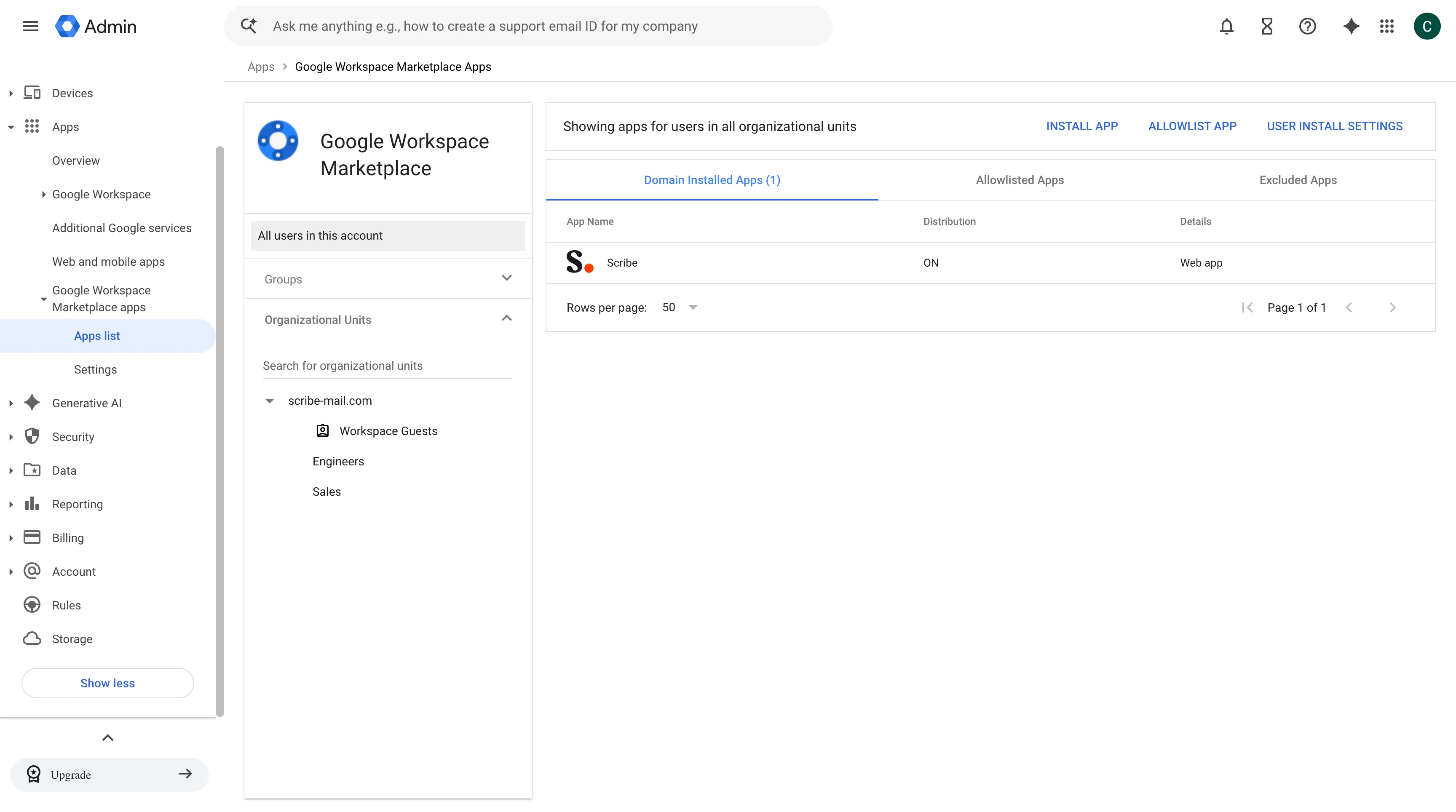
3
Åpne innstillingene for brukertilgang
I delen for brukertilgang klikker du på “View organizational units and groups”. Denne delen viser også hvor mange organisasjonsenheter tillegget er slått på for.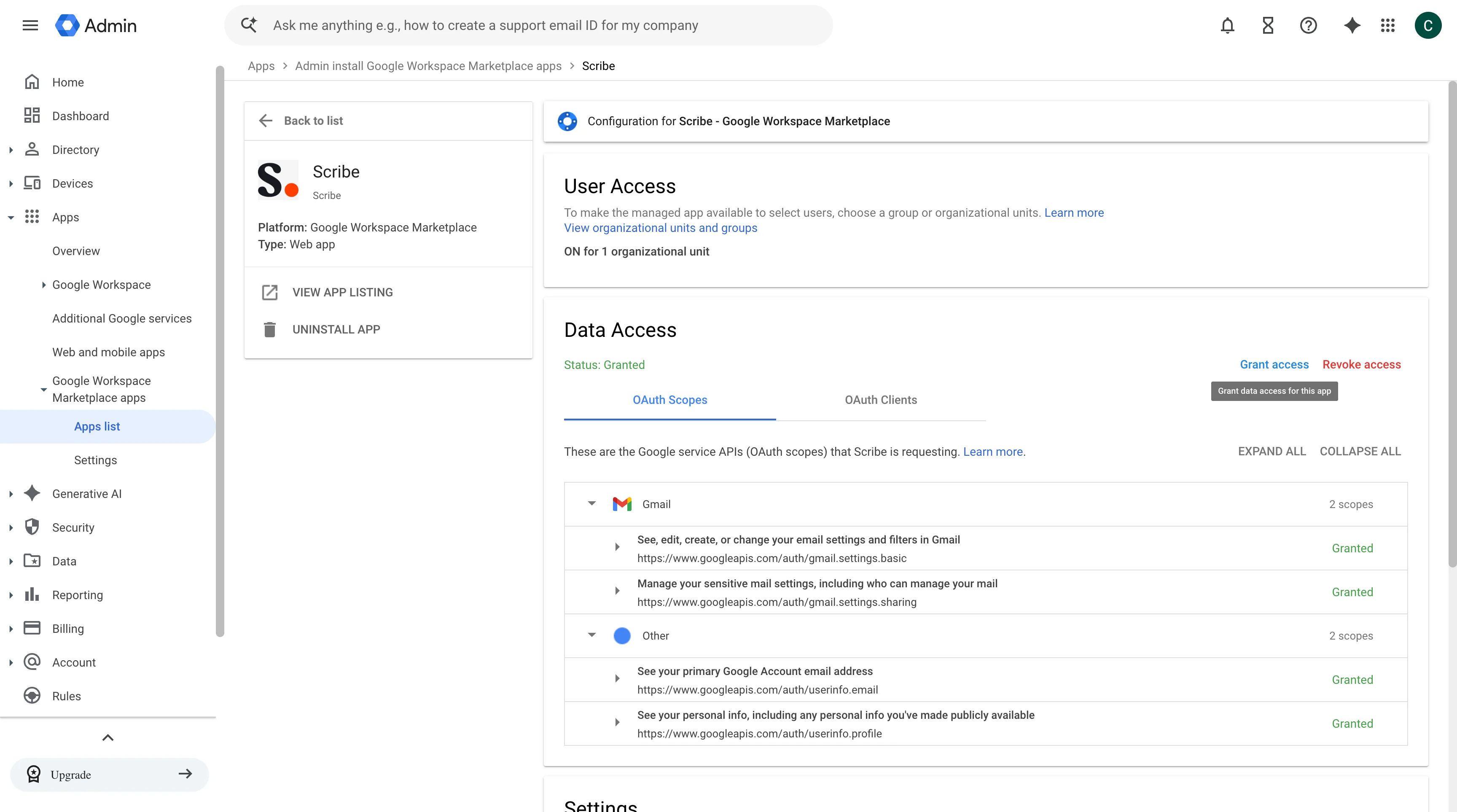
4
Slå på tillegget for de riktige brukerne
Velg organisasjonsenheten eller gruppen som inkluderer kollegaen hvis signatur ikke kunne installeres, og sett Appdistribusjon til På. For å gjøre tillegget tilgjengelig for hele domenet ditt i stedet, velg På for alle. Klikk Lagre.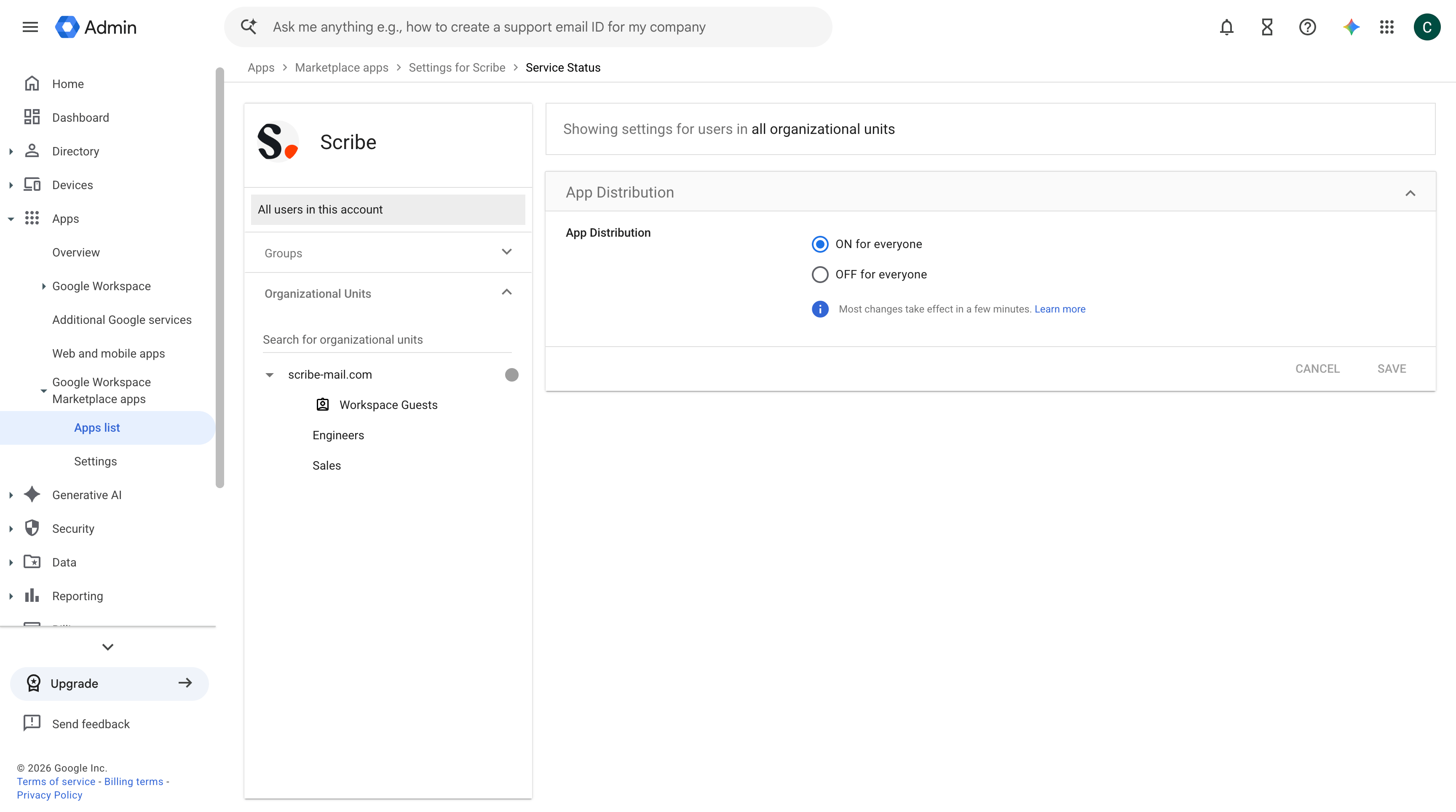
5
Installer signaturen på nytt i Scribe
Tilbake i Scribe installerer du kollegaens signatur på nytt. Når tillegget har tilgang, endres statusen fra Mislyktes til Installert.
Endringer i administrasjonskonsollen for Google Workspace kan ta noen minutter før de trer i kraft. Hvis signaturen fortsatt mislykkes rett etter at du har lagret, vent noen minutter og installer på nytt.