

1
Åpne Gmail-innstillinger
Klikk på tannhjulikonet øverst til høyre i Gmail og velg “See all settings.”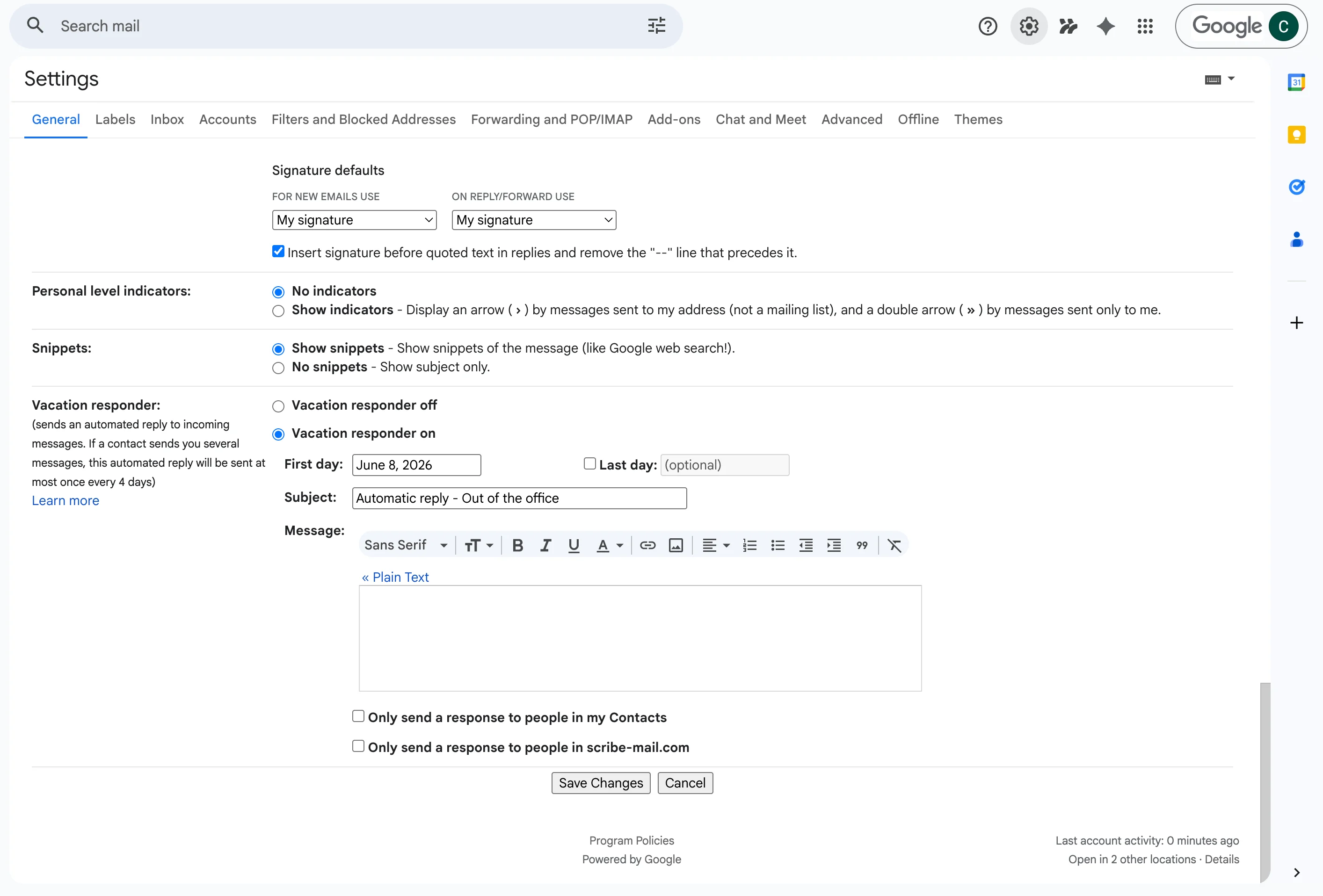
2
Naviger til delen Feriesvar
Bla ned til delen Feriesvar. Skriv inn fraværsmeldingen din og angi varigheten.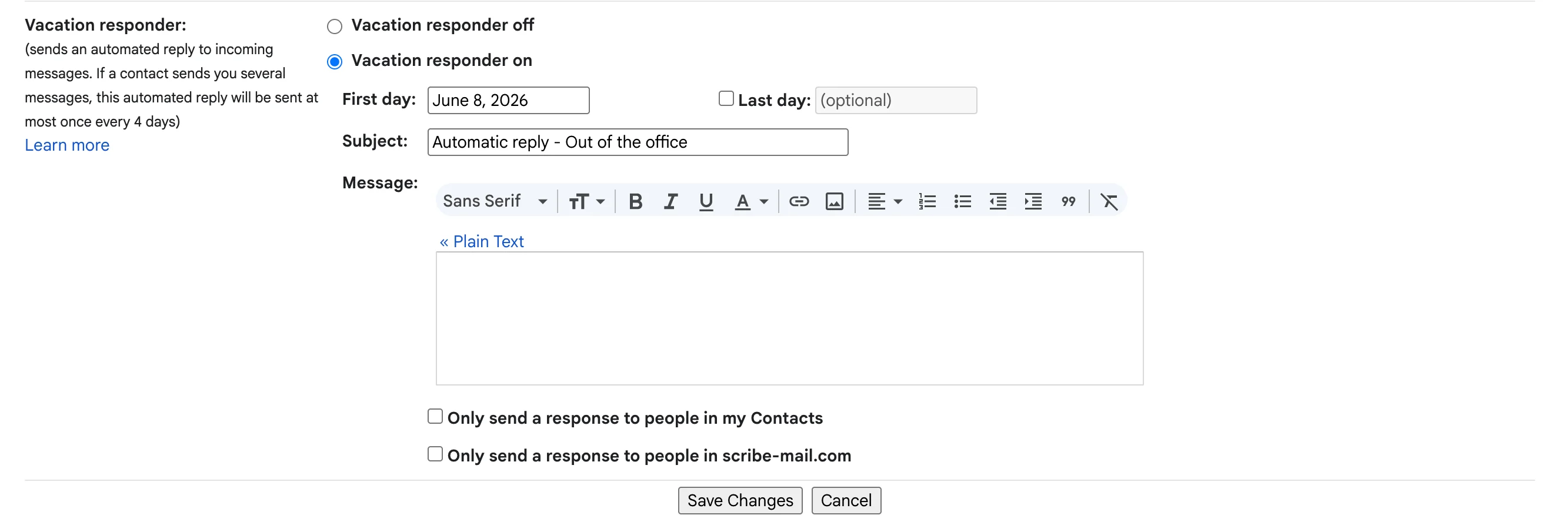
3
Aktiver rik formatering
Klikk på “Plain text” over meldingsfeltet for å aktivere rik formatering. Modusen for ren tekst vil hindre at signaturen din vises korrekt.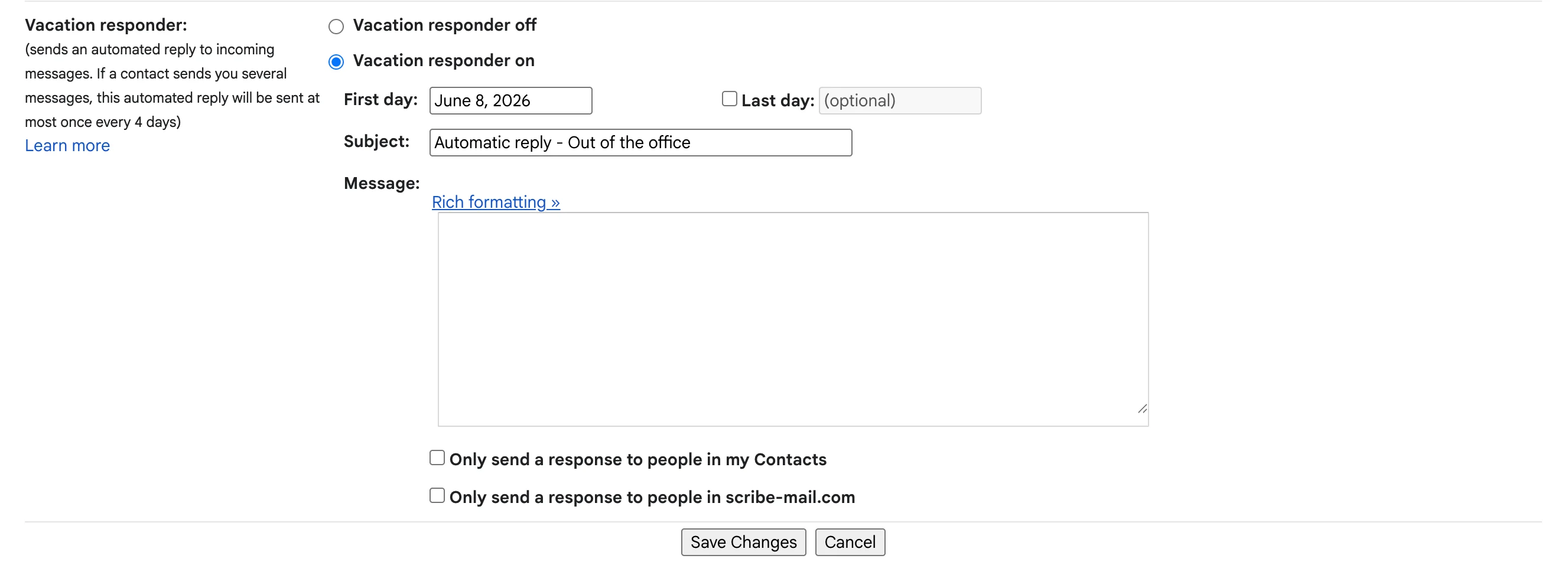
4
Lagre endringene dine
Når alt er riktig konfigurert, vil de automatiske svarene dine beholde den profesjonelle Scribe-signaturen mens du er borte.