

Jak to działa
Instalacja po stronie serwera zmienia routing poczty, a nie skrzynki członków zespołu. Nic nie jest instalowane na ich urządzeniach i żaden dodatek nie działa w ich kliencie pocztowym. Zamiast tego opisana poniżej konfiguracja dodaje jeden przeskok do wychodzącego przepływu poczty, a podpis jest dodawany do każdej wiadomości w trakcie jej przesyłania.- Członek zespołu wysyła e-mail. Exchange Online przyjmuje go z dowolnego klienta lub urządzenia, więc ta sama reguła obejmuje wersję webową, desktopową, Apple Mail, iOS i Androida. Narzędzia wysyłające przez skrzynkę członka zespołu też są objęte: e-maile sprzedażowe HubSpot oraz każdy inny CRM lub sequencer podłączony do skrzynki pobierają podpis bez dodatkowej konfiguracji, o ile adres From należy do członka zespołu, którego podpis masz zainstalowany. Narzędzie wysyłające z własnych serwerów, a nie przez Exchange Online, jak HubSpot marketing email, nigdy nie trafia do tej reguły i nie dostaje podpisu.
- Exchange Online kieruje wiadomość do Scribe. Reguła przepływu poczty, którą tworzysz poniżej, dopasowuje nadawców znajdujących się wewnątrz twojej organizacji i przekierowuje ich do konektora wychodzącego, który kieruje ruch do smart hosta
smtp.server.scribe-mail.compo TLS. - Scribe dodaje podpis. Scribe wstawia opublikowany podpis e-mailowy członka zespołu, wybierając odpowiedni wariant do kontekstu, następnie ponownie podpisuje wiadomość, aby po zmianie nadal uwierzytelniała się poprawnie, i oznacza ją nagłówkiem
X-Scribe-Processed. - Wiadomość wraca do Exchange Online. Scribe przekazuje ją z powrotem przez konektor wejściowy, skonfigurowany tak, aby przyjmował połączenia wyłącznie z dwóch adresów IP Scribe.
- Exchange Online dostarcza wiadomość. Nagłówek
X-Scribe-Processedpasuje do wyjątku w regule, więc reguła nie uruchamia się po raz drugi, a wiadomość trafia do odbiorcy tak samo jak każda inna.
X-Scribe-Processed, nagłówek routingu wskazujący przekaźnikowi, gdzie zwrócić wiadomość, odświeżony DKIM-Signature, łańcuch ARC oraz Content-Type odpowiadający przepisanej treści. Odbiorcy, temat, załączniki i tekst napisany przez członka twojego zespołu są przekazywane bez zmian.
Przewodnik instalacji
Wymagania wstępne
- Dostęp administratora Microsoft 365 (Exchange admin center)
- Co najmniej jeden podpis utworzony w Scribe
Utwórz konektor wychodzący
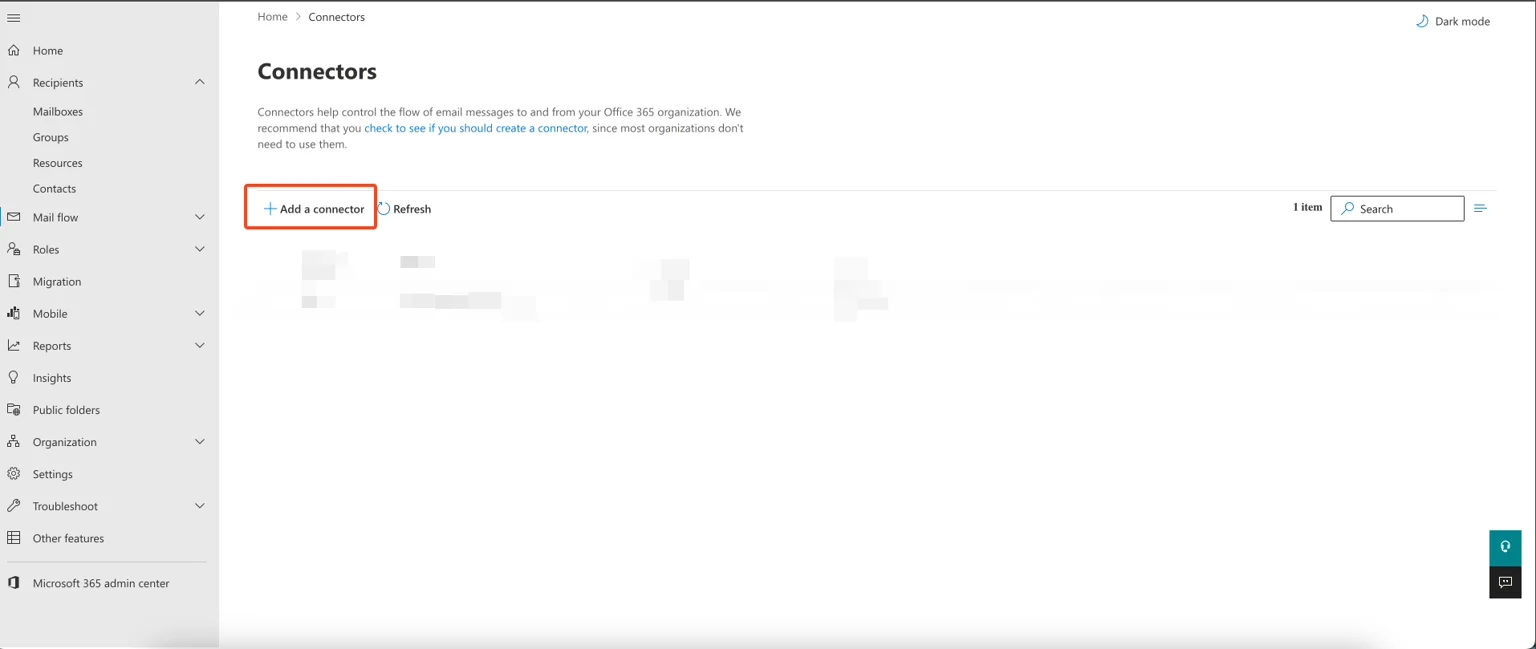
Panel administratora Exchange: strona Connectors
Wybierz typ połączenia
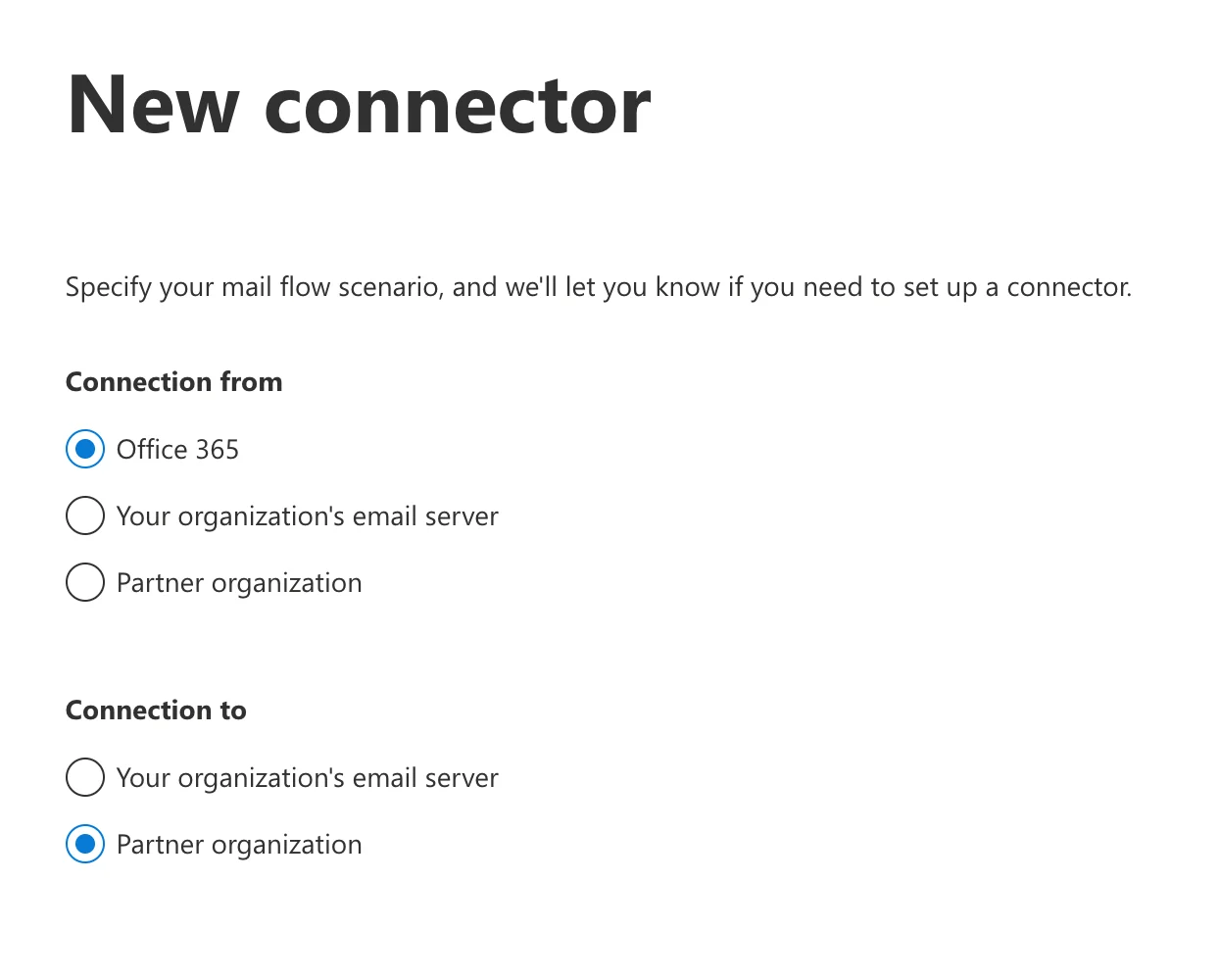
Nowy konektor: wybór typu połączenia
Skonfiguruj szczegóły konektora
- Nazwa:
Scribe signature outbound - Opis:
Scribe signature outbound
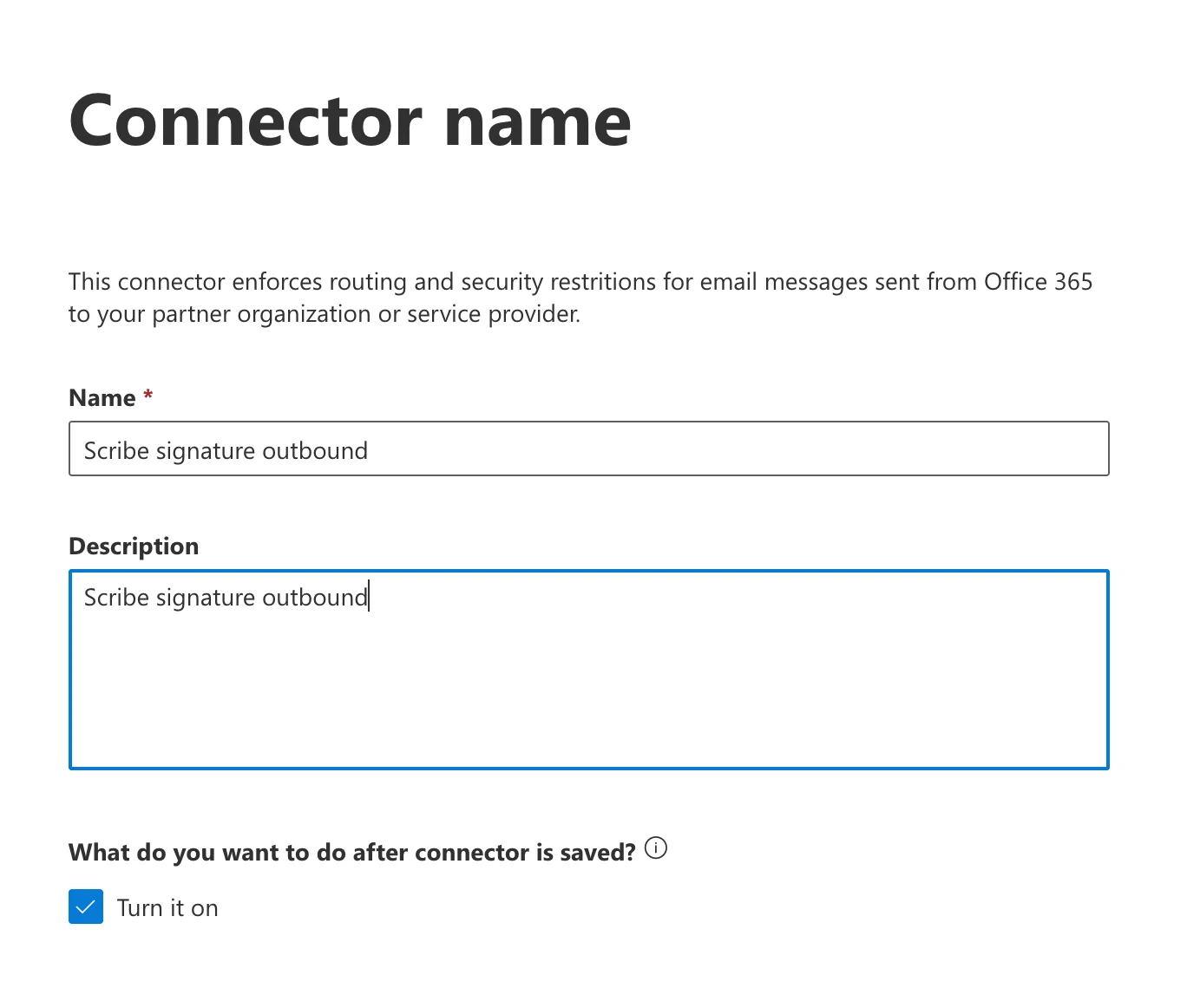
Nazwa i opis konektora
Wybierz zastosowanie konektora
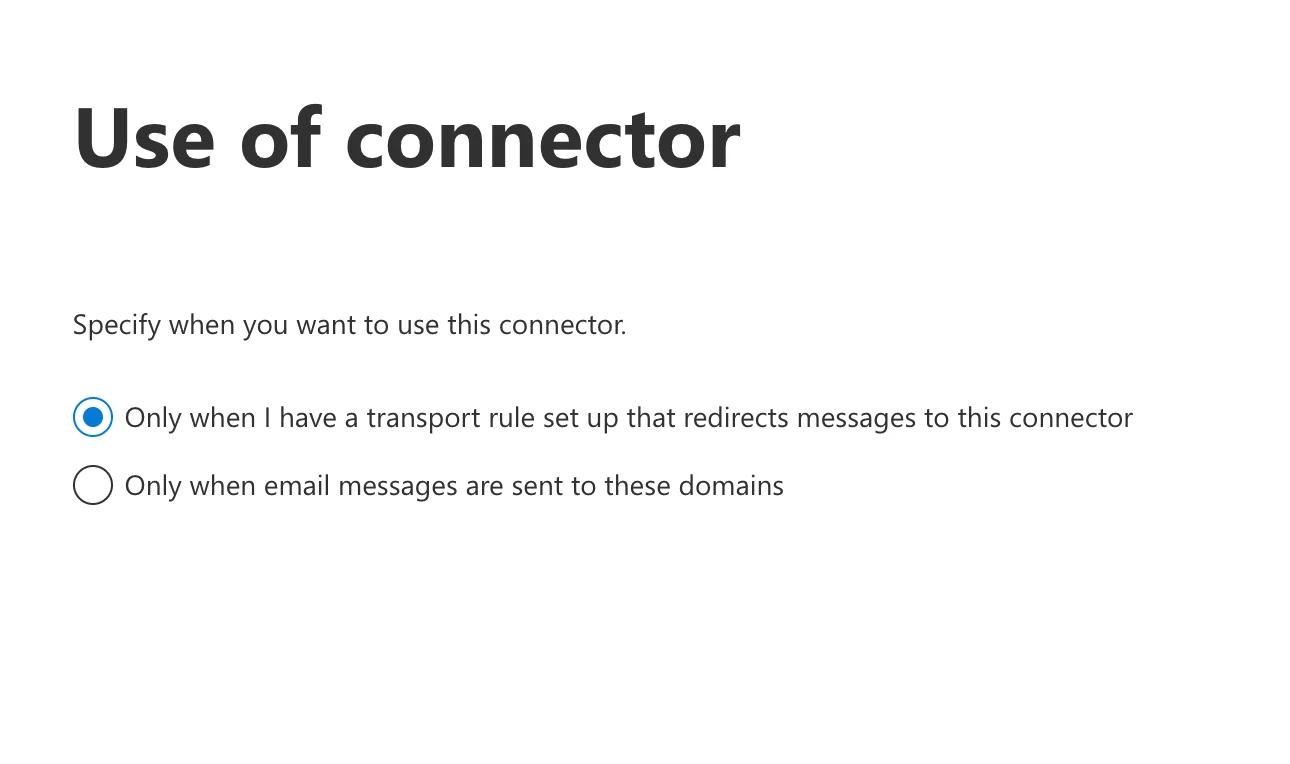
Wybór opcji użycia łącznika
Skonfiguruj routing
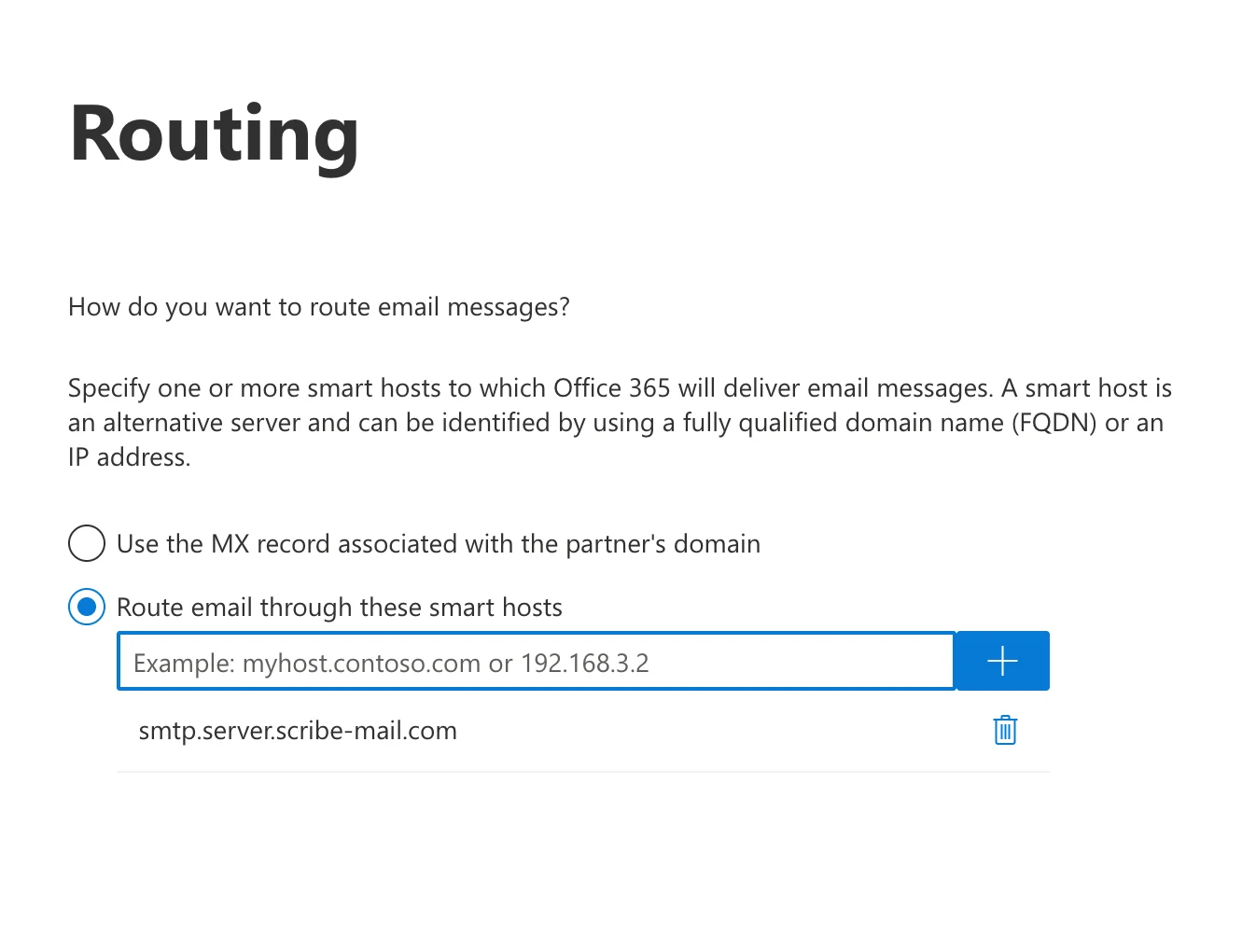
Konfiguracja routingu z hostem smart Scribe
Skonfiguruj ograniczenia bezpieczeństwa
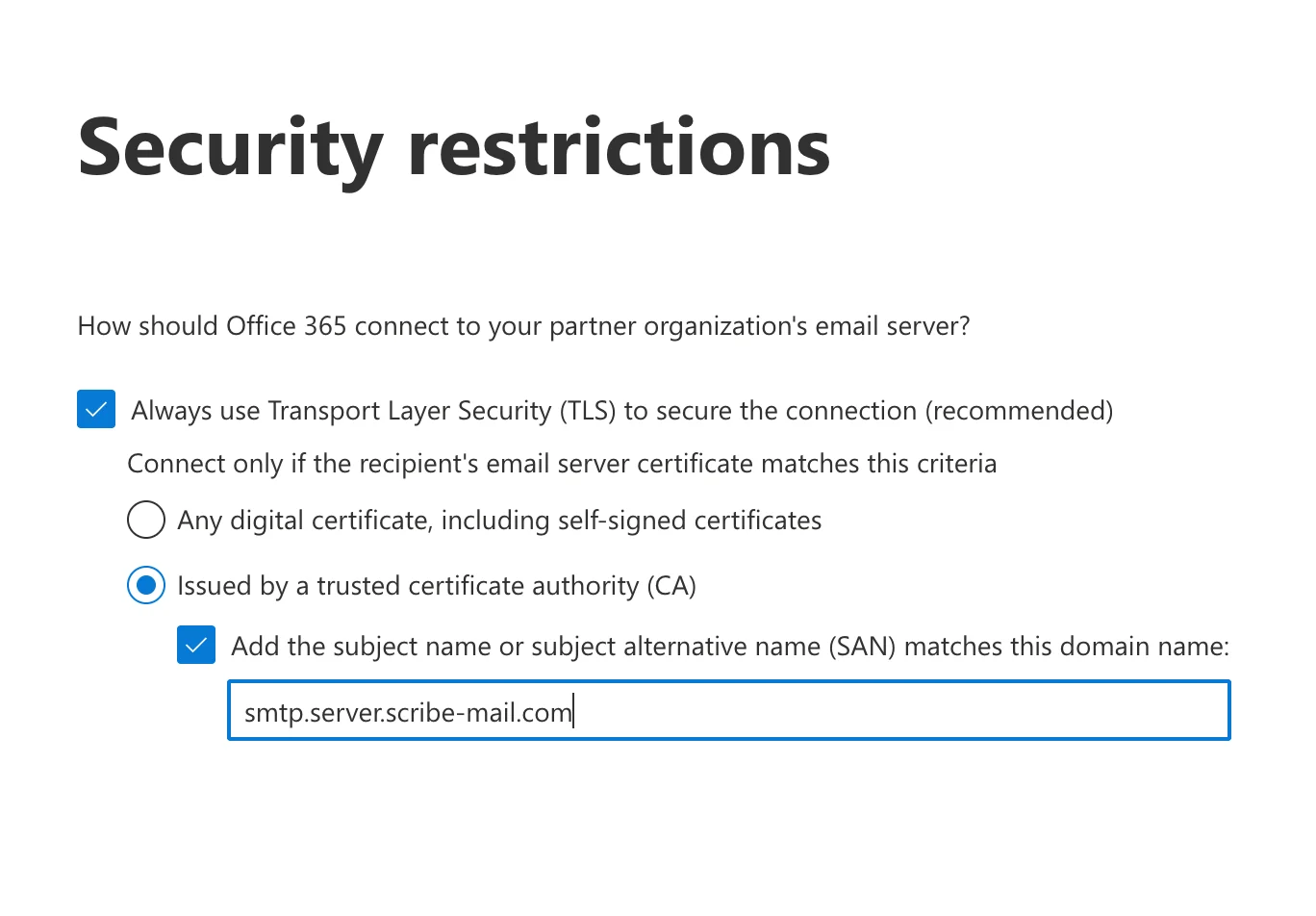
Ograniczenia bezpieczeństwa: konfiguracja TLS
Zweryfikuj łącznik
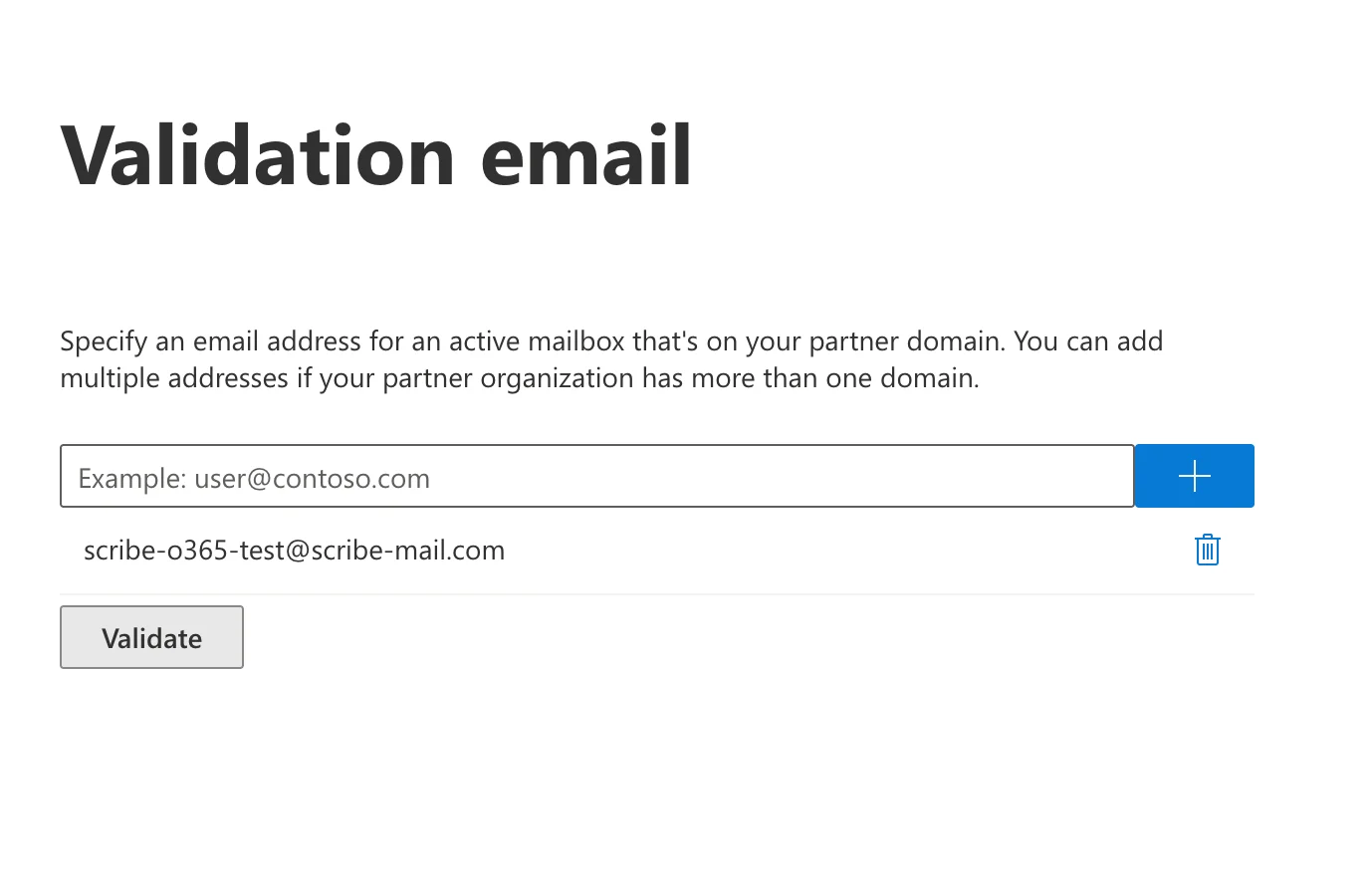
Konfiguracja e-maila do walidacji
Utwórz łącznik przychodzący
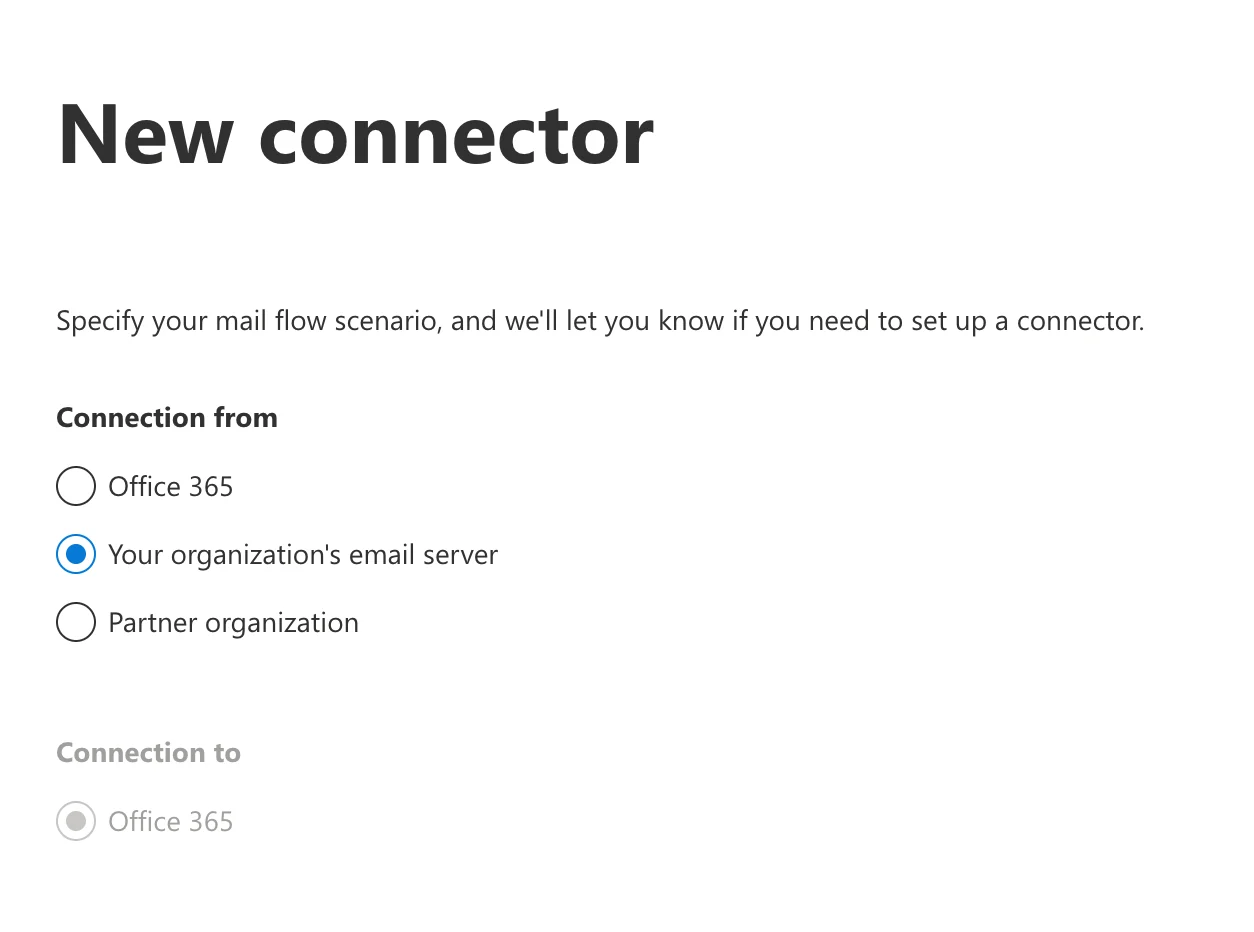
Nowy łącznik przychodzący: wybór typu połączenia
Skonfiguruj szczegóły łącznika przychodzącego
- Nazwa:
Scribe signature inbound - Opis:
Scribe signature inbound
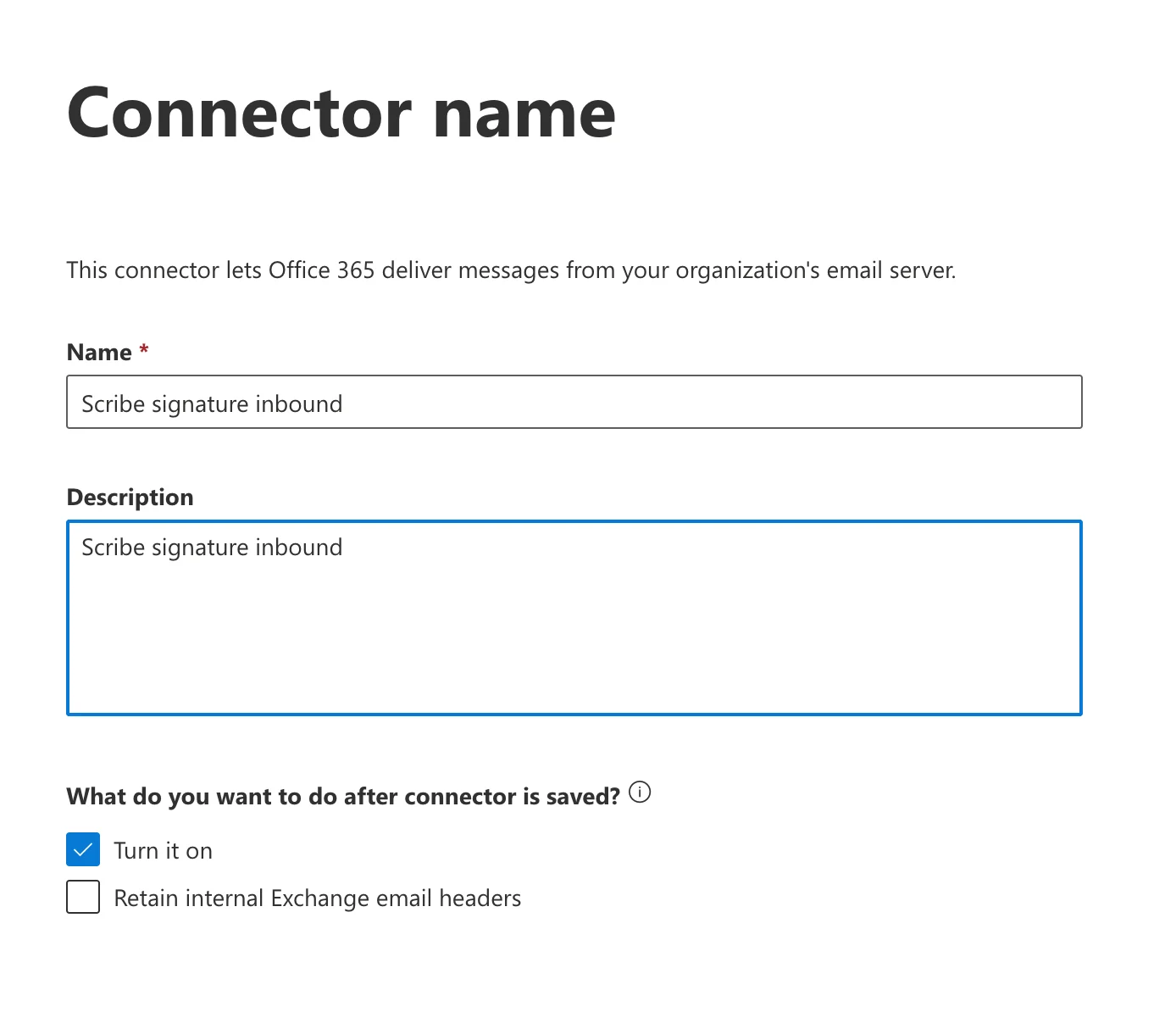
Nazwa i opis konektora przychodzącego
Uwierzytelnij wysyłaną pocztę
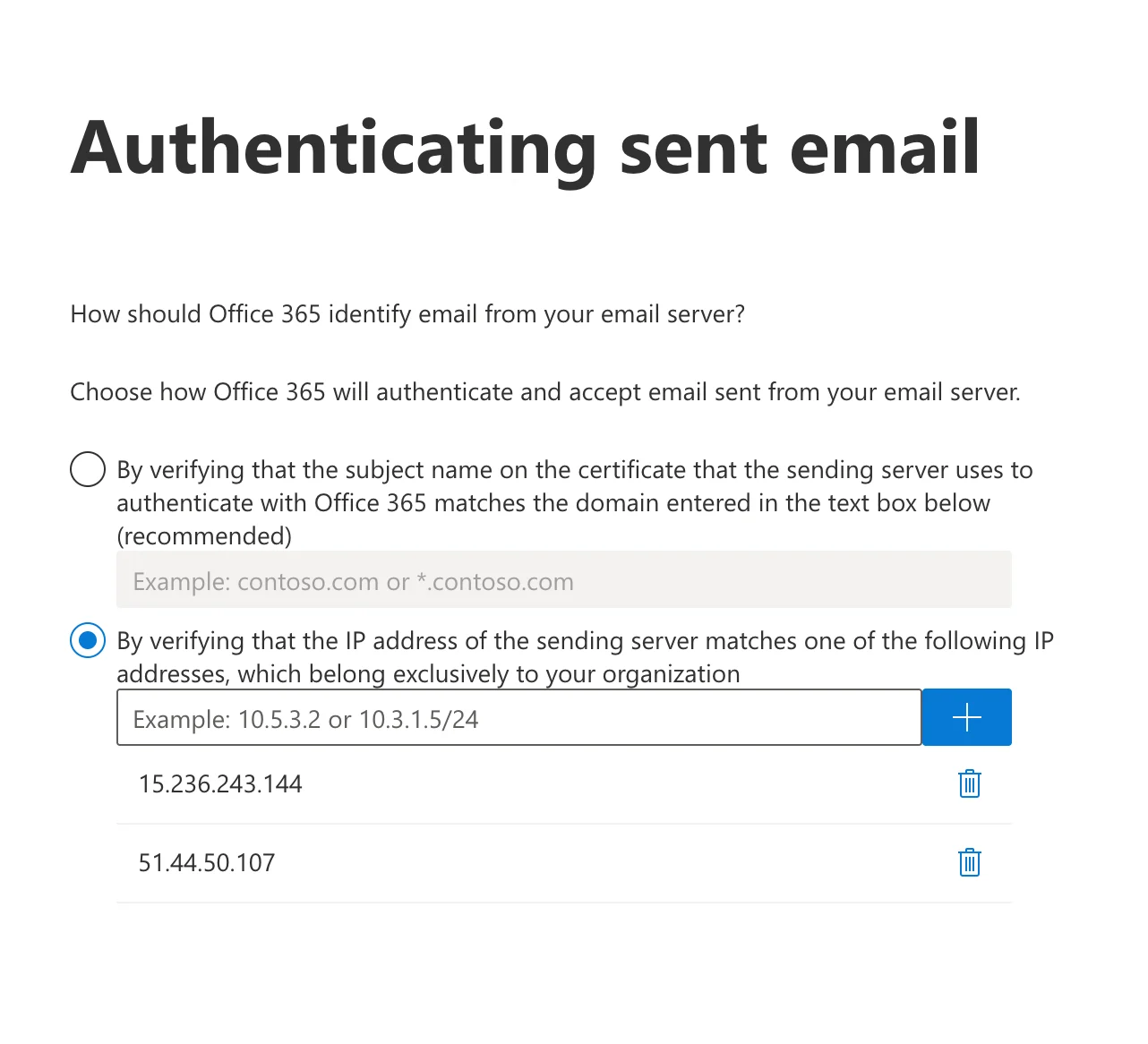
Uwierzytelnianie wysyłanej poczty: weryfikacja IP
Utwórz regułę przepływu poczty
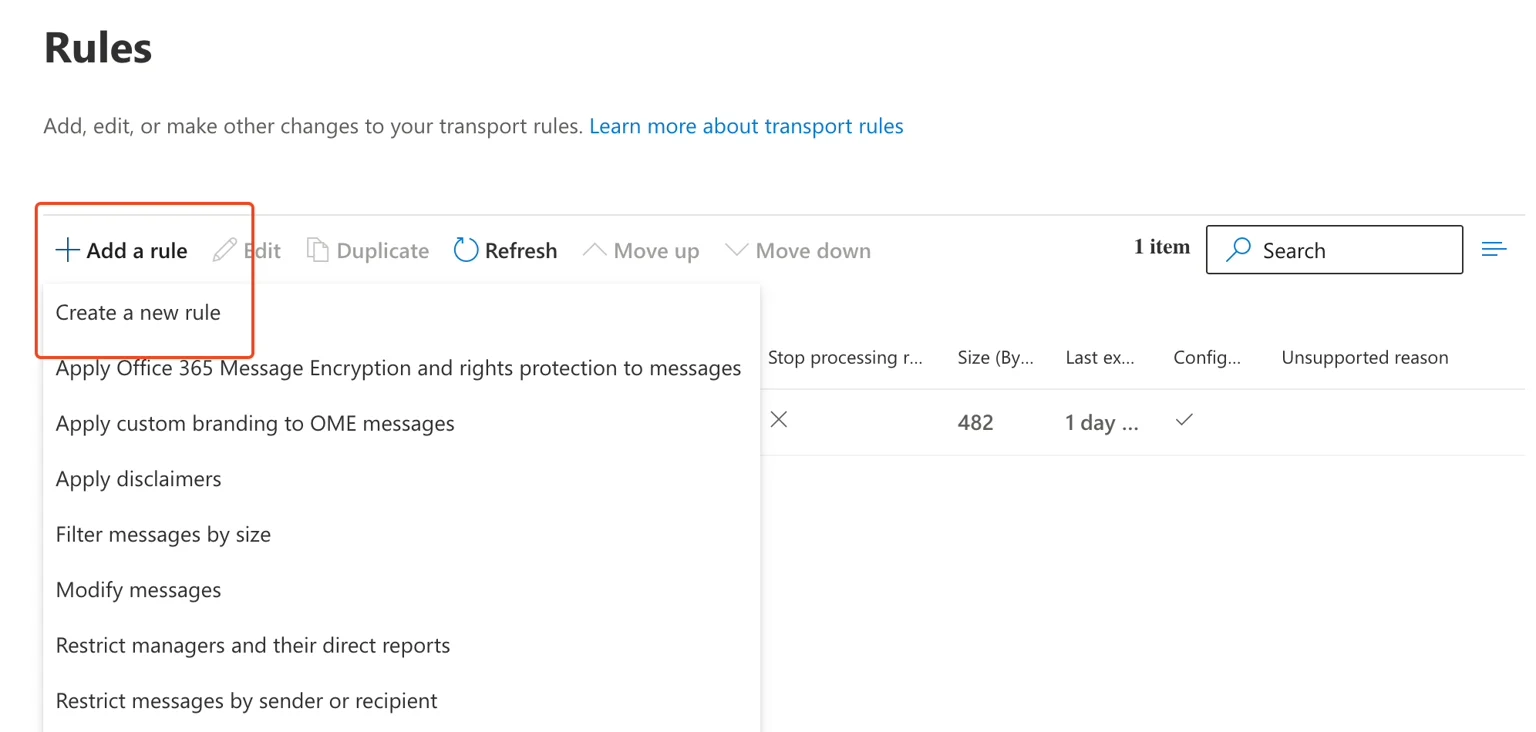
Strona reguł: tworzenie nowej reguły
Ustaw warunki reguły
- Nazwa:
Route outbound mail via Scribe Signature - Apply this rule if: The sender → is external/internal → The sender is located “InOrganization”
- Do the following: Redirect the message to → the following connector → wybierz “Scribe signature outbound”
- Except if: The message headers → match these text patterns → nagłówek wiadomości
X-Scribe-Processedpasuje doProcessed
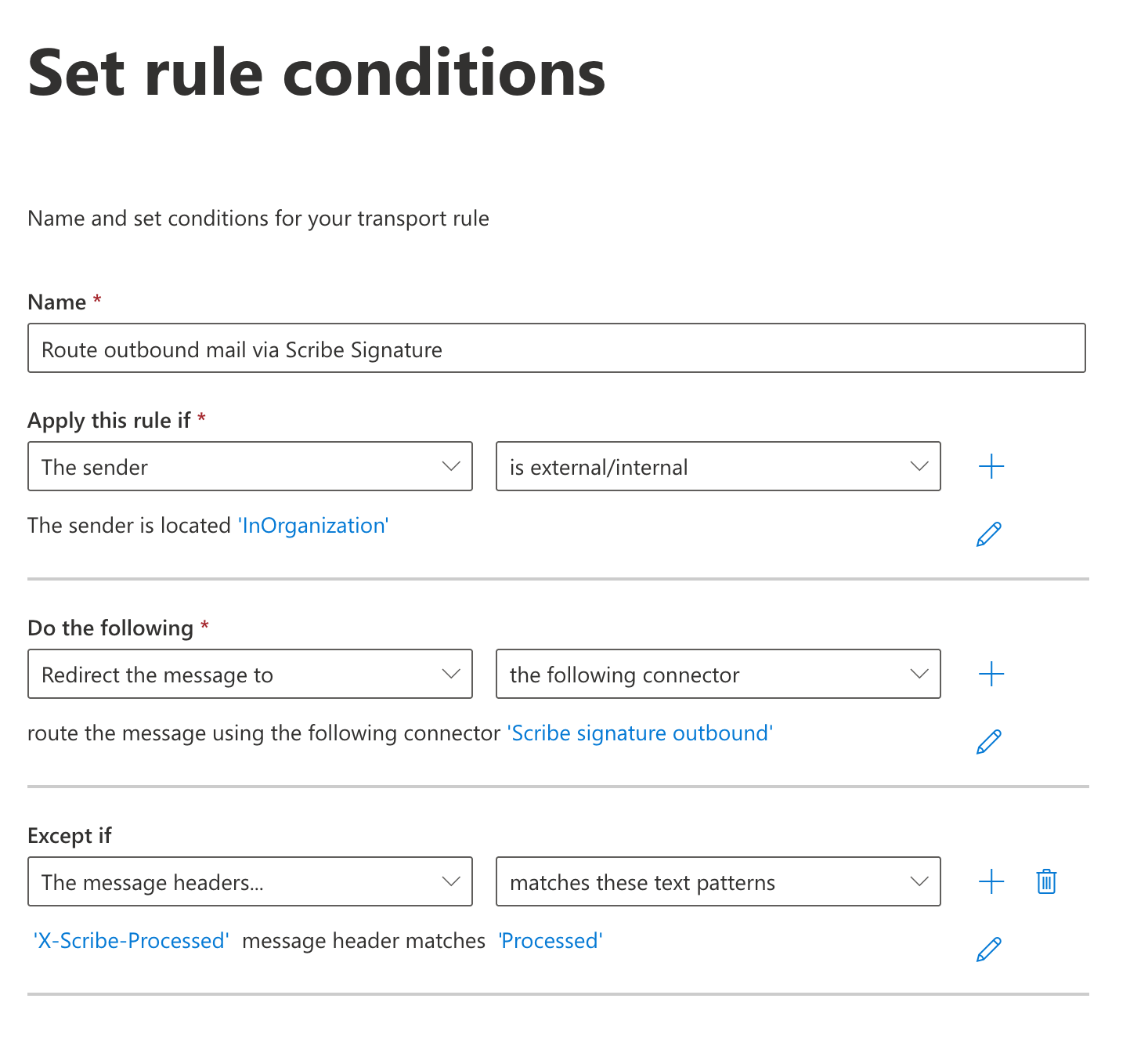
Formularz ustawiania warunków reguły
Włącz regułę
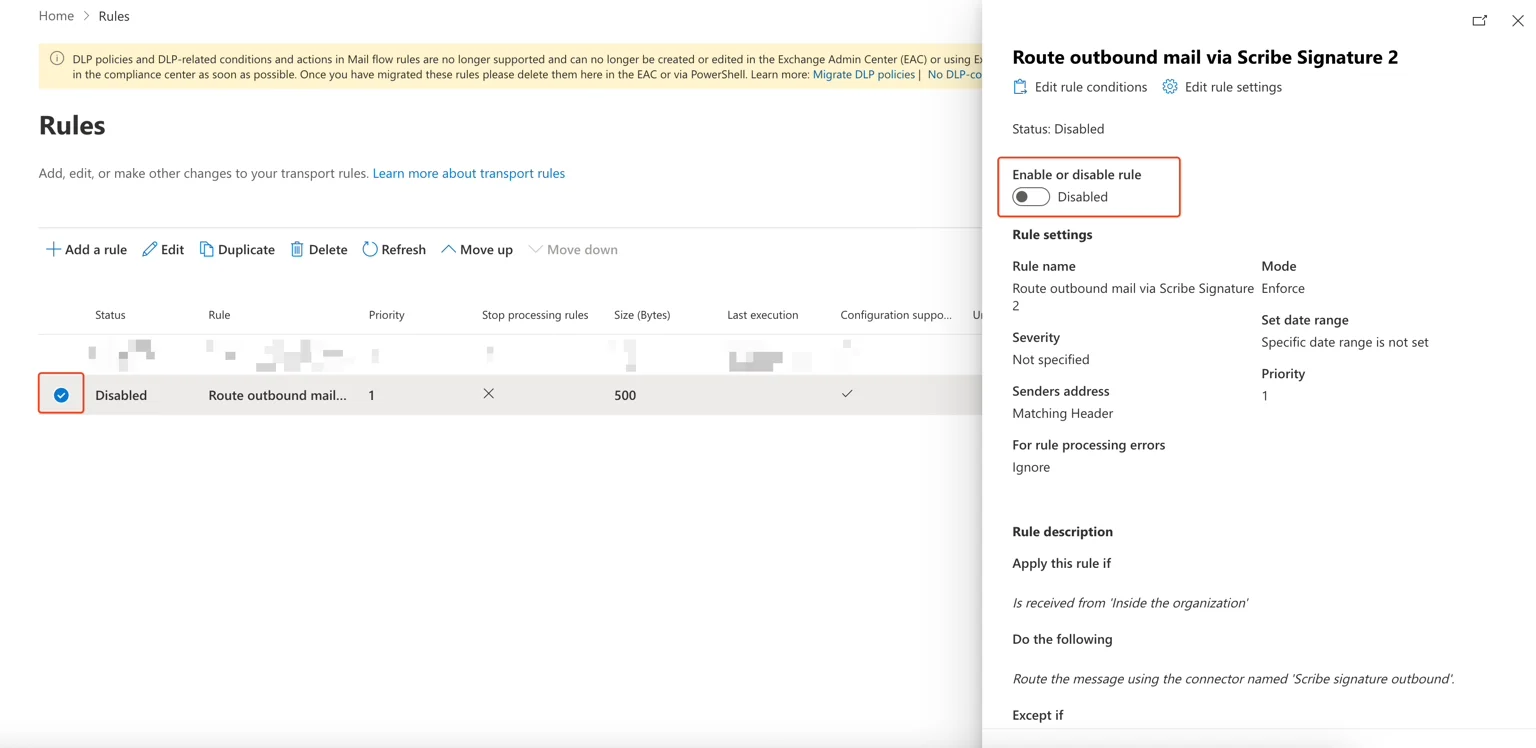
Enable the mail flow rule
Skonfiguruj DKIM

Przycisk Configure DKIM w Scribe
Zainstaluj podpisy zespołu
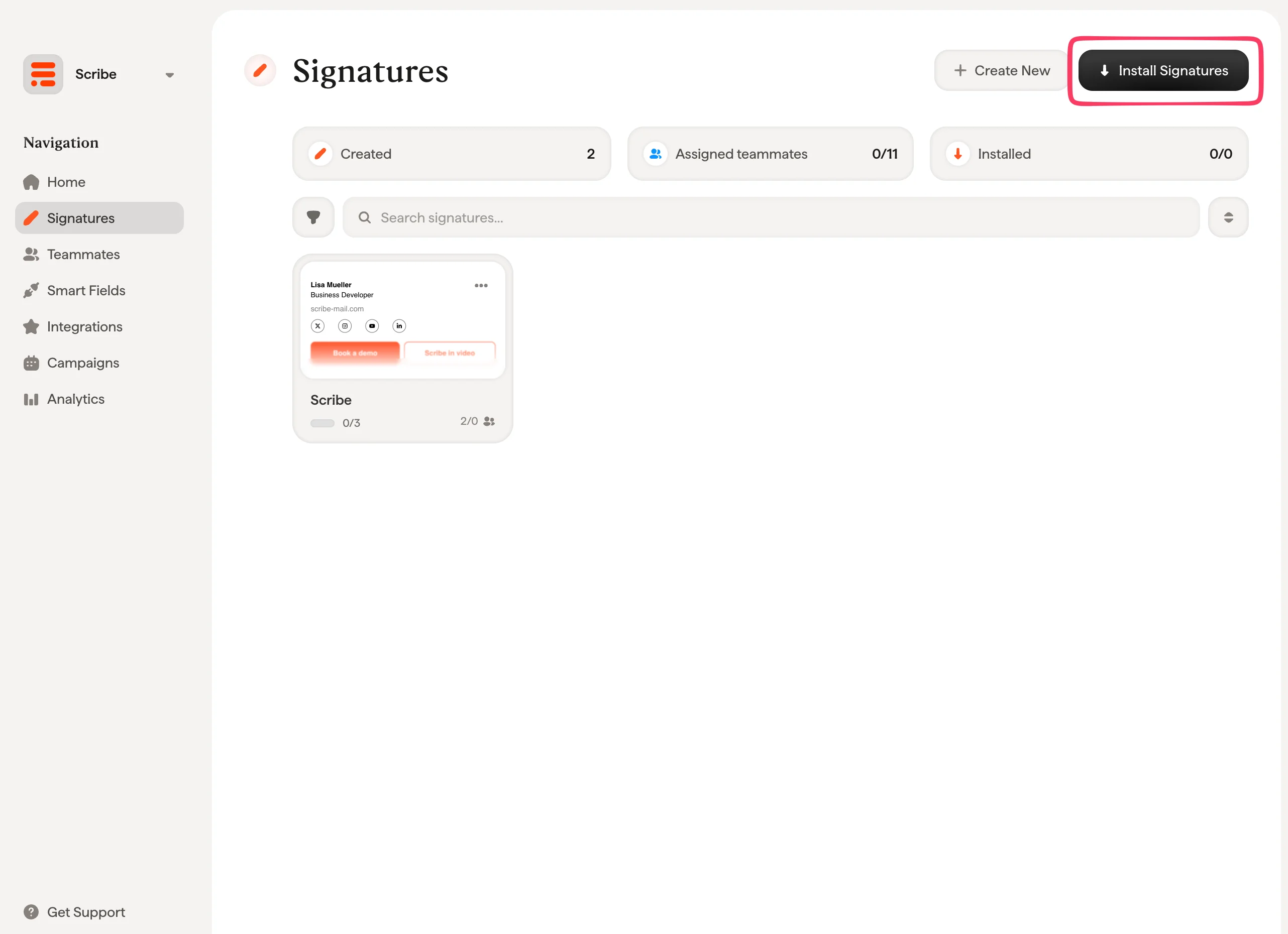
Lista podpisów Scribe z przyciskiem Install Signatures
FAQ dla działu IT i bezpieczeństwa
Pytania, które najczęściej pojawiają się, gdy zespół IT analizuje tę integrację.Które e-maile są kierowane przez Scribe?
Które e-maile są kierowane przez Scribe?
InOrganization. Poczta przychodząca spoza twojego tenanta nigdy nie jest przekierowywana do Scribe.Reguła zawiera też jeden wyjątek, ustawiany, gdy wypełniasz warunki reguły: wiadomości oznaczone już nagłówkiem X-Scribe-Processed są pomijane, więc nic nie jest przetwarzane dwukrotnie.Czy połączenie ze Scribe jest szyfrowane?
Czy połączenie ze Scribe jest szyfrowane?
smtp.server.scribe-mail.com. Konektor przychodzący akceptuje pocztę zwrotną tylko z adresów IP należących do Scribe.Co należy przepuścić przez zaporę?
Co należy przepuścić przez zaporę?
Czy trasowanie przez Scribe wpływa na SPF, DKIM lub DMARC?
Czy trasowanie przez Scribe wpływa na SPF, DKIM lub DMARC?
- Świeży
DKIM-Signature, podpisany kluczem, który Scribe generuje dla twojej domeny i publikuje jako rekordscribe._domainkey. Obejmuje nagłówkiFrom,To,Cc,SubjectiMessage-IDoraz treść wiadomości. - Łańcuch ARC (RFC 8617):
ARC-Authentication-Results,ARC-Message-SignatureiARC-Seal. Rejestrują one wyniki uwierzytelnienia, jakie wiadomość niosła w momencie odebrania przez Scribe, dzięki czemu serwer odbiorczy rozpoznaje, że zmiany wprowadził uprawniony pośrednik, a nie interpretuje ich jako manipulację.
Co zapobiega dwukrotnemu przetworzeniu wiadomości?
Co zapobiega dwukrotnemu przetworzeniu wiadomości?
X-Scribe-Processed, a reguła przepływu poczty zawiera wyjątek dla wiadomości, których nagłówki go zawierają, dzięki czemu wiadomość wracająca ze Scribe nie uruchamia ponownie przekierowania.Jako drugie zabezpieczenie Scribe sprawdza, czy treść wiadomości nie zawiera już podpisu, zanim go wstawi. Wiadomość, która trafia do niego dwa razy, i tak wychodzi z jednym podpisem.Walidacja konektora nie powiodła się. Czy konfiguracja jest zepsuta?
Walidacja konektora nie powiodła się. Czy konfiguracja jest zepsuta?
scribe-o365-test@scribe-mail.com i nie zawsze się kończy powodzeniem, nawet gdy trasowanie jest poprawne. Możesz zapisać konektor i kontynuować. Potwierdź konfigurację, wysyłając prawdziwą wiadomość po włączeniu reguły przepływu poczty i sprawdzając, czy odbiorca widzi podpis.Dlaczego członkowie zespołu nie widzą podpisu podczas tworzenia wiadomości?
Dlaczego członkowie zespołu nie widzą podpisu podczas tworzenia wiadomości?
Czy odpowiedzi i wiadomości wewnętrzne otrzymują inny podpis?
Czy odpowiedzi i wiadomości wewnętrzne otrzymują inny podpis?
- W odpowiedzi, gdy temat zaczyna się od prefiksu odpowiedzi lub przekazania, takiego jak
Re:,Fw:czyFwd:, wraz z ich zlokalizowanymi odpowiednikami. - Wewnętrzny, gdy każdy odbiorca jest w tej samej domenie co nadawca.
- Podstawowy w każdym innym przypadku.
Co Scribe robi z treścią naszych e-maili?
Co Scribe robi z treścią naszych e-maili?
Jak to wycofać?
Jak to wycofać?
Powiązane artykuły
- Przegląd integracji: wszystkie sposoby wdrożenia podpisów Scribe, po stronie chmury lub serwera.
- Google Workspace (po stronie serwera): kieruj pocztę przez Scribe, aby objąć wszystkie urządzenia.
- Warianty podpisów: warianty do odpowiedzi i wewnętrzne dla Outlook oraz po stronie serwera.