

Członkowie zespołu nie muszą nic robić.
Zmiany w Okta automatycznie synchronizują się ze Scribe.
Certyfikat SOC 2 Type II. Twoje dane są bezpieczne.
Przewodnik instalacji
Wymagania wstępne
- Dostęp administratora do konsoli administracyjnej Okta
- Konto Scribe z dostępem administratora
1
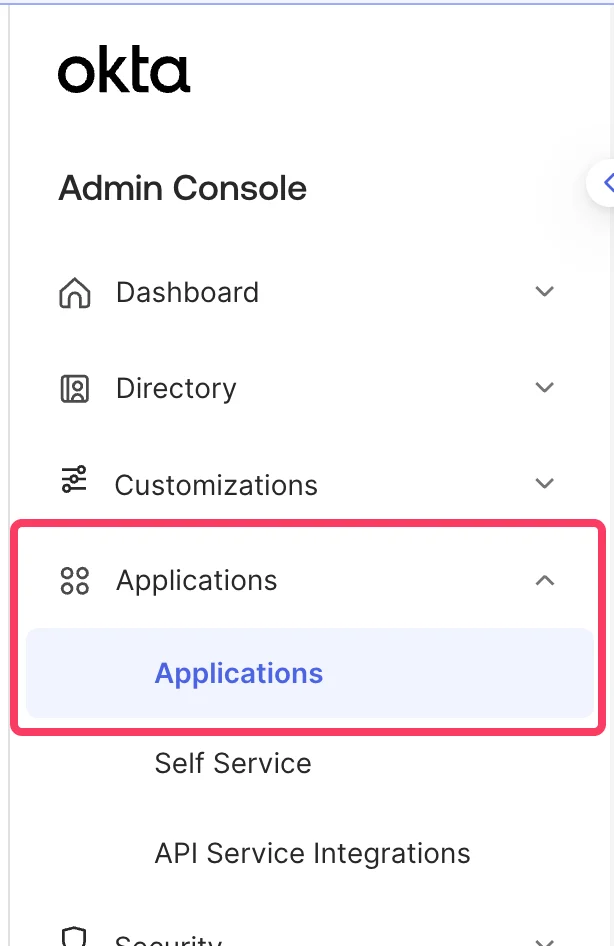
Przejdź do konsoli administracyjnej Okta i wybierz Menu > Applications > Applications
2
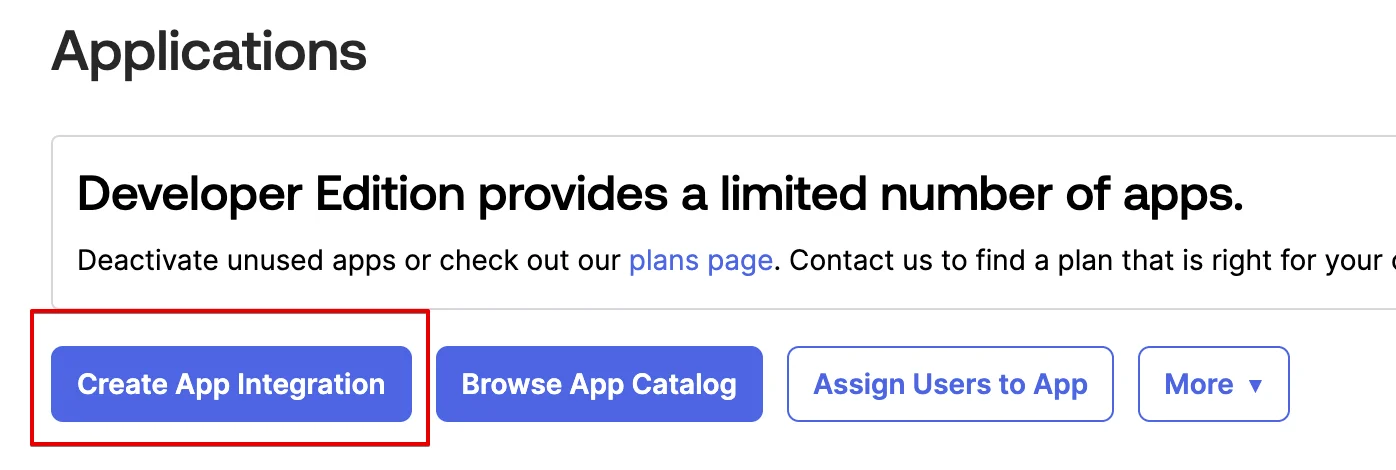
Kliknij Create App Integration
3
Wybierz 'OIDC - OpenID Connect' i 'Single-Page Application', a następnie kliknij 'Next'
Wybierz OIDC - OpenID Connect jako metodę logowania oraz Single-Page Application jako typ aplikacji.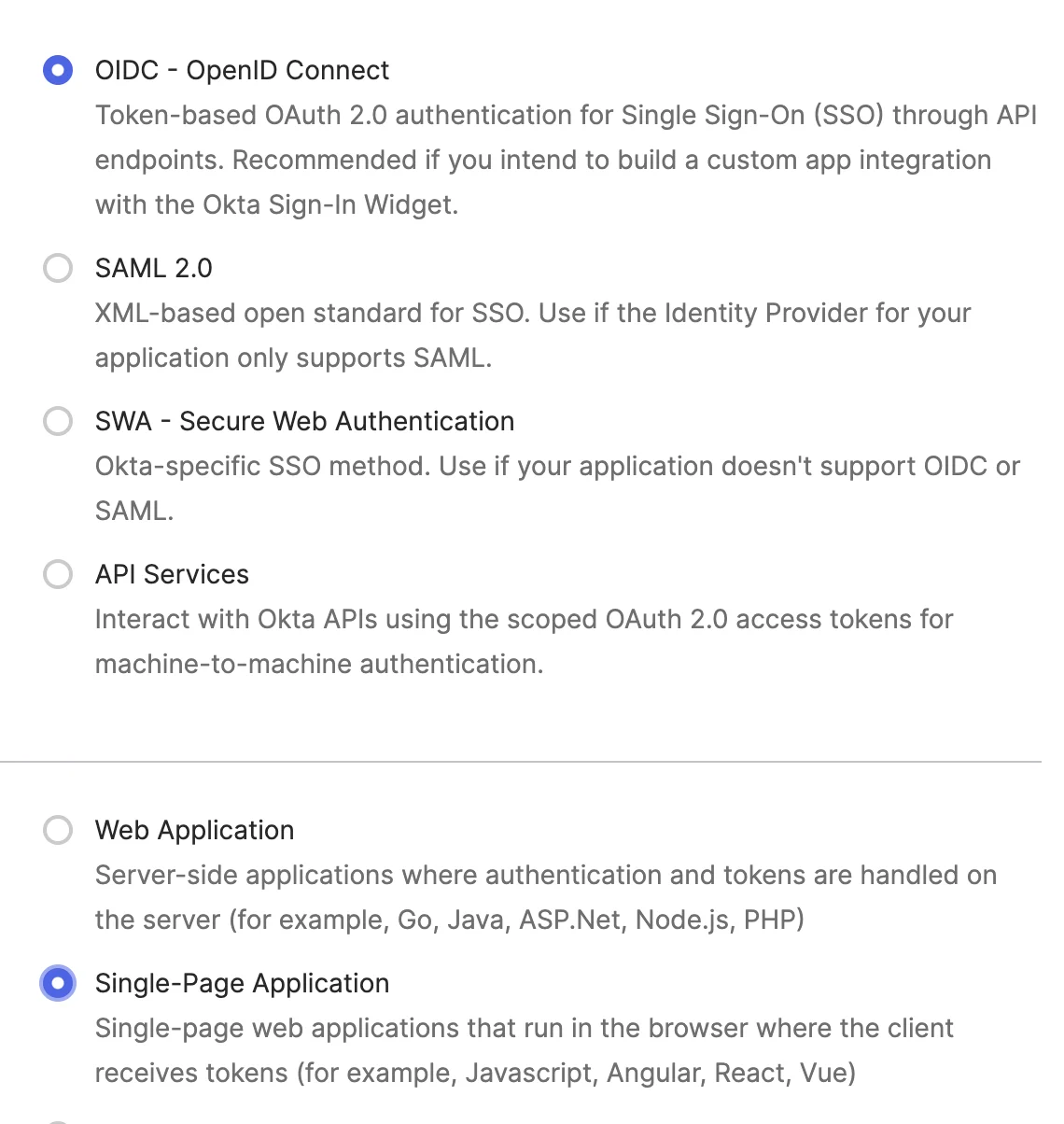
4
W sekcji 'General Settings' nadaj nazwę aplikacji i włącz opcję 'Refresh Token'
Wpisz nazwę, np. 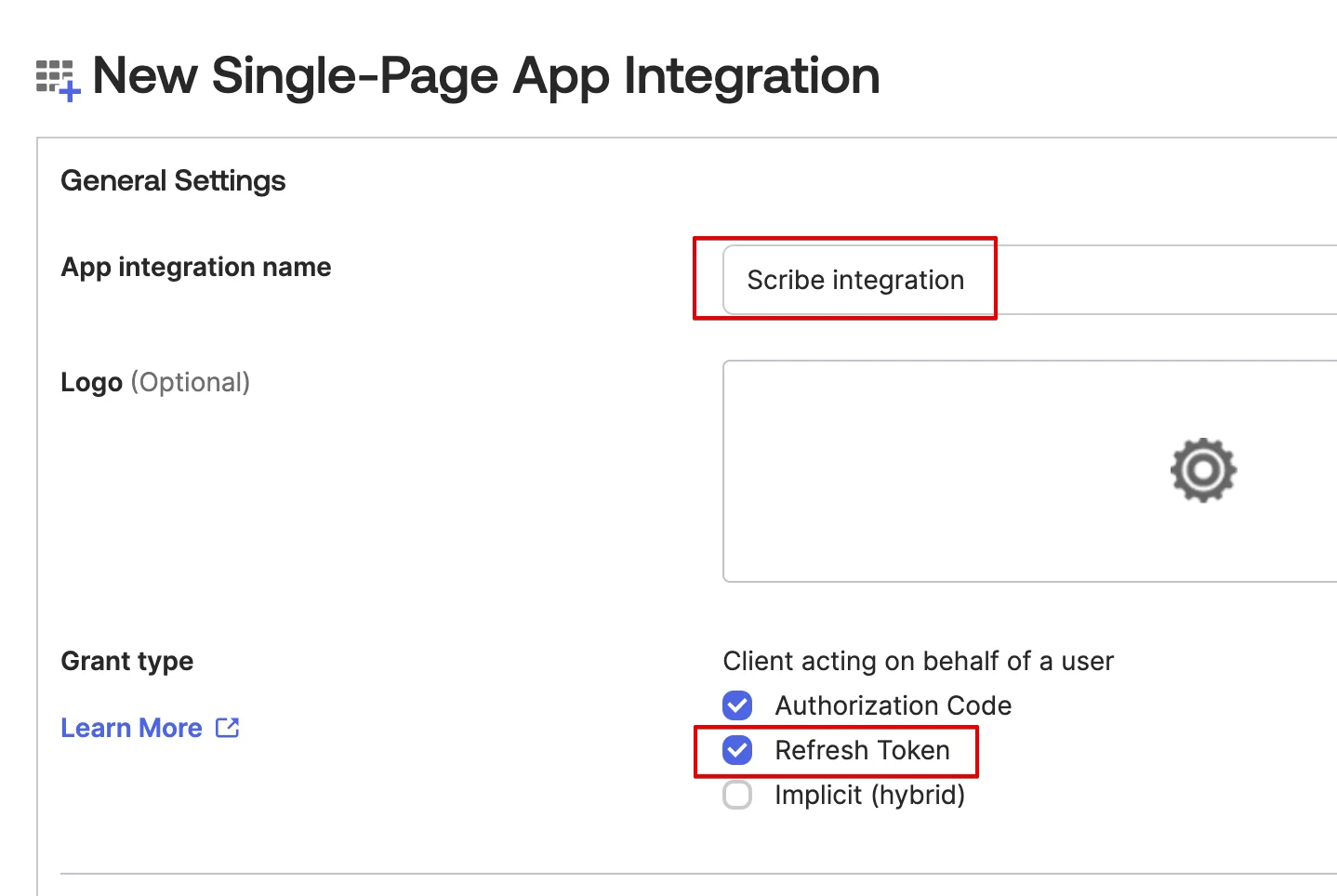
Scribe integration, i zaznacz typ uprawnień Refresh Token.5
W sekcji 'Sign-in redirect URIs' skopiuj adres zwrotny Scribe
Skopiuj poniższy adres URL i wklej go w polu Sign-in redirect URIs w Okta.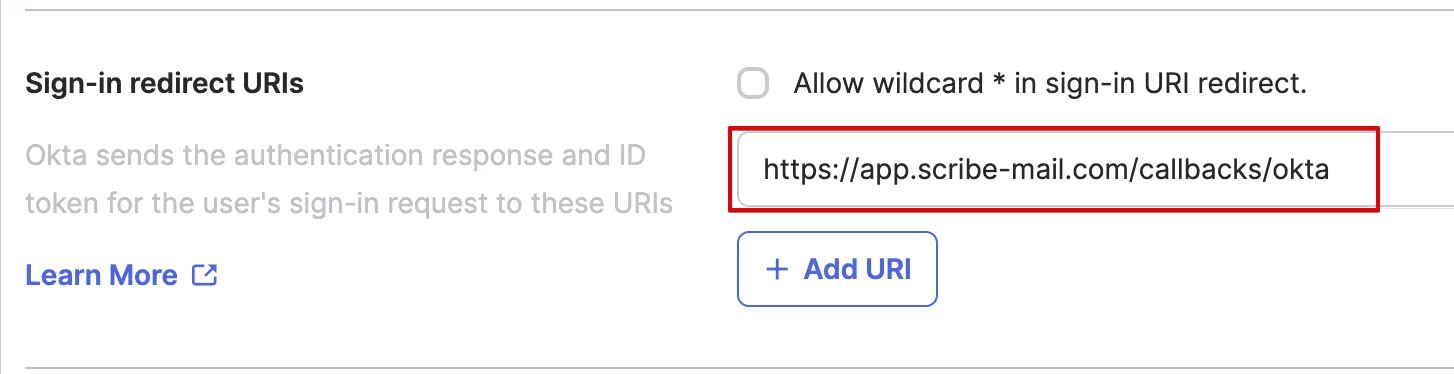
6
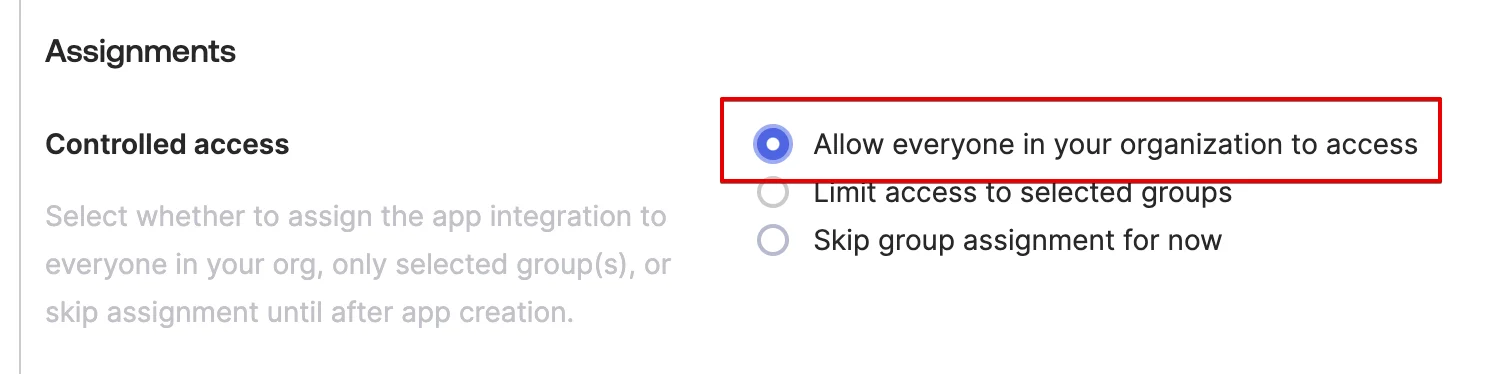
W sekcji 'Assignments' wybierz 'Allow everyone in your organization to access', a następnie kliknij 'Save'
7
Skopiuj i wklej poniżej Client ID
W sekcji Client Credentials skopiuj Client ID i wklej go w odpowiednie pole w Scribe.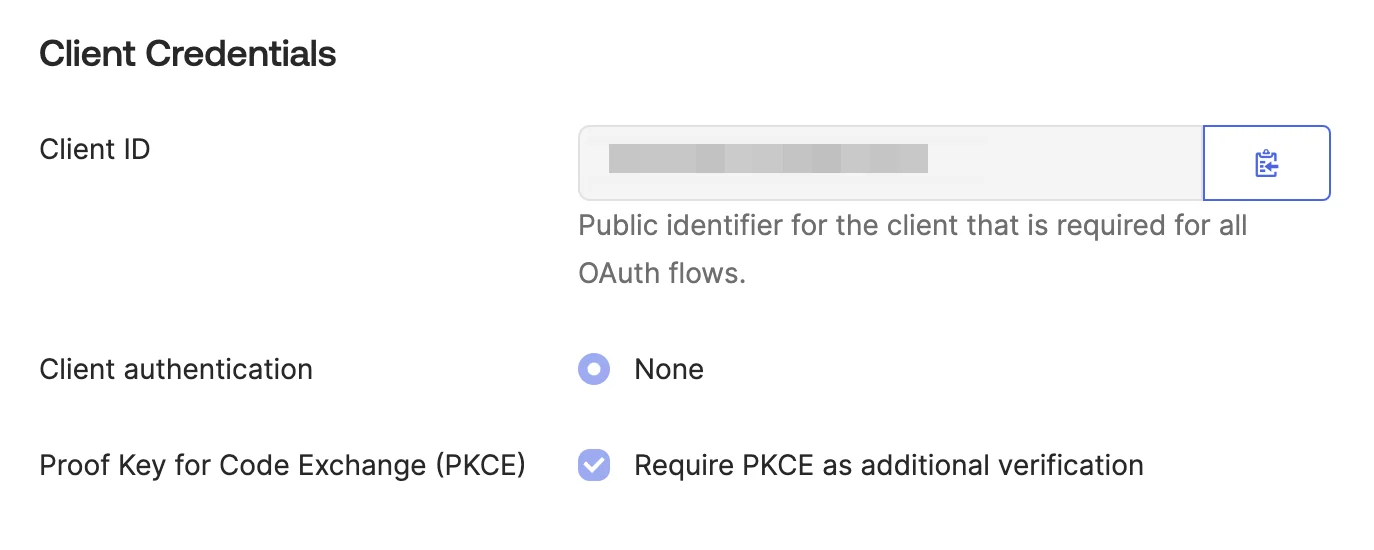
8
Skopiuj i wklej swoją domenę Okta w Scribe
Kliknij swój profil w prawym górnym rogu konsoli administracyjnej Okta, aby znaleźć swoją domenę Okta (np. 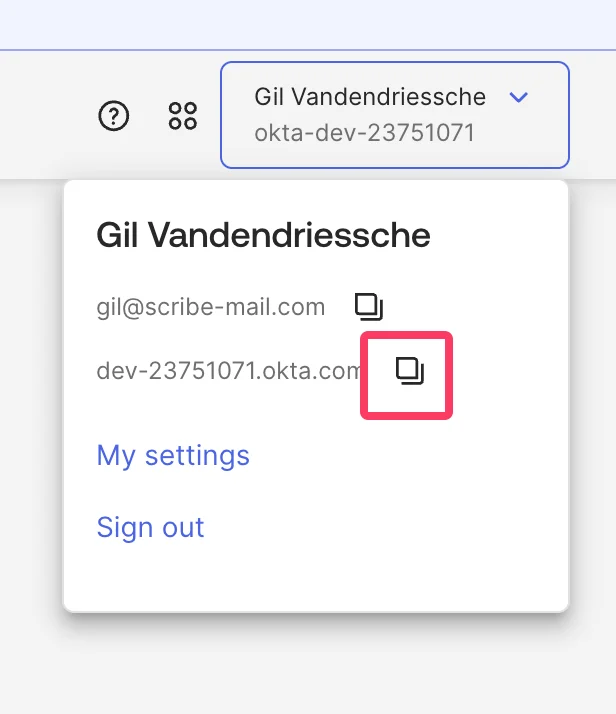
dev-12345678.okta.com). Skopiuj ją i wklej w pole Domena w Scribe.9
Przyznaj dostęp do zakresów okta.users.read i okta.schemas.read
W swojej aplikacji Okta przejdź do zakładki Okta API Scopes i kliknij Grant obok 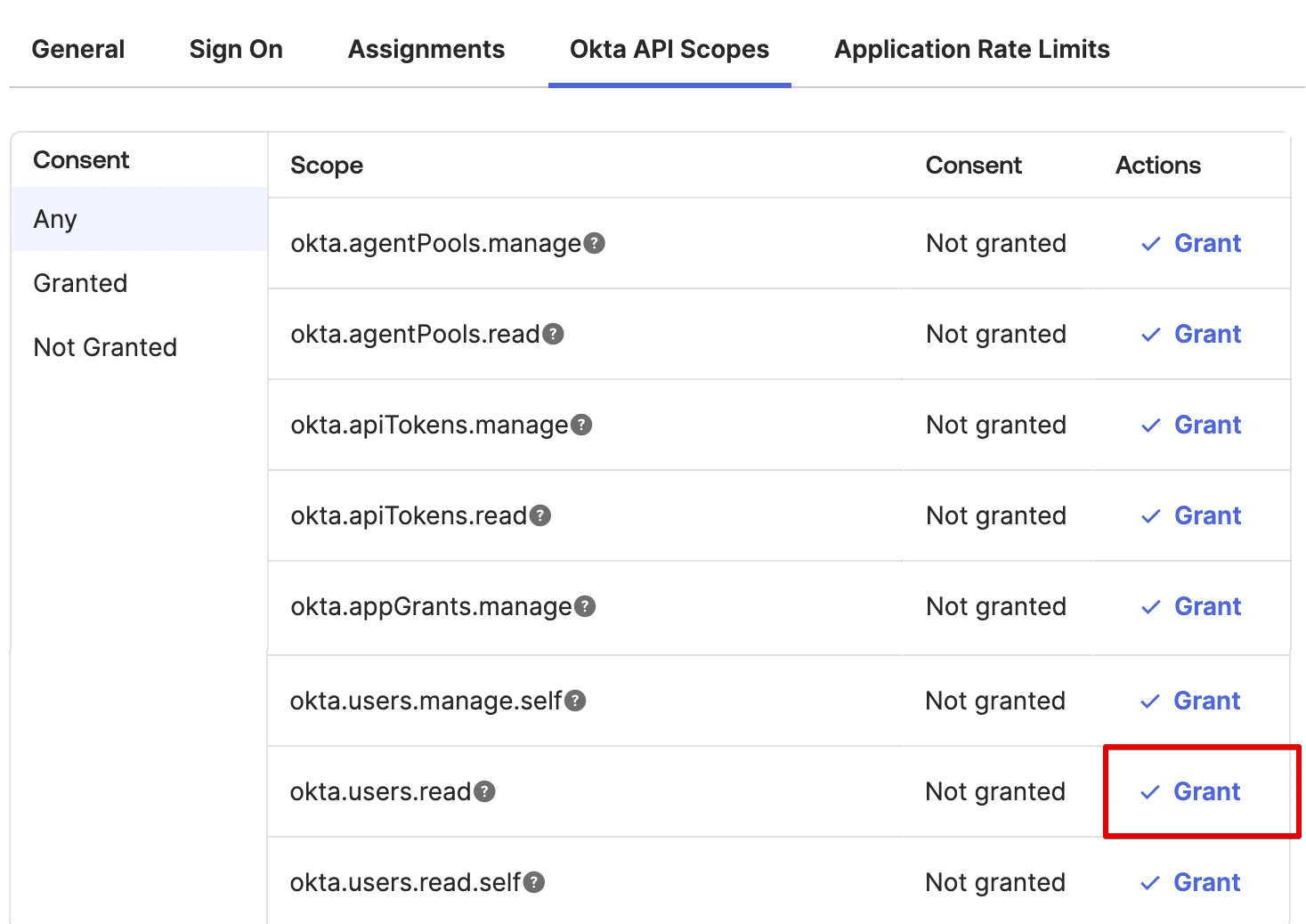
okta.users.read oraz okta.schemas.read.10
Kliknij 'Connect Okta' poniżej i postępuj zgodnie z instrukcjami w wyskakującym oknie
Powiązane artykuły
- Payfit: synchronizuj dane z Payfit ze swoimi podpisami.
- Rippling: synchronizuj dane z Rippling ze swoimi podpisami.
- Przypisz członków zespołu do podpisu: użyj warunków Smartfield, aby automatycznie przypisywać podpisy.