

Członkowie zespołu nie muszą nic robić.
Zmiany w Workleap Pingboard synchronizują się automatycznie ze Scribe.
Certyfikat SOC 2 Type II. Twoje dane są bezpieczne.
Przewodnik instalacji
Wymagania wstępne
- Dostęp administratora do konta Pingboard
- Konto Scribe z dostępem administratora
1
Przejdź do konta Pingboard, wybierz 'Settings' > 'Add-Ons'
Na koncie Pingboard otwórz menu Settings i kliknij Add-Ons.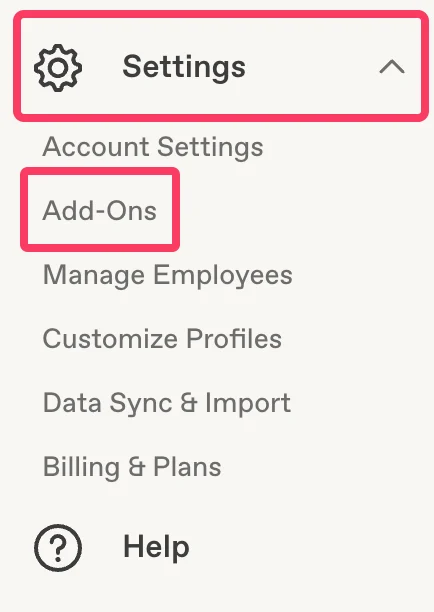
2
Kliknij 'Pingboard API' na liście
Wybierz z listy dodatek Pingboard API.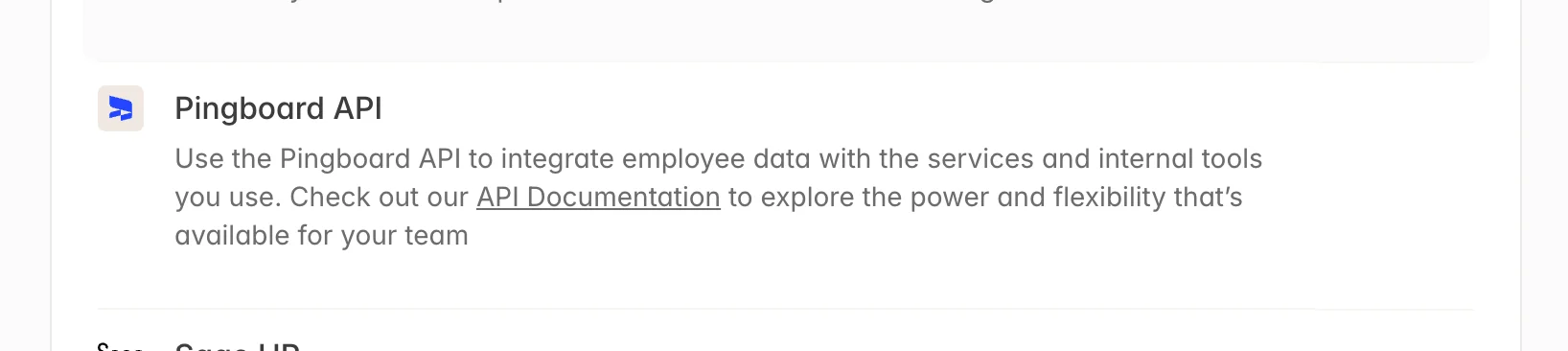
3
Kliknij 'Manage Service Accounts'
Na stronie Pingboard API kliknij Manage Service Accounts.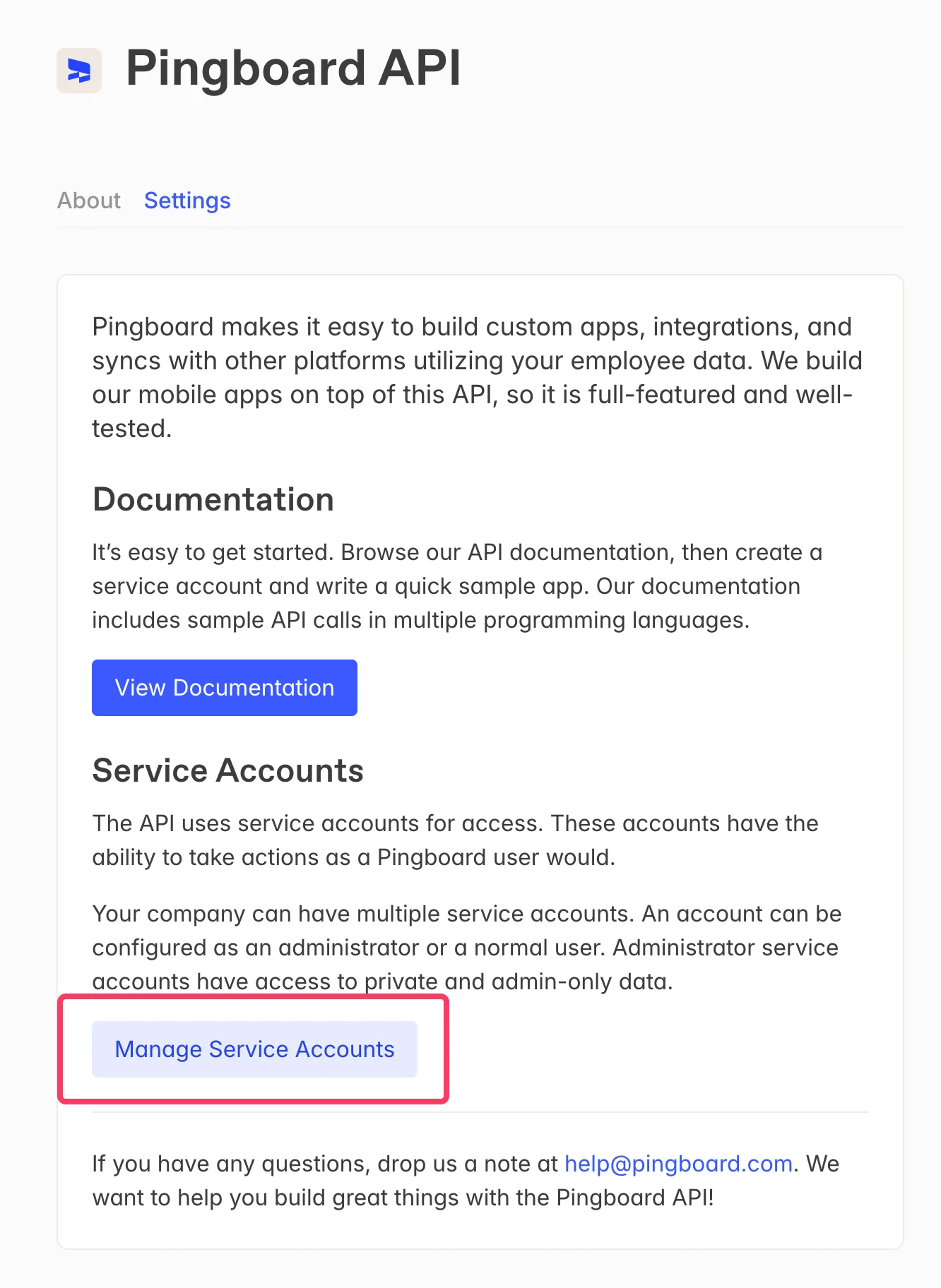
4
Kliknij New Service Account
Kliknij + New Service Account, aby utworzyć nowe konto serwisowe dla Scribe.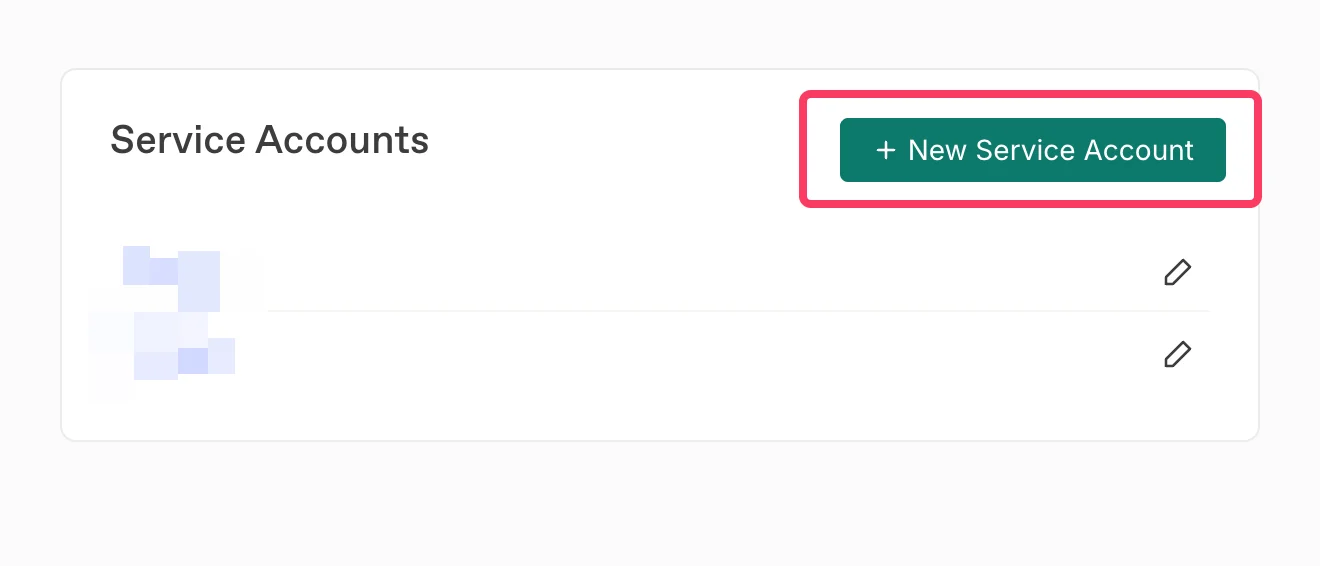
5
Nadaj kluczowi Service Account nazwę i kliknij 'Save.'
Wpisz Scribe jako nazwę konta serwisowego, a następnie kliknij Save.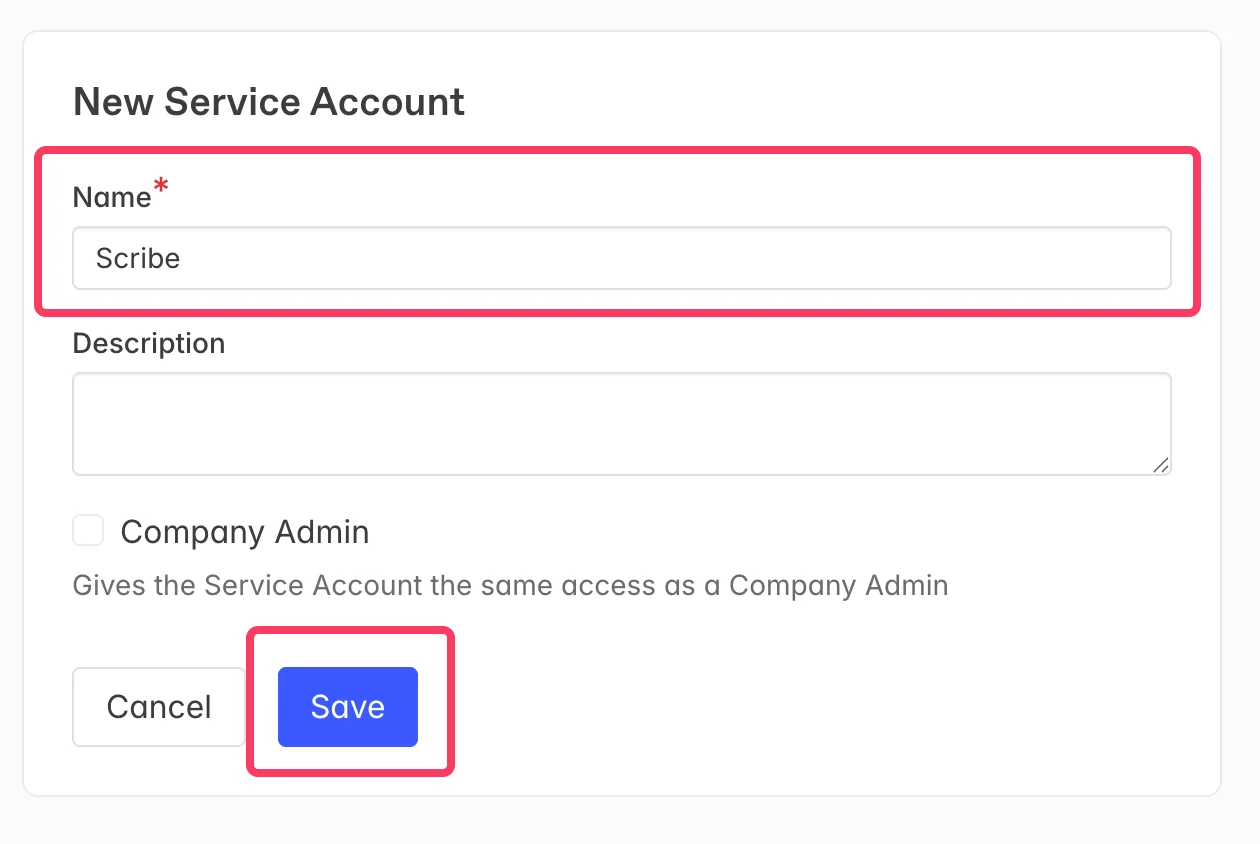
6
Skopiuj Client ID i Client Secret, a następnie wklej je w polach poniżej
Skopiuj Client ID i Client Secret z Pingboard za pomocą przycisków Copy, a następnie wklej je w odpowiednich polach w Scribe. Kliknij Connect Pingboard, aby dokończyć integrację.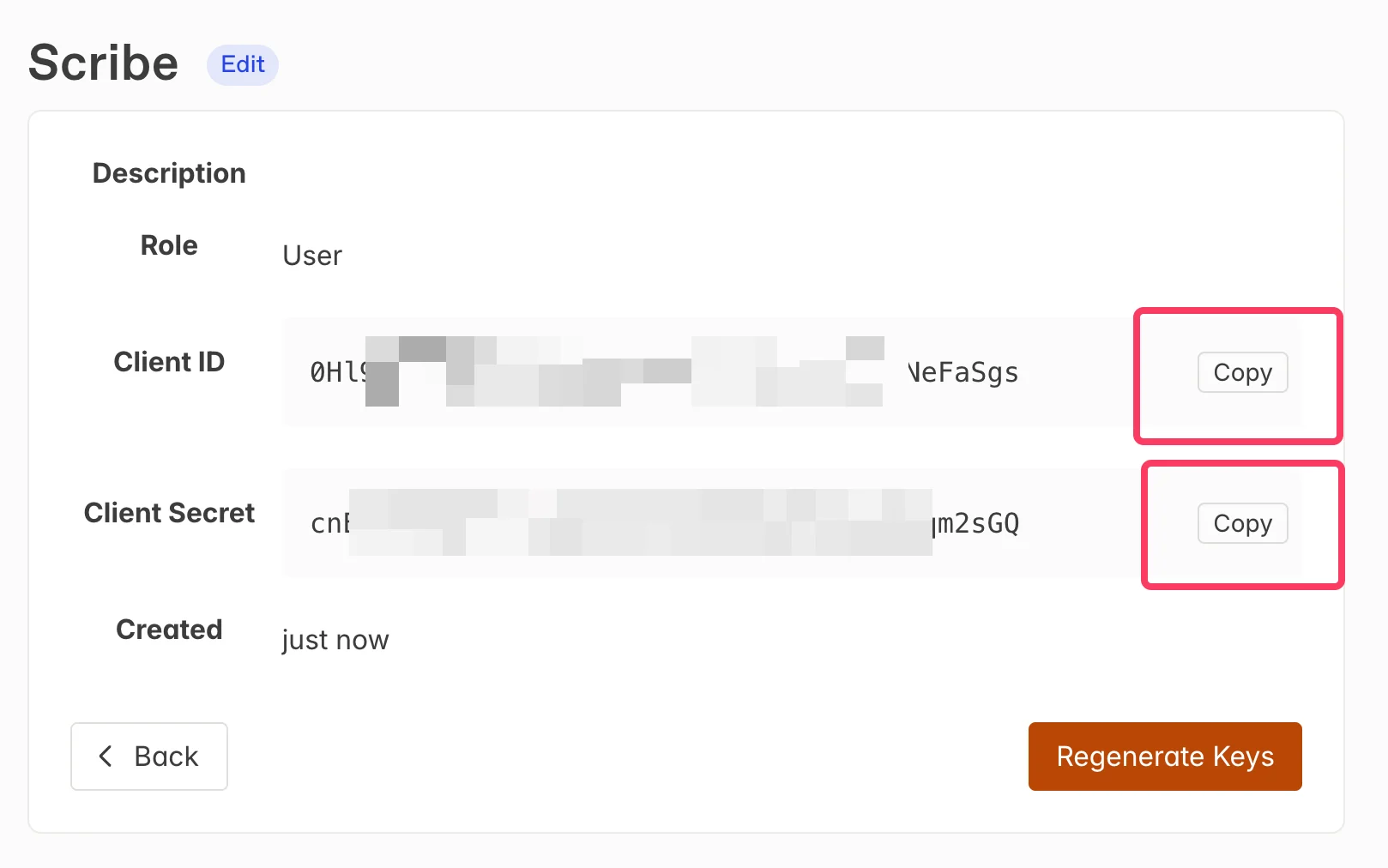
Powiązane artykuły
- BambooHR: synchronizuj dane z BambooHR z podpisami.
- Ceridian Dayforce: synchronizuj dane z Ceridian Dayforce z podpisami.
- Przypisz członków zespołu do podpisu: użyj warunków Smartfield, aby automatycznie przypisywać podpisy.