

Członkowie zespołu nie muszą nic robić.
Zmiany w BambooHR synchronizują się automatycznie ze Scribe.
Certyfikat SOC 2 Type II. Twoje dane są bezpieczne.
Przewodnik instalacji
Wymagania wstępne
- Konto Scribe z uprawnieniami administratora
- Konto BambooHR z dostępem do klucza API
1
Przejdź do swojego konta BambooHR i skopiuj subdomenę instancji z paska adresu
Subdomena to część przed 
.bamboohr.com w adresie URL BambooHR. Wpisz ją w polu Subdomain w Scribe.2
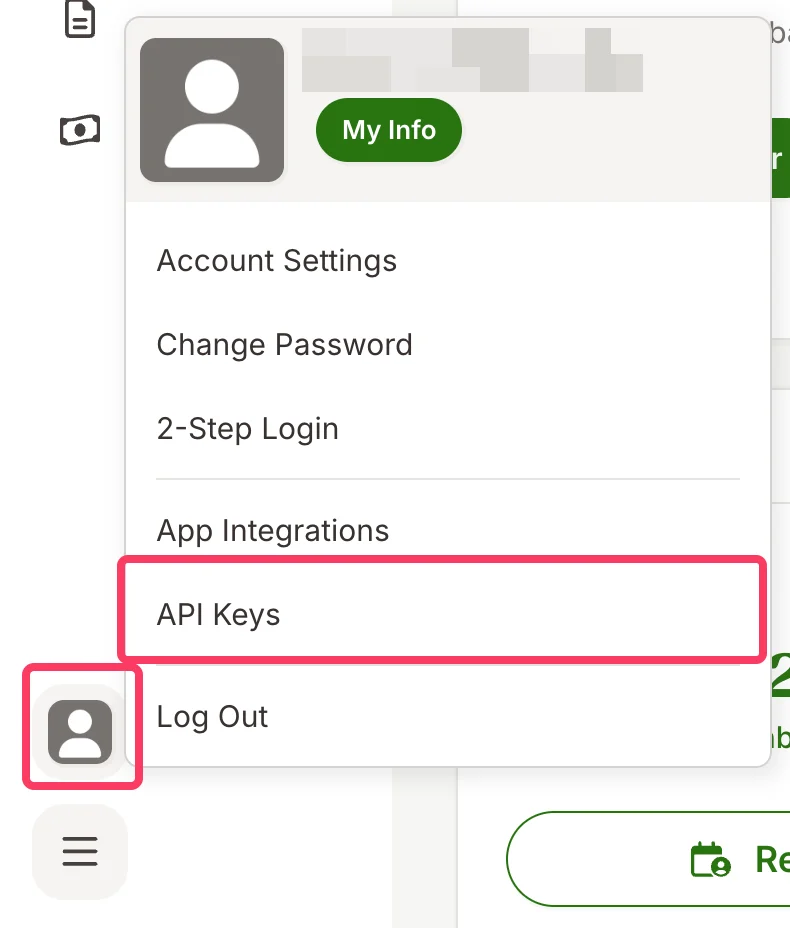
W koncie BambooHR kliknij swoje zdjęcie profilowe, a następnie kliknij API Keys
3
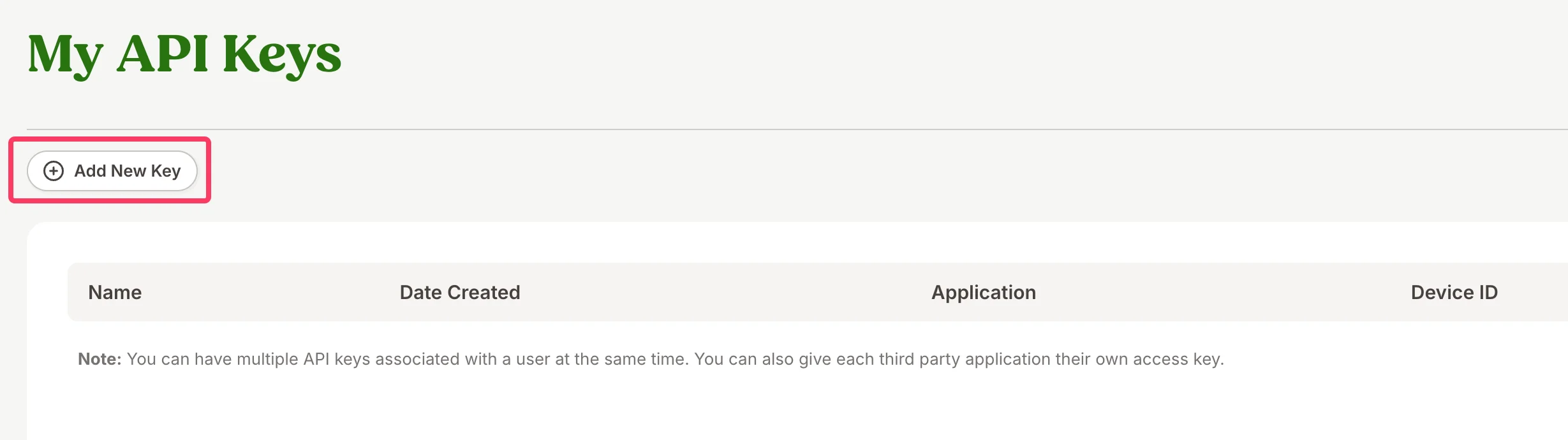
Kliknij Add New Key
4
Wpisz nazwę klucza API, a następnie kliknij Generate Key
Klucz możesz nazwać dowolnie (np. “Scribe”). To tylko sposób na śledzenie własnych kluczy API.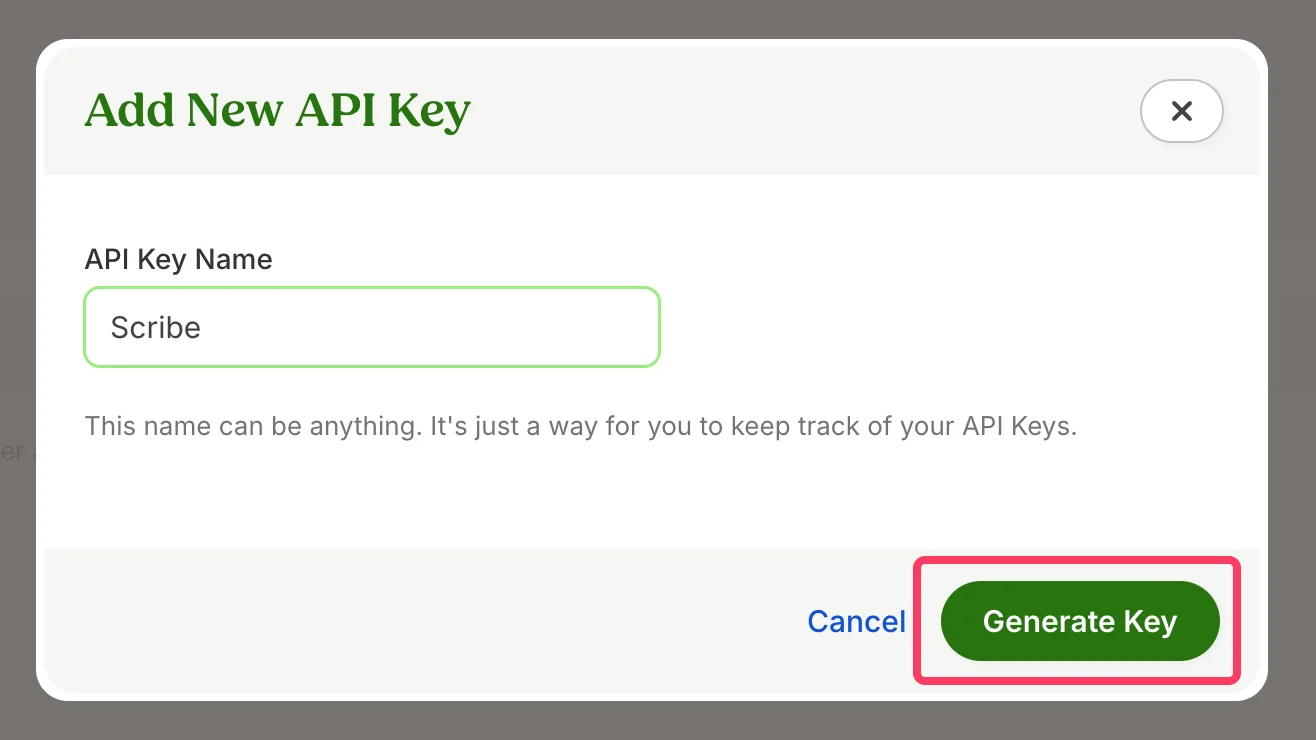
5
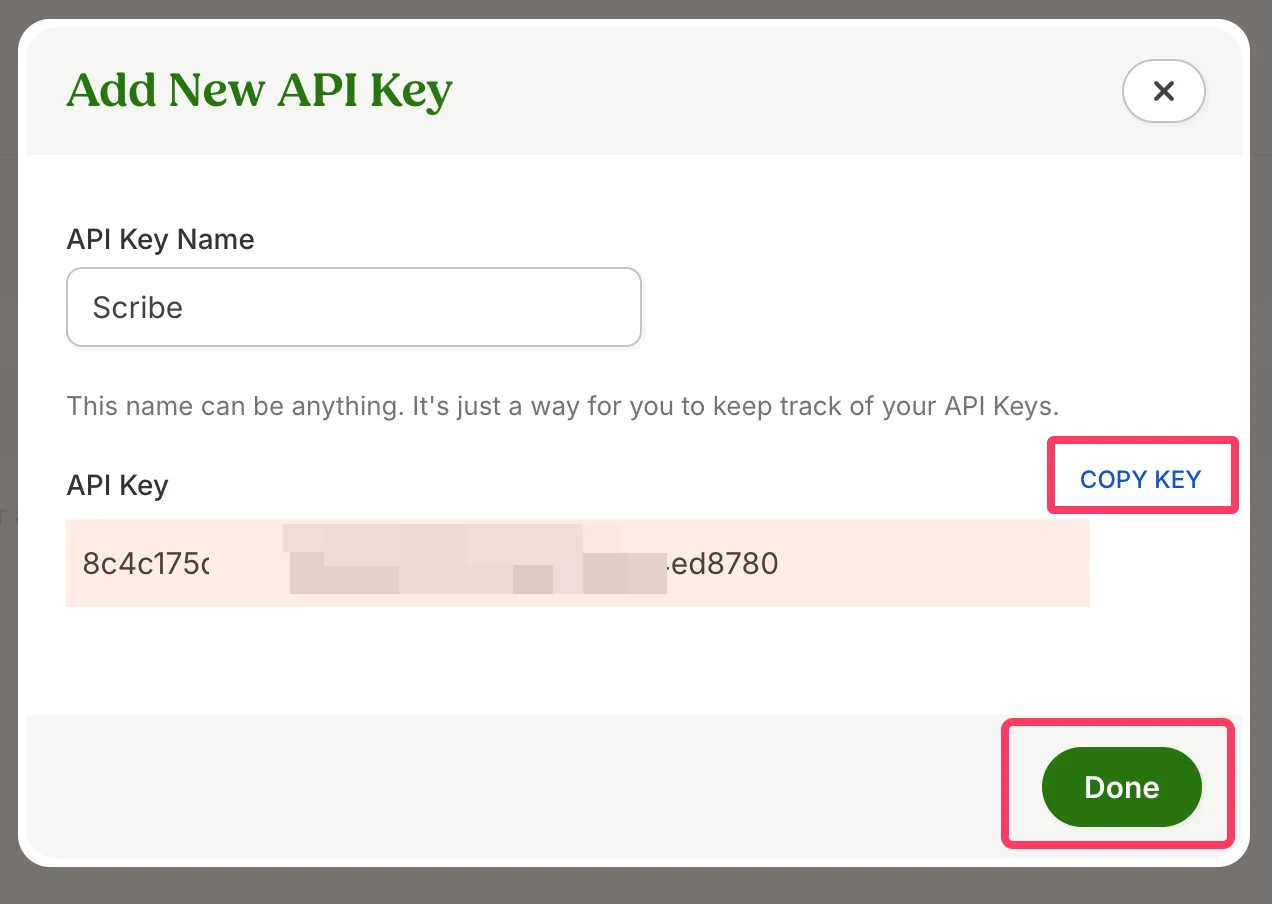
Skopiuj wygenerowany klucz API i wklej go w polu BambooHR API key w Scribe, a następnie kliknij "Done"
6
Opcjonalnie możesz dostosować integrację za pomocą identyfikatora raportu.
Domyślna integracja z BambooHR daje dostęp do podstawowych Smartfields, takich jak imię, nazwisko itp.Jeśli potrzebujesz dodatkowych Smartfields, w tym pól niestandardowych utworzonych w BambooHR, wygeneruj niestandardowy raport w BambooHR i wprowadź jego identyfikator do integracji Scribe.Wprowadź identyfikator raportu, a następnie kliknij Connect BambooHR.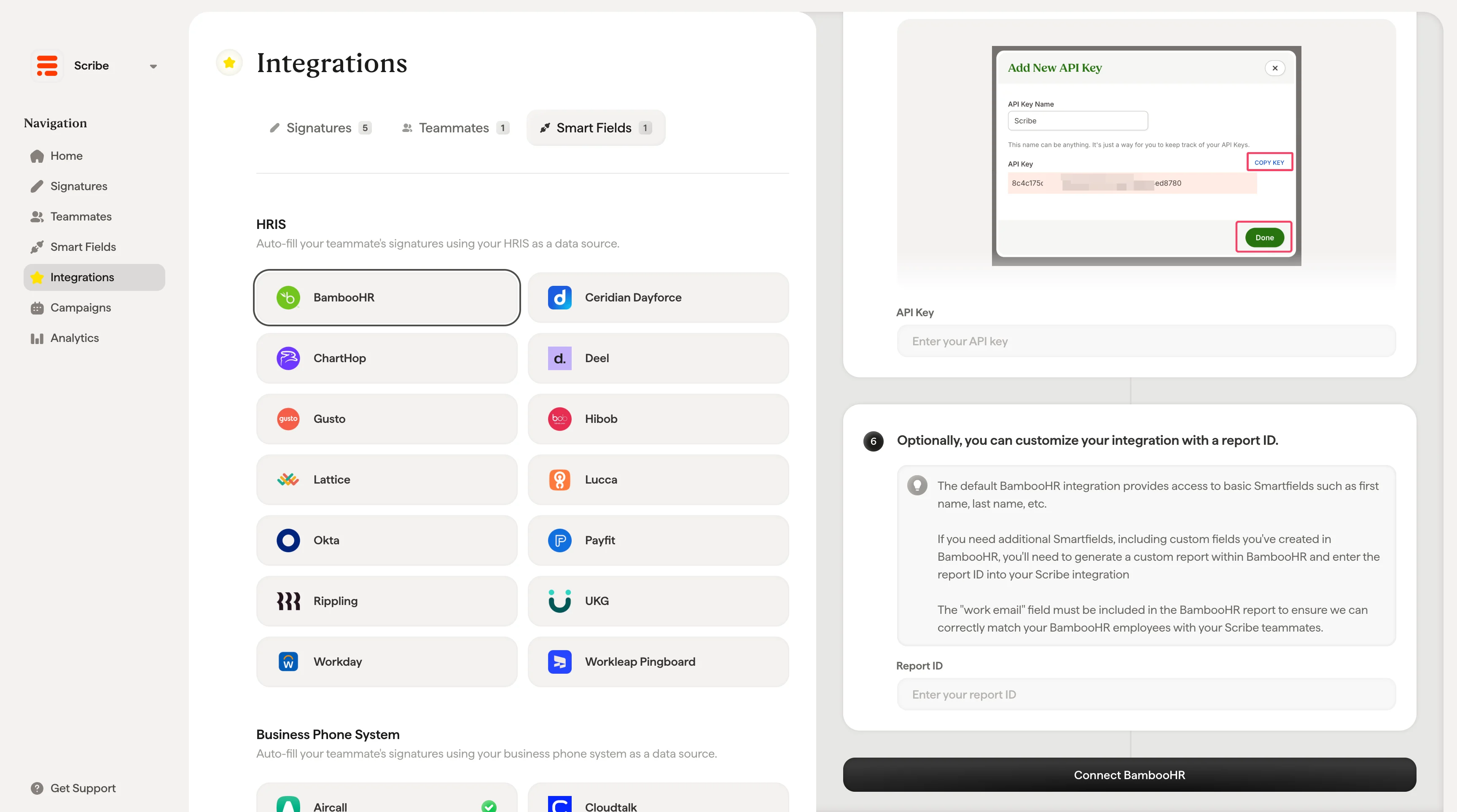
Powiązane artykuły
- Ceridian Dayforce: synchronizuj dane z Ceridian Dayforce ze swoimi podpisami.
- ChartHop: synchronizuj dane z ChartHop ze swoimi podpisami.
- Przypisz członków zespołu do podpisu: używaj warunków Smartfield, aby automatycznie przypisywać podpisy.