

Twoi członkowie zespołu nie muszą nic robić.
Zmiany w Rippling synchronizują się automatycznie ze Scribe.
Certyfikat SOC 2 Type II. Twoje dane są bezpieczne.
Oficjalna integracja z Rippling. Scribe jest dostępny w Rippling App Shop, skąd administratorzy Rippling mogą go zainstalować.
Przewodnik instalacji
Wymagania wstępne
- Dostęp administratora do konta Rippling
- Konto Scribe z dostępem administratora
1
Przejdź do sklepu z aplikacjami Rippling
Kliknij Go to Rippling app store, aby rozpocząć integrację.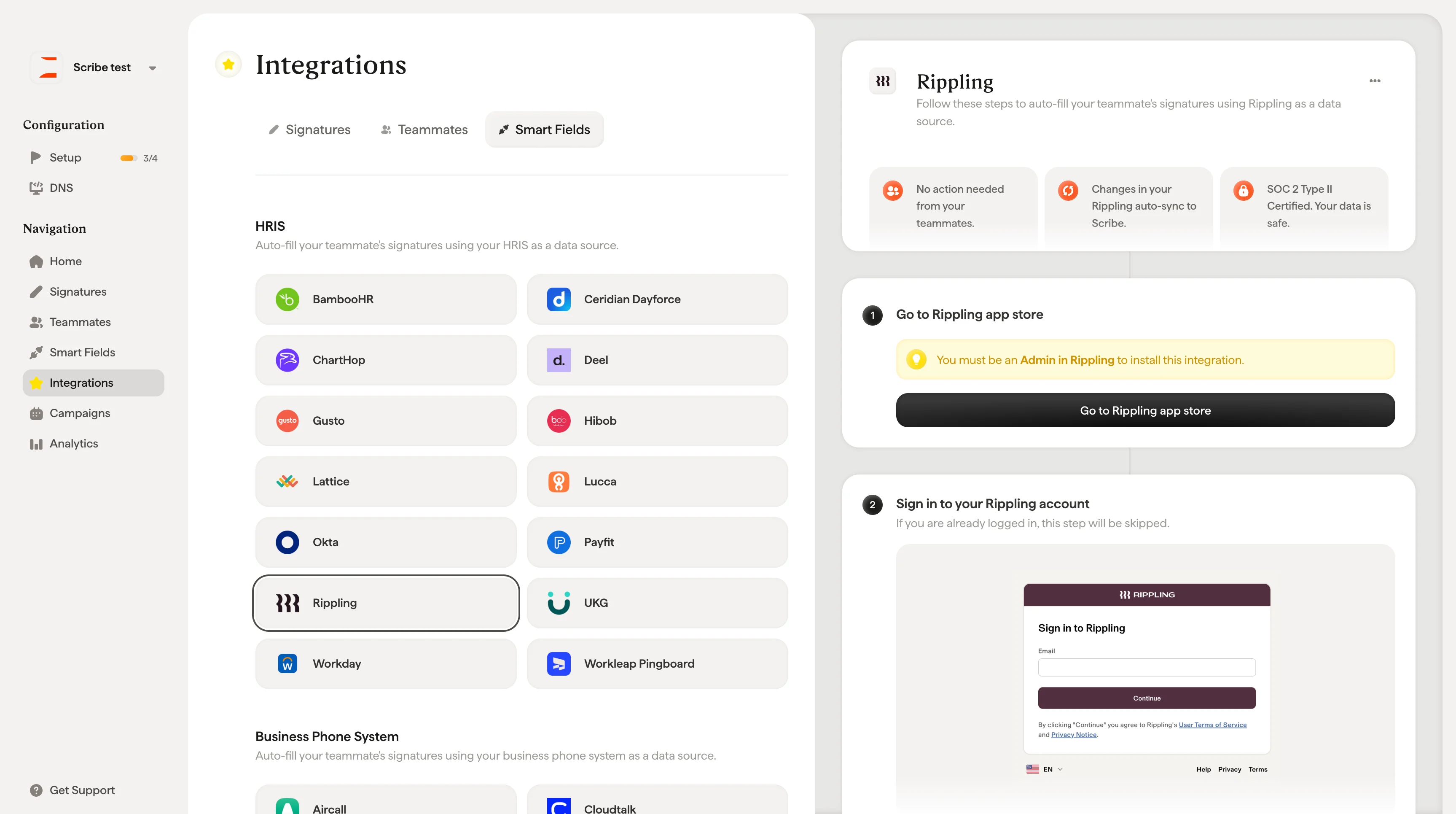
2
Zaloguj się do konta Rippling
Jeśli jesteś już zalogowany w Rippling, ten krok zostanie pominięty.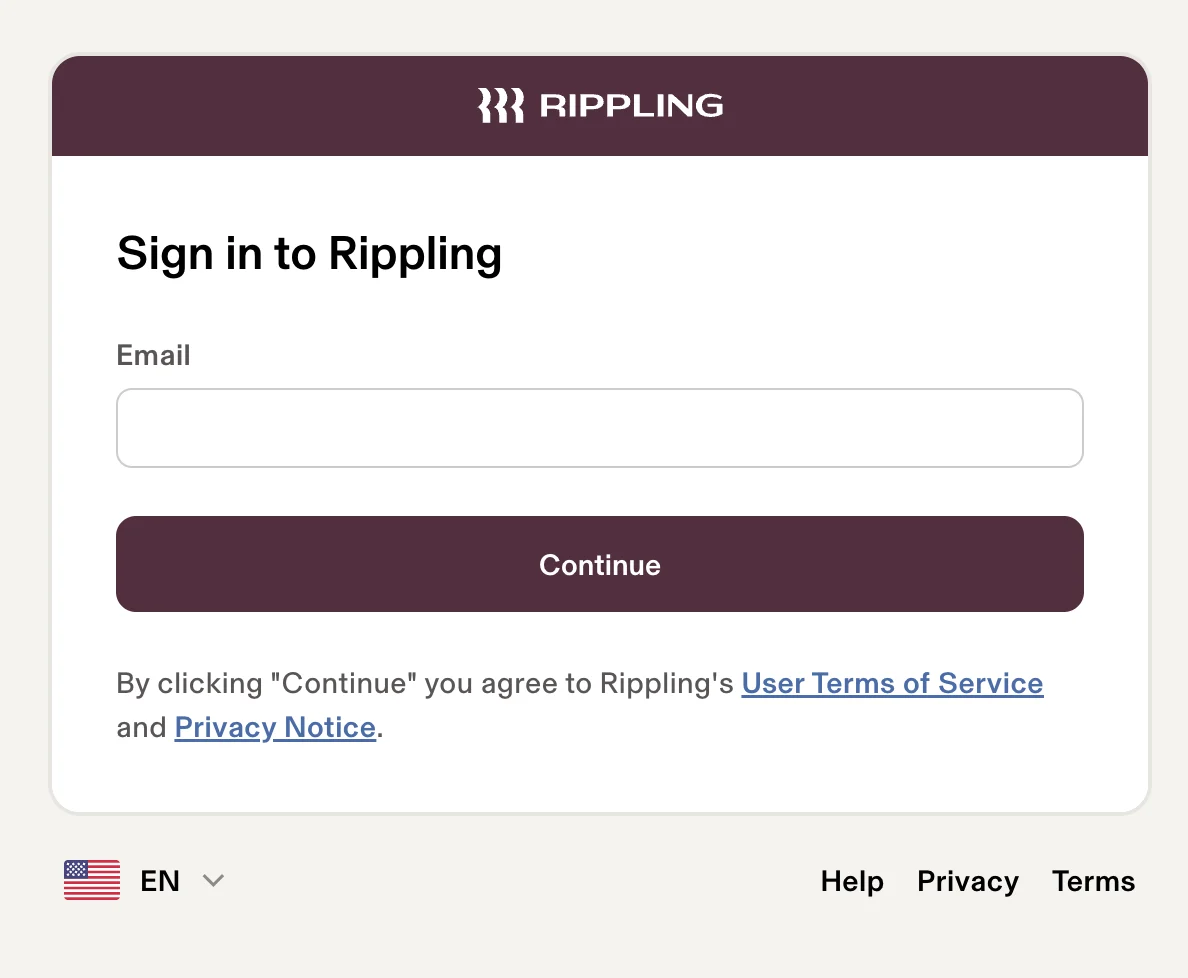
3
Kliknij 'Connect Account'
Na stronie aplikacji Scribe w sklepie Rippling kliknij Connect account.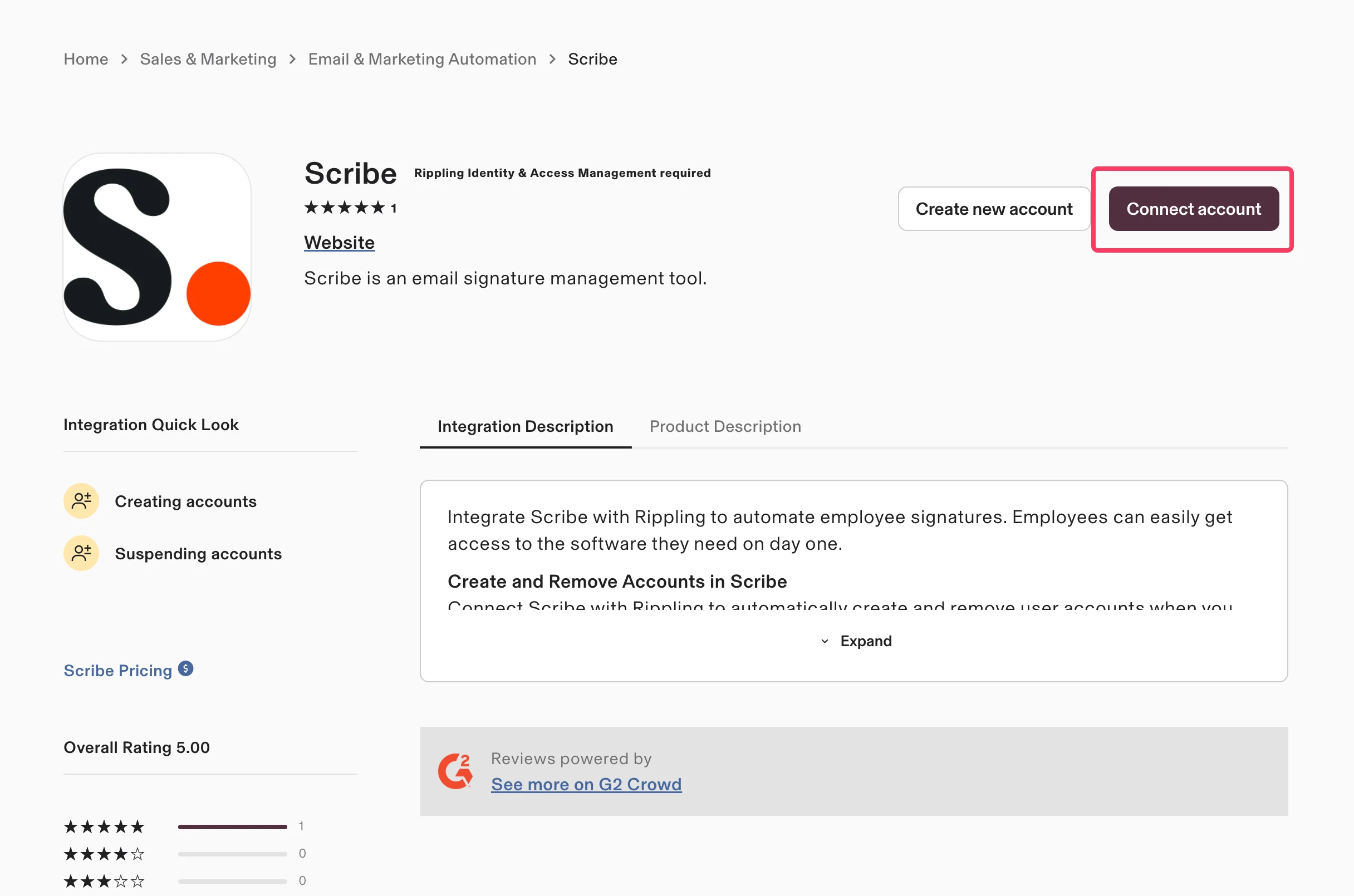
4
Wybierz pierwszą opcję i kliknij 'Continue'
Zaznacz Yes, I’ll install this integration, aby potwierdzić, że zarządzasz Scribe w swojej organizacji, a następnie kliknij Continue.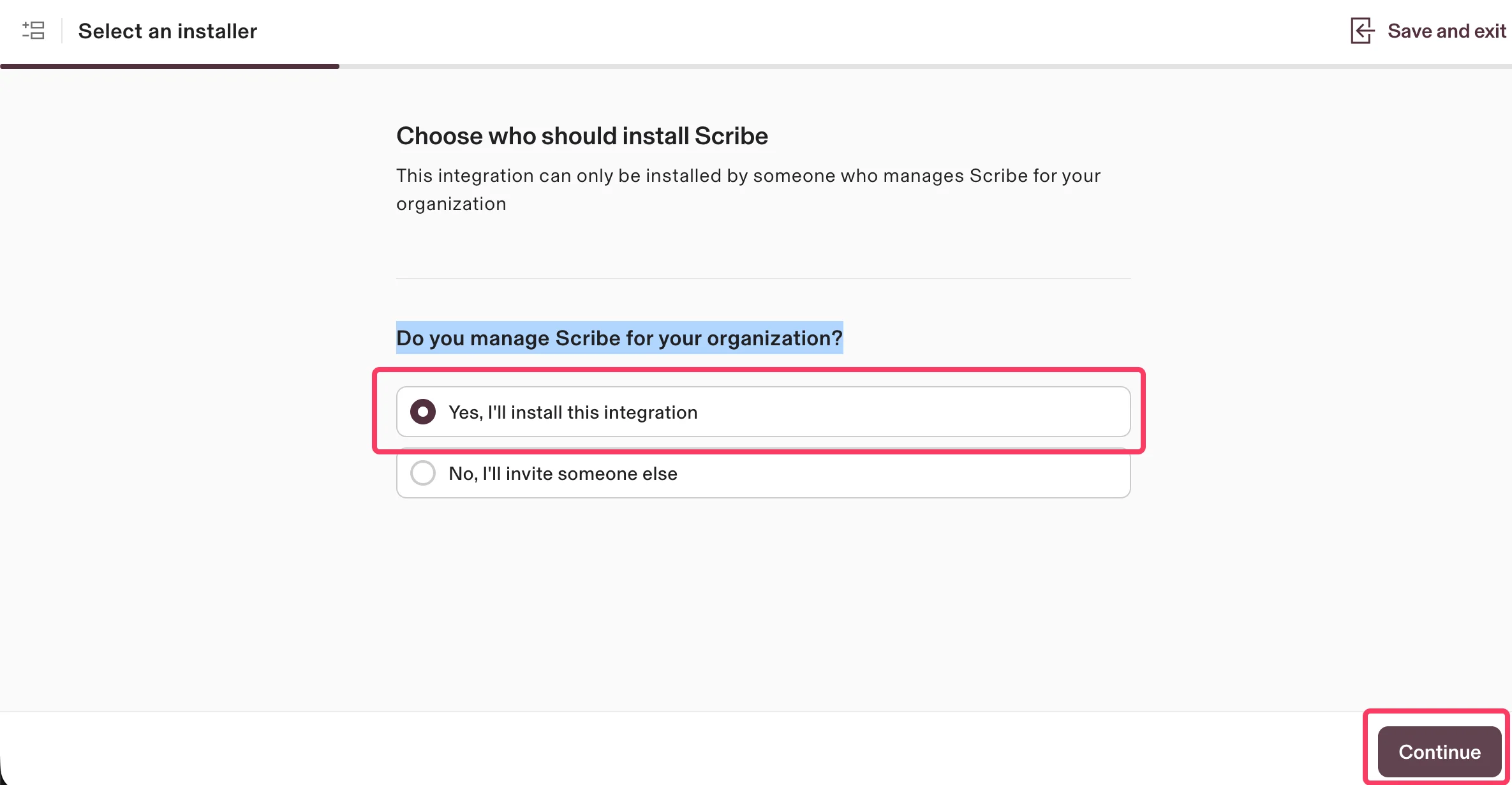
5
Sprawdź zakresy uprawnień i kliknij 'Authorize'
Scribe ma wyłącznie dostęp do odczytu twoich danych. Sprawdź żądane uprawnienia i kliknij Authorize.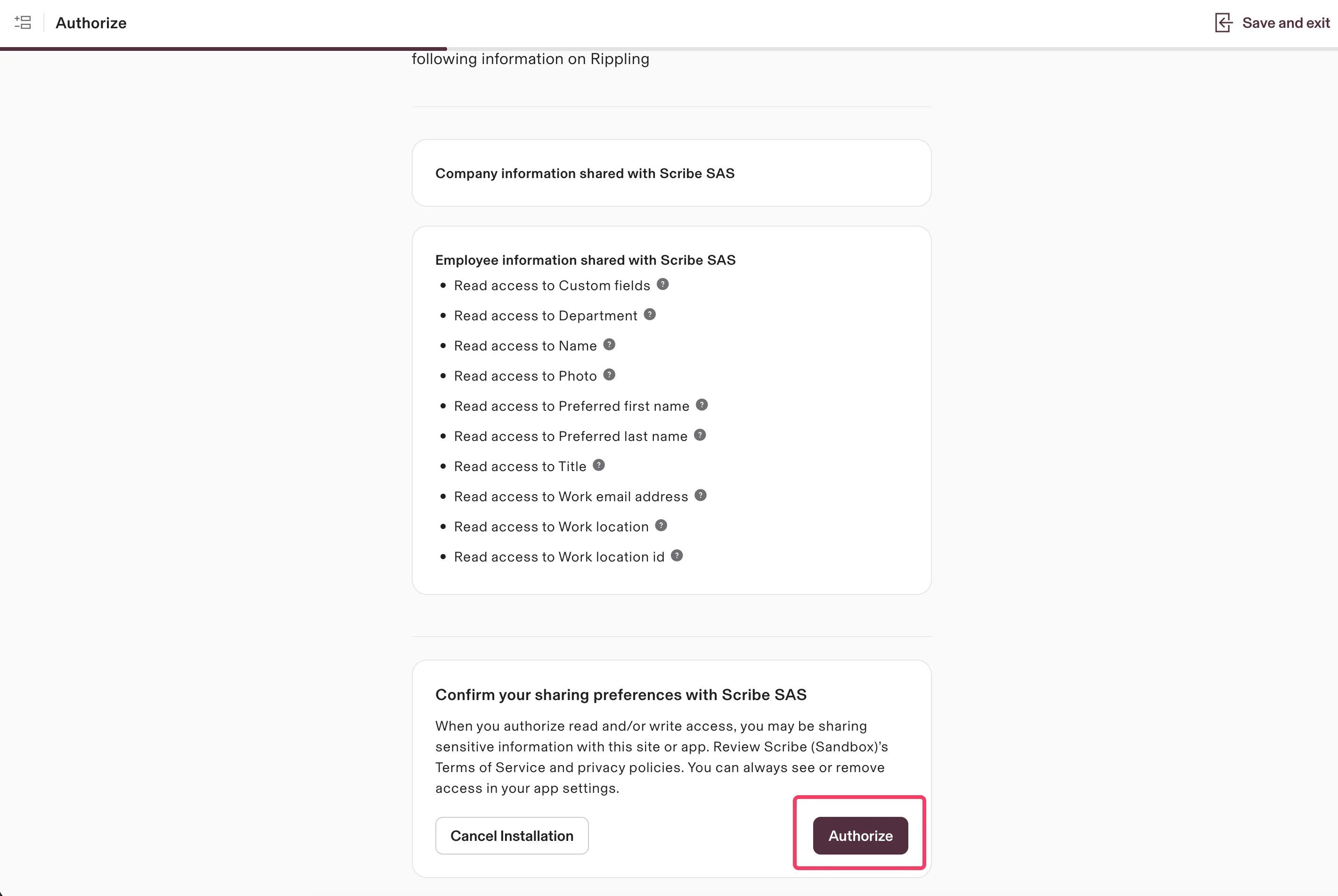
6
Wybierz pierwszą opcję i kliknij 'Continue'
Wybierz, kto powinien mieć konto w Scribe. Zalecana opcja to Everyone except contractors should have an account. Kliknij Continue.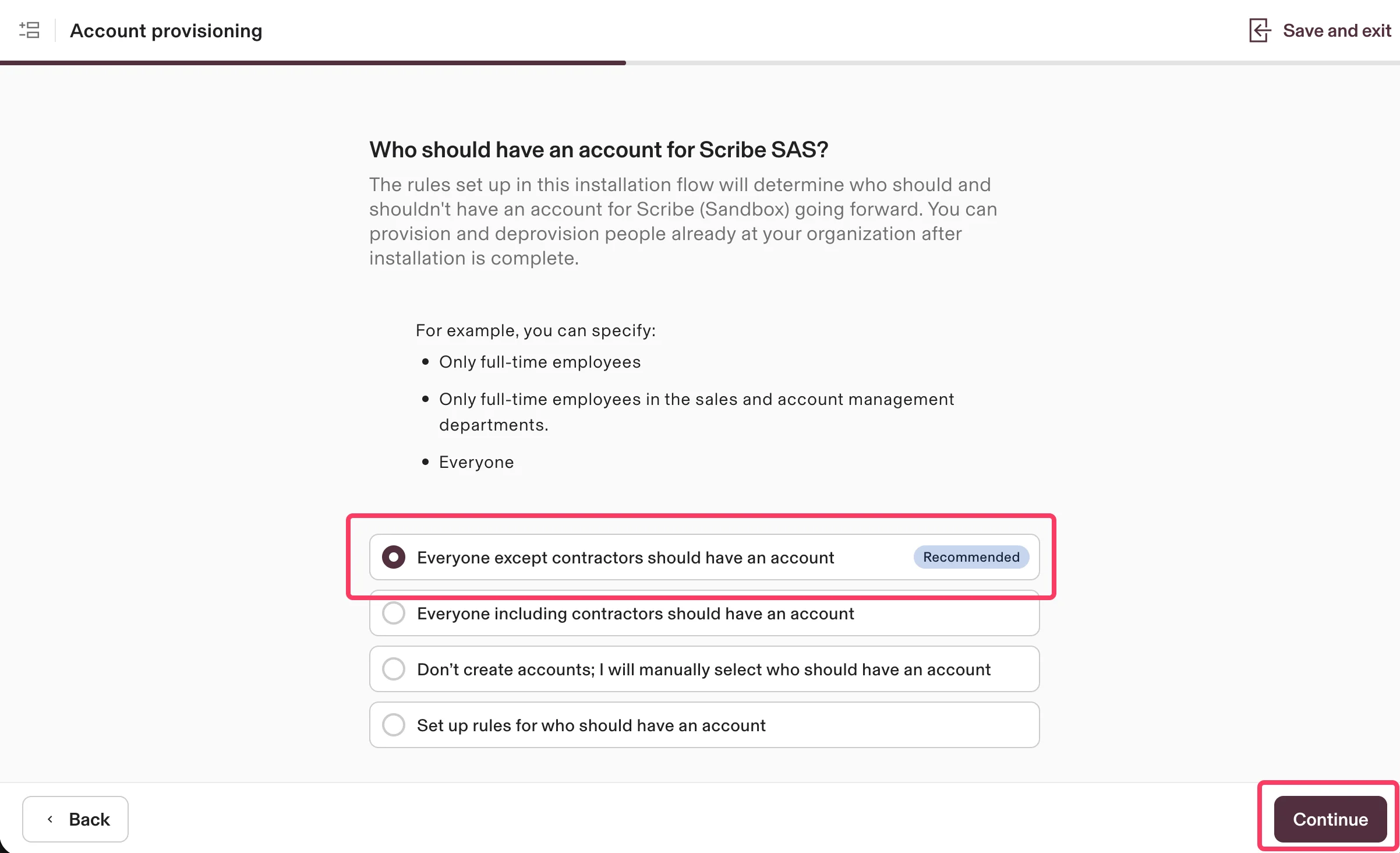
7
Wybierz pierwszą opcję i kliknij 'Continue'
Wybierz, kiedy pracownicy mają otrzymać dostęp do Scribe. Zalecana opcja to As soon as they’ve signed their offer letter or agreement. Kliknij Continue.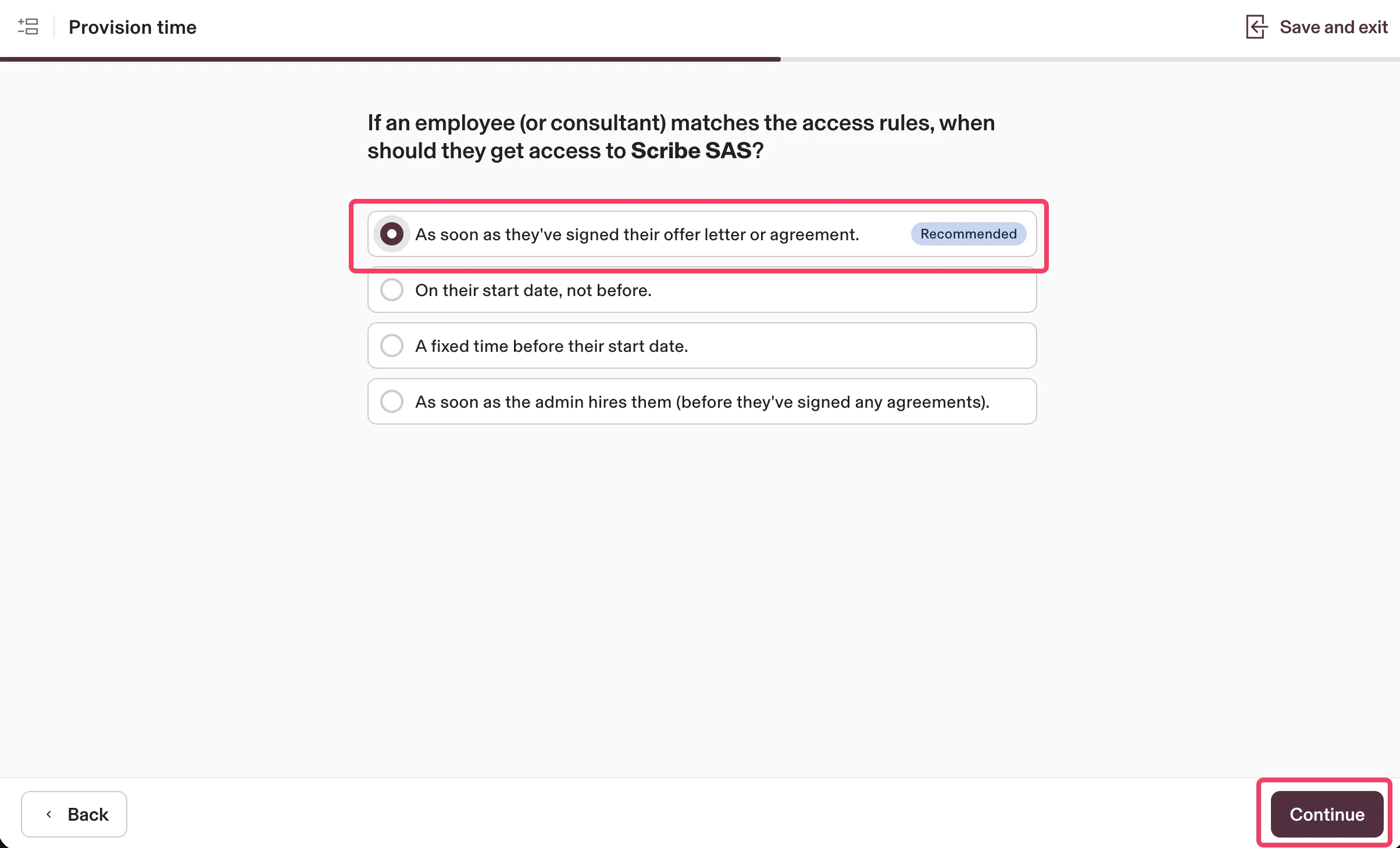
8
Już prawie koniec; wystarczy kliknąć 'Continue'
Kliknij Continue, aby połączyć swoje konto Scribe z Rippling i dokończyć integrację.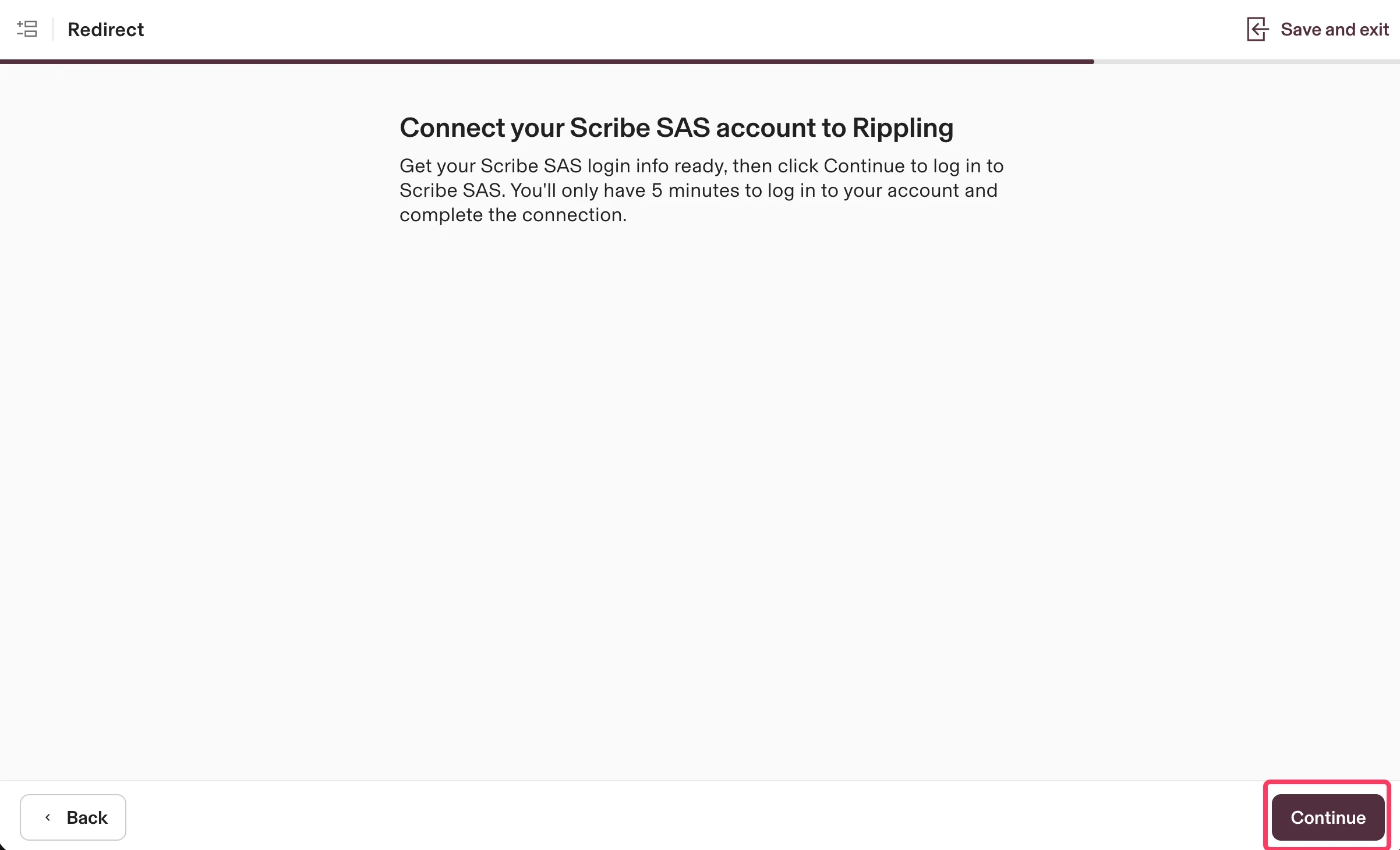
Powiązane artykuły
- UKG: synchronizuj dane z UKG w swoich podpisach.
- Workday: synchronizuj dane z Workday w swoich podpisach.
- Przypisz członków zespołu do podpisu: użyj warunków Smartfield, aby przypisywać podpisy automatycznie.