

Alterar quem tem acesso ao complemento
1
Abrir os aplicativos do Google Workspace Marketplace
Abra o console de administração do Google Workspace e vá até Apps, Google Workspace Marketplace apps e Apps list.
2
Abrir o aplicativo Scribe
Selecione Scribe na lista de aplicativos do Marketplace instalados.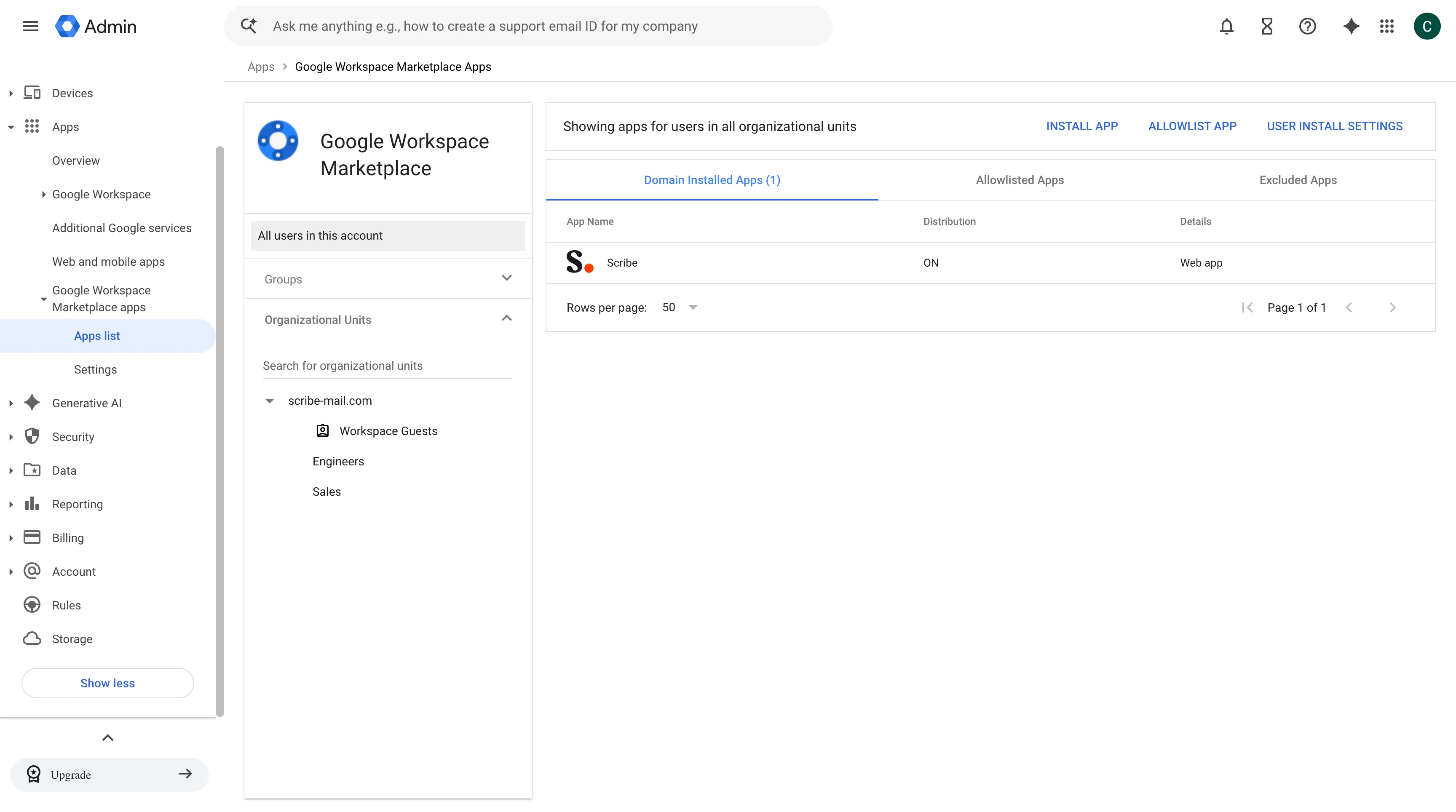
3
Abrir as configurações de acesso do usuário
Na seção de acesso do usuário, clique em “View organizational units and groups”. Essa seção também mostra em quantas unidades organizacionais o suplemento está ativado no momento.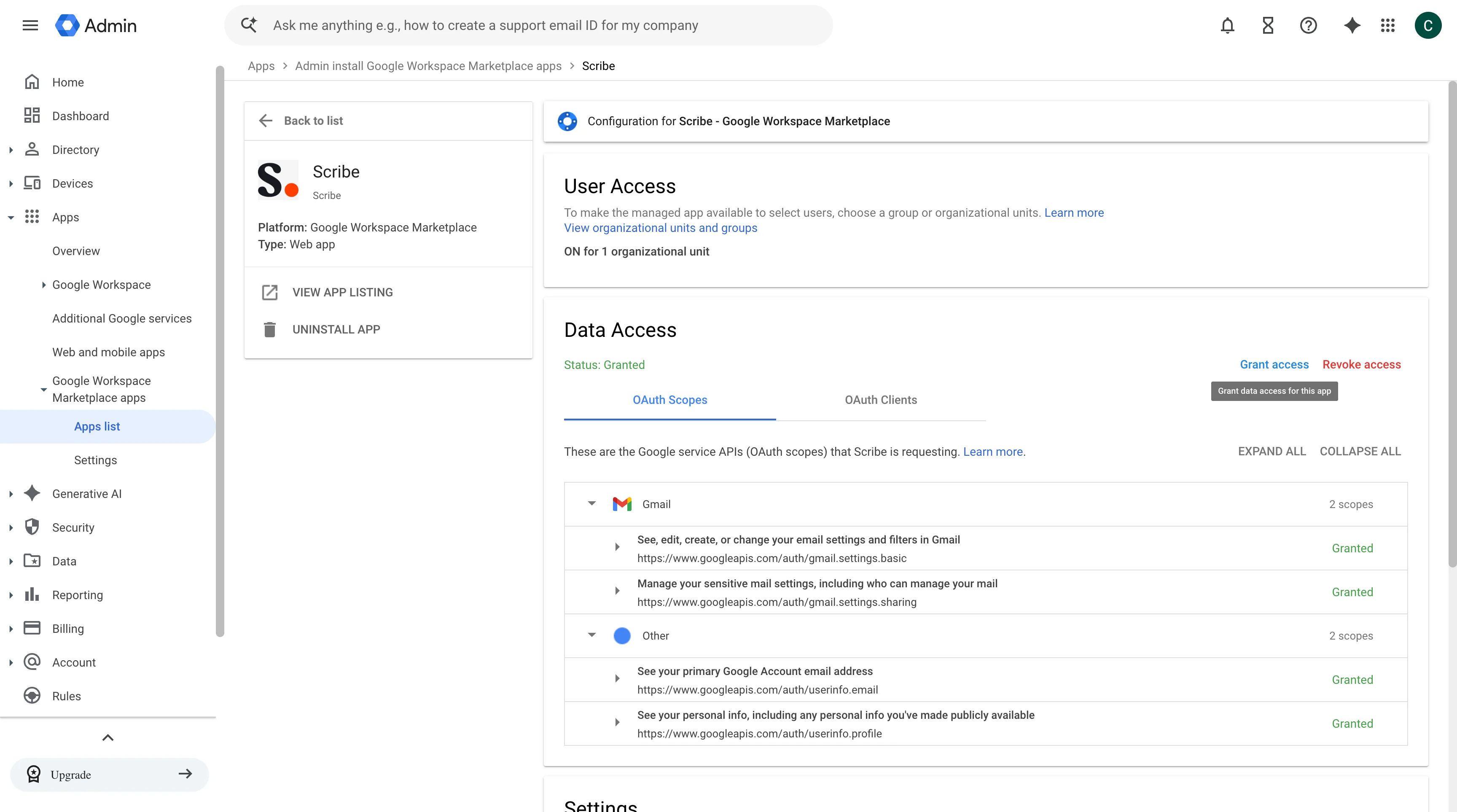
4
Ativar o complemento para os usuários certos
Selecione a unidade organizacional ou grupo que inclui o membro da equipe cuja assinatura não foi instalada e defina App distribution como On. Para disponibilizar o complemento para todo o domínio, escolha On for everyone. Clique em Save.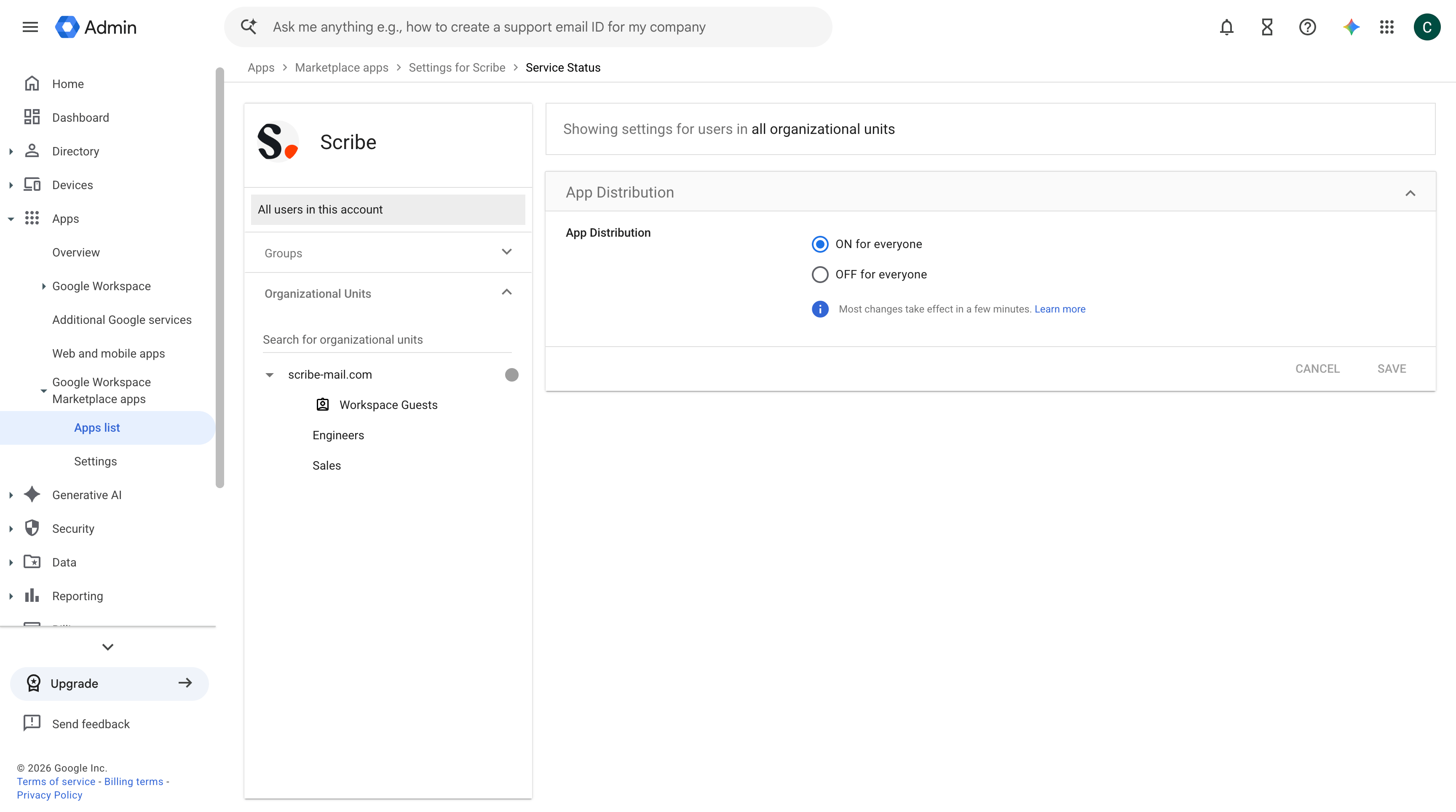
5
Reinstalar a assinatura no Scribe
De volta ao Scribe, instale novamente a assinatura do membro da equipe. Quando o suplemento tiver acesso, o status muda de Falhou para Instalado.
As alterações no console de administração do Google Workspace podem levar alguns minutos para serem aplicadas. Se a assinatura continuar falhando logo após salvar, aguarde alguns minutos e reinstale.