Pular para o conteúdo principal
Ao configurar a resposta automática de férias do Gmail, sua assinatura da Scribe pode não ser exibida corretamente sem que configurações específicas estejam ativadas. Siga estes passos para garantir que sua assinatura permaneça profissional nas respostas automáticas.
1

Acessar as configurações do Gmail

Clique no ícone de engrenagem no canto superior direito do Gmail e selecione “See all settings.”
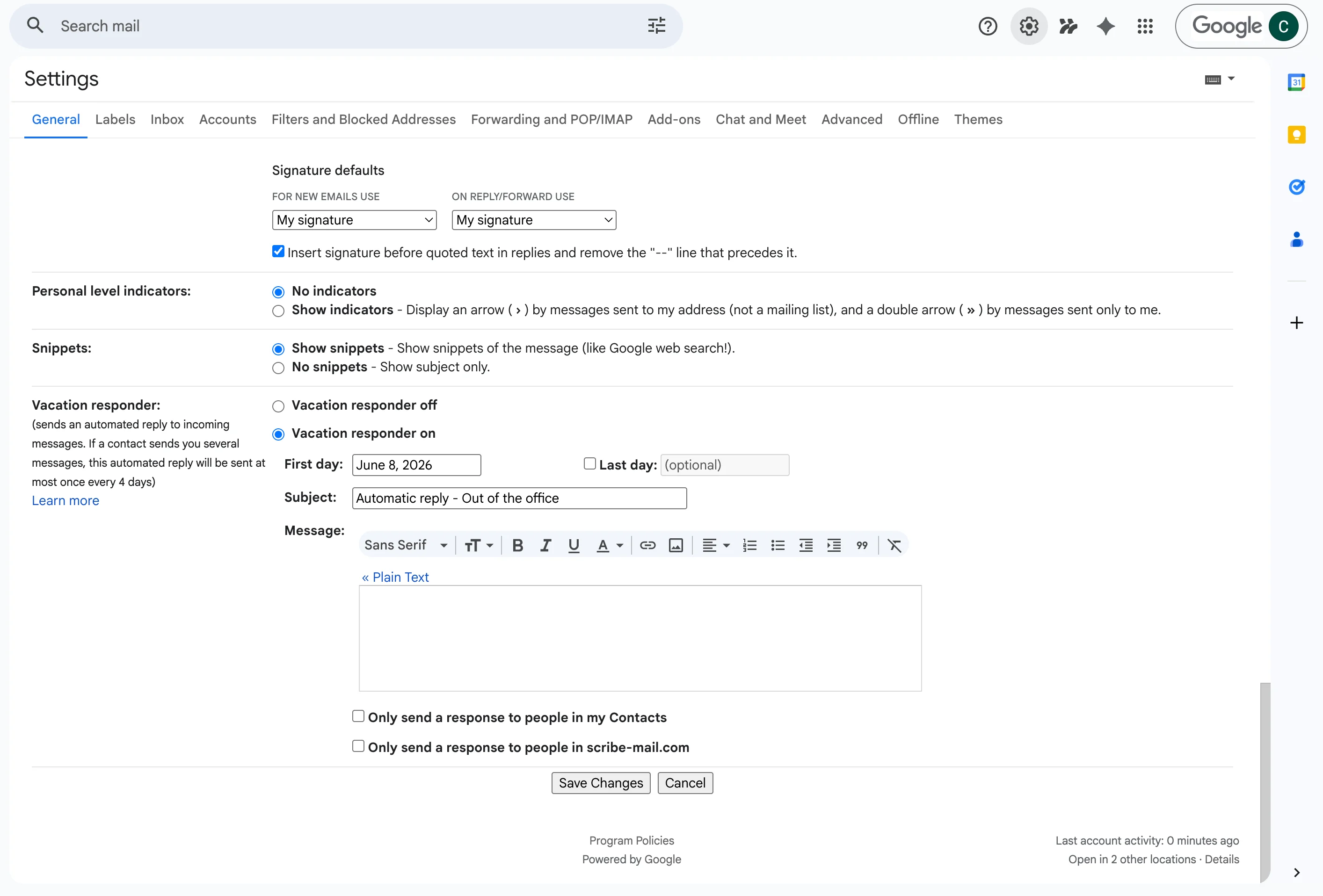
Ícone de engrenagem no canto superior direito do Gmail com a opção See all settings
2

Acessar a seção Vacation Responder

Role até a seção Vacation Responder. Digite a mensagem de ausência e defina a duração.
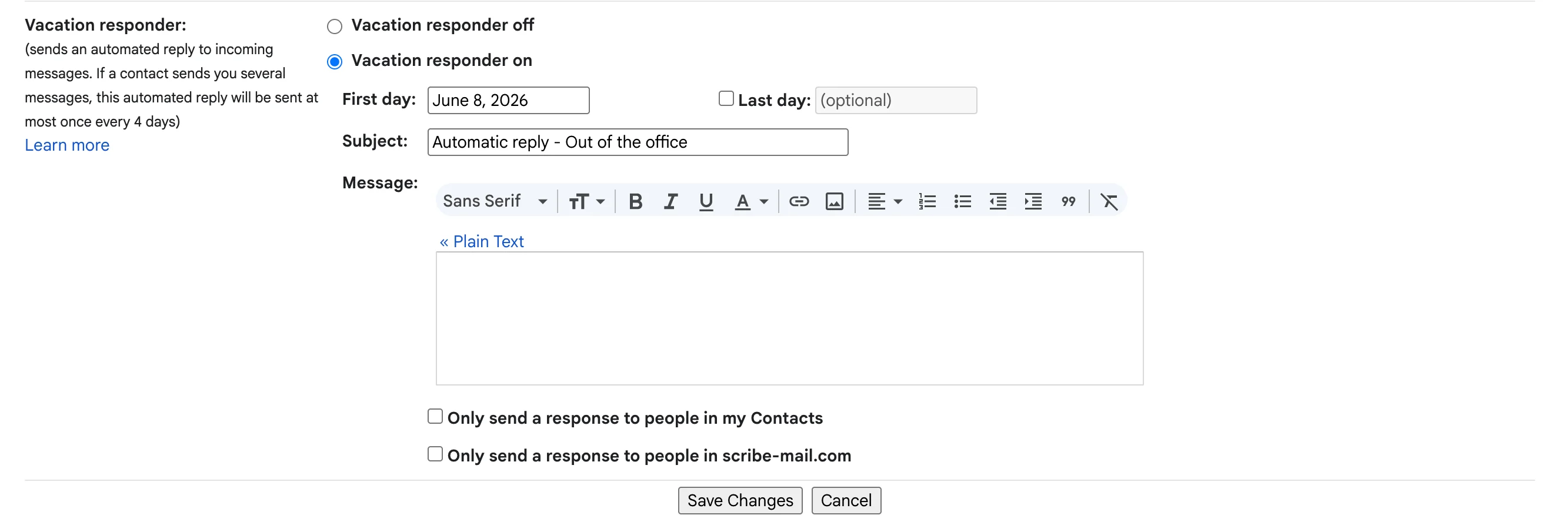
Seção Vacation Responder das configurações do Gmail com os campos de mensagem e datas
3

Ativar a formatação rica

Clique em “Plain text” acima do campo de mensagem para ativar a formatação rica. O modo Plain Text impede que sua assinatura seja exibida corretamente.
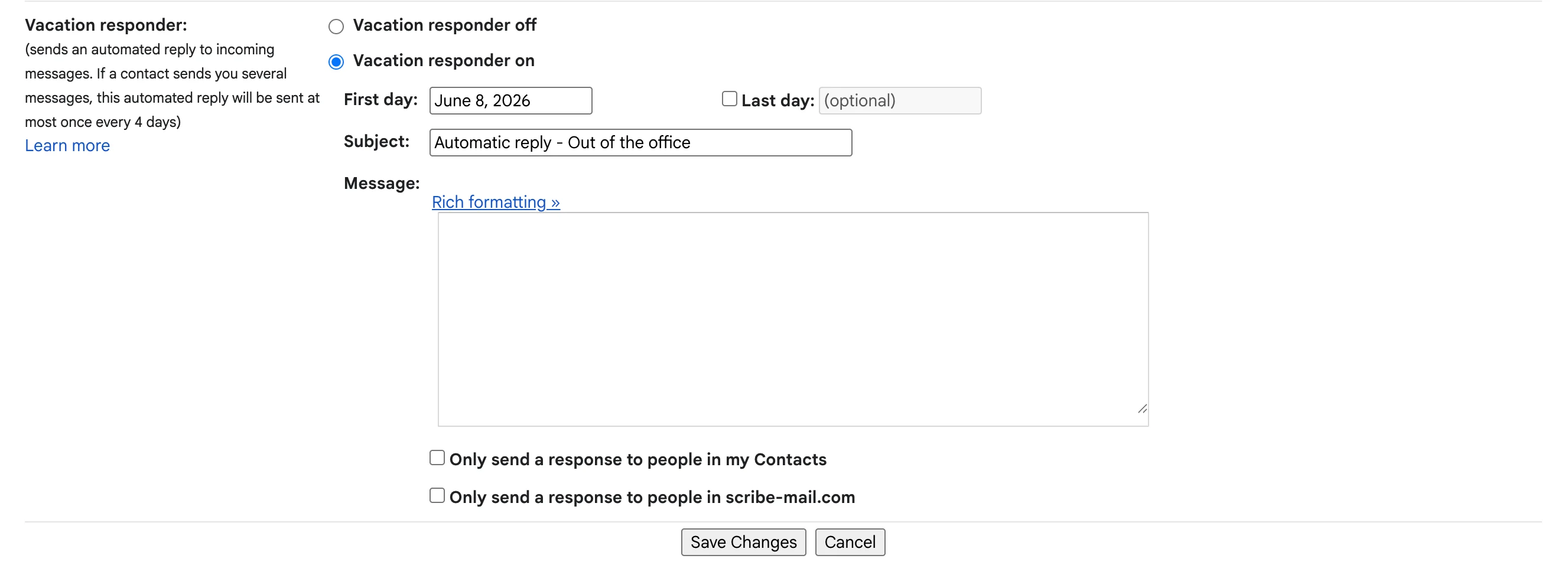
Barra de ferramentas da resposta automática de férias do Gmail com o botão Plain text para ativar a formatação rica
4

Salvar as alterações

Após a configuração correta, suas respostas automáticas mantêm a assinatura profissional da Scribe enquanto você estiver ausente.