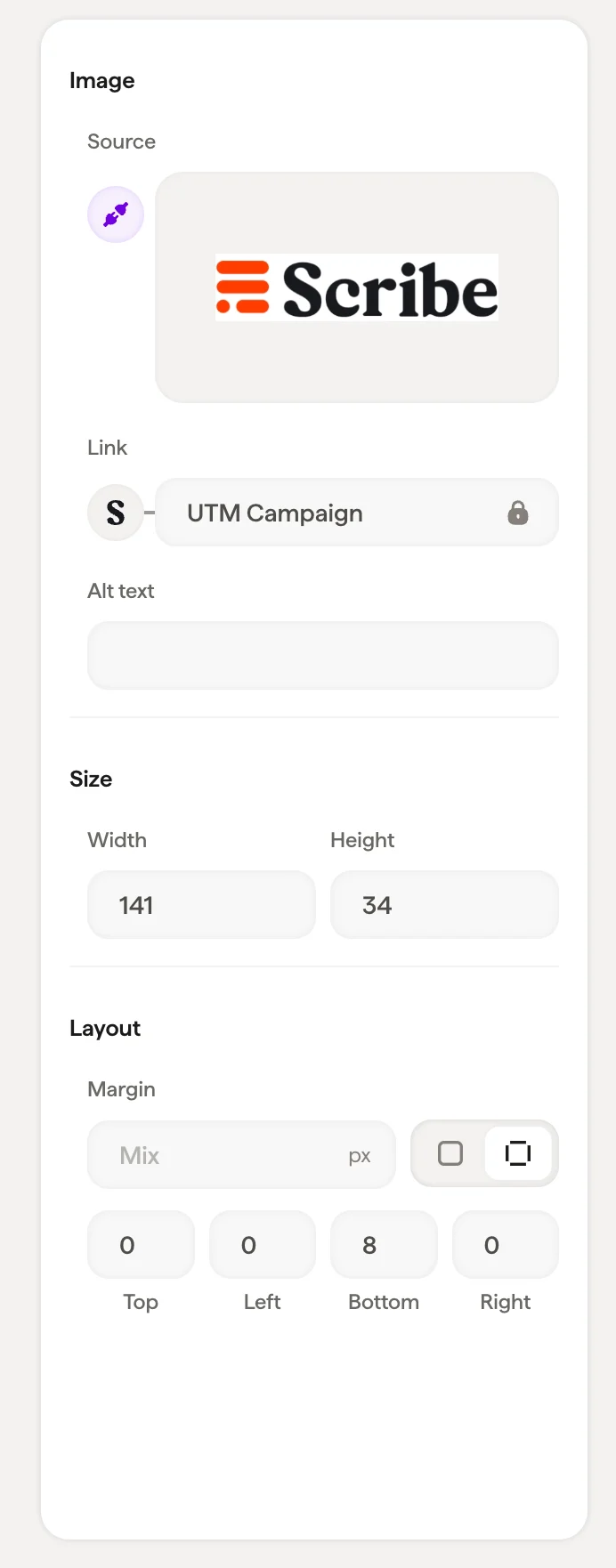
Bildblock hanterar profilbilder, företagslogotyper, bannrar och andra visuella element i din signatur.
Bildkälla
Klicka på Select image för att ladda upp en ny bild eller välj en från ditt bildbibliotek.
Panelen anpassar sig efter bildens status:
- Tom: visar en platshållare med knappen “Välj bild”
- Uppladdad: visar förhandsvisning av bilden med alternativ för att byta ut eller justera den
- Profilbild: när bilden synkas från Google Workspace visas Google-ikonen, som anger att bilden uppdateras automatiskt för varje teammedlem
För profilbilder som synkas från Google Workspace uppdateras bilden automatiskt när en teammedlem ändrar sitt Google-profilfoto. Du behöver inte hantera dem manuellt. Länk
Lägg till en URL så att bilden blir klickbar, vilket är användbart för att länka en företagslogotyp till din webbplats eller en banner till en landningssida. Länken kan personaliseras per teammedlem för att förifylla målsidan eller spåra vem som driver klicken.
Stil
Storlek
Ange bredd och höjd i pixlar. Dessa styr bildens visningsstorlek i signaturen.
För profilbilder, prova samma bredd och höjd med en hög hörnradie för ett snyggt cirkulärt utseende.
Layout
Utfyllnad styr utrymmet runt bildblocket.
Relaterade artiklar