Hoppa till huvudinnehåll
När du ansluter Google Workspace kan du importera teammedlemmar direkt från företagets directory. Profilinformationen (namn, titel, kontaktuppgifter) synkroniseras automatiskt, så du slipper mata in data manuellt, och den hålls uppdaterad i takt med att ändringar görs i ditt directory.
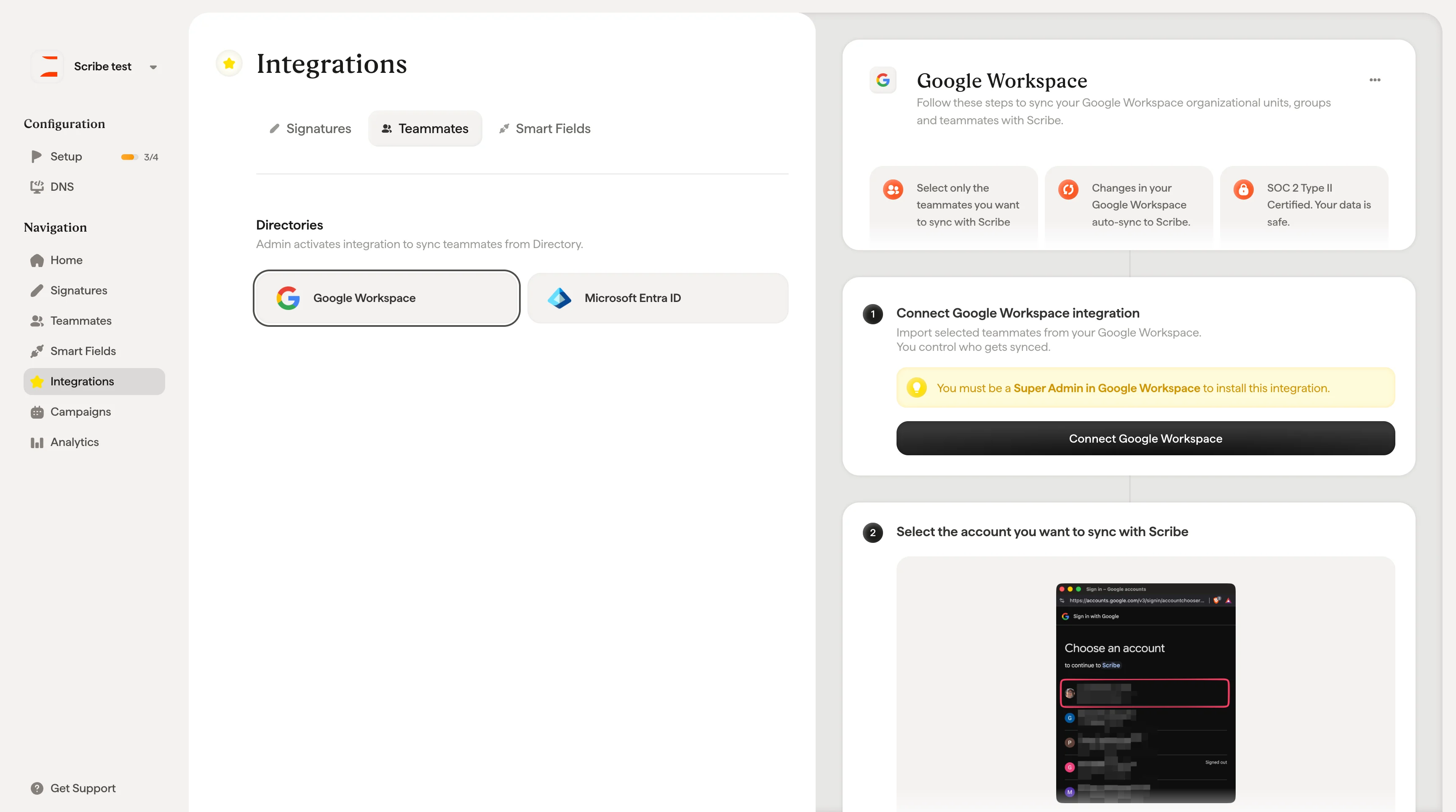
Integrationskort för Google Workspace Directory Sync på sidan Integrationer

Innan du börjar

Du behöver huvudadministratörsbehörighet (Super Admin) på ditt Google Workspace-konto för att slutföra anslutningen. Om du inte har huvudadministratörsåtkomst kan du bjuda in någon från ditt IT-team som slutför det här steget åt dig. Scribe har ett inbyggt alternativ för det i konfigurationsflödet.
Scribe är SOC 2 Type II-certifierat och begär endast begränsad läsåtkomst till ditt Google Workspace. Scribe kan inte redigera, ta bort eller skicka e-post för din räkning.

Anslut Google Workspace

Du kan starta anslutningen på två sätt: från rullgardinsmenyn + Add Teammates på sidan Teammates (välj “Google Workspace”), eller från Integrations → Teammates tab, där du hittar kortet för Google Workspace. Båda vägarna öppnar konfigurationsflödet Synchronize Teammates, som vägleder dig genom anslutningen i några få steg: Steg 1: Anslut Google Workspace. Modalen förklarar vad integrationen gör och ger dig tre utfällbara informationsavsnitt att gå igenom innan du fortsätter: kravet på huvudadministratörsroll, hur urvalet av teammedlemmar fungerar och Scribes SOC 2-certifiering och dataåtkomstpolicy. Klicka på Connect Google Workspace för att fortsätta, eller Invite a Super Admin om någon annan behöver slutföra steget.
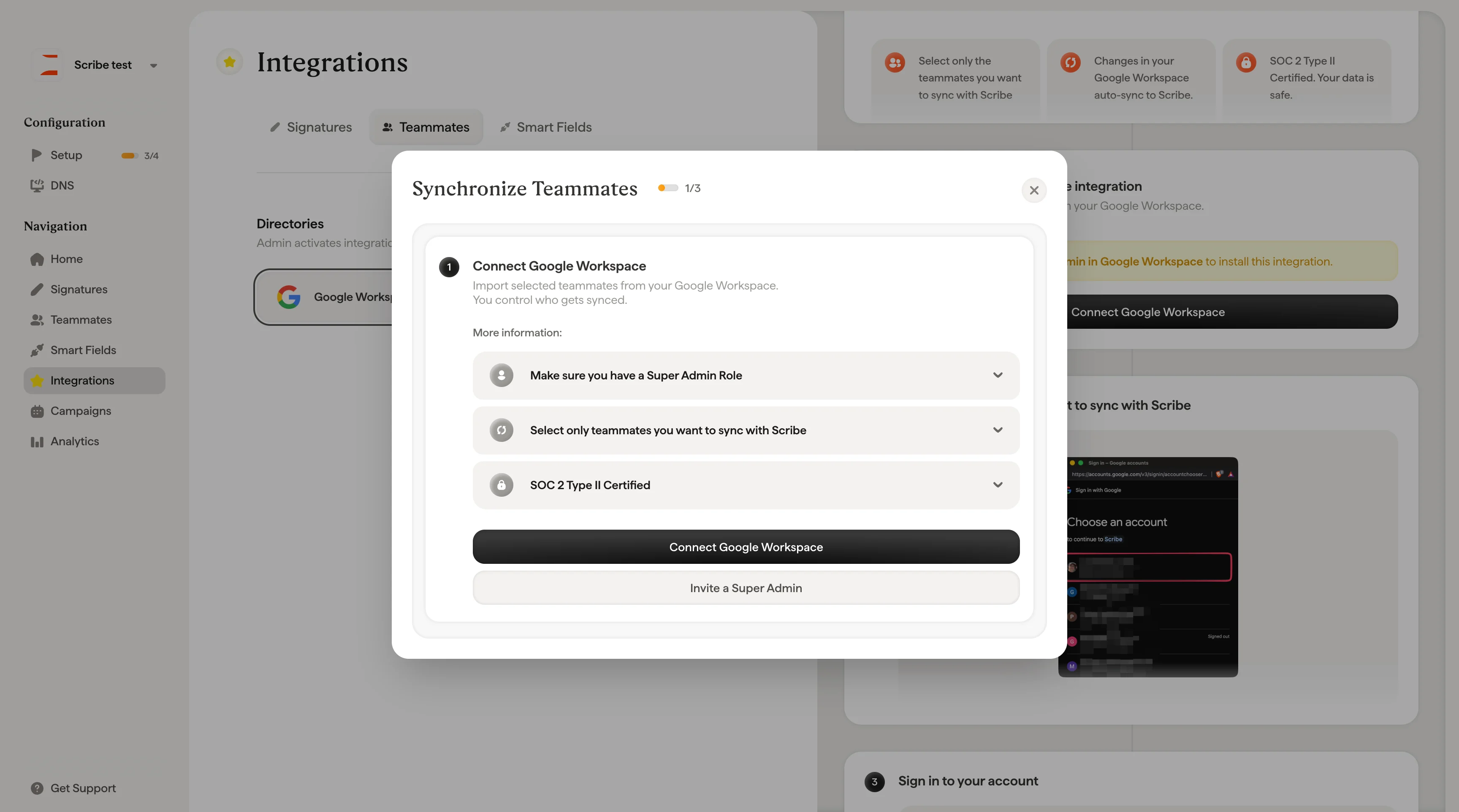
Konfigurationsdialog för Synchronize Teammates med alternativen Connect Google Workspace och Invite Super Admin
Steg 2: Logga in med Google. Välj det Google-konto du vill synkronisera med Scribe och logga in. Du ombeds godkänna Scribes åtkomst, så granska och acceptera de begärda behörigheterna. Det rör sig om skrivskyddade behörigheter som låter Scribe hämta directory-information.
Inloggningsskärm för Google-konto för att godkänna Scribes åtkomst till directory
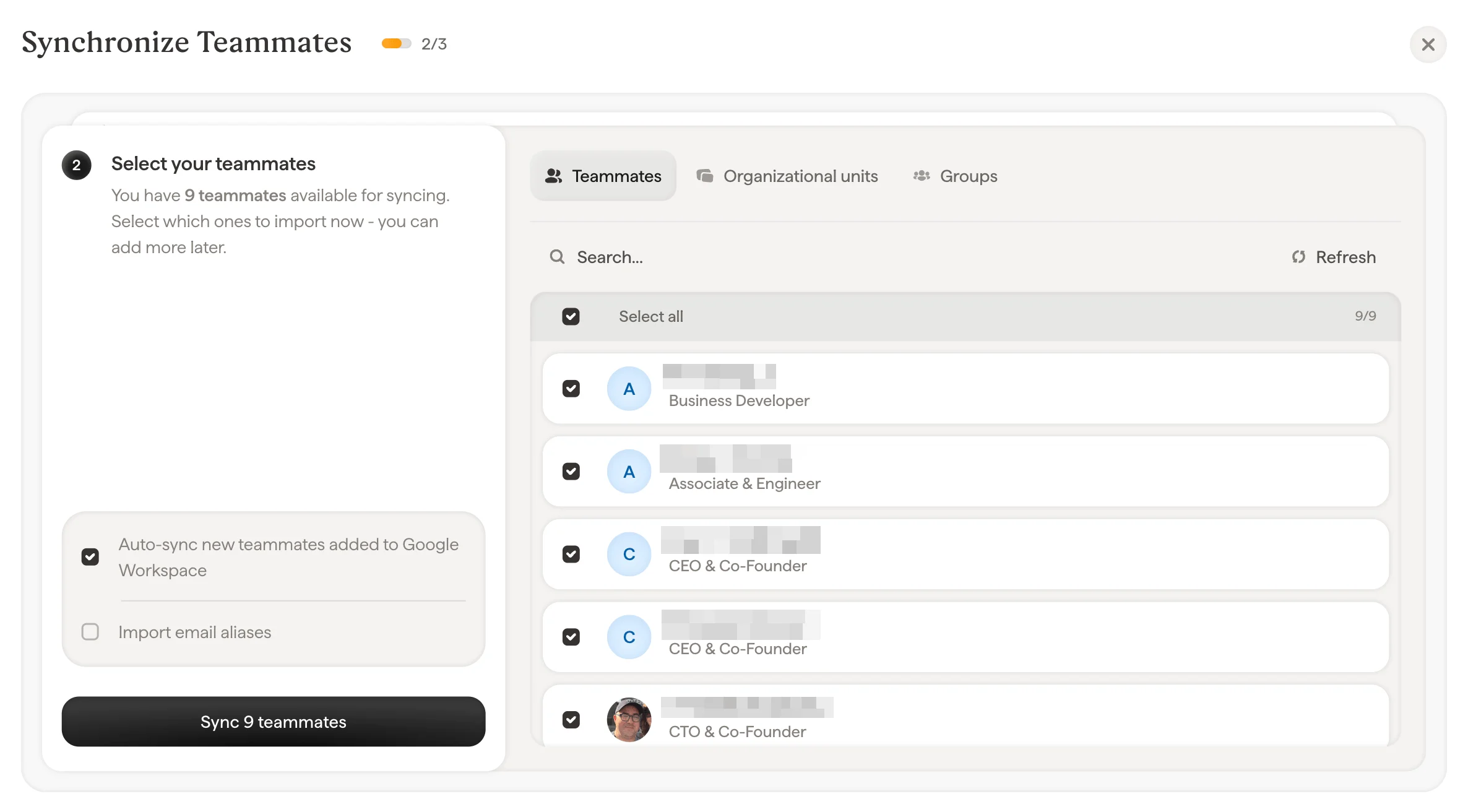
Steg 3: Välj teammedlemmar att synkronisera. Här bestämmer du exakt vilka som importeras. Du behöver inte synkronisera hela ditt directory. Välj bara de personer som behöver e-postsignaturer. Du kan välja teammedlemmar på tre sätt:
  • Teammates: Bläddra bland och välj enskilda personer från ditt directory
  • Units: Välj hela organisationsenheter för att importera alla medlemmar på en gång
  • Groups: Välj Google-grupper, som du kan expandera för att se enskilda medlemmar innan synkronisering
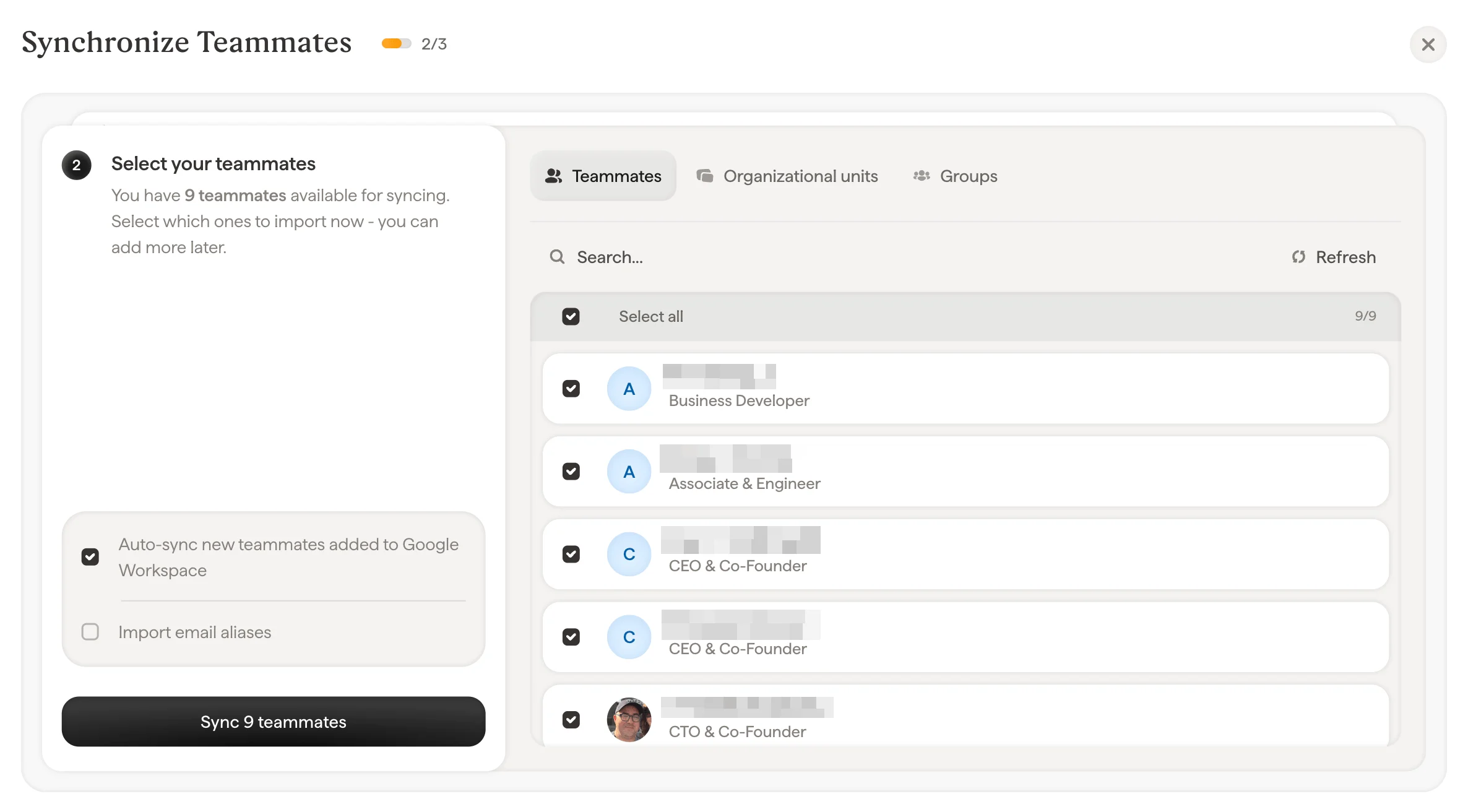
Välj teammedlemmar att synkronisera via flikarna Teammates, Units och Groups
Använd sökfältet för att hitta specifika personer, enheter eller grupper. Alternativet “Select all” finns tillgängligt om du vill importera alla. Längst ned på urvalsskärmen finns två ytterligare alternativ för att finjustera synkroniseringen:
  • Auto-sync new teammates added to Google Workspace: När detta är aktiverat visas alla nya anställda som läggs till i ditt Google Workspace-directory automatiskt i Scribe. Det håller din lista över teammedlemmar uppdaterad utan manuella ändringar.
  • Import email aliases: Om dina teammedlemmar har e-postalias (t.ex. support@company.com utöver sin personliga adress) aktiverar du detta för att även importera dem. Antalet tillgängliga domäner visas bredvid alternativet.
Klicka på Sync teammates för att starta importen. Klart. En bekräftelseskärm visar hur många teammedlemmar som synkroniserades. Framtida uppdateringar i ditt Google Workspace-directory (nya medarbetare, ändrade befattningar osv.) synkroniseras automatiskt med Scribe.
Du behöver inte importera alla på en gång. Börja med en liten grupp för att testa din konfiguration och lägg till fler teammedlemmar senare via samma flöde.

Bjud in en huvudadministratör

Om du inte har huvudadministratörsåtkomst till Google Workspace, klicka på Invite a Super Admin under konfigurationsflödet. Ange e-postadressen till någon i ditt IT-team som har huvudadministratörsåtkomst. Den personen läggs till som administratör i ditt Scribe-Workspace och kan slutföra Google Workspace-anslutningen åt dig.
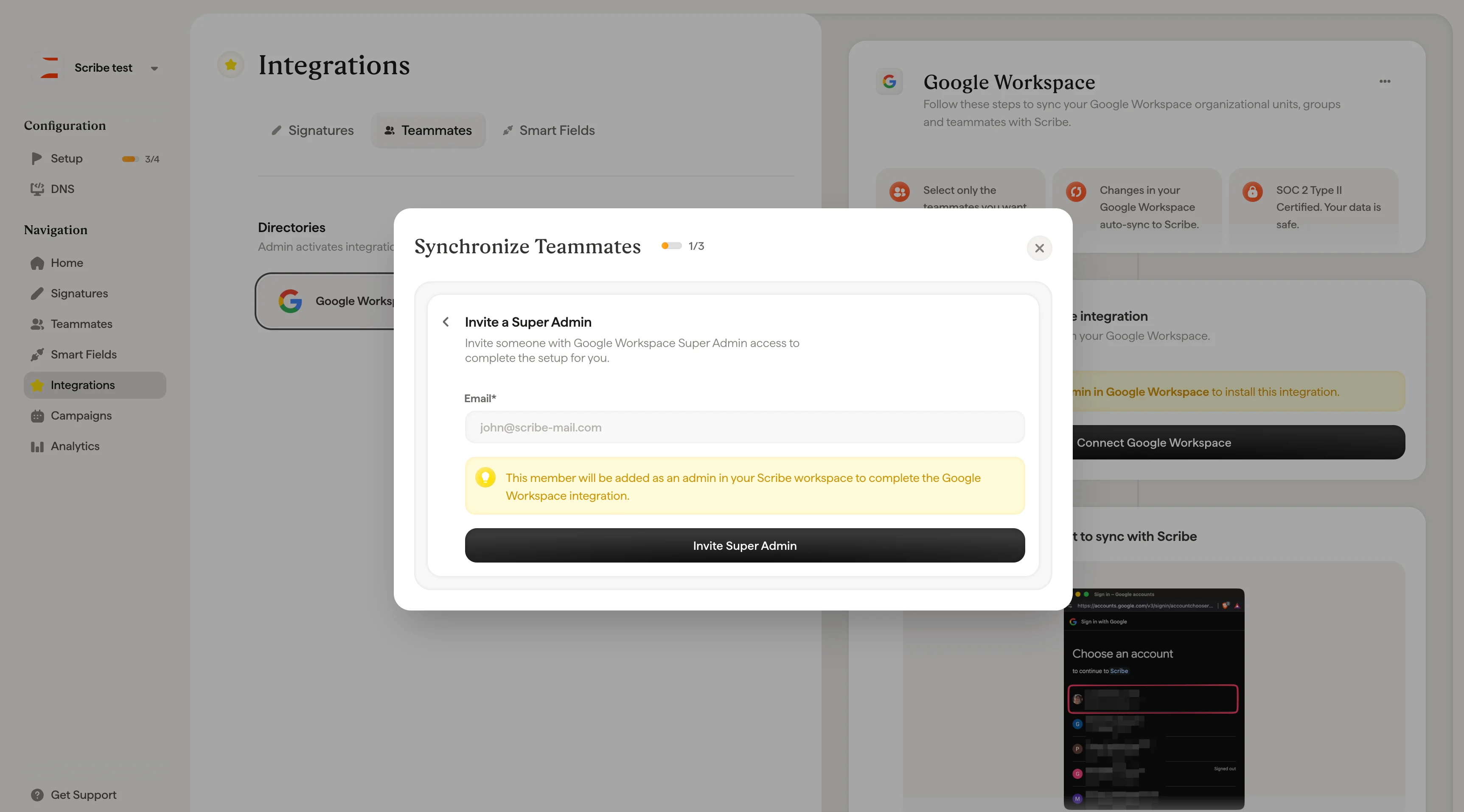
Modal för att bjuda in huvudadministratör med e-postfält för att delegera Google Workspace-anslutning

Vad som händer efter synkroniseringen

När anslutningen är klar synkroniserar Scribe automatiskt ditt Google Workspace-directory en gång per dygn baserat på din tidszon. Du kan också utlösa en manuell synkronisering när som helst genom att klicka på Refresh på sidan Teammates. Synkroniserad data flödar åt ett håll, från Google Workspace till Scribe. Om en teammedlems namn, befattning eller andra uppgifter ändras i ditt directory visas uppdateringarna i Scribe efter nästa synkronisering. För att ändra synkroniserade fält, uppdatera dem i Google Workspace i stället för direkt i Scribe. Du kan när som helst hantera vilka teammedlemmar som synkroniseras genom att klicka på Edit teammate selection på sidan Teammates.