

Så fungerar det
Serversidesinstallation ändrar din e-postdirigering, inte dina teammedlemmars brevlådor. Ingenting installeras på deras enheter, och inget tillägg körs i deras e-postklient. I stället lägger installationen nedan till ett hopp i ditt utgående e-postflöde, och signaturen läggs till i varje meddelande medan det är i transit.- En teammedlem skickar ett e-postmeddelande. Exchange Online tar emot det oavsett vilken klient eller enhet som användes, så samma regel täcker webb, dator, Apple Mail, iOS och Android. Verktyg som skickar via en teammedlems inkorg omfattas också: HubSpots säljmeddelanden, och alla andra CRM- eller sekvenseringsverktyg som är kopplade till inkorgen, får med signaturen utan extra konfiguration, så länge From-adressen tillhör en teammedlem vars signatur du har installerat. Ett verktyg som skickar från sina egna servrar i stället för via Exchange Online, till exempel HubSpots marknadsföringsmejl, når aldrig den här regeln och får ingen signatur.
- Exchange Online dirigerar meddelandet till Scribe. Regeln för e-postflöde som du skapar nedan matchar avsändare inom din organisation och omdirigerar dem till den utgående anslutningen, som dirigerar till smart host
smtp.server.scribe-mail.comvia TLS. - Scribe lägger till signaturen. Scribe infogar teammedlemmens publicerade signatur, väljer rätt variant för sammanhanget, signerar om meddelandet så att det fortfarande autentiseras efter ändringen och stämplar det med en
X-Scribe-Processed-header. - Meddelandet återvänder till Exchange Online. Scribe lämnar tillbaka det via den inkommande anslutningen, som är konfigurerad att bara ta emot anslutningar från Scribes två IP-adresser.
- Exchange Online levererar meddelandet.
X-Scribe-Processed-headern matchar regelns undantag, så regeln utlöses inte en andra gång och meddelandet går ut till mottagaren precis som vilket annat meddelande som helst.
X-Scribe-Processed, en dirigeringsheader som talar om för reläet var meddelandet ska lämnas tillbaka, en uppdaterad DKIM-Signature, en ARC-kedja och Content-Type som matchar den omskrivna brödtexten. Dina mottagare, ämnesrad, bilagor och texten din teammedlem skrev skickas vidare oförändrade.
Installationsguide
Förutsättningar
- Administratörsbehörighet i Microsoft 365 (Exchange admin center)
- Minst en signatur skapad i Scribe
Skapa en utgående kopplare
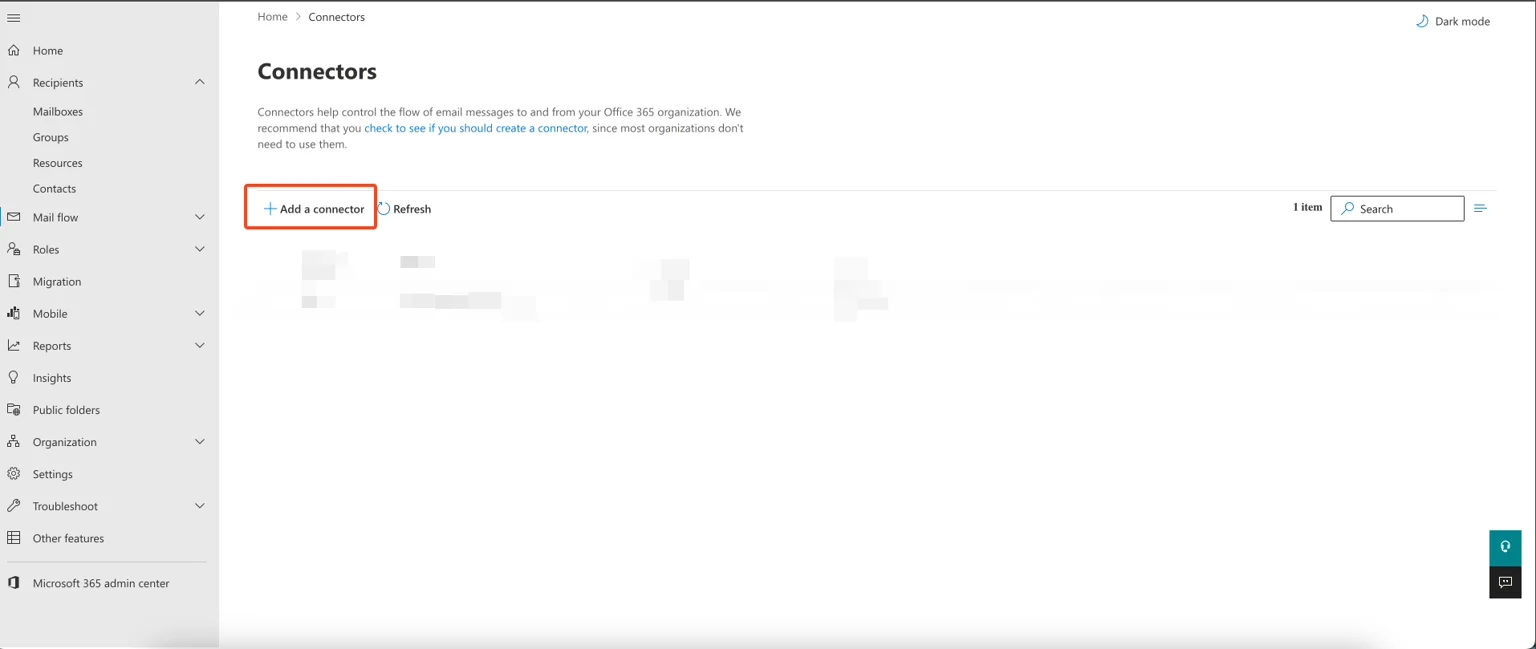
Exchange-administration: sidan Kopplare
Välj anslutningstyp
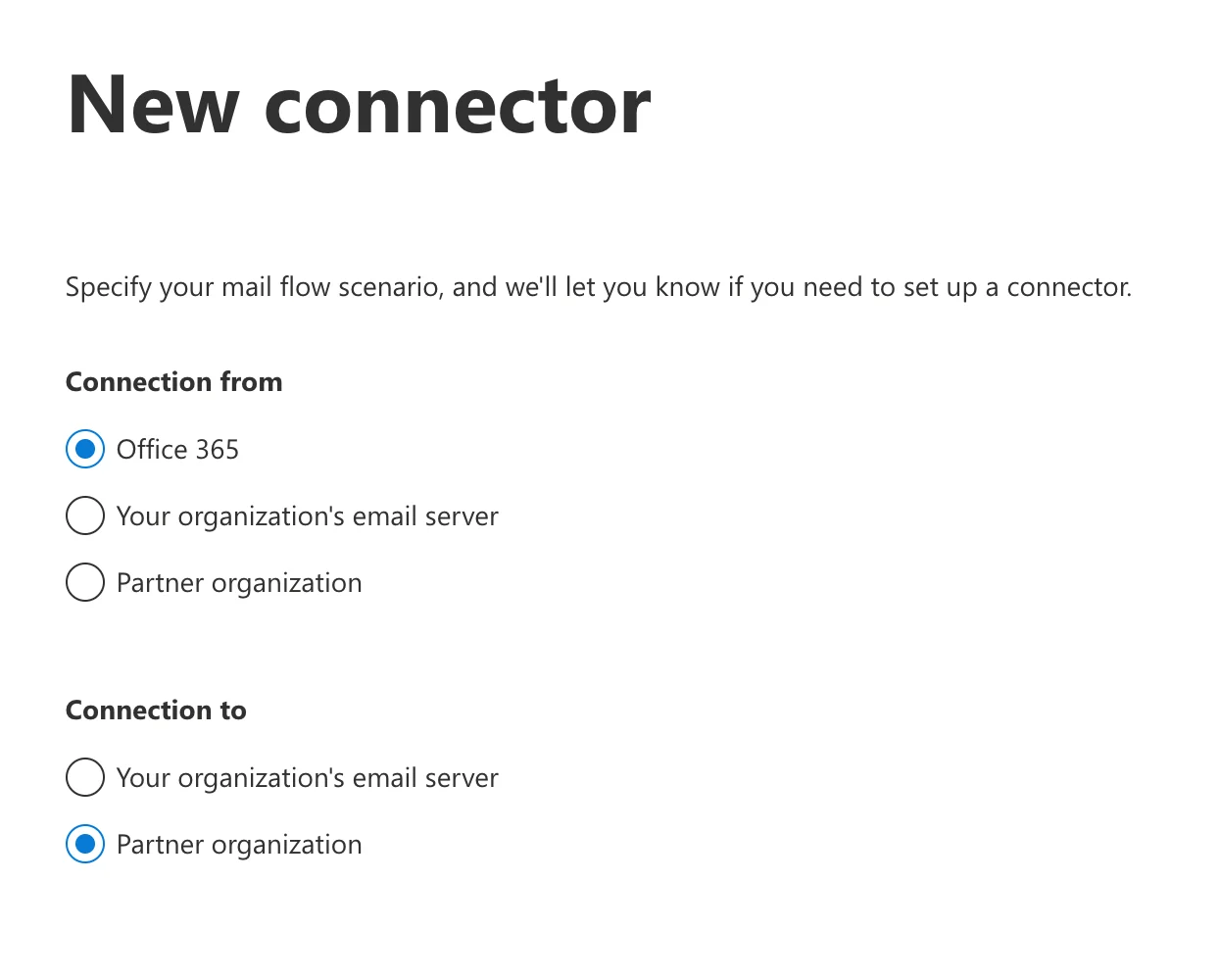
Ny kopplare: val av anslutningstyp
Konfigurera kopplarens uppgifter
- Namn:
Scribe signature outbound - Beskrivning:
Scribe signature outbound
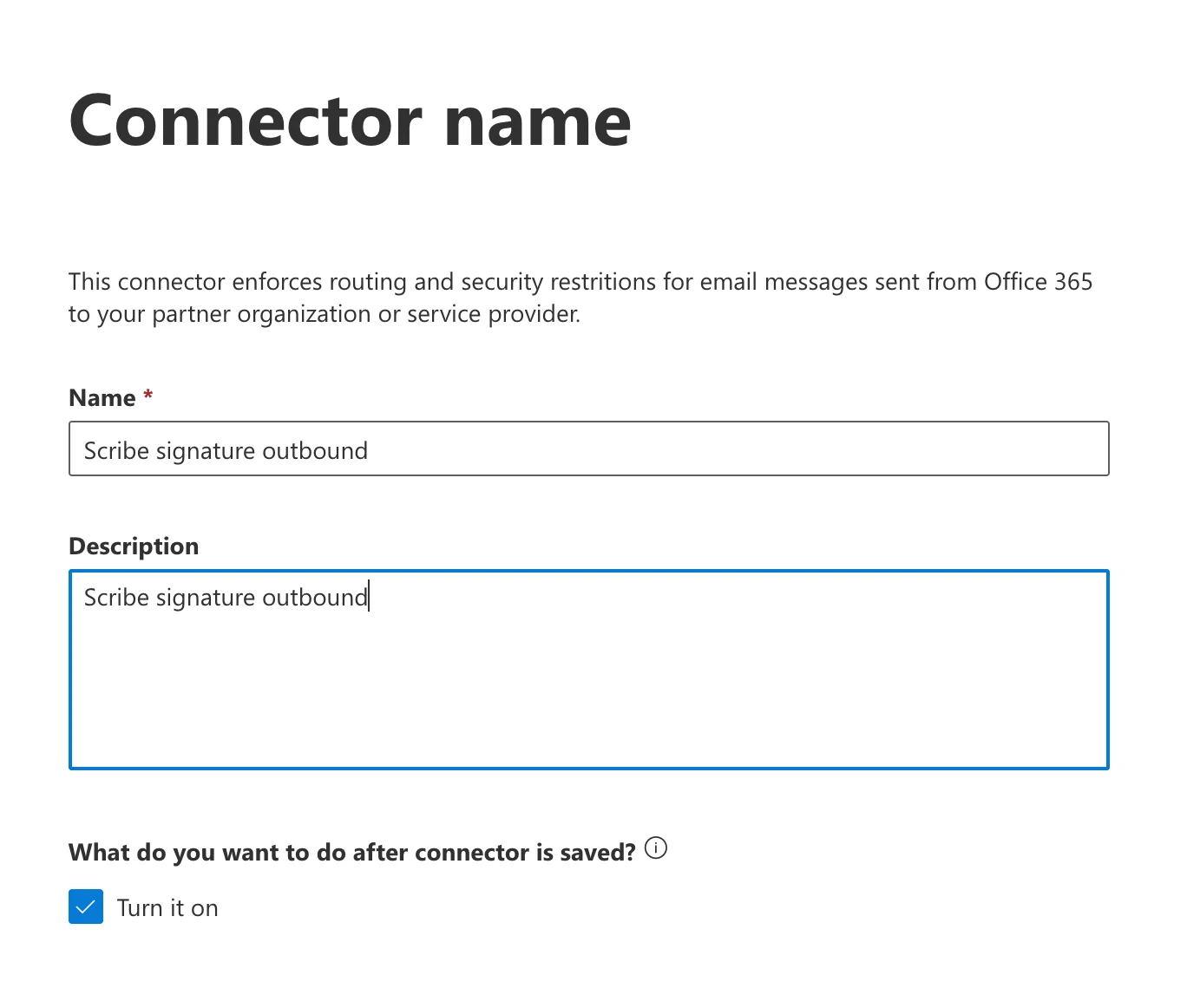
Kopplarens namn och beskrivning
Välj användning av kopplaren
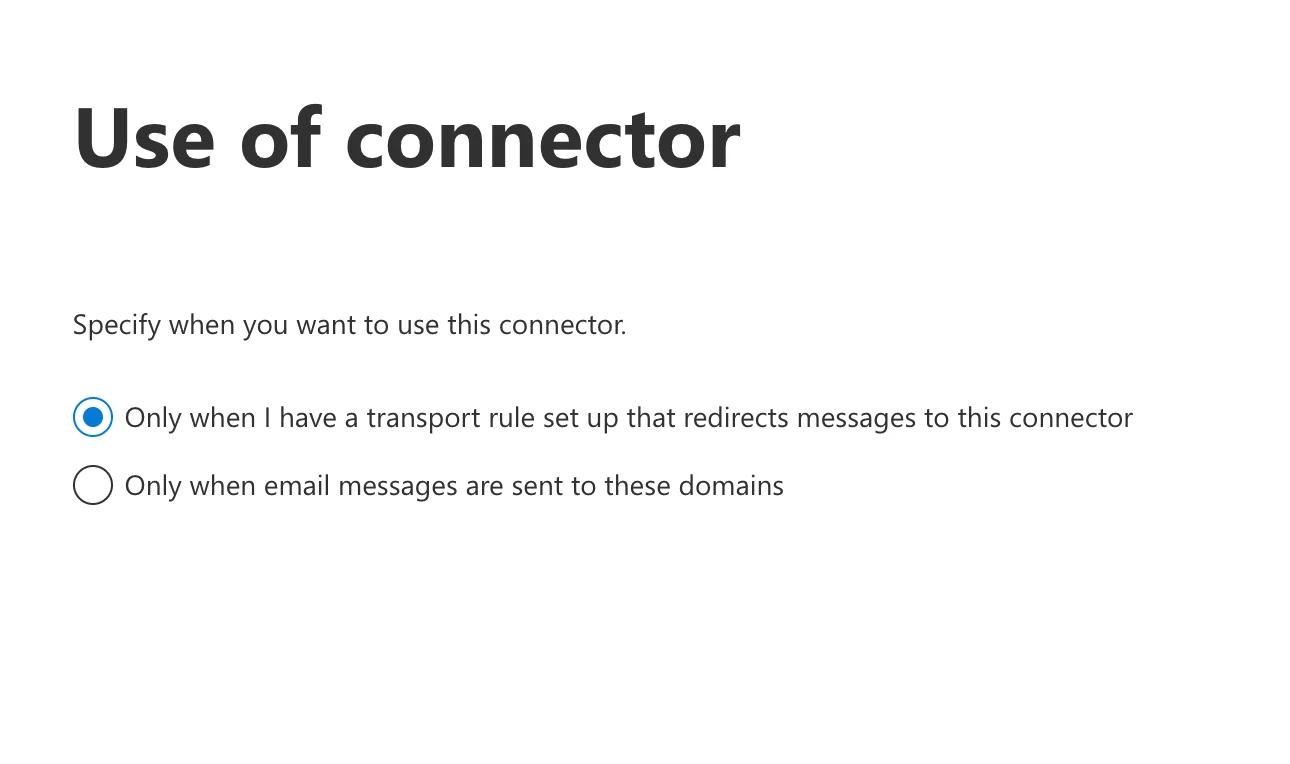
Val av användning av anslutning
Konfigurera routing
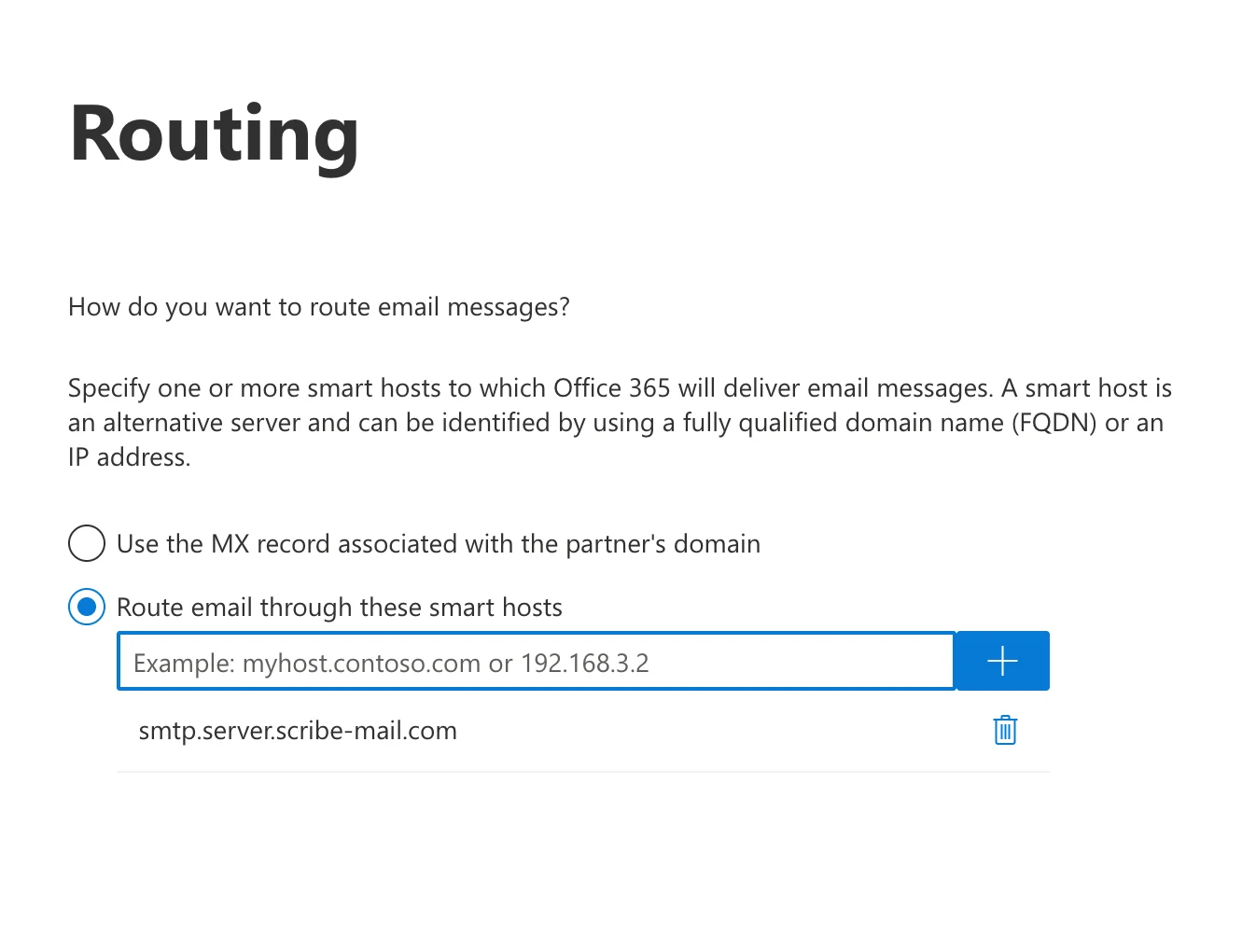
Routing-konfiguration med Scribe smart host
Konfigurera säkerhetsbegränsningar
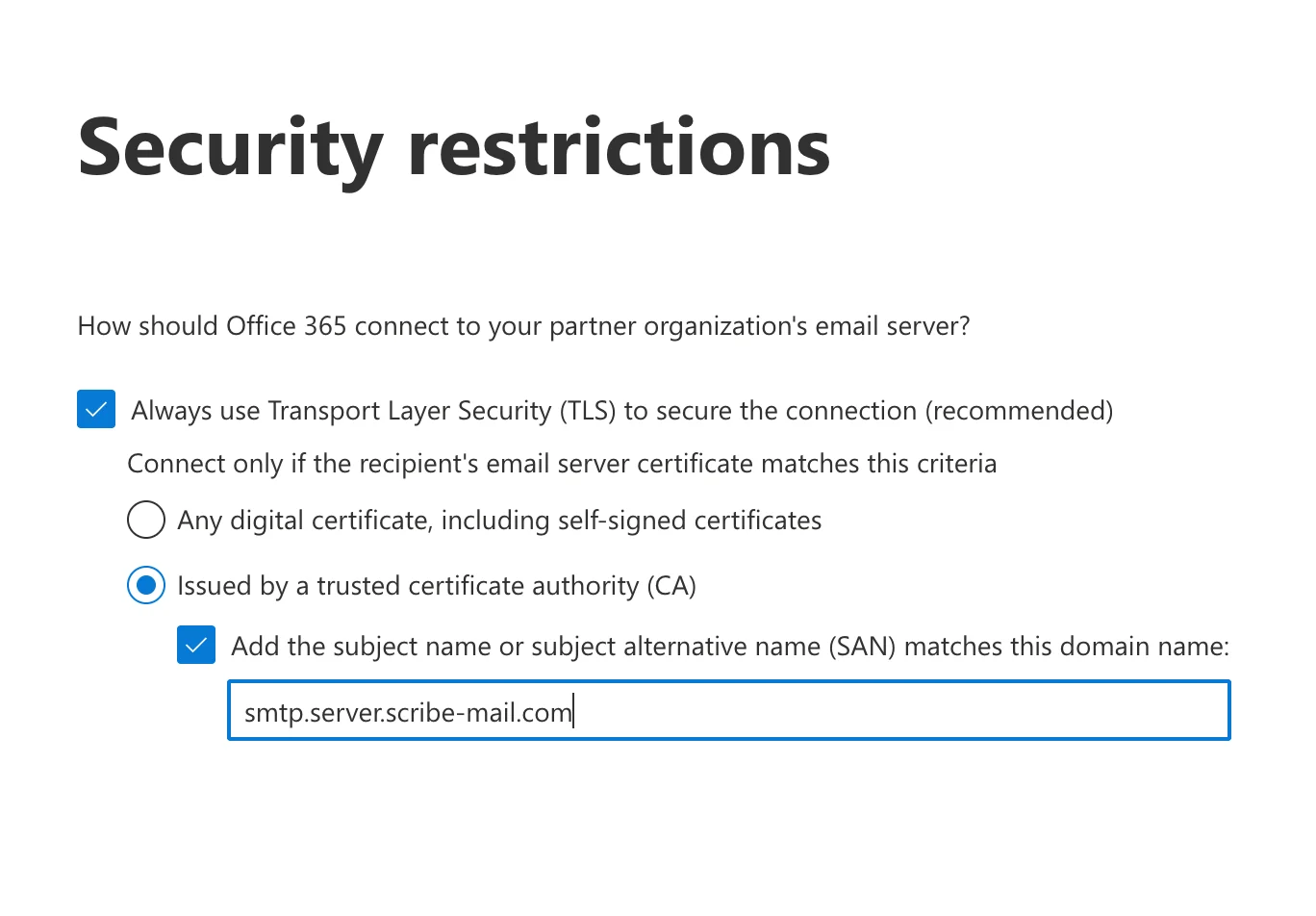
Säkerhetsbegränsningar: TLS-konfiguration
Validera anslutningen
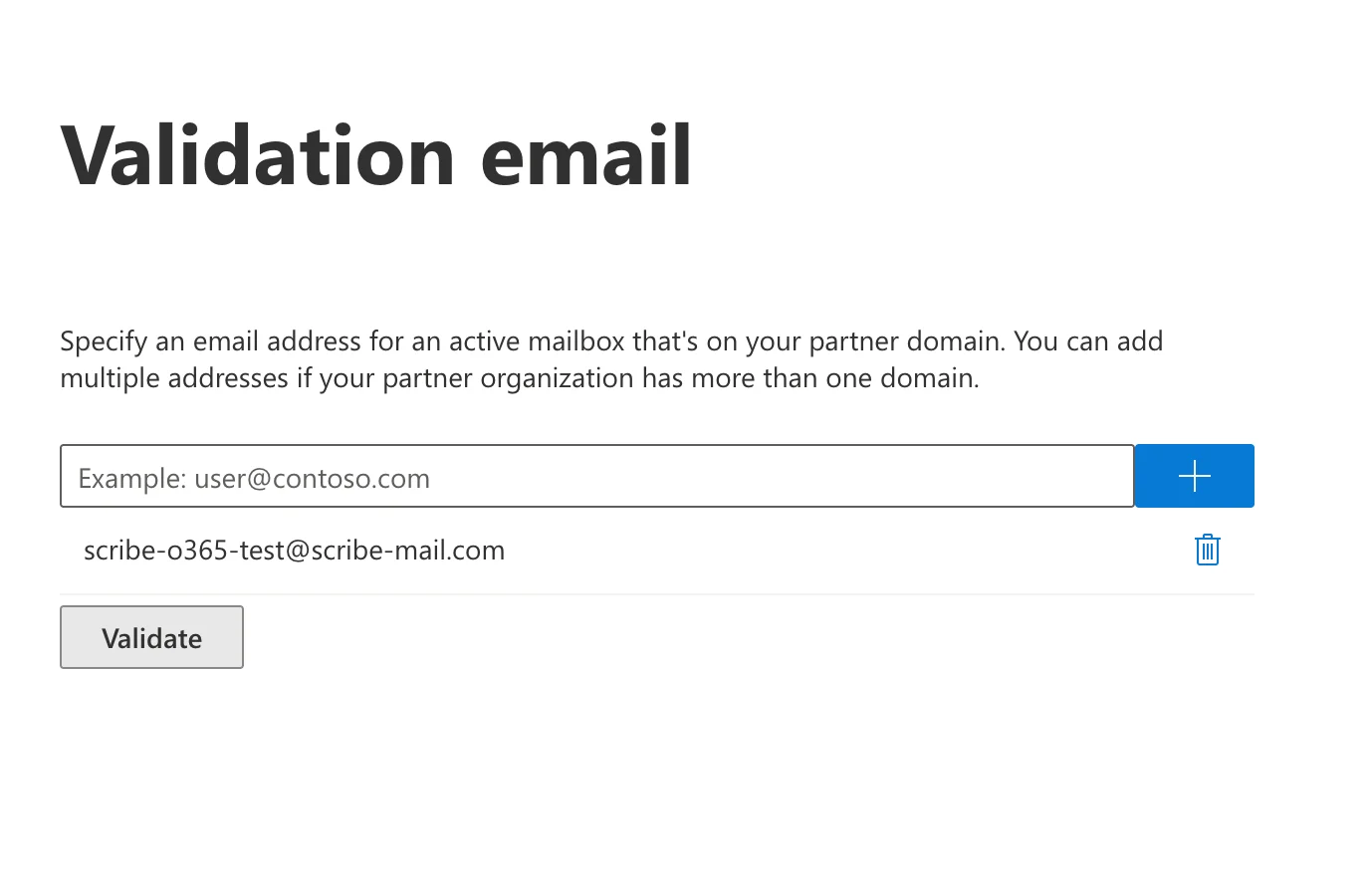
Konfiguration av valideringsmejl
Skapa en inkommande anslutning
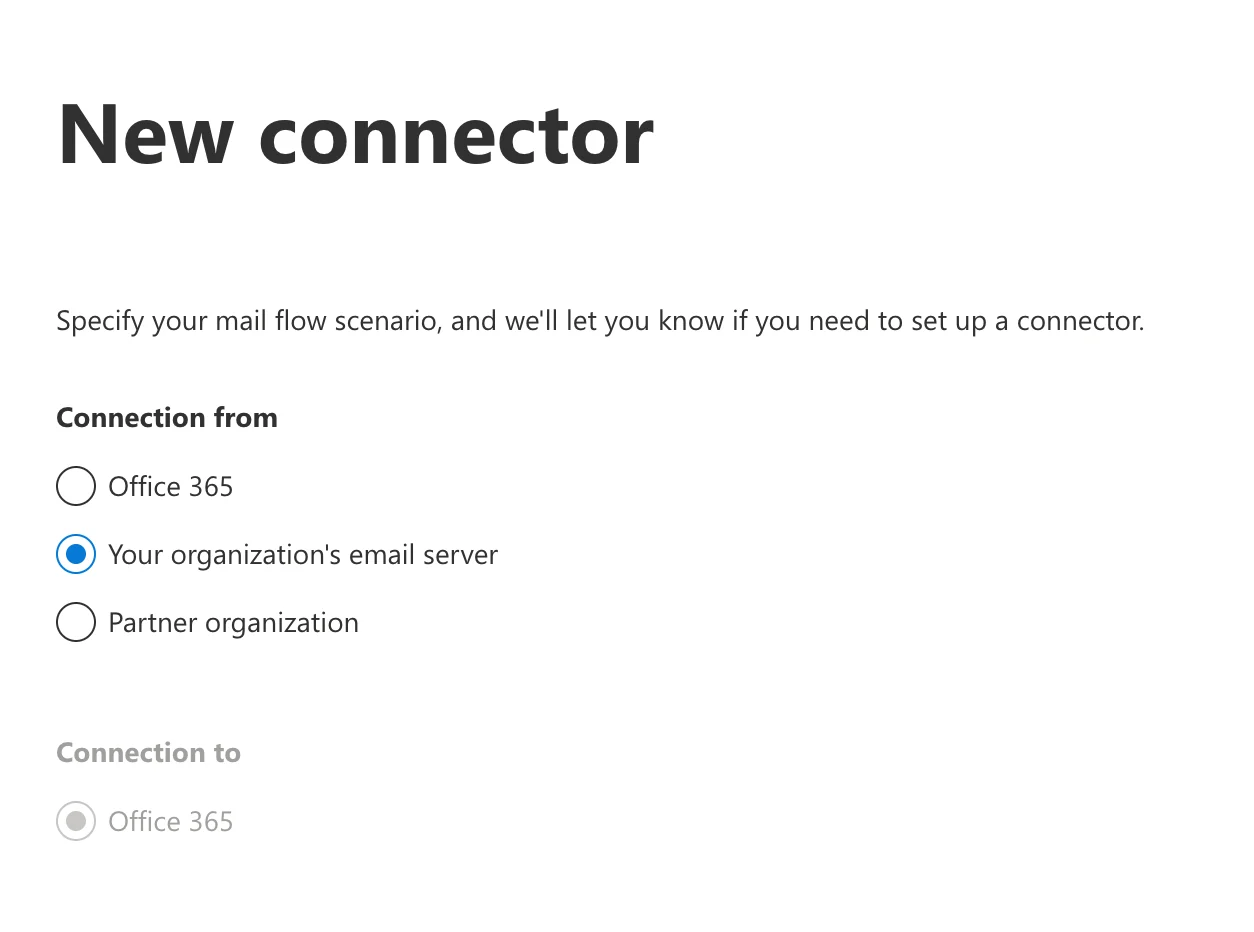
Ny inkommande anslutning: val av anslutningstyp
Konfigurera detaljer för inkommande anslutning
- Namn:
Scribe signature inbound - Beskrivning:
Scribe signature inbound
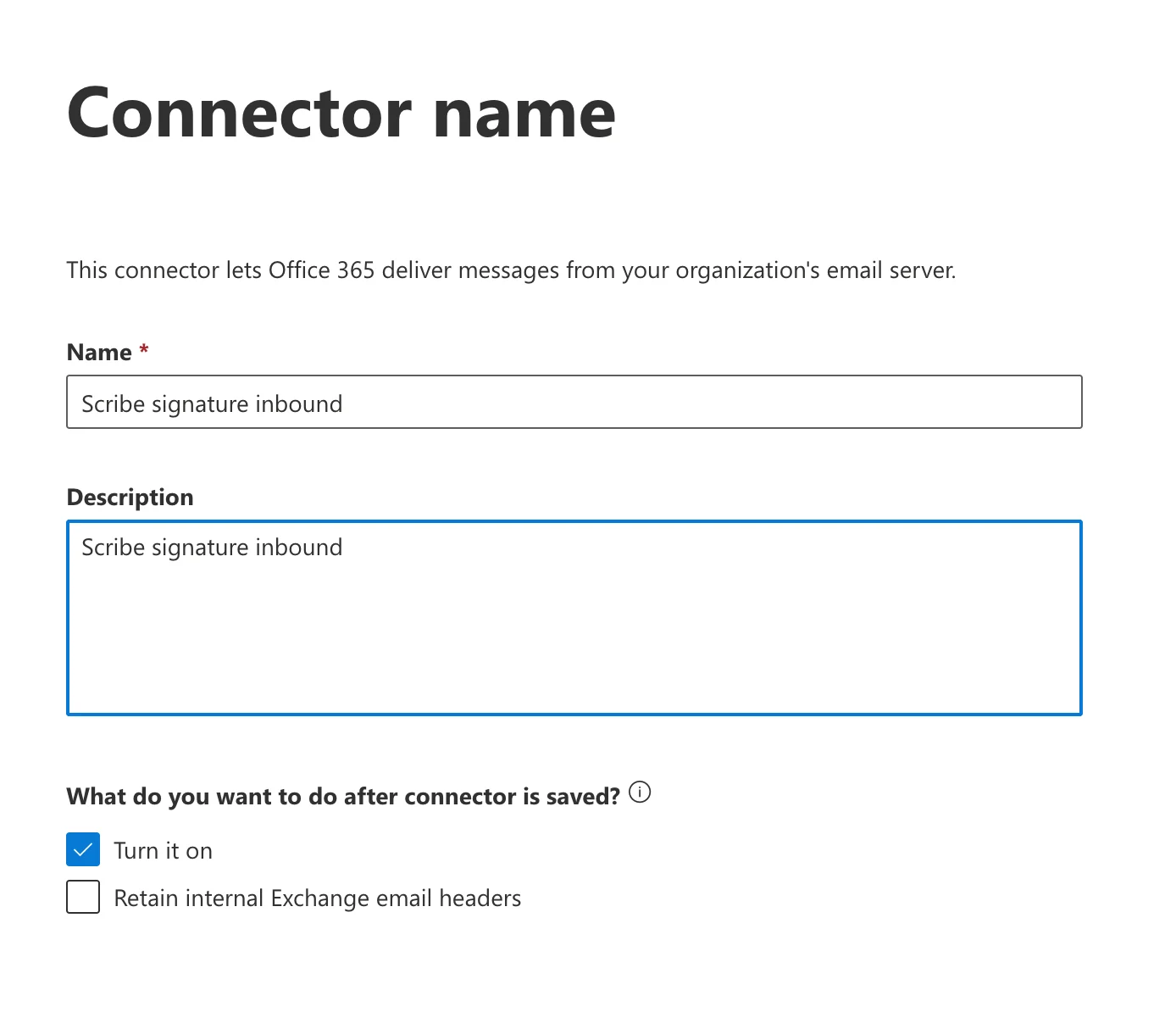
Namn och beskrivning för inkommande anslutning
Autentisera skickad e-post
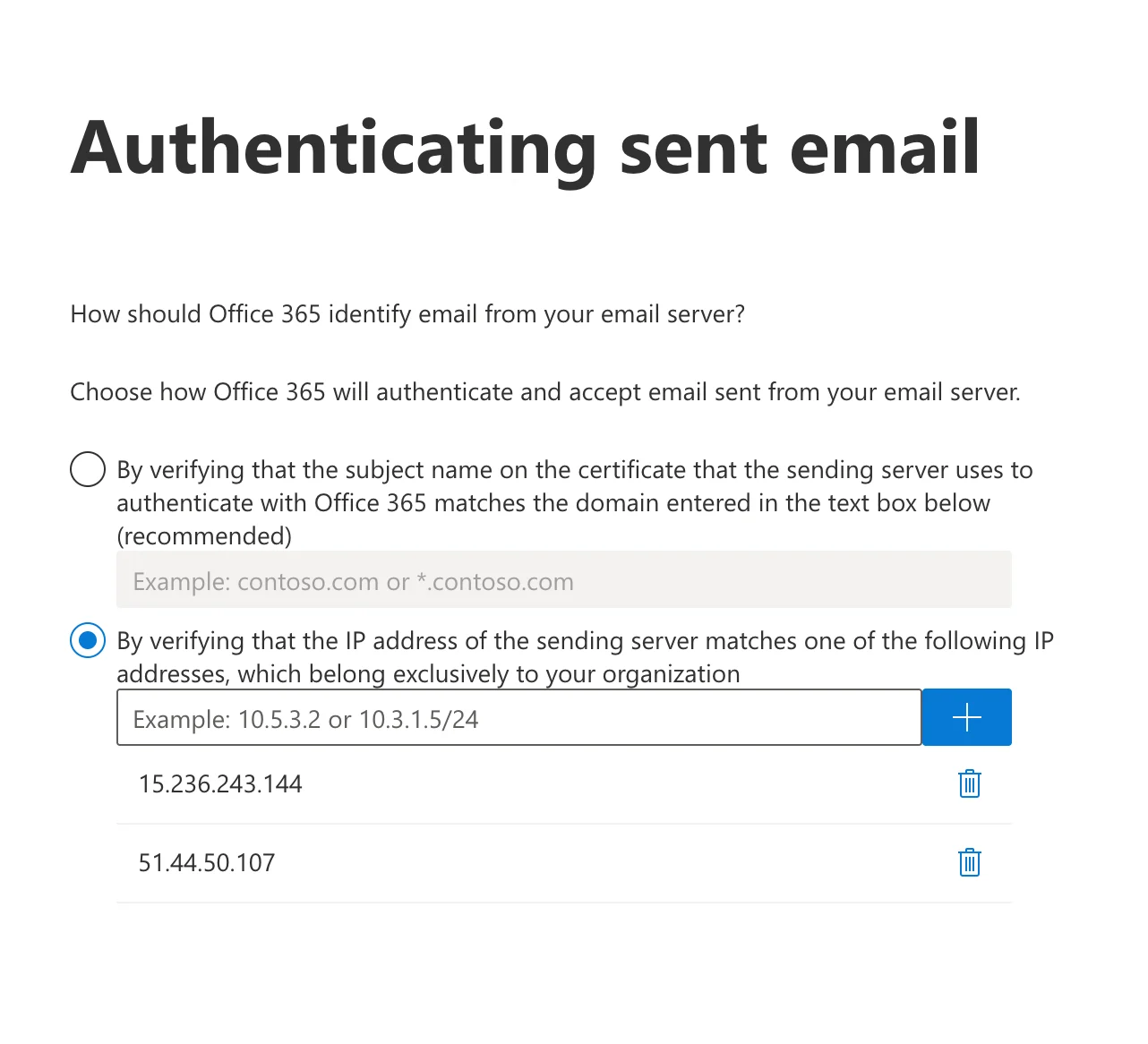
Autentisering av skickad e-post: IP-verifiering
Skapa en e-postflödesregel
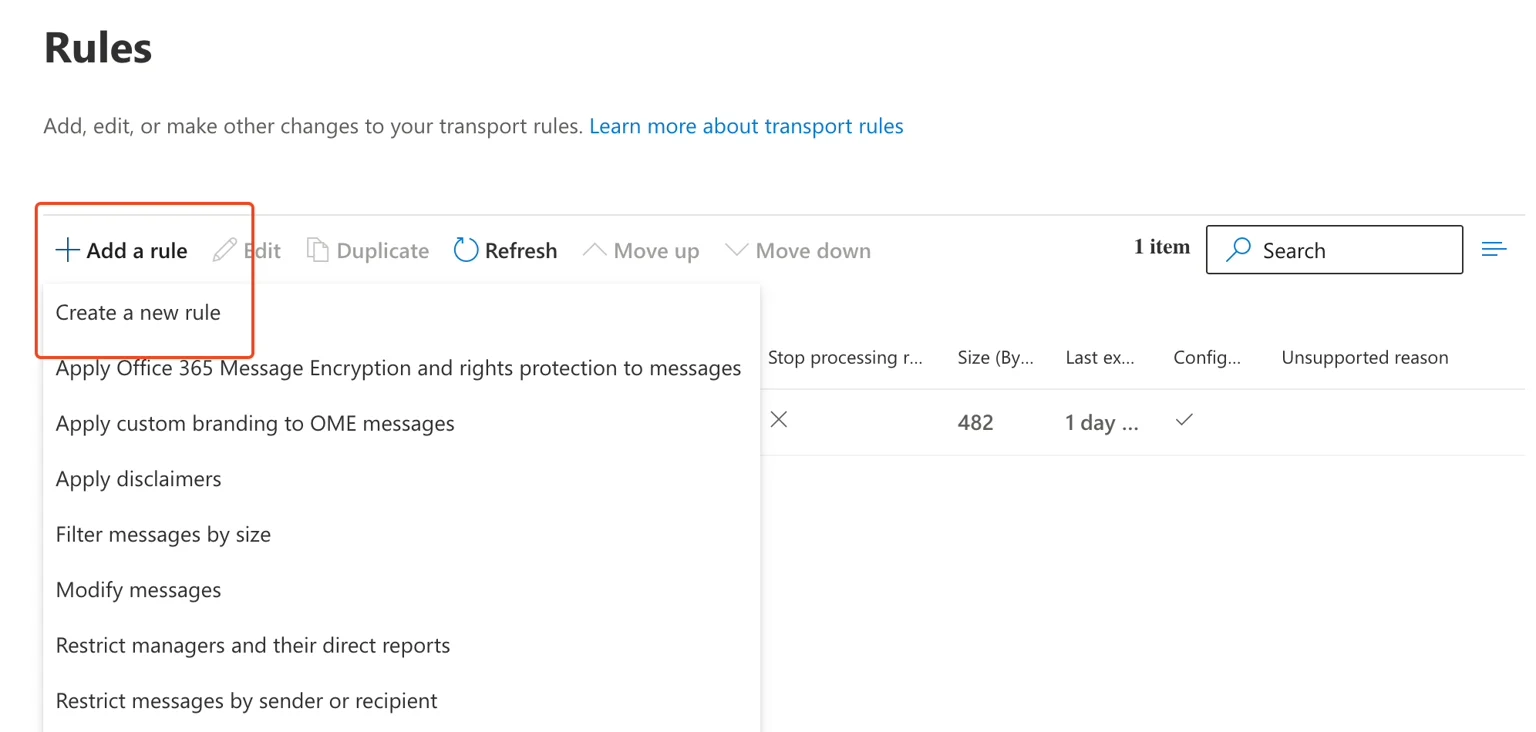
Sidan Rules: Create a new rule
Ange regelvillkor
- Namn:
Route outbound mail via Scribe Signature - Apply this rule if: The sender → is external/internal → The sender is located “InOrganization”
- Do the following: Redirect the message to → the following connector → välj “Scribe signature outbound”
- Except if: The message headers → match these text patterns → e-postrubriken
X-Scribe-ProcessedmatcharProcessed
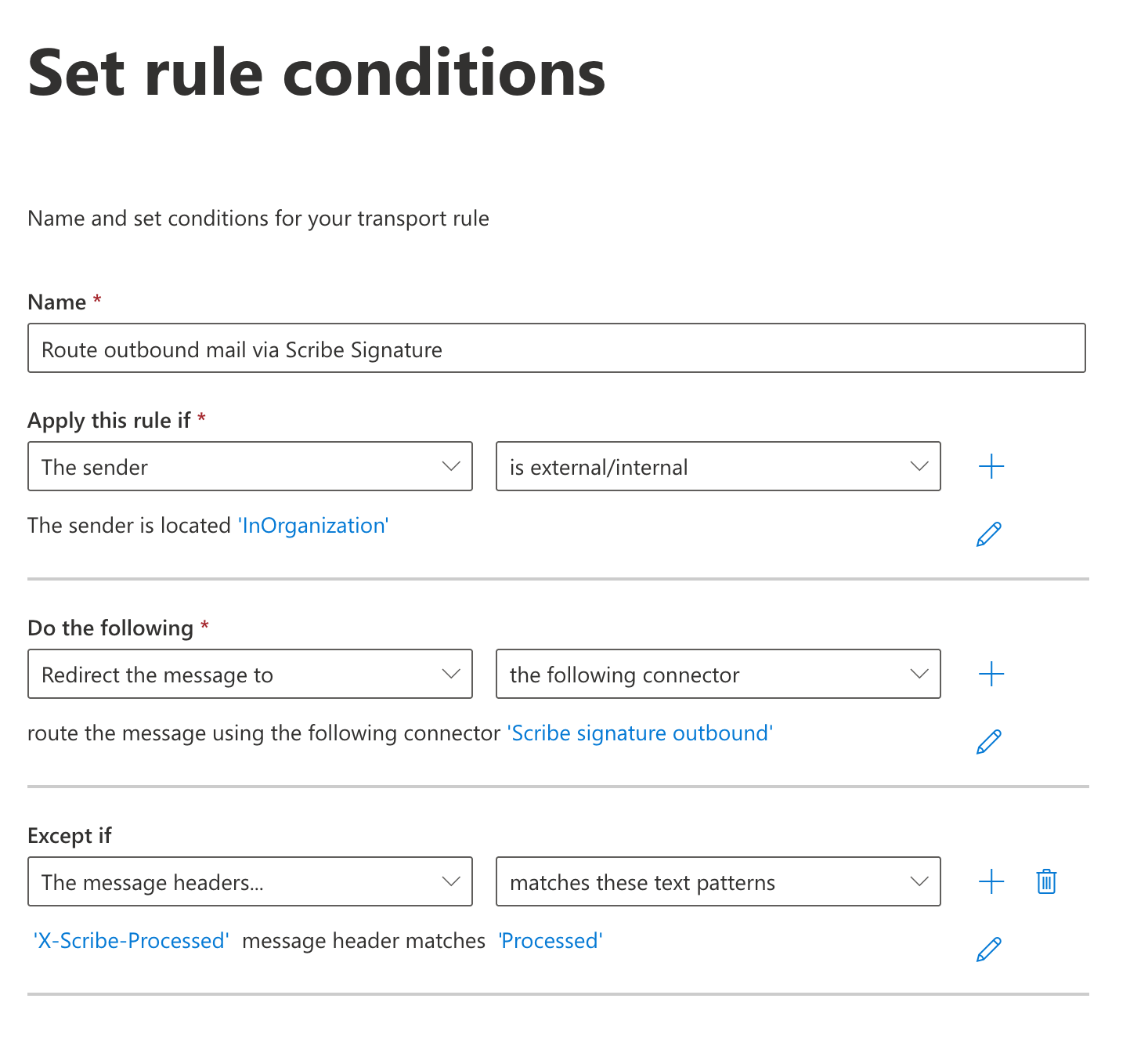
Formulär för regelvillkor
Aktivera regeln
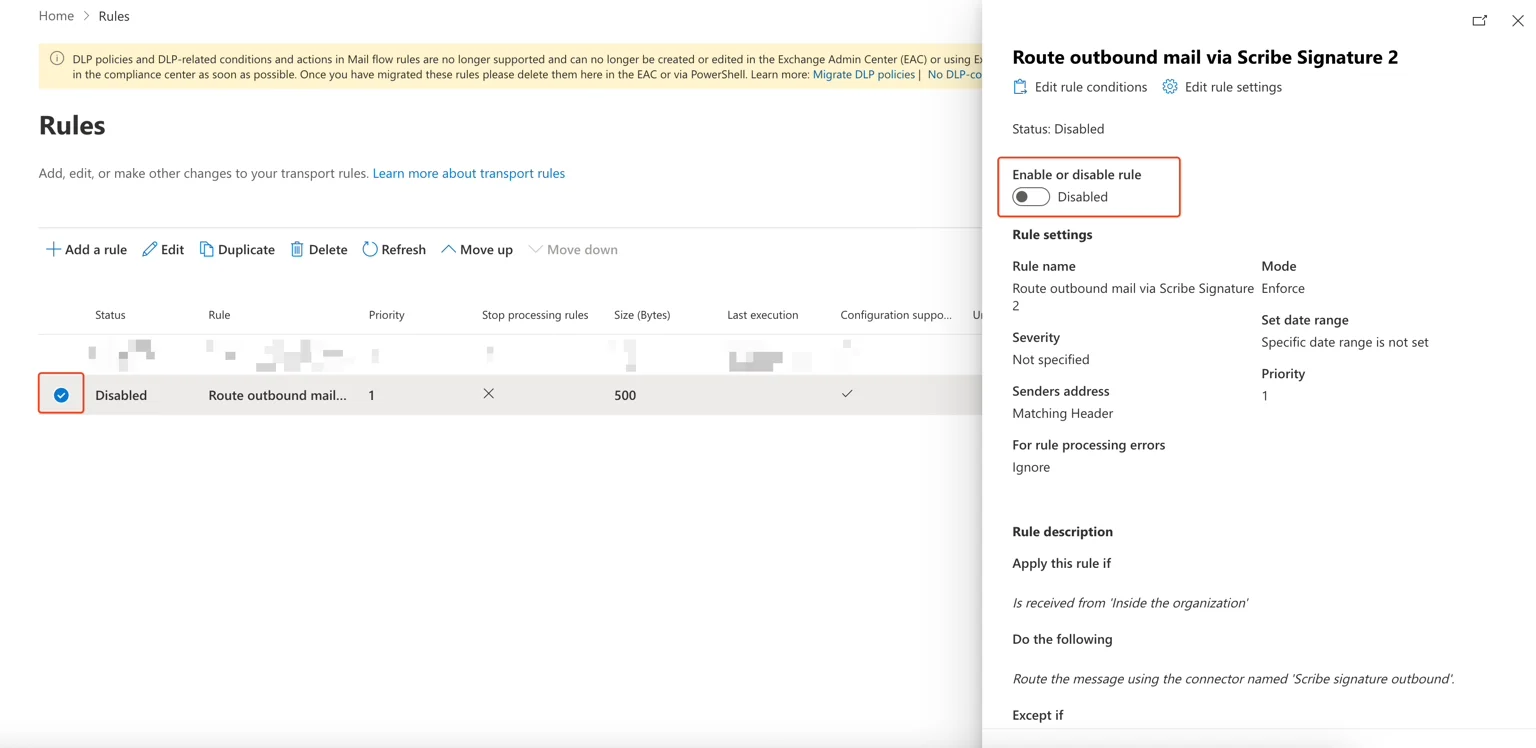
Aktivera e-postflödesregeln
Konfigurera DKIM

Configure DKIM-knappen i Scribe
Installera teamsignaturer
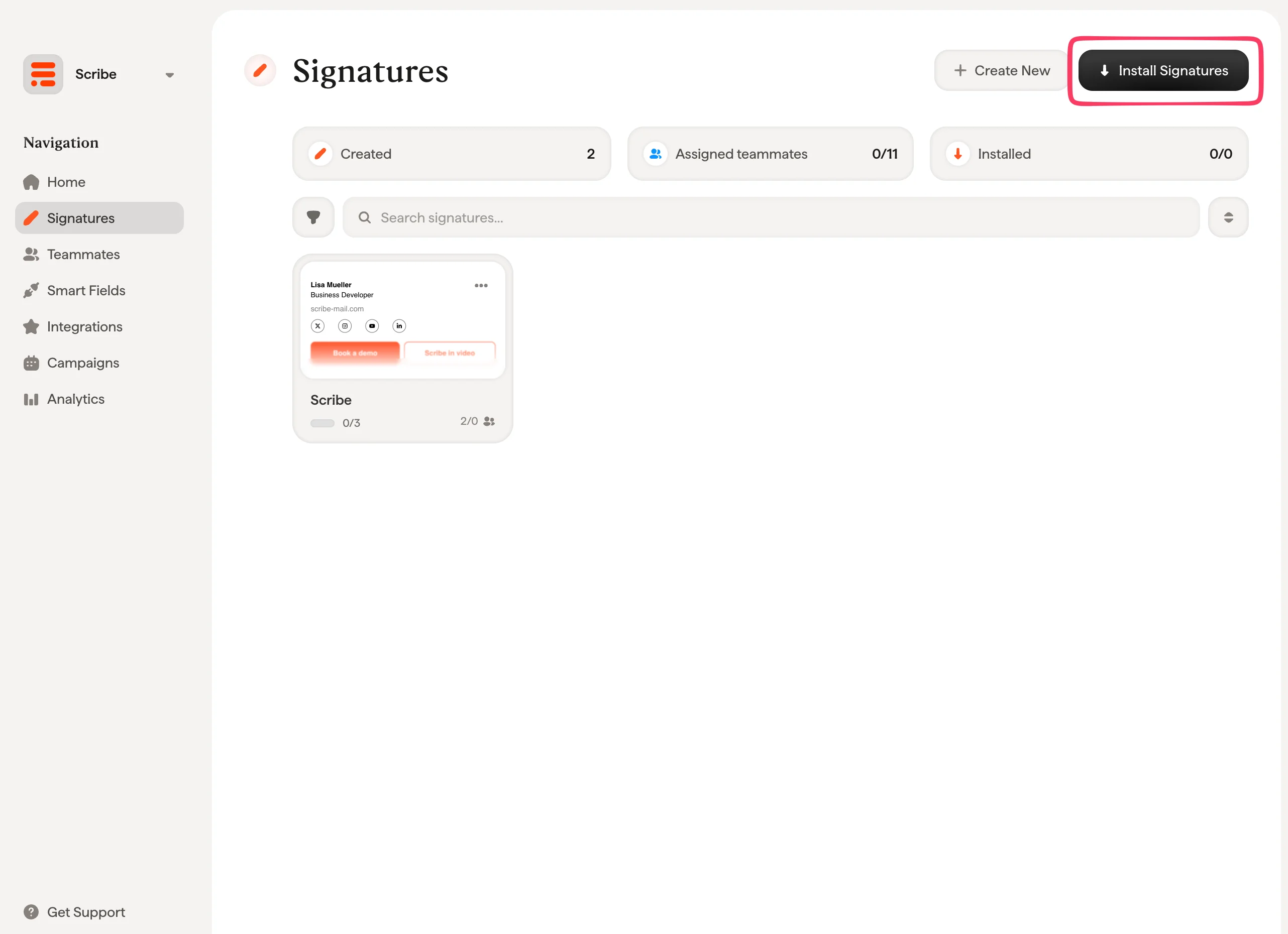
Scribes signaturlista med knappen Install Signatures
Vanliga frågor om IT och säkerhet
Frågor som oftast dyker upp när ett IT-team granskar den här integrationen.Vilka e-postmeddelanden dirigeras via Scribe?
Vilka e-postmeddelanden dirigeras via Scribe?
InOrganization. E-post som kommer utifrån din tenant omdirigeras aldrig till Scribe.Regeln har också ett undantag, som ställs in när du fyller i regelvillkoren: meddelanden som redan är stämplade med rubriken X-Scribe-Processed hoppas över, så inget bearbetas två gånger.Är anslutningen till Scribe krypterad?
Är anslutningen till Scribe krypterad?
smtp.server.scribe-mail.com. Den inkommande kopplingen accepterar bara e-post tillbaka från Scribes egna IP-adresser.Vad behöver vi öppna i brandväggen?
Vad behöver vi öppna i brandväggen?
Påverkar routing via Scribe SPF, DKIM eller DMARC?
Påverkar routing via Scribe SPF, DKIM eller DMARC?
- En ny
DKIM-Signature, signerad med en nyckel som Scribe genererar för din domän och publicerar som enscribe._domainkey-post. Den täcker rubrikernaFrom,To,Cc,SubjectochMessage-IDsamt själva meddelandekroppen. - En ARC-kedja (RFC 8617):
ARC-Authentication-Results,ARC-Message-SignatureochARC-Seal. Dessa registrerar de autentiseringsresultat meddelandet bar med sig när Scribe tog emot det, så att en mottagande server kan se att en auktoriserad mellanhand ändrade det i stället för att tolka ändringen som manipulation.
Vad hindrar att ett meddelande bearbetas två gånger?
Vad hindrar att ett meddelande bearbetas två gånger?
X-Scribe-Processed-rubrik, och e-postflödesregeln har ett undantag för meddelanden vars rubriker matchar den, så ett meddelande som kommer tillbaka från Scribe triggar inte omdirigeringen igen.Som en andra säkerhet kontrollerar Scribe om meddelandet redan innehåller signaturen innan en ny läggs till. Ett meddelande som når tjänsten två gånger skickas ändå ut med en enda signatur.The connector validation failed. Is the setup broken?
The connector validation failed. Is the setup broken?
scribe-o365-test@scribe-mail.com, och det når inte alltid fram även när routingen är korrekt. Spara kopplingen och fortsätt. Bekräfta i stället konfigurationen genom att skicka ett riktigt e-postmeddelande när flödesregeln är aktiverad och kontrollera att mottagaren ser signaturen.Why can't teammates see the signature while composing?
Why can't teammates see the signature while composing?
Do replies and internal emails get a different signature?
Do replies and internal emails get a different signature?
- Vid svar, när ämnet börjar med ett svars- eller vidarebefordringsprefix som
Re:,Fw:ellerFwd:, inklusive de lokaliserade motsvarigheterna. - Internt, när alla mottagare finns på samma domän som avsändaren.
- Primär i alla andra fall.
Vad gör Scribe med vårt e-postinnehåll?
Vad gör Scribe med vårt e-postinnehåll?
Hur rullar vi tillbaka det?
Hur rullar vi tillbaka det?
Relaterade artiklar
- Översikt över integrationer: alla sätt att distribuera Scribe-signaturer, i molnet eller på servernivå.
- Google Workspace (servernivå): dirigera e-post via Scribe för täckning på alla enheter.
- Signaturvarianter: svarsvarianter och interna varianter för Outlook och servernivå.