

Så fungerar det
Installation på serversidan ändrar routningen av din e-post, inte dina teammedlemmars brevlådor. Ingenting installeras på deras enheter, och inget tillägg körs i deras e-postklient. I stället lägger konfigurationen nedan till ett extra steg i ditt utgående e-postflöde, och signaturen läggs till varje meddelande medan det är på väg.- En teammedlem skickar ett e-postmeddelande. Gmail tar emot det från vilken klient eller enhet som helst, så samma regel täcker webb, dator, Apple Mail, iOS och Android. Verktyg som skickar via en teammedlems brevlåda omfattas också: HubSpot sales emails och alla andra CRM- eller sekvenseringsverktyg som är kopplade till Gmail hämtar signaturen utan extra konfiguration, så länge From-adressen tillhör en teammedlem vars signatur du har installerat. Ett verktyg som skickar från egna servrar i stället för via Gmail, till exempel HubSpot marketing email, når aldrig den här regeln och får ingen signatur.
- Google Workspace dirigerar meddelandet till Scribe. Regeln för innehållsefterlevnad som du skapar nedan matchar utgående och internt skickad e-post och dirigerar den till Scribe-värden,
smtp.server.scribe-mail.com, över TLS. - Scribe lägger till signaturen. Scribe infogar teammedlemmens publicerade signatur, väljer rätt variant för sammanhanget, signerar sedan om meddelandet så att det fortfarande autentiseras efter ändringen och stämplar det med en
X-Scribe-Processed-header. - Meddelandet returneras till Google Workspace. Scribe lämnar tillbaka det via SMTP-reläet, som är konfigurerat att bara ta emot anslutningar från Scribes två IP-adresser och bara över TLS.
- Google Workspace levererar det.
X-Scribe-Processed-headern hindrar efterlevnadsregeln från att matcha en andra gång, så meddelandet går ut till mottagaren på samma sätt som vilket annat meddelande som helst.
X-Scribe-Processed, en routningsheader som talar om för relätjänsten var meddelandet ska lämnas tillbaka, en uppdaterad DKIM-Signature, en ARC-kedja och Content-Type som matchar den omskrivna brödtexten. Dina mottagare, ämnesrad, bilagor och texten som din teammedlem skrev skickas vidare oförändrade.
Installationsguide
Lägg till värd

Google Admin Gmail Hosts-sektionen
Klicka på länken "ADD ROUTE" och fyll i formuläret
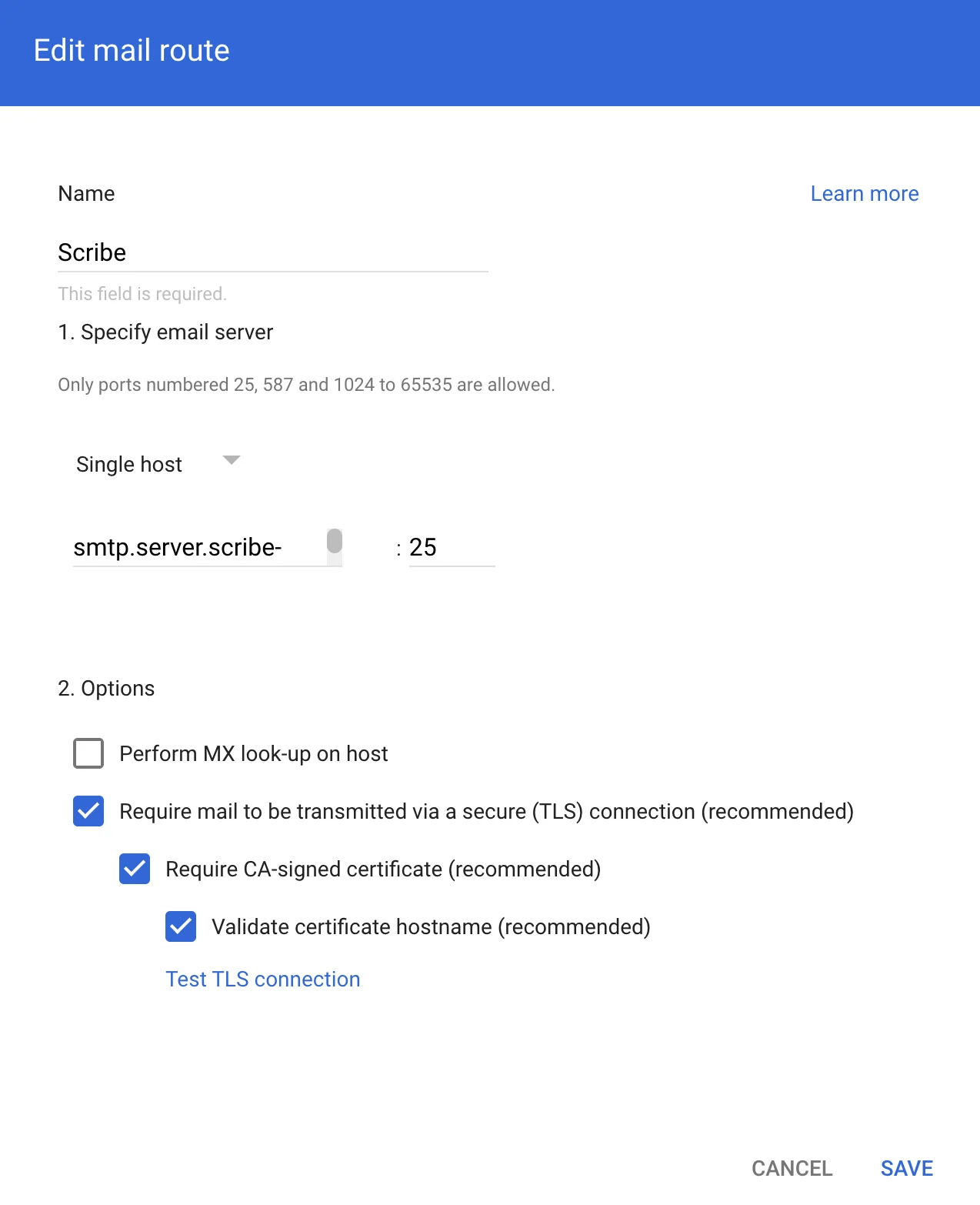
Formuläret Edit mail route med Scribe-värdkonfiguration
Konfigurera SMTP-reläet

Google Admin Gmail Routing-sektionen
Klicka på Configure under "SMTP relay service"
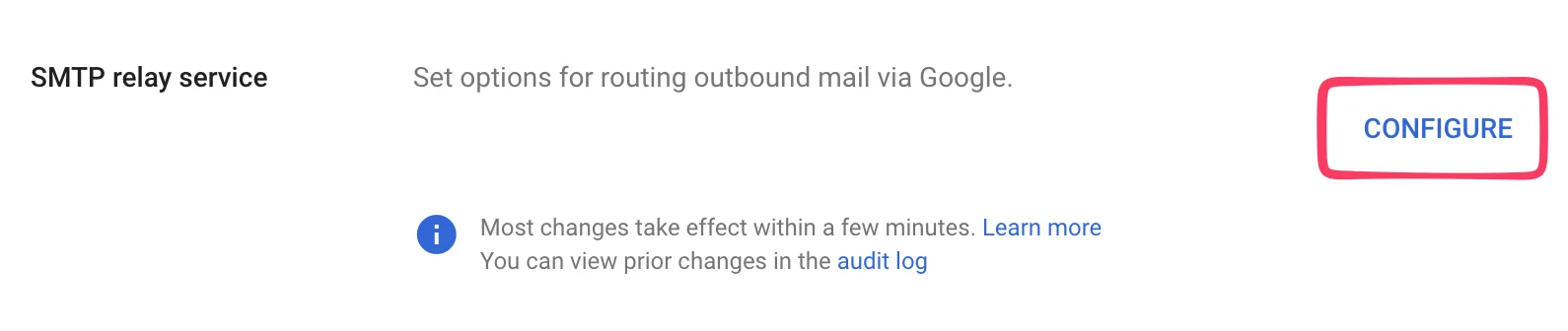
Knappen Configure för SMTP relay service
Fyll i SMTP-reläformuläret
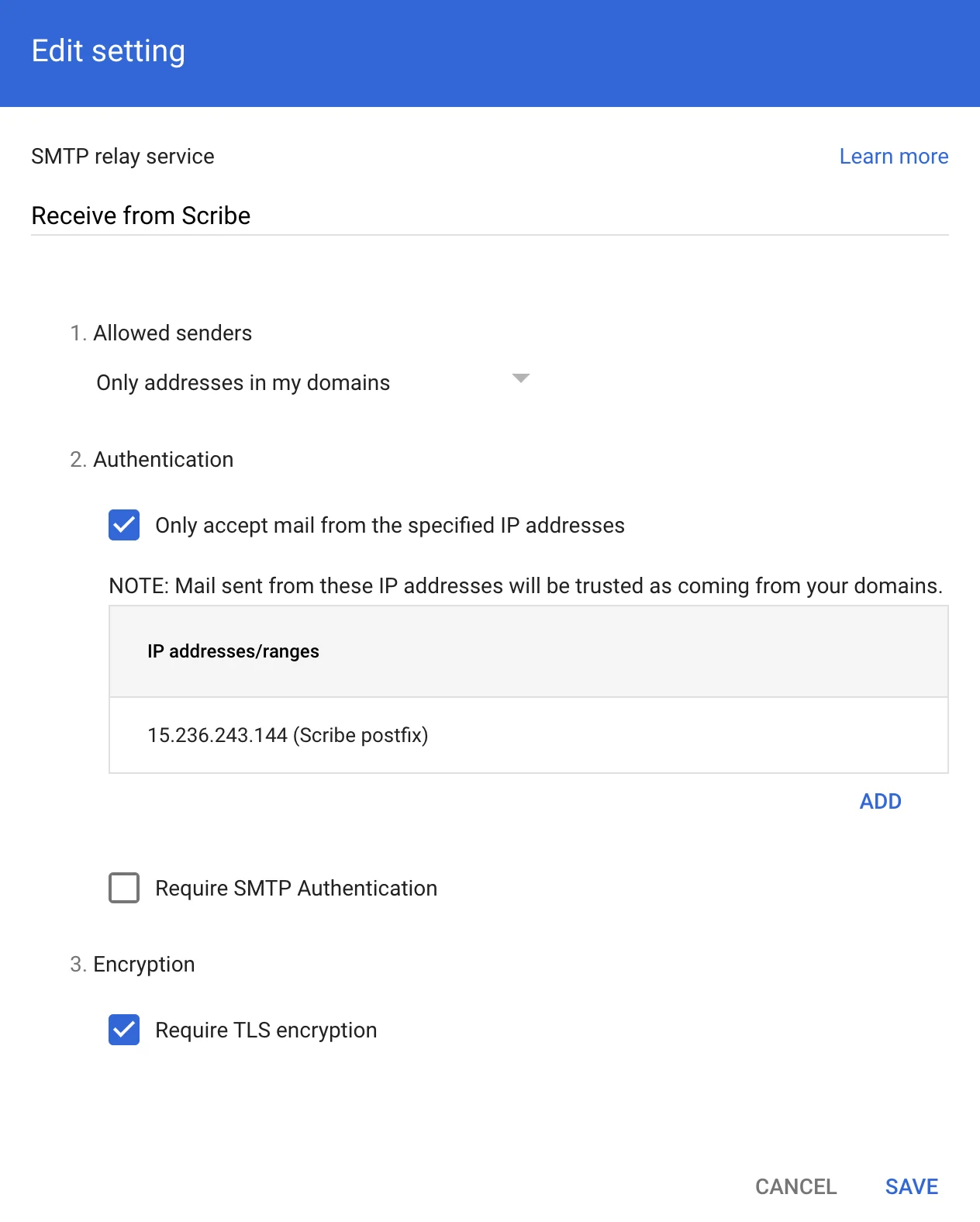
Konfigurationsformulär för SMTP-relätjänsten
Dirigera e-posten via den skapade värden

Google Admin Gmail Compliance-sektionen
Klicka på Configure under "Content compliance"
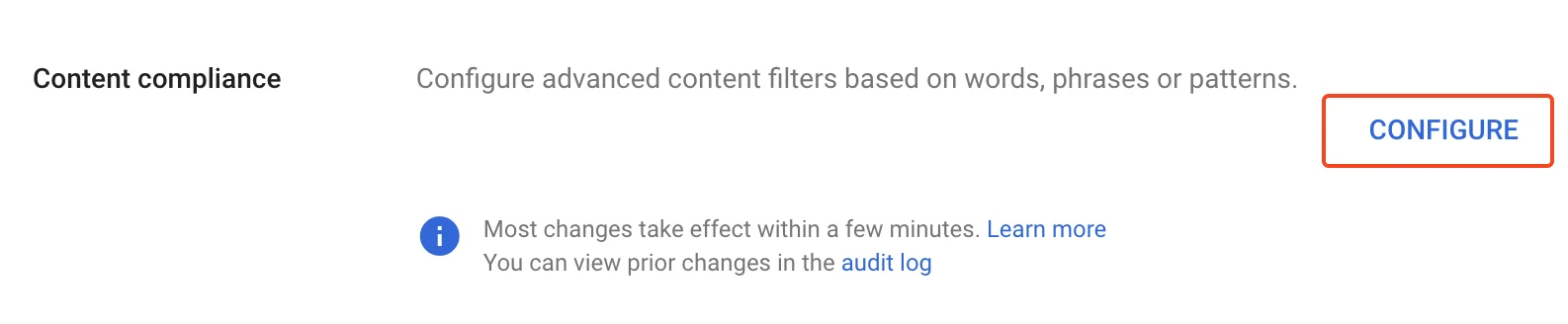
Configure-knappen för Content compliance
Fyll i Content compliance-formuläret
- Location: Full headers, Match type: Does not contain text, Content:
X-Scribe-Processed. Detta förhindrar att din e-post bearbetas flera gånger. - Location: Envelope sender, Match type: Does not match regex, Regexp:
.*@google\.com$. Detta utesluter systemmejl som kvitton från Google Forms (från forms-receipts-noreply@google.com), vilka Googles SMTP-relä avvisar om de dirigeras via Scribe.
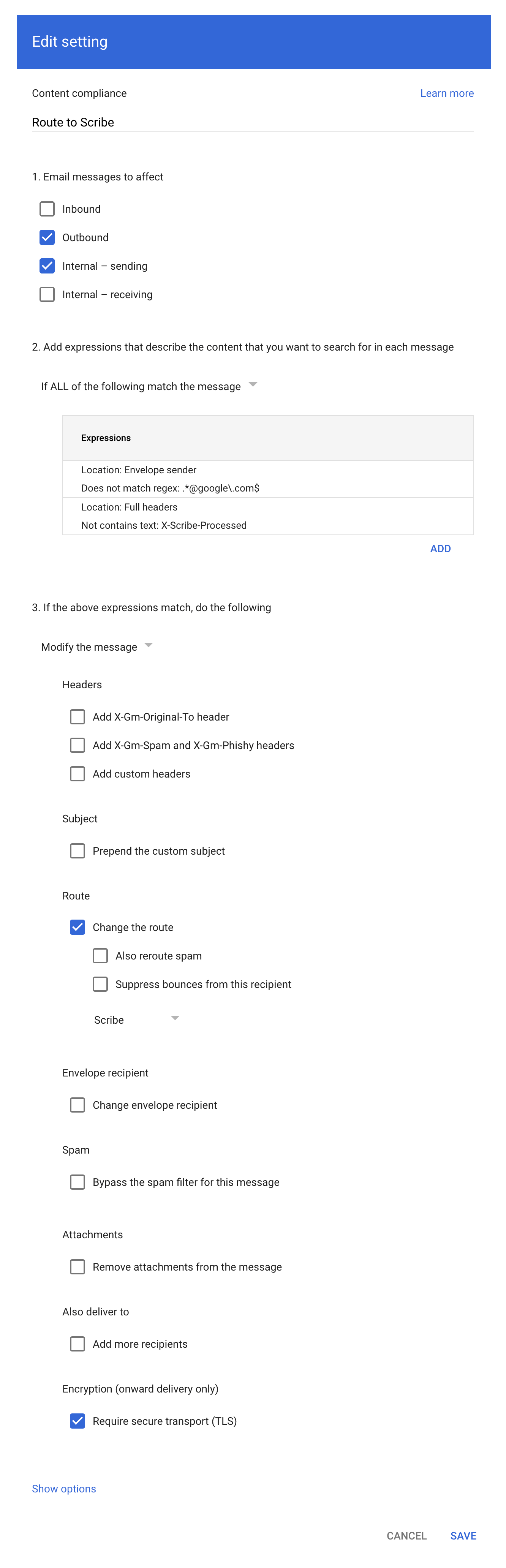
Konfiguration av formulär för innehållsefterlevnad
Lägg till uttrycket för efterlevnadsregeln
- Location: Full headers
- Match type: Not contains text
- Content: X-Scribe-Processed
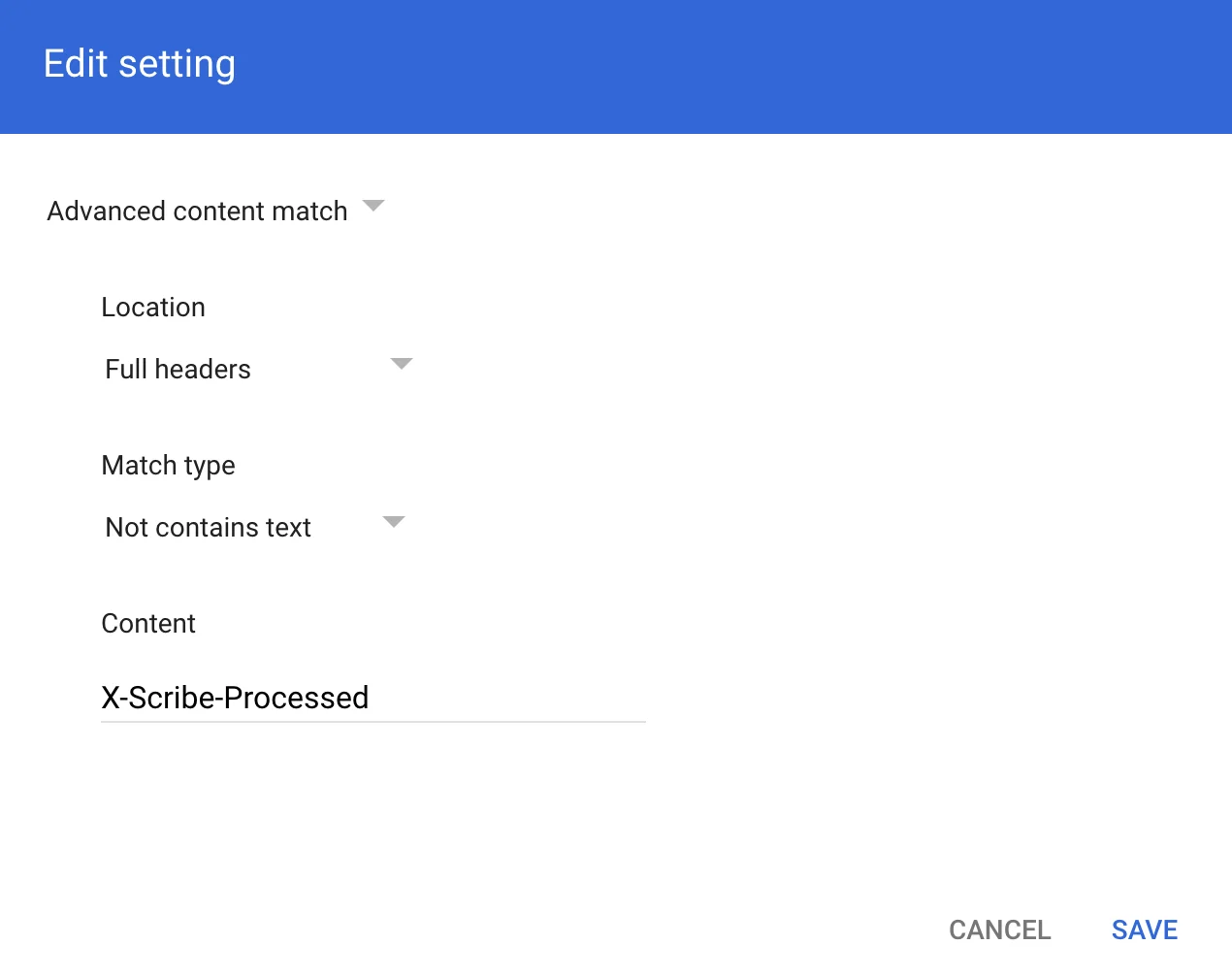
Dialogrutan Compliance rule expression
Konfigurera DKIM

Knappen Konfigurera DKIM i Scribe
Installera teamsignaturer
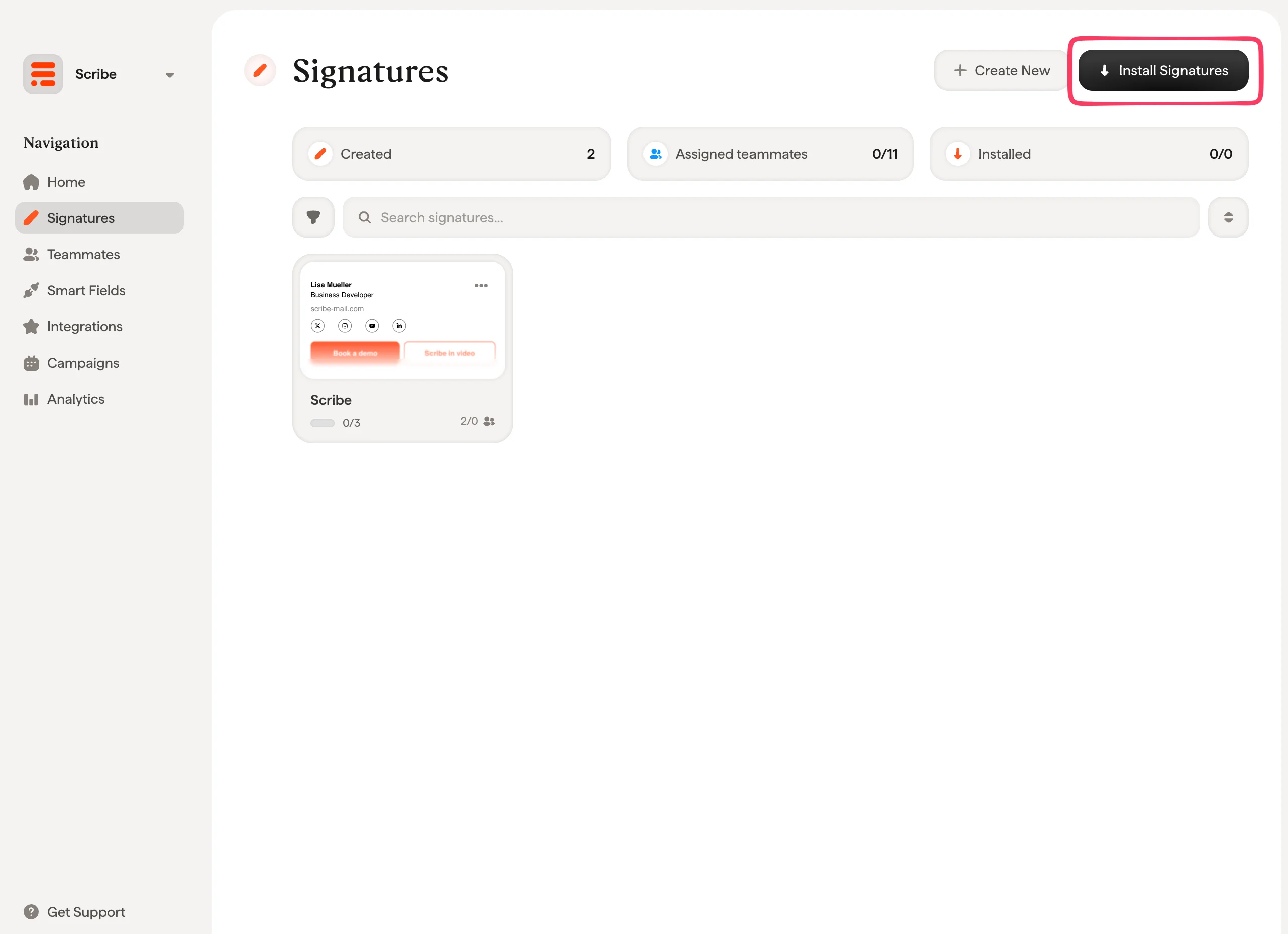
Scribes signaturlista med knappen Installera signaturer
Vanliga frågor om IT och säkerhet
Frågor som oftast dyker upp när ett IT-team granskar den här integrationen.Vilka e-postmeddelanden dirigeras via Scribe?
Vilka e-postmeddelanden dirigeras via Scribe?
- Meddelanden vars fullständiga rubriker redan innehåller
X-Scribe-Processed, så att inget bearbetas två gånger. - Meddelanden vars kuvertavsändare matchar
.*@google\.com$, vilket täcker Googles systempost såsom kvitton från Google Forms. Googles SMTP-relä avvisar den posten om den dirigeras via Scribe.
Är anslutningen till Scribe krypterad?
Är anslutningen till Scribe krypterad?
Vad behöver vi släppa igenom brandväggen?
Vad behöver vi släppa igenom brandväggen?
Påverkar dirigering genom Scribe SPF, DKIM eller DMARC?
Påverkar dirigering genom Scribe SPF, DKIM eller DMARC?
- En ny
DKIM-Signature, signerad med en nyckel som Scribe genererar för din domän och publicerar som enscribe._domainkey-post. Den täcker rubrikernaFrom,To,Cc,SubjectochMessage-IDtillsammans med brödtexten. - En ARC-kedja (RFC 8617):
ARC-Authentication-Results,ARC-Message-SignatureochARC-Seal. Dessa registrerar autentiseringsresultaten som meddelandet bar med sig när Scribe tog emot det, så att en mottagande server kan se att en behörig mellanhand ändrade det i stället för att tolka ändringen som manipulation.
Vad hindrar att ett meddelande behandlas två gånger?
Vad hindrar att ett meddelande behandlas två gånger?
X-Scribe-Processed-header, och regeln för innehållsefterlevnad matchar bara meddelanden vars fullständiga headrar inte innehåller den, så ett meddelande som kommer tillbaka från Scribe matchar inte längre och levereras som vanligt.Som en andra spärr kontrollerar Scribe om brödtexten redan innehåller signaturen innan en ny infogas. Ett meddelande som når Scribe två gånger går ändå ut med en enda signatur.Varför ser inte teammedlemmar signaturen när de skriver?
Varför ser inte teammedlemmar signaturen när de skriver?
Får svar och interna mejl en annan signatur?
Får svar och interna mejl en annan signatur?
- Vid svar, när ämnet inleds med ett svars- eller vidarebefordringsprefix som
Re:,Fw:ellerFwd:, inklusive de lokaliserade motsvarigheterna. - Internt, när alla mottagare är på samma domän som avsändaren.
- Primär i alla andra fall.
Vad gör Scribe med vårt e-postinnehåll?
Vad gör Scribe med vårt e-postinnehåll?
Hur rullar vi tillbaka det?
Hur rullar vi tillbaka det?
Relaterade artiklar
- Översikt över integrationer: alla sätt att distribuera Scribe-signaturer, i molnet eller på serversidan.
- Microsoft 365 (serversidan): dirigera e-post via Scribe för täckning på alla enheter.
- Signaturvarianter: svarsvarianter och interna varianter för Outlook och serversidan.