

Varje användare måste installera och konfigurera integrationen.
Användarna ser signaturerna när de skriver e-post.
Molnbaserad installation. E-post går inte via Scribes servrar.
Installationsguide
Förutsättningar
- Ett Scribe-konto
- Minst en signatur skapad i Scribe
- macOS med Outlook installerat
1
Ladda ner Scribe-skrivbordsappen
Ladda ner Scribes skrivbordsapp från integrationssidan.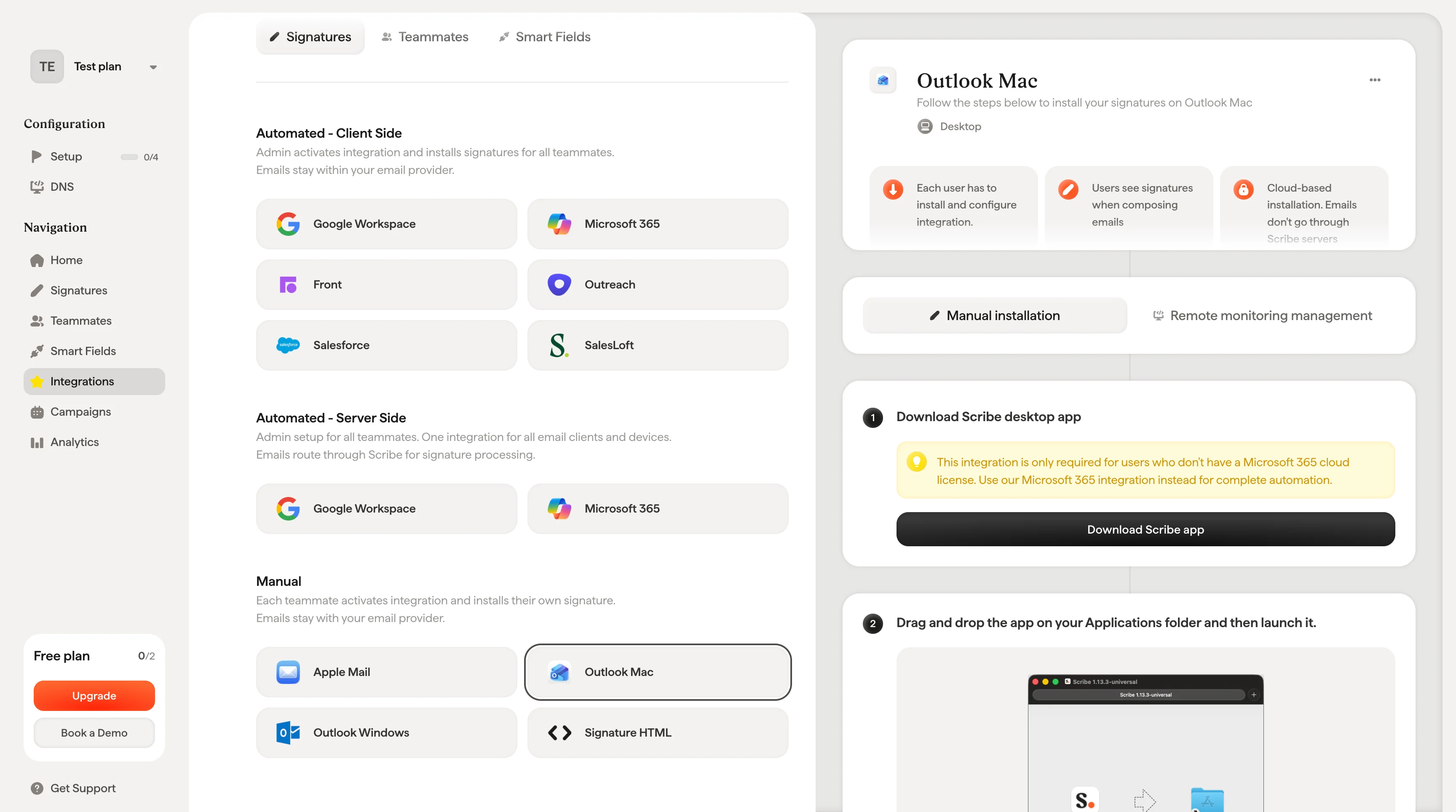
2
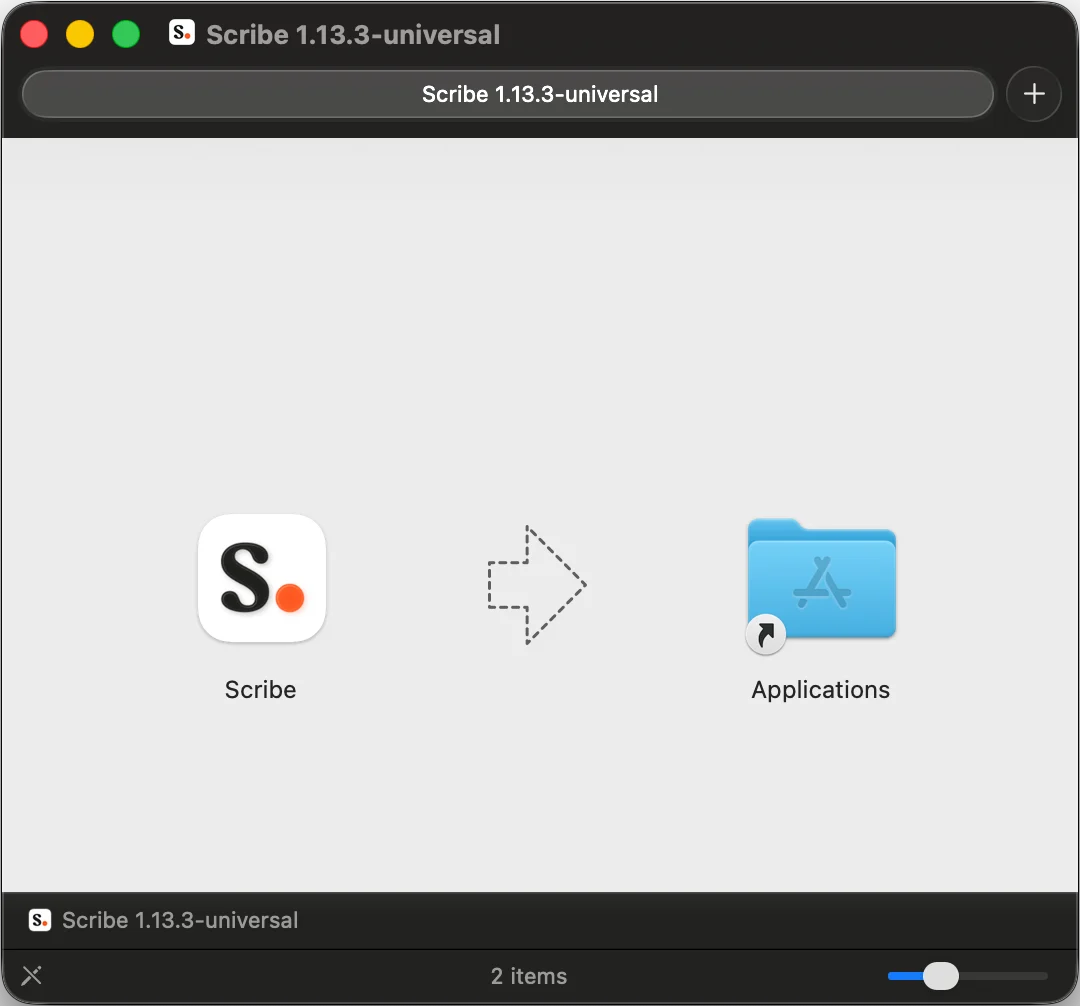
Dra och släpp appen i mappen Program och starta den
3
Logga in med dina Scribe-uppgifter
Logga in i Scribe-appen på samma sätt som på Scribes webbplats.
4
Aktivera Outlook-installation
Klicka på kugghjulet och aktivera Outlook.
5
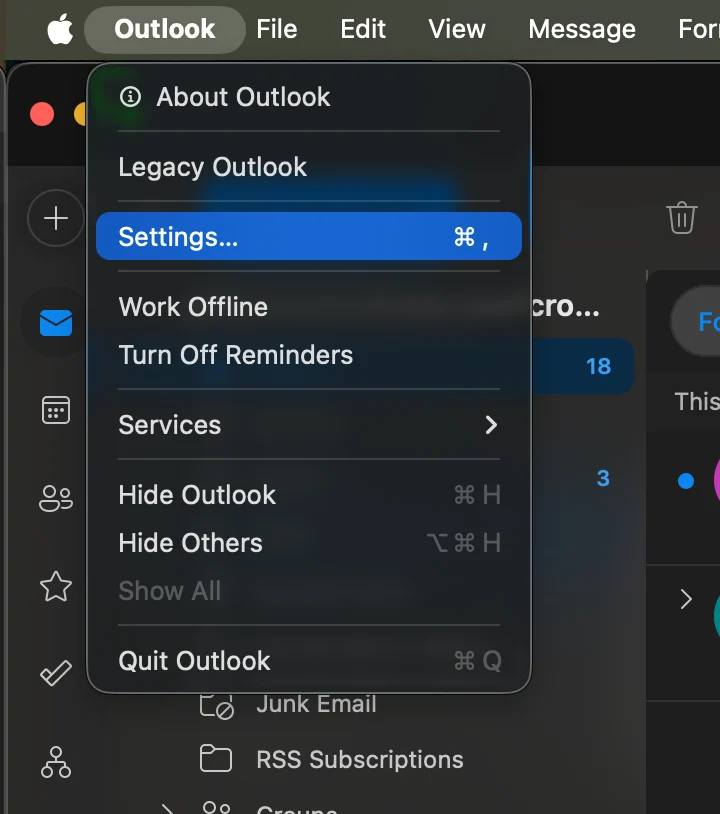
Starta Outlook Mac och gå till inställningar
6
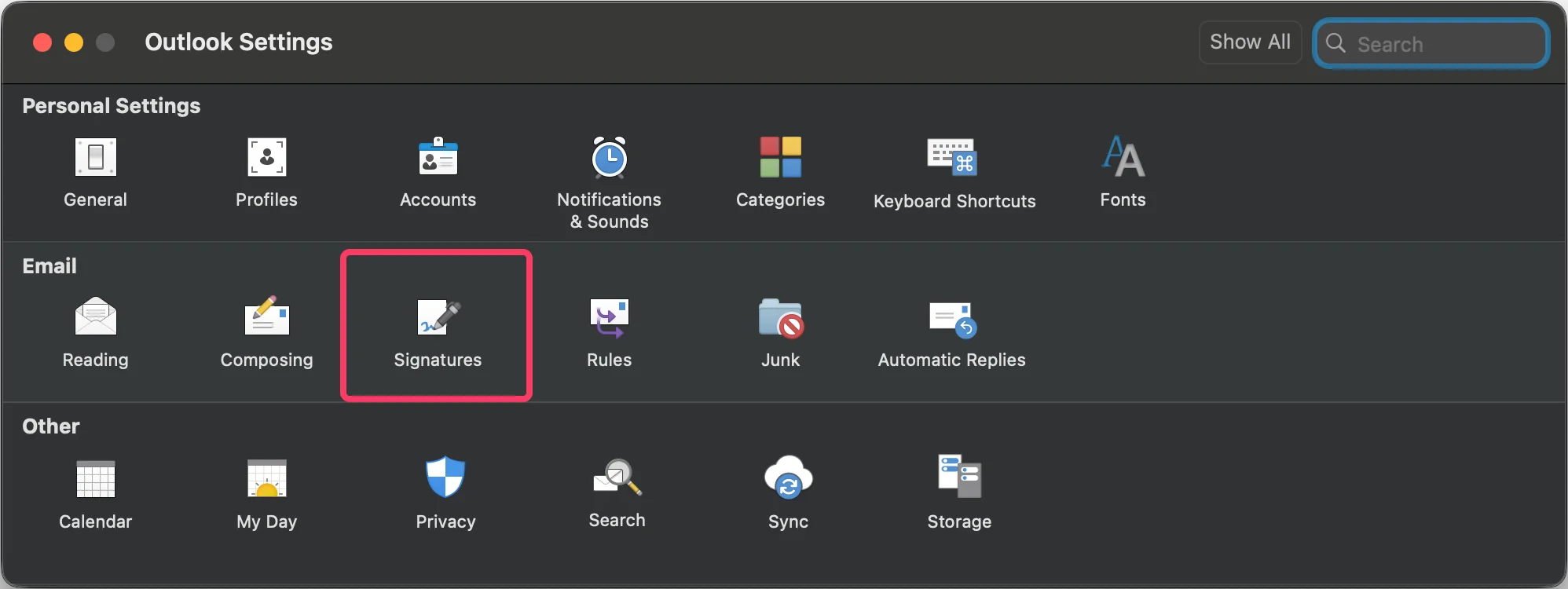
Gå till signaturinställningar
7
Konfigurera standardsignatur
Ange Scribe-signaturen som standard för nya meddelanden och svar/vidarebefordringar.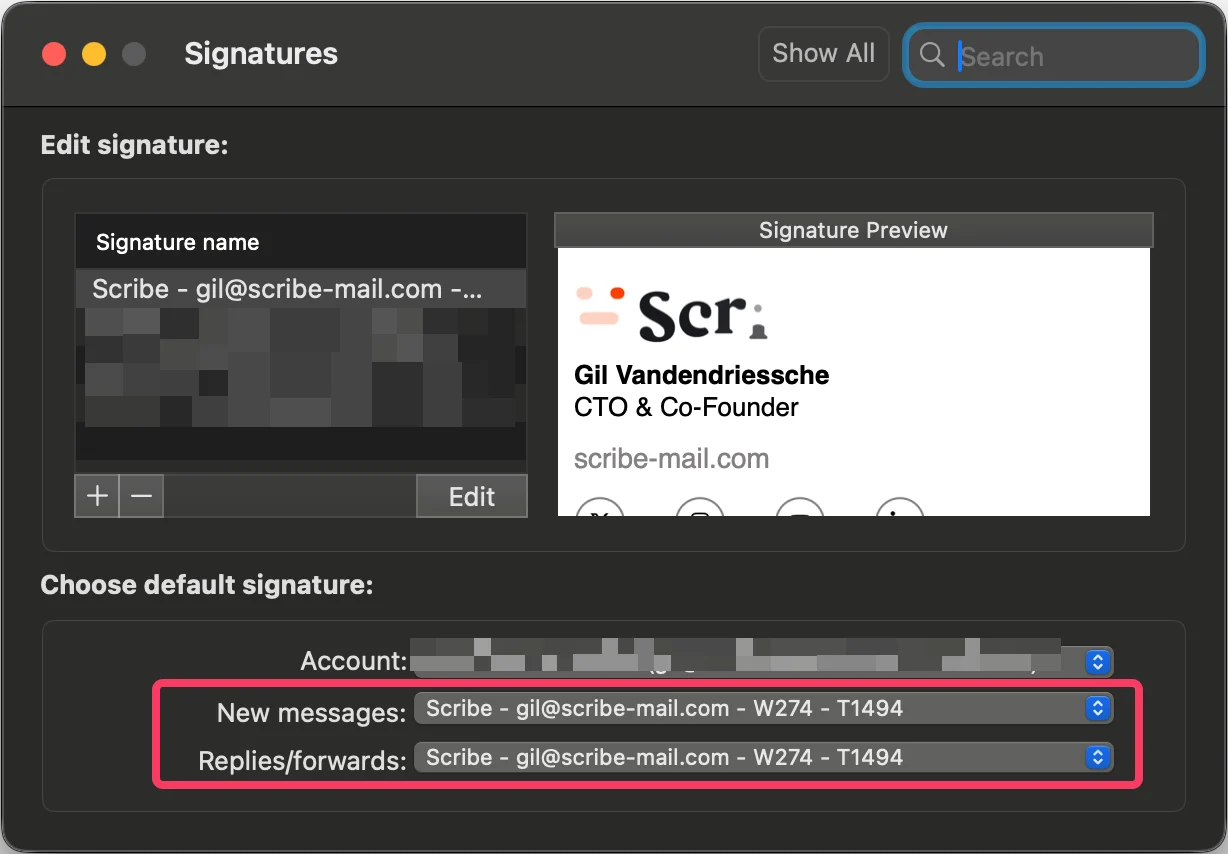
8
Installera teamsignaturer
Från din signaturlista kan du installera alla signaturer på en gång för dina teammedlemmar eller installera dem en och en för en gradvis utrullning.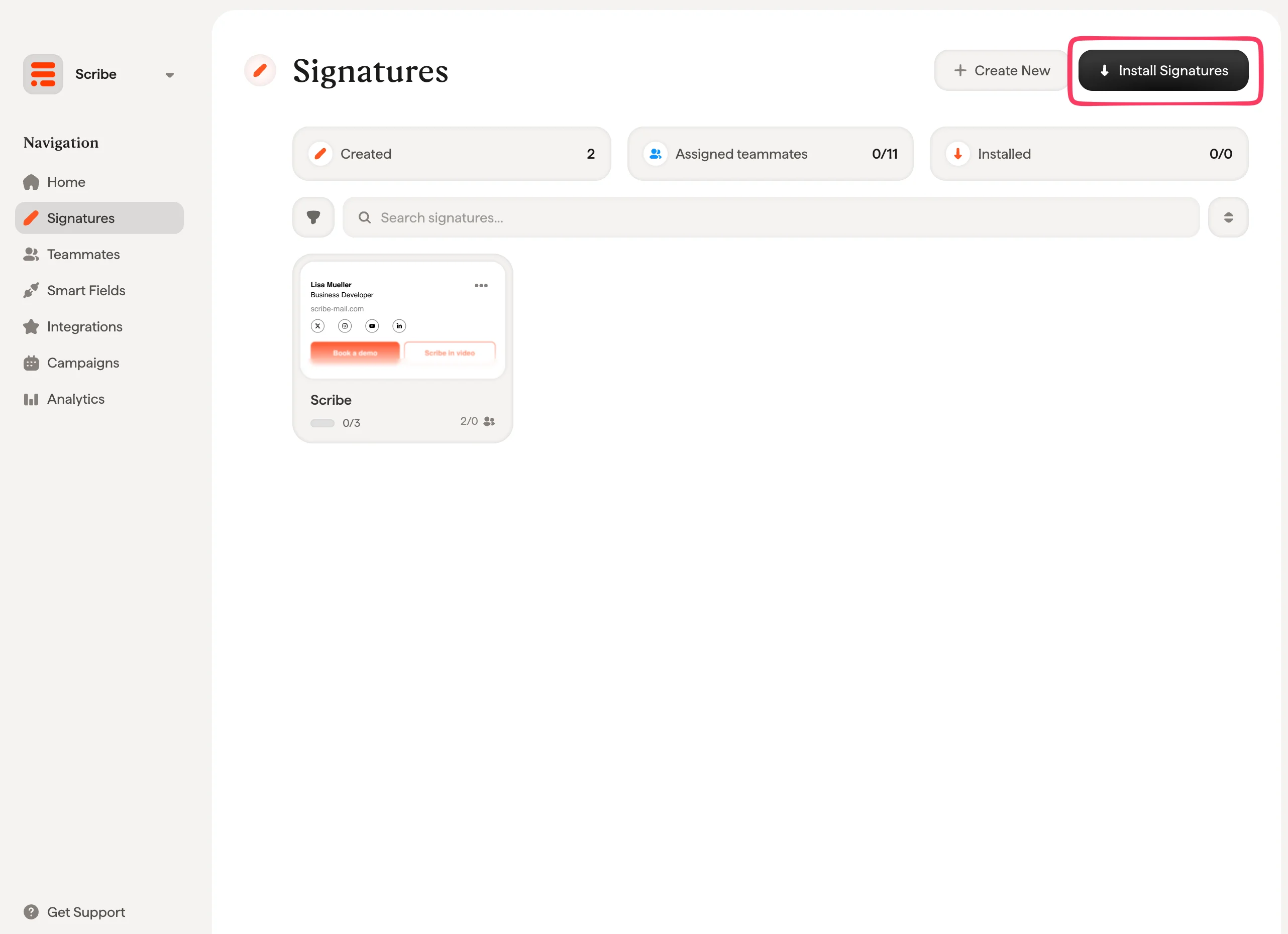
Relaterade artiklar
- Översikt över integrationer: alla sätt att distribuera Scribe-signaturer, i molnet eller på serversidan.
- Outlook Mac (Remote Monitoring): distribuera Outlook Mac-installationen via ditt RMM-verktyg.
- Byt till nya Outlook: flytta signaturer till nya Outlook.