

Varje användare måste installera och konfigurera integrationen.
Användare ser signaturer när de skriver e-post.
Molnbaserad installation. E-post går inte via Scribes servrar.
Avancerad installation
1
Distribuera din domäntoken i datorns register
Distribuera en registernyckel med ditt fjärrövervakningsverktyg på varje dator.Nyckelns namn är “DomainToken”Nyckeln ska finnas på 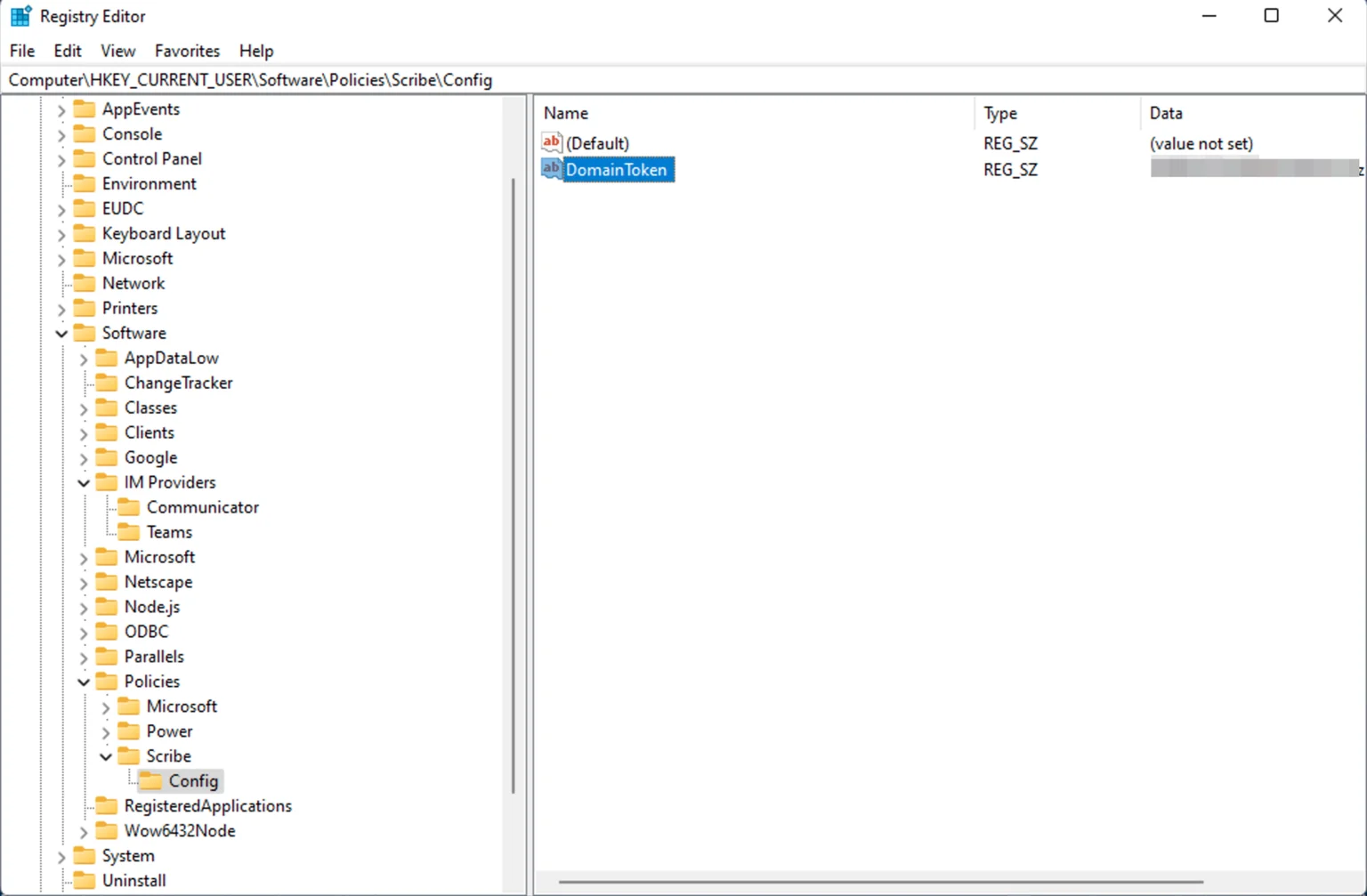
HKLM:\SOFTWARE\Policies\Scribe\ConfigNyckelvärdet ska vara din domäntoken. Du kan kopiera din domäntoken från integrationssidan.2
Distribuera Scribe-appen via ditt fjärrövervaknings- och hanteringsverktyg
Använd Scribes tysta installationsprogram med valfritt fjärrövervaknings- och hanteringsverktyg:Kör bara installationsprogrammet med följande kommando, så installeras applikationen tyst:
3
Inaktivera automatisk uppdatering av skrivbordsappen på Windows (valfritt)
Scribe-appen uppdateras automatiskt som standard. Distribuera en registernyckel på varje dator för att inaktivera detta.Nyckelns namn är “DisableAutoUpdate”Nyckeln ska finnas på 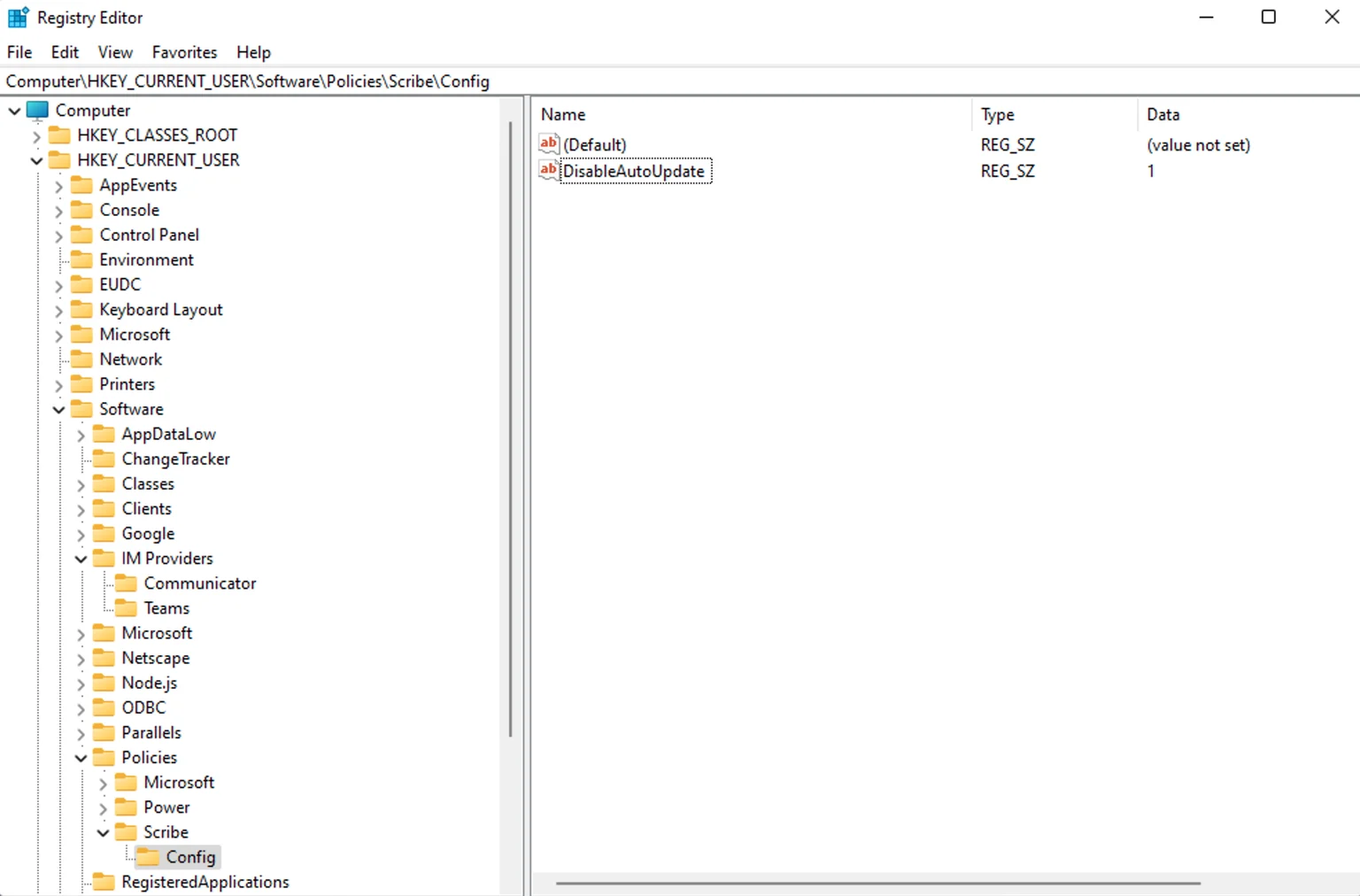
HKLM:\SOFTWARE\Policies\Scribe\ConfigNyckelns värde ska vara “1”4
Installera teamsignaturer
Från din signaturlista kan du installera alla signaturer på en gång för dina teammedlemmar eller installera dem en i taget för en stegvis utrullning.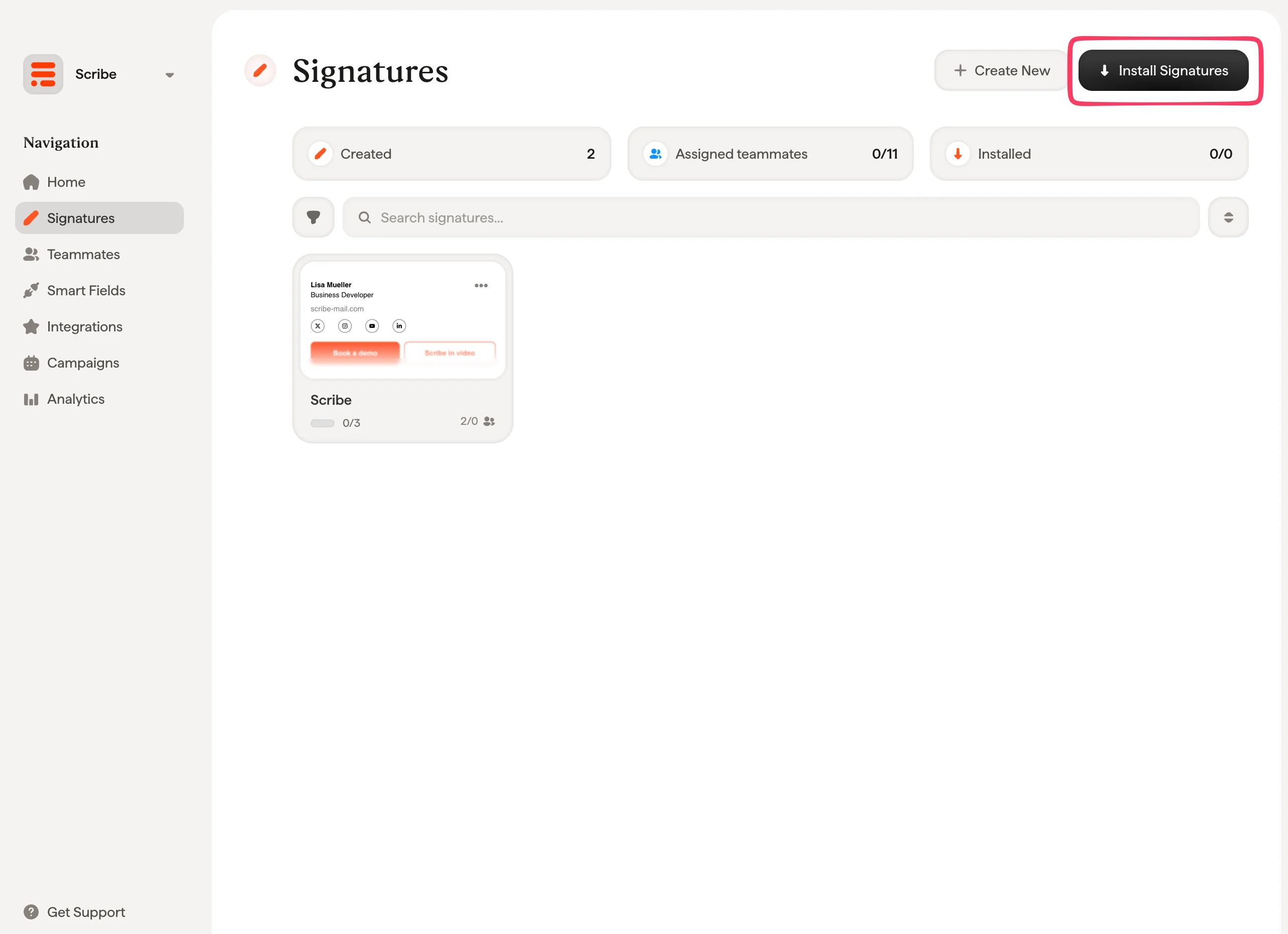
Relaterade artiklar
- Översikt över integrationer: alla sätt att distribuera Scribe-signaturer, i molnet eller på serversidan.
- Outlook Windows: manuell installation per användare i Outlook för Windows.
- Installationsstatusar och fel: vad varje installationsstatus betyder och hur du åtgärdar fel.