

Förutsättningar
- Rollen Global Admin i Microsoft Entra ID
- En aktiv prenumeration på Microsoft 365
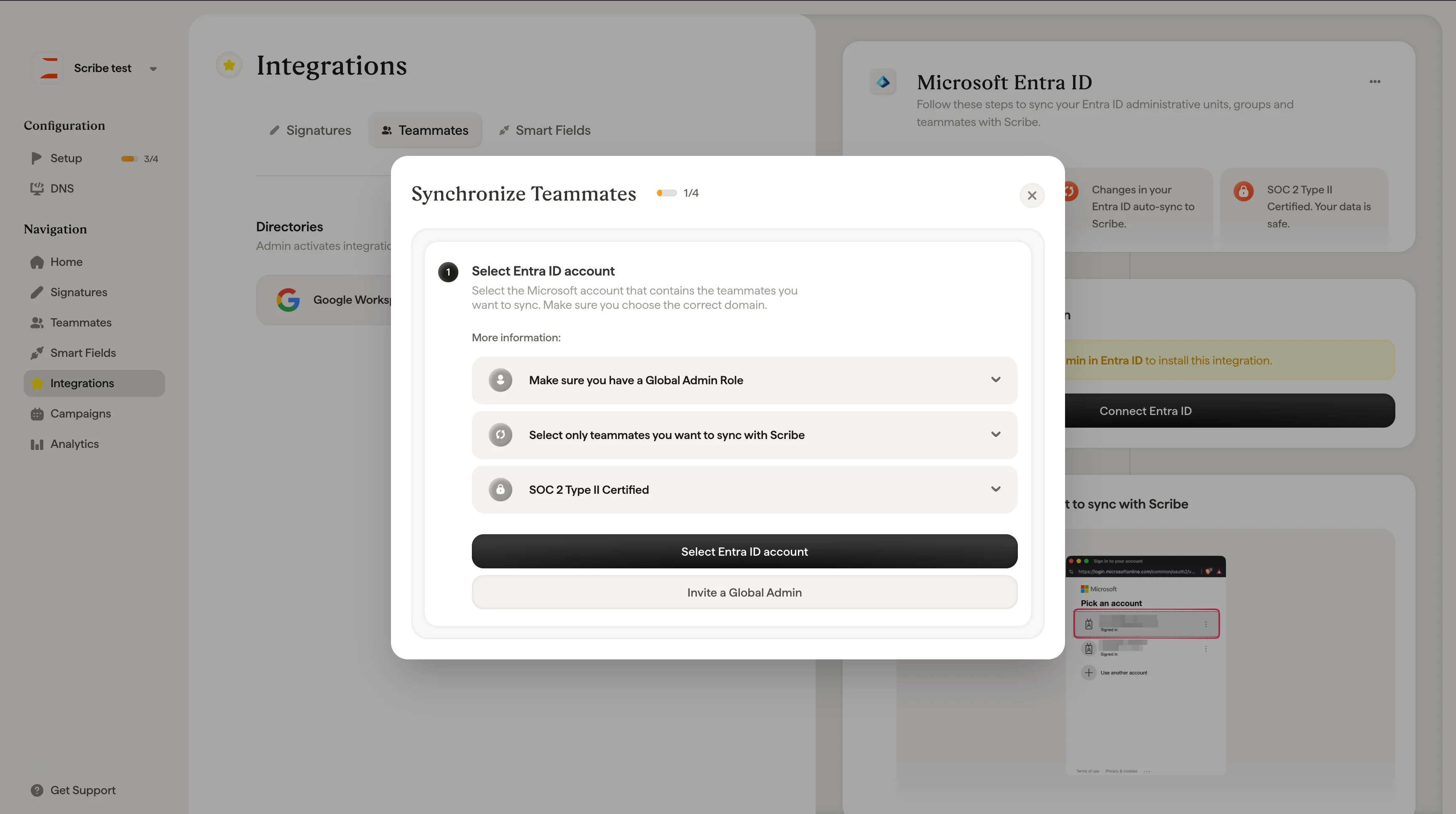
Endast en Global Admin kan godkänna anslutningen mellan Scribe och Microsoft Entra ID. Om du inte har den rollen uppmanar Scribe dig att bjuda in din Global Admin för att slutföra det här steget.
Steg 1: Starta integrationen
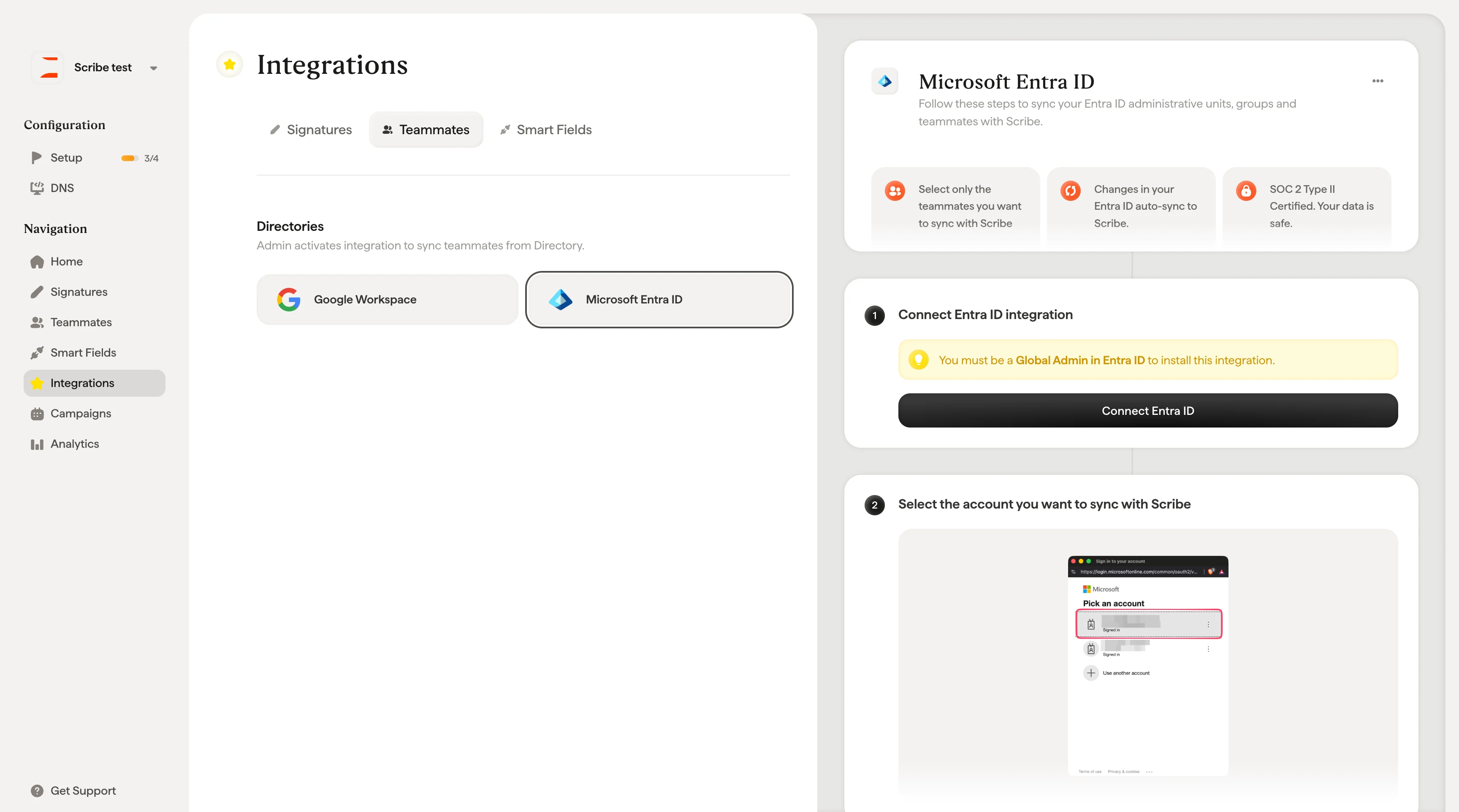
Gå till Inställningar → Integrationer och klicka på Anslut på Microsoft Entra ID-kortet. En dialogruta visas med en översikt över konfigurationsstegen:- Anslut Entra ID
- Välj konto
- Godkänn behörigheter
- Välj teammedlemmar
Steg 2: Välj ditt Microsoft-konto
Ett inloggningsfönster för Microsoft visas. Välj det konto som är kopplat till organisationens Microsoft 365-tenant.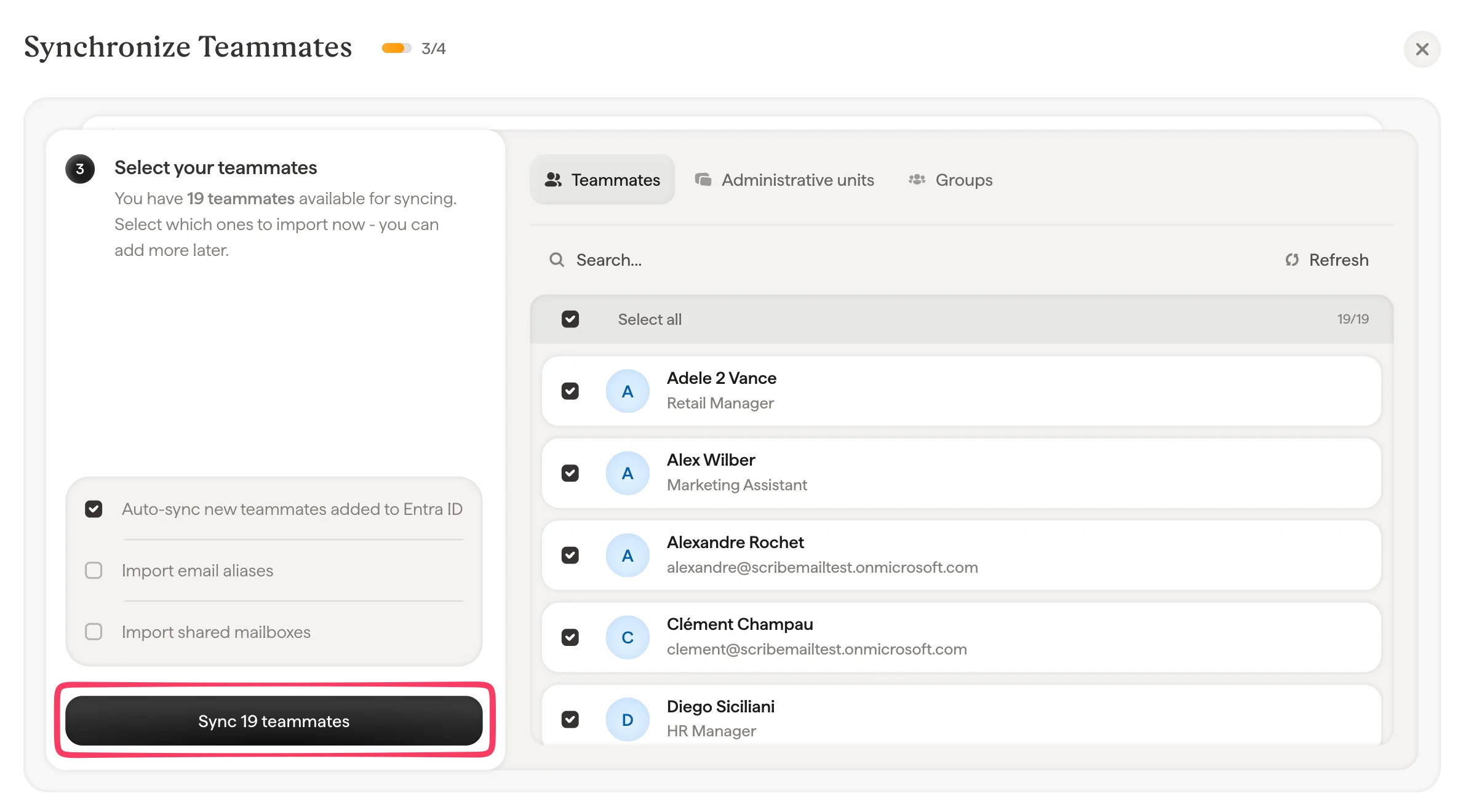
Se till att du loggar in med ett konto som har rollen Global Admin. Om du loggar in med ett konto utan administratörsbehörighet misslyckas godkännandet.
Steg 3: Godkänn behörigheter
Microsoft visar en samtyckesruta med rubriken “Permissions requested” som listar de scopes som Scribe behöver för att läsa ditt directory. Dessa behörigheter gör att Scribe kan:- Läsa din organisationsstruktur (användare, grupper, avdelningar)
- Distribuera signaturer till rätt personer automatiskt
- Hålla signaturer uppdaterade när ditt directory ändras
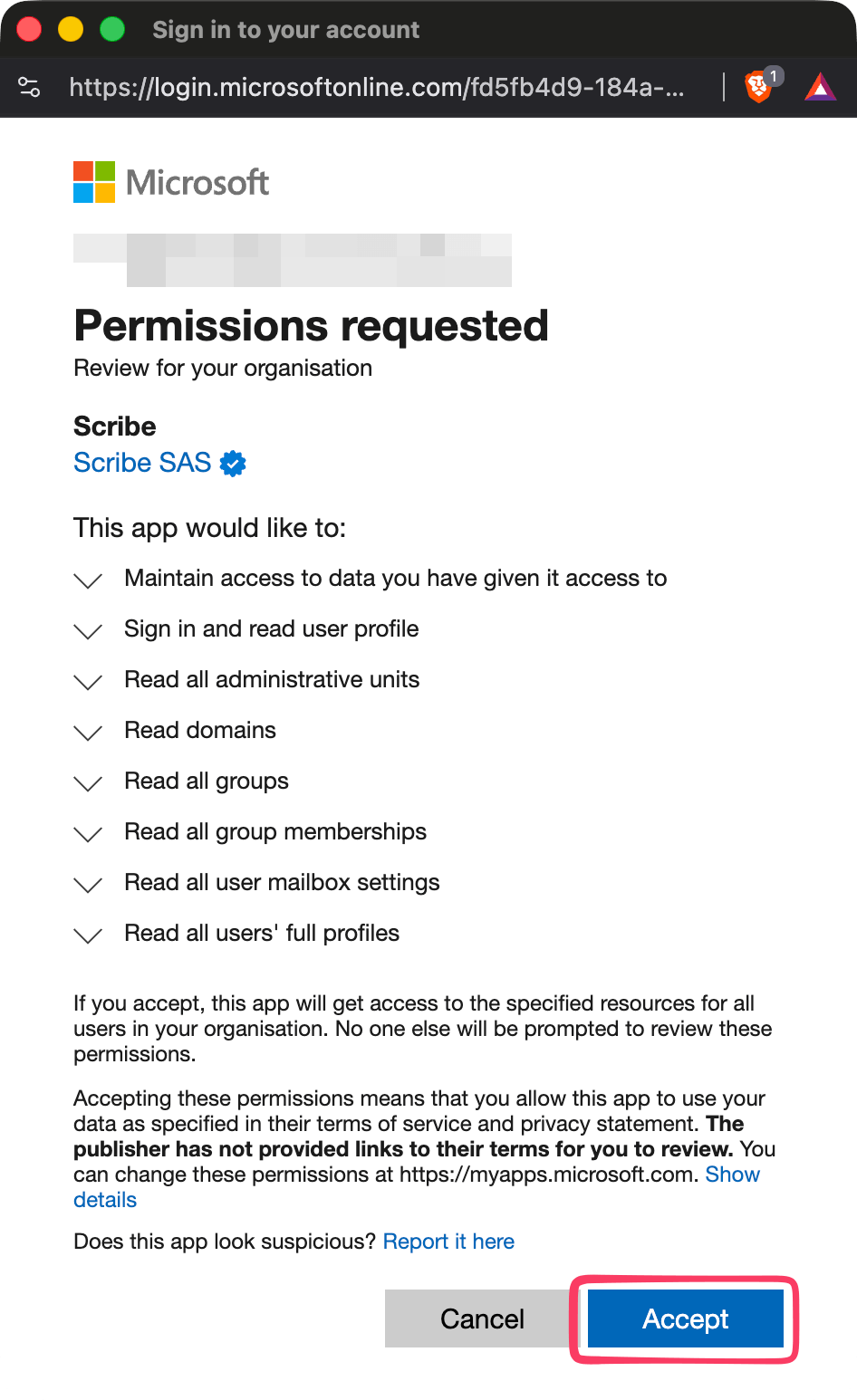
Scribe begär endast skrivskyddad åtkomst till ditt directory. Inga data ändras i din Entra ID. Scribe är SOC 2 Type II-certifierat. Läs mer om våra säkerhetsrutiner.
Steg 4: Välj teammedlemmar att synkronisera
Efter auktoriseringen visas dialogrutan Synchronize Teammates. Du har tre sätt att välja vilka teammedlemmar som ska importeras:Fliken Teammates
Bläddra bland och välj enskilda teammedlemmar från ditt directory. Använd Select all för att importera alla, eller välj specifika personer.Fliken Units
Välj hela organisationsenheter för att importera alla teammedlemmar i dem på en gång. Det är användbart för stora organisationer där du vill synkronisera specifika avdelningar.Fliken Groups
Välj grupper från ditt Entra ID-directory. Använd filtermenyn för att filtrera efter grupptyp:- Microsoft 365 groups
- Email Enabled Security Groups
- Security Groups
- Distribution Groups
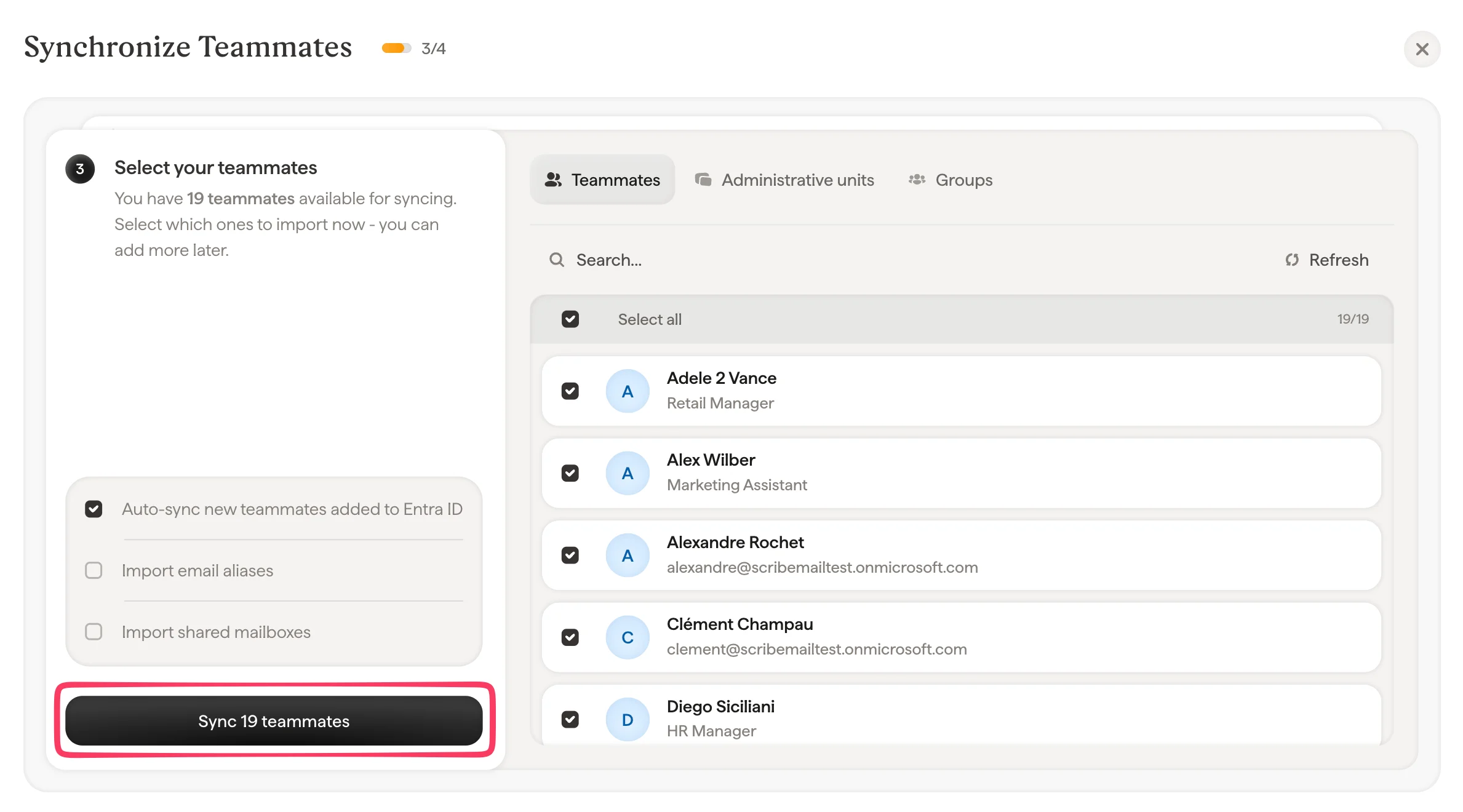
Importalternativ
Längst ned på urvalsskärmen finns två ytterligare alternativ:- Importera e-postalias: importera alias från dina verifierade domäner. Klicka på domänantalet för att välja vilka domäner som ska inkluderas.
- Importera delade brevlådor: importera delade brevlådor från din Microsoft 365-tenant så att du kan tilldela signaturer även till dem.
Steg 5: slutför synkroniseringen
När du har valt dina teammedlemmar klickar du på Synkronisera. Scribe importerar de valda teammedlemmarna och deras information. Framöver synkroniseras alla ändringar i ditt Entra ID-directory (nyanställda, avgångar, rolländringar) automatiskt till Scribe utifrån dina inställningar för autosynkronisering.Inställningar för autosynkronisering
Som standard synkroniserar Scribe automatiskt nya teammedlemmar som läggs till i ditt Entra ID-directory. Du kan anpassa beteendet per enhet eller grupp:- Teammedlemmar: aktivera eller inaktivera autosynkronisering för alla framtida teammedlemmar som inte tilldelats en specifik enhet eller grupp
- Enheter: aktivera eller inaktivera autosynkronisering per organisationsenhet
- Grupper: aktivera eller inaktivera autosynkronisering per grupp