

Selecciona solo los miembros del equipo que quieras sincronizar con Scribe.
Los cambios en Zoho Mail se sincronizan automáticamente con Scribe.
Certificación SOC 2 Type II. Tus datos están seguros.
Guía de instalación
Requisitos previos
- Una cuenta de Scribe con acceso de administrador
- Una organización en Zoho Mail, con una cuenta de Super Admin o Admin
1
Conectar la integración de Zoho Mail
Importa los miembros del equipo seleccionados desde tu organización de Zoho Mail. Tú decides quién se sincroniza.Haz clic en Connect Zoho Mail para iniciar la configuración.
2
Inicia sesión en tu cuenta de Zoho
Si ya tienes la sesión iniciada en Zoho, este paso se omite.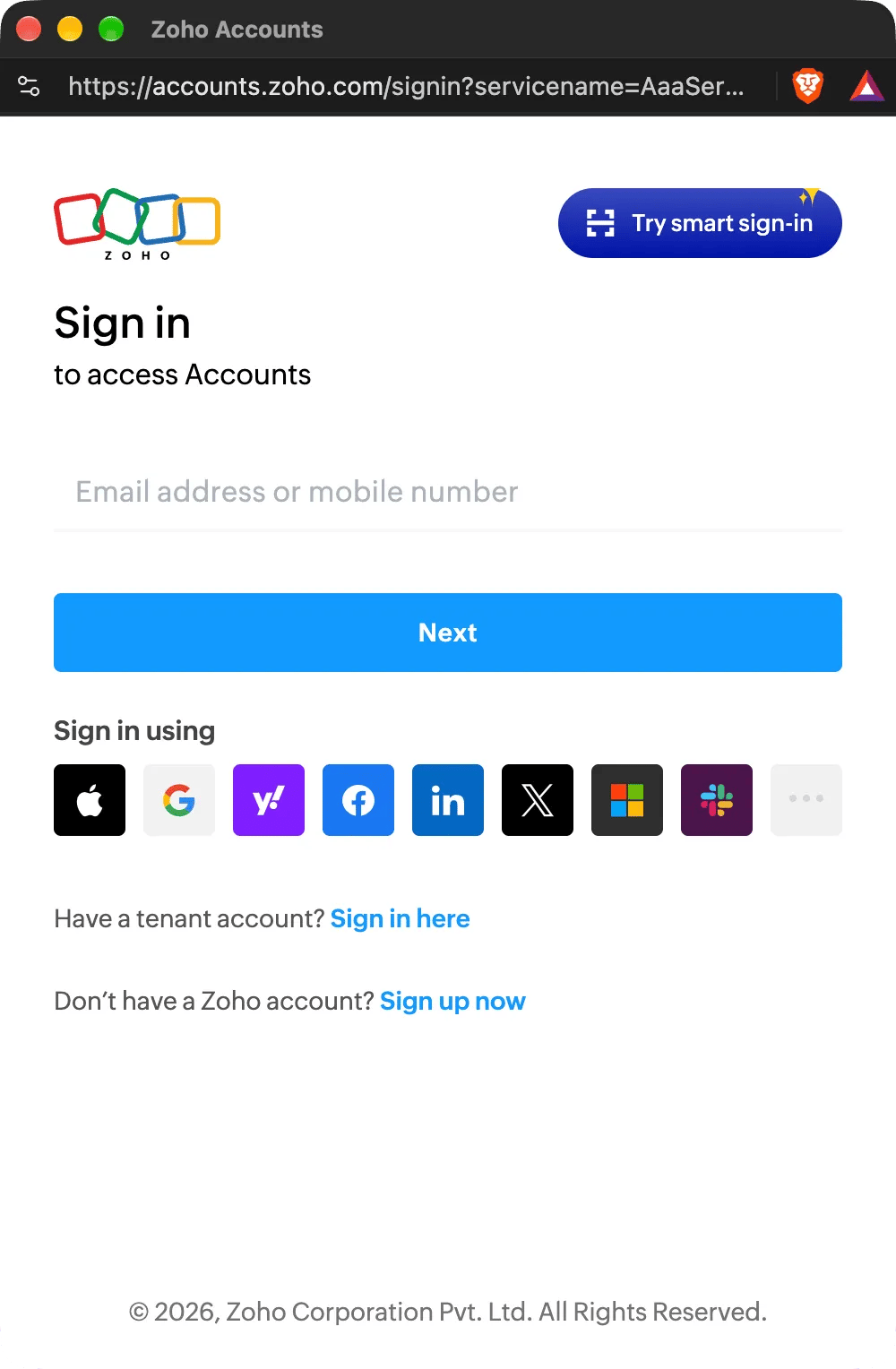
3
Acepta todos los permisos
Scribe solo lee tus usuarios, sus alias, tus grupos y tus dominios. No modifica nada en Zoho Mail ni puede enviar o leer tus correos. Puedes consultar los permisos que usamos de la API de Zoho Mail aquí.Marca I allow Scribe to access the above data from my Zoho account y haz clic en Accept.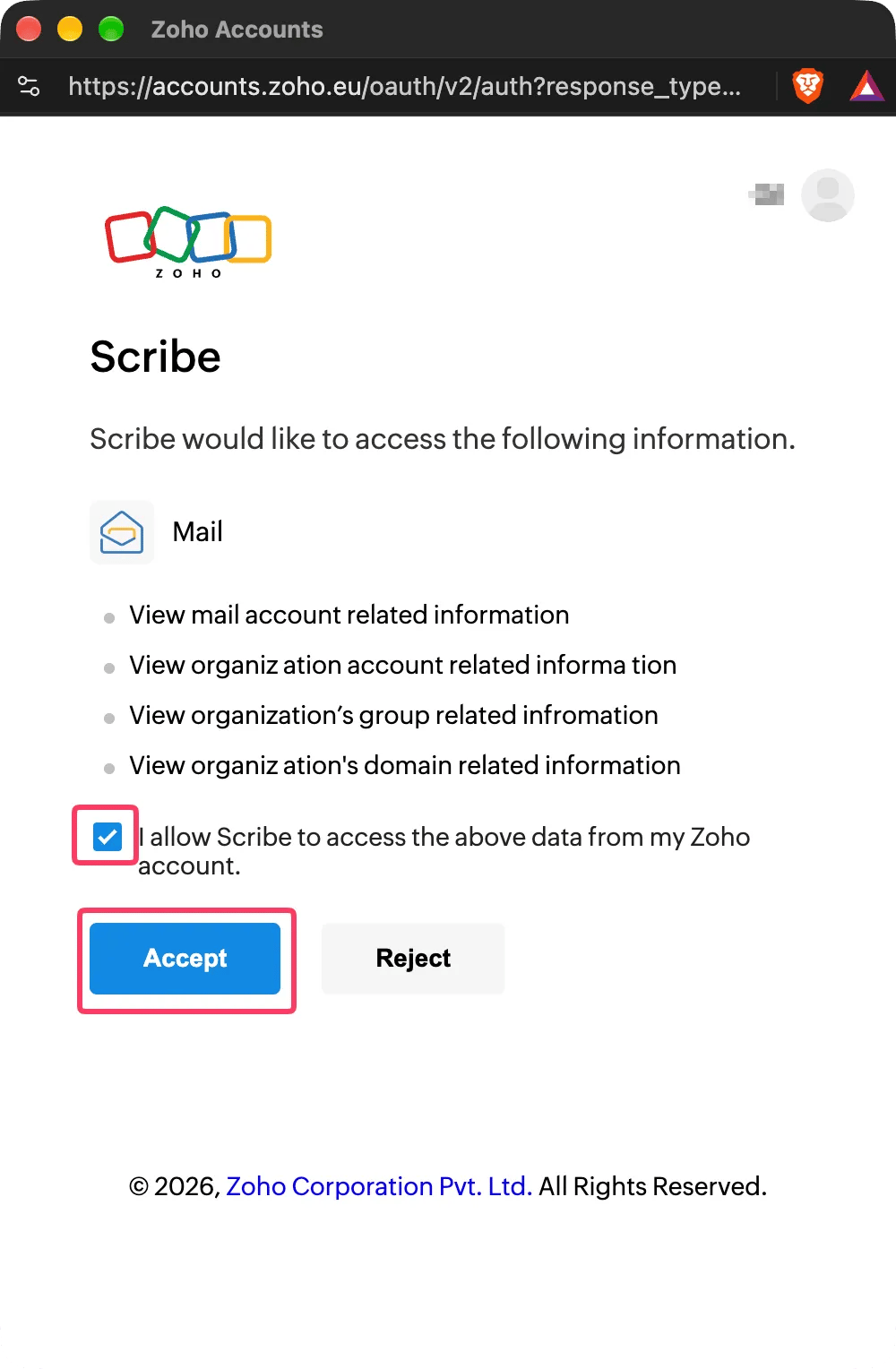
4
Selecciona qué miembros del equipo sincronizar con Scribe
Puedes seleccionar miembros del equipo desde tu lista de miembros del equipo o desde Groups. Elige cuáles importar ahora. Puedes añadir más después. Su información también se sincroniza para que puedas rellenar automáticamente sus firmas más adelante con Smartfield.Debajo de la lista hay dos opciones: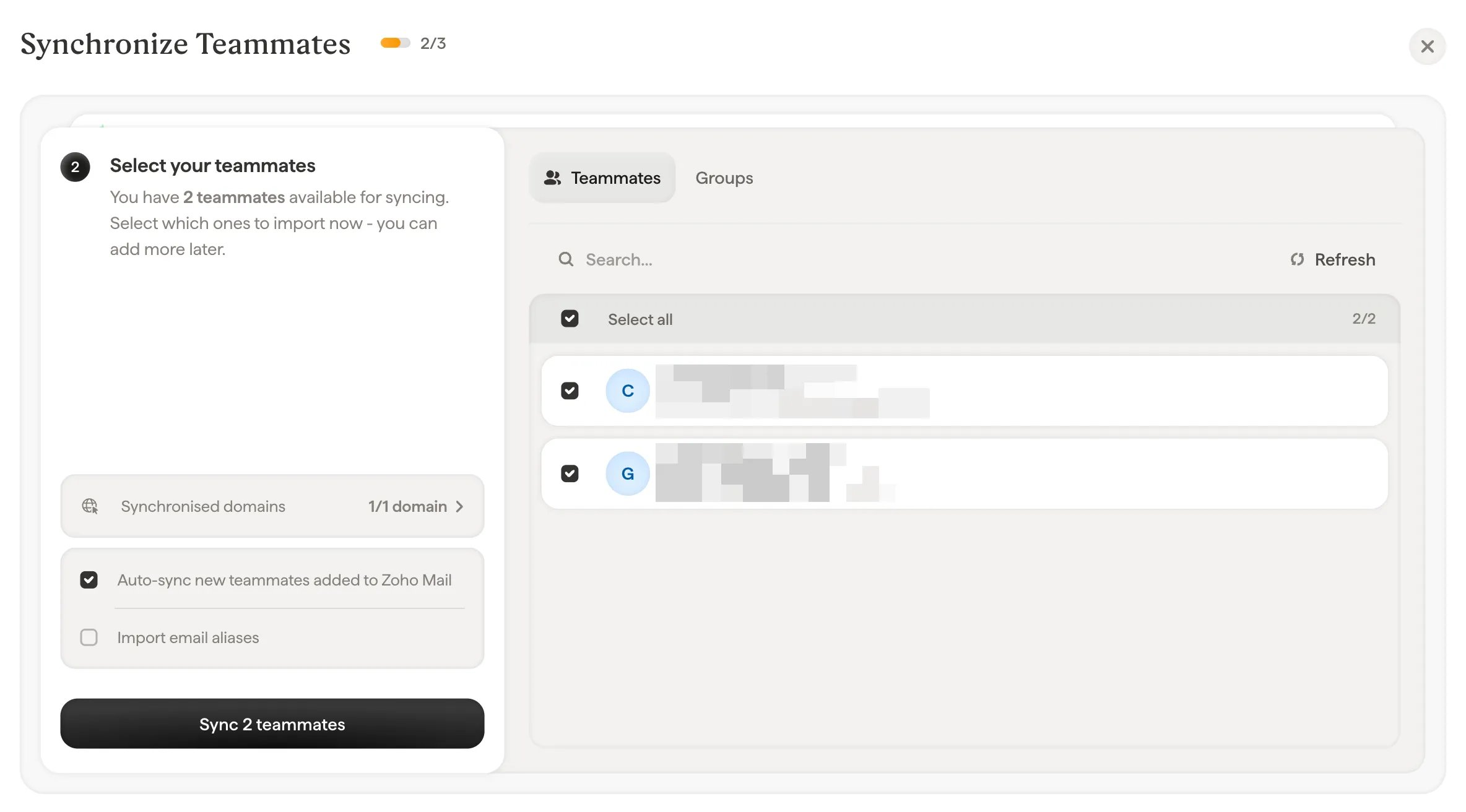
- Sincronizar automáticamente los nuevos miembros del equipo añadidos a Zoho Mail: los nuevos usuarios de tu organización se importan a medida que aparecen.
- Importar alias de correo electrónico: también se importan los alias confirmados de cada miembro del equipo, para que cada alias pueda tener su propia firma.
5
Listo, tus miembros del equipo están sincronizados con Scribe
Ve a Firmas para asignar miembros del equipo y crear sus firmas. Las futuras actualizaciones en tu Zoho Mail se sincronizarán automáticamente con Scribe (nuevos empleados, cambios de nombre, etc.).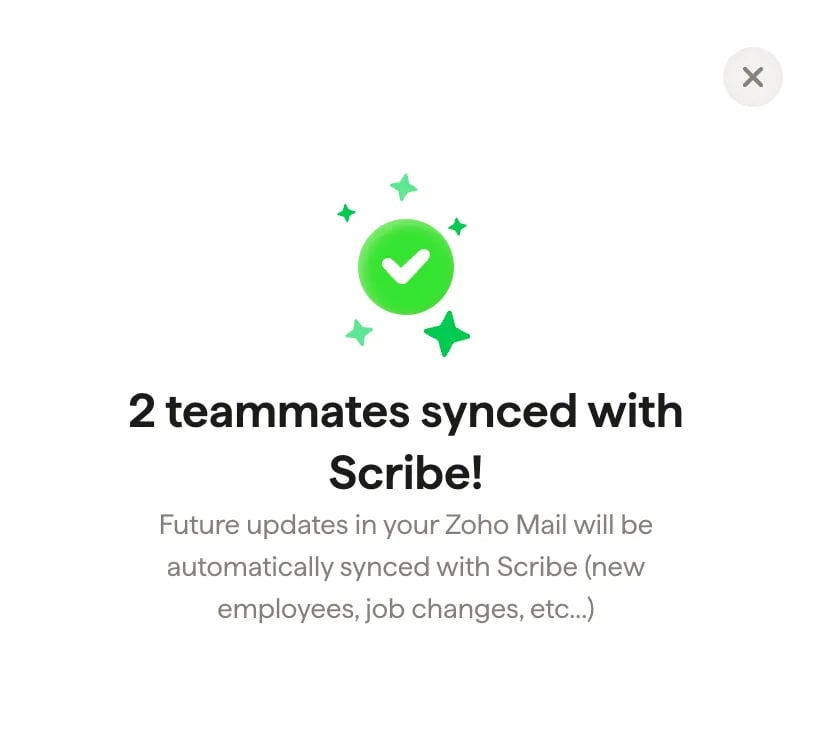
Qué sincroniza Scribe desde Zoho Mail
Scribe importa los usuarios de tu organización de Zoho Mail que tienen un buzón activo. Un usuario cuyo buzón está desactivado, o cuya cuenta está desactivada, no se importa y se elimina de Scribe en la siguiente sincronización. Para cada miembro del equipo, Scribe lee los campos de la página del usuario en la Consola de administración de Zoho Mail:- Nombre y apellidos
- Dirección de correo electrónico y, si los importas, los alias confirmados
- Teléfono móvil y teléfono del trabajo
- Calle y número, ciudad, estado o provincia, código postal y país
- Campos de información personalizados
- Puesto y departamento, cuando Zoho los rellena para tus usuarios
Scribe admite cuentas de Zoho en todos los centros de datos de Zoho excepto China (zoho.com.cn). Una organización de Zoho Mail puede conectarse a un espacio de trabajo de Scribe.
Desconectar Zoho Mail
Cuando desconectas Zoho Mail, Scribe revoca su acceso a tu organización. Los miembros del equipo permanecen en Scribe como miembros manuales. Si vuelves a conectar Zoho Mail más adelante, Scribe vincula a los mismos miembros del equipo en lugar de crear duplicados.Resolución de problemas
Si la conexión falla, Scribe muestra uno de estos mensajes:
Si Scribe pierde el acceso a tu organización de Zoho Mail más adelante, consulta Acceso a Zoho Mail perdido.