


Informations sur la signature
Sur le côté gauche de la barre supérieure, vous voyez :- Flèche de retour : revenez à la liste de vos signatures
- Nom de la signature : le nom de la signature que vous modifiez (par exemple, “Marketing”)
- Nombre de collaborateurs : combien de collaborateurs sont assignés à cette signature
- Badge de statut : affiche Brouillon si la signature contient des modifications non publiées
Actions
Le côté droit de la barre supérieure contient quatre actions, de gauche à droite.Modèles
Ouvrez la bibliothèque de modèles pour parcourir les mises en page de signature préconçues. Choisissez un modèle et il s’applique à votre signature en cours ; vos données Smartfield existantes se remplissent automatiquement.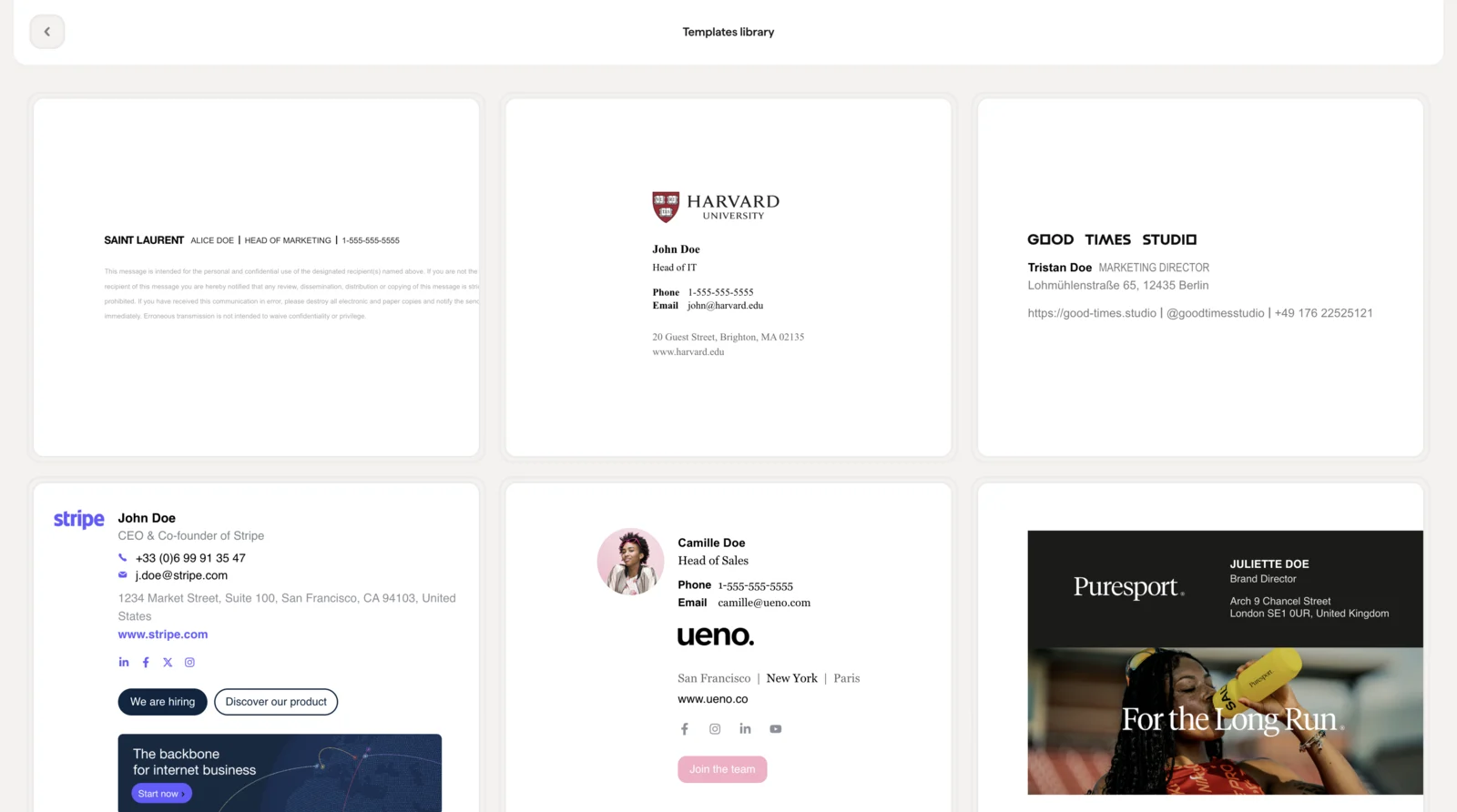
Contrôle qualité
Lancez un contrôle automatique de votre signature avant publication. Cela vérifie que tout est correctement configuré : les liens sont valides, les images se chargent et les Smartfields sont correctement connectés.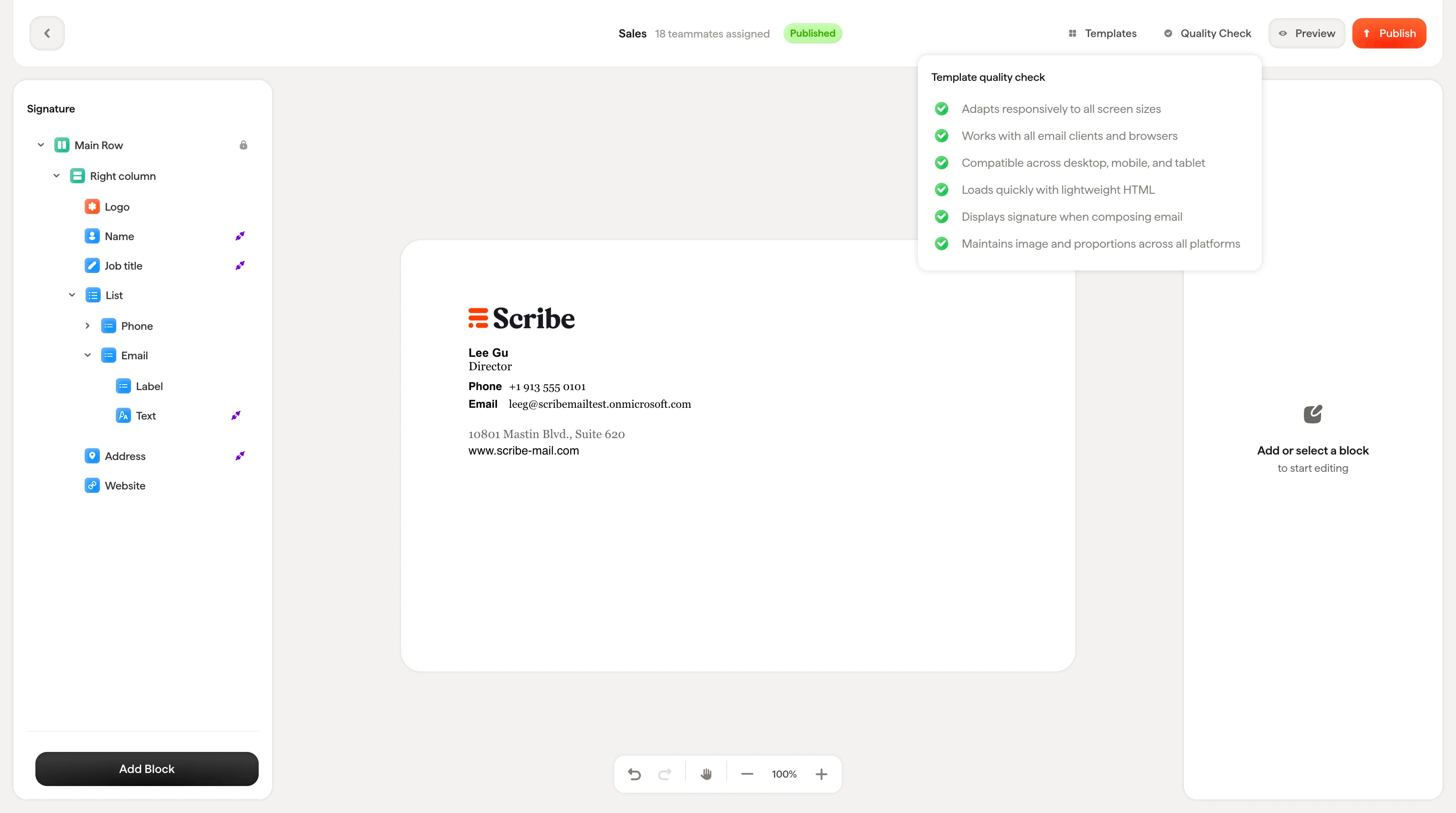
Aperçu
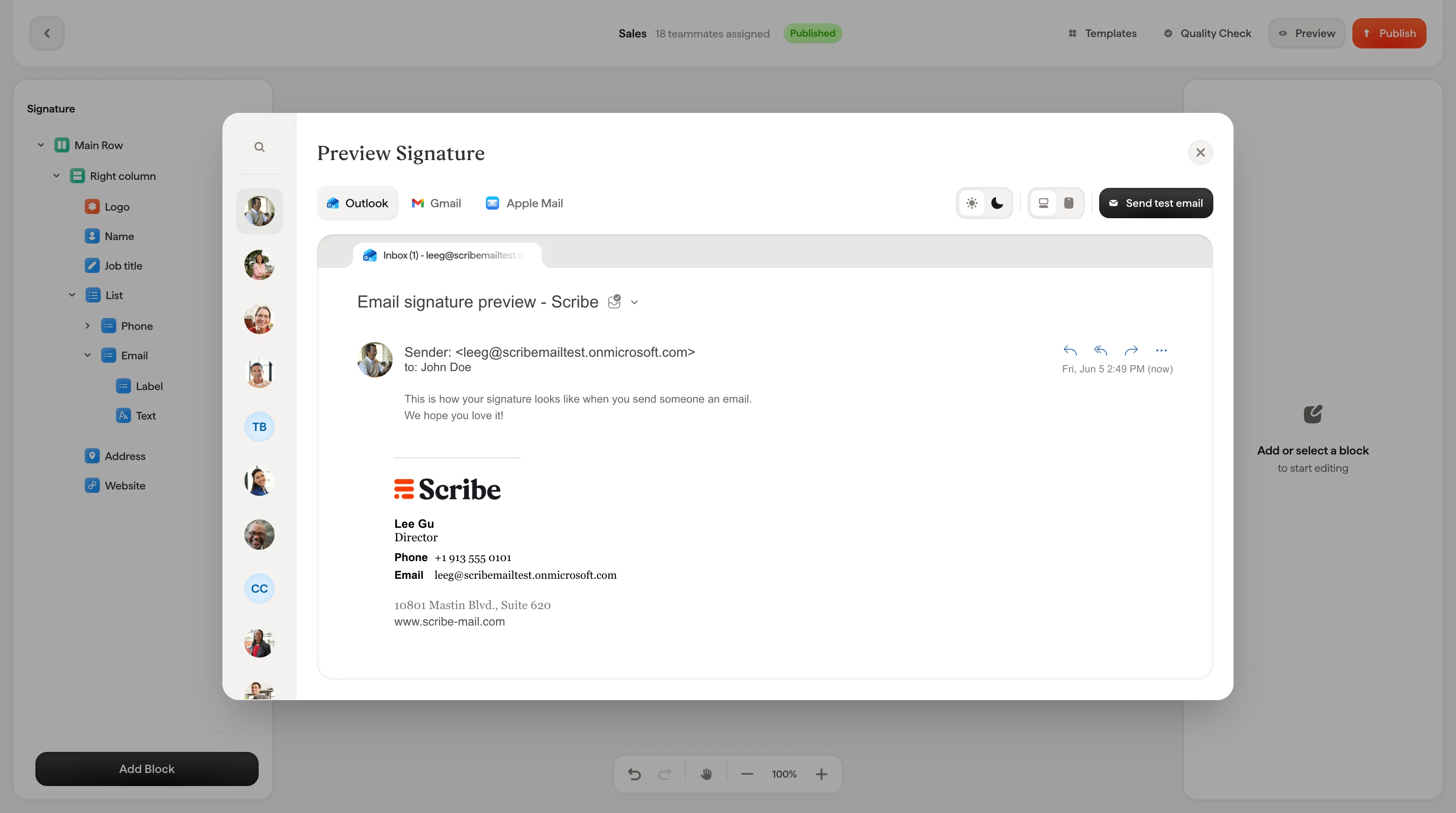
L’aperçu vous montre exactement à quoi ressemblera votre signature dans les vrais clients de messagerie. La fenêtre d’aperçu comprend :- Sélecteur de collaborateur : parcourez et recherchez vos collaborateurs assignés sur la gauche pour prévisualiser la signature avec leurs données spécifiques (nom, photo, intitulé de poste, etc.)
- Onglets de clients de messagerie : basculez entre Outlook, Gmail et Apple Mail pour voir comment chaque client affiche votre signature
- Mode clair / mode sombre : basculez entre le mode clair et le mode sombre pour vérifier les deux versions
- Vues par appareil : prévisualisez sur ordinateur, tablette et mobile pour vérifier que votre signature s’affiche bien sur toutes les tailles d’écran
- Envoyer un e-mail de test : envoyez-vous un véritable e-mail avec la signature jointe pour la voir en conditions réelles, et pas seulement en aperçu
Publier
Lorsque votre signature vous convient, cliquez sur Publier pour déployer les modifications. Le comportement dépend de votre configuration :- Aucune intégration connectée : vous serez invité à connecter d’abord une intégration. Vous êtes alors redirigé vers la page des intégrations pour configurer Google Workspace, Microsoft 365 ou un autre fournisseur.
- Intégration connectée mais aucun collaborateur assigné : vous serez invité à assigner des collaborateurs à cette signature. Vous êtes alors redirigé vers l’onglet collaborateurs de la signature.
- Intégration connectée + collaborateurs assignés : une boîte de dialogue de confirmation s’affiche : “Publish signature changes? This will update the signature for the teammates assigned to it.” Cliquez sur Publier pour confirmer ou sur Annuler pour revenir en arrière.
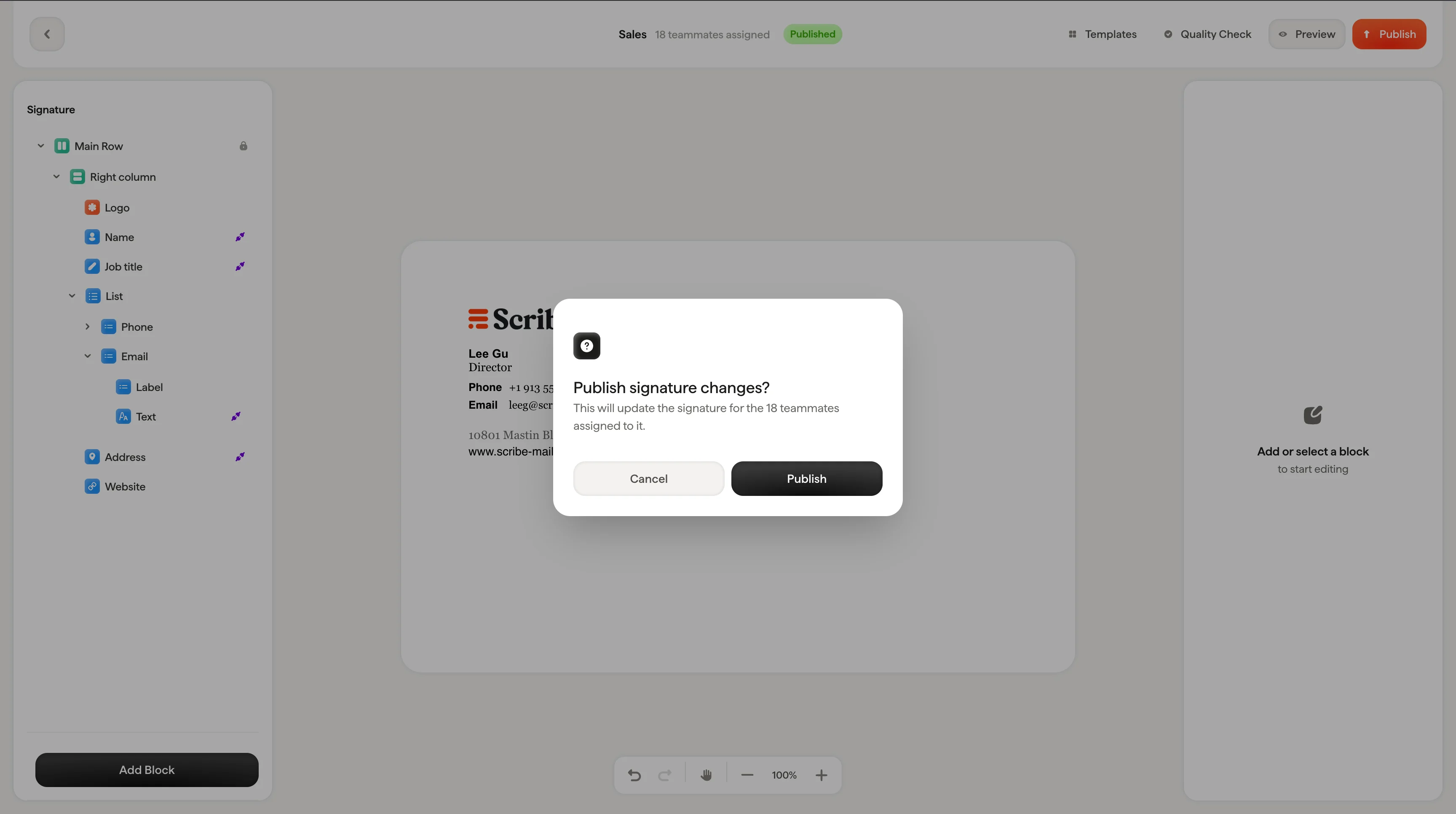
La publication met à jour la signature pour tous les collaborateurs qui lui sont assignés. Pensez à prévisualiser la signature avec plusieurs collaborateurs avant de publier afin de détecter d’éventuels problèmes liés aux Smartfields.