Barre de statut
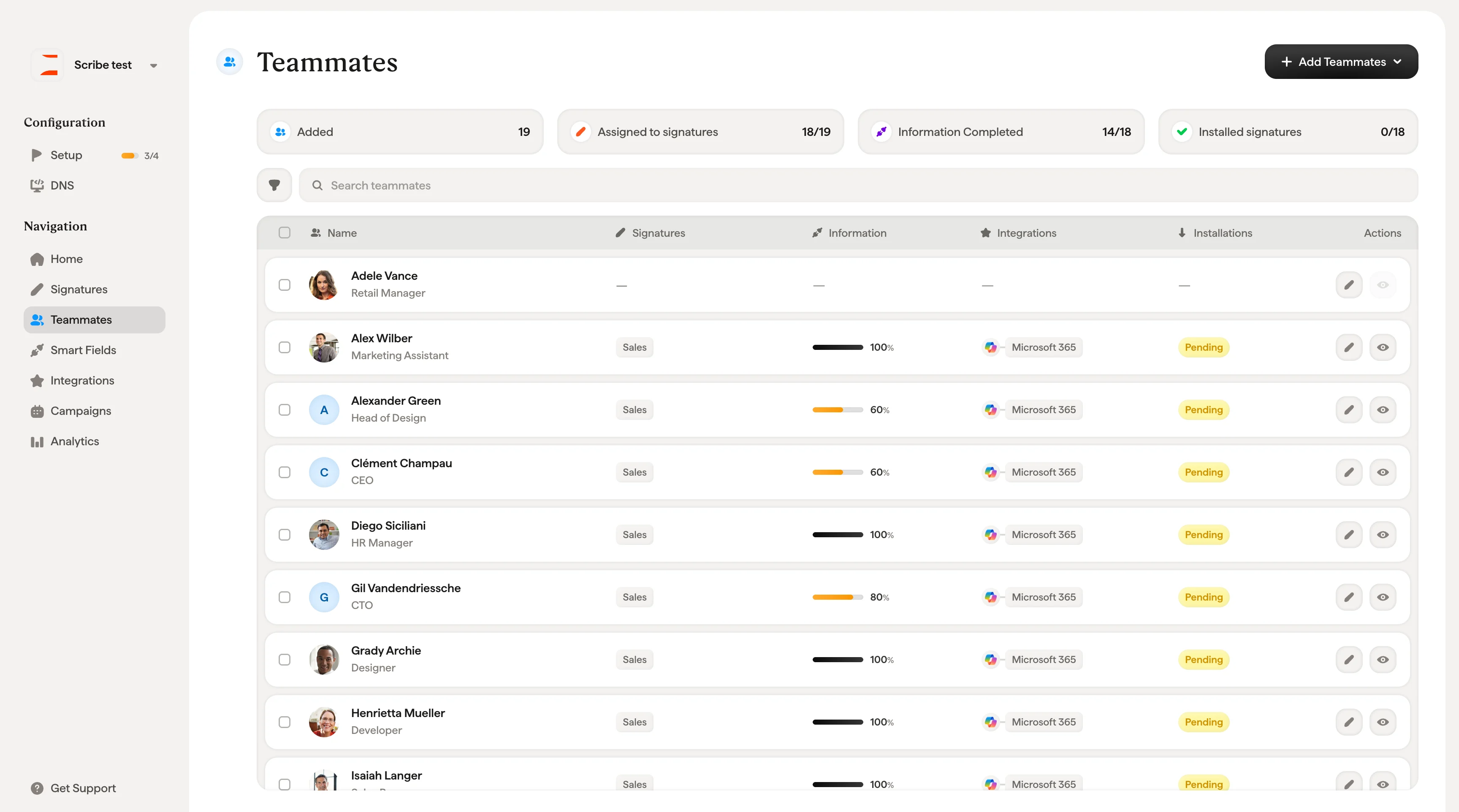
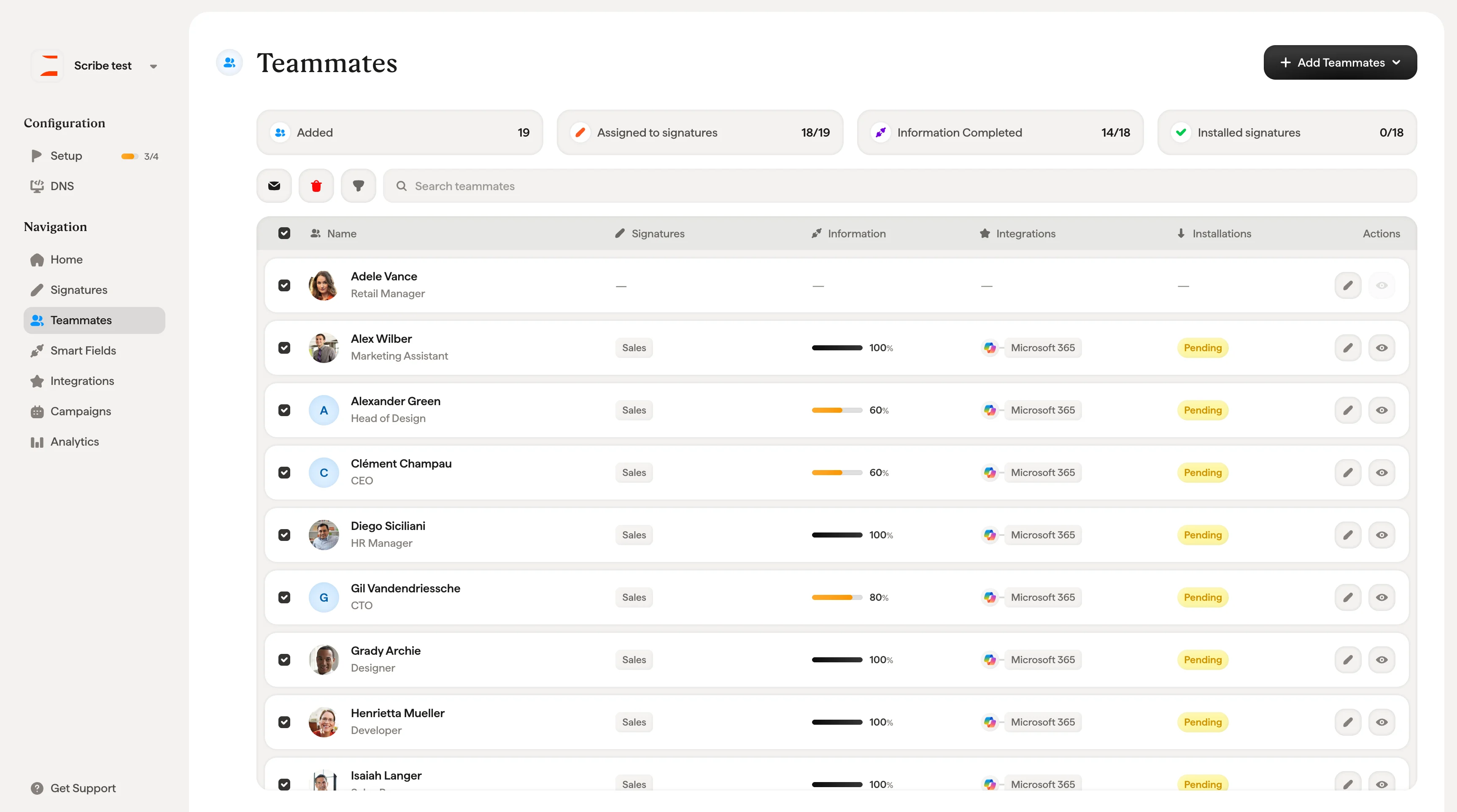
En haut de la page, quatre indicateurs vous offrent une vue d’ensemble immédiate de l’avancement du déploiement :- Synchronisés : nombre de collaborateurs synchronisés depuis votre annuaire connecté (par exemple 19/20)
- Signature attribuée : nombre de collaborateurs auxquels un modèle de signature est attribué
- Informations renseignées : nombre de collaborateurs dont toutes les données de Smartfield sont remplies
- Signatures installées : nombre de collaborateurs dont la signature est activement installée dans leur client de messagerie
Recherche et filtres
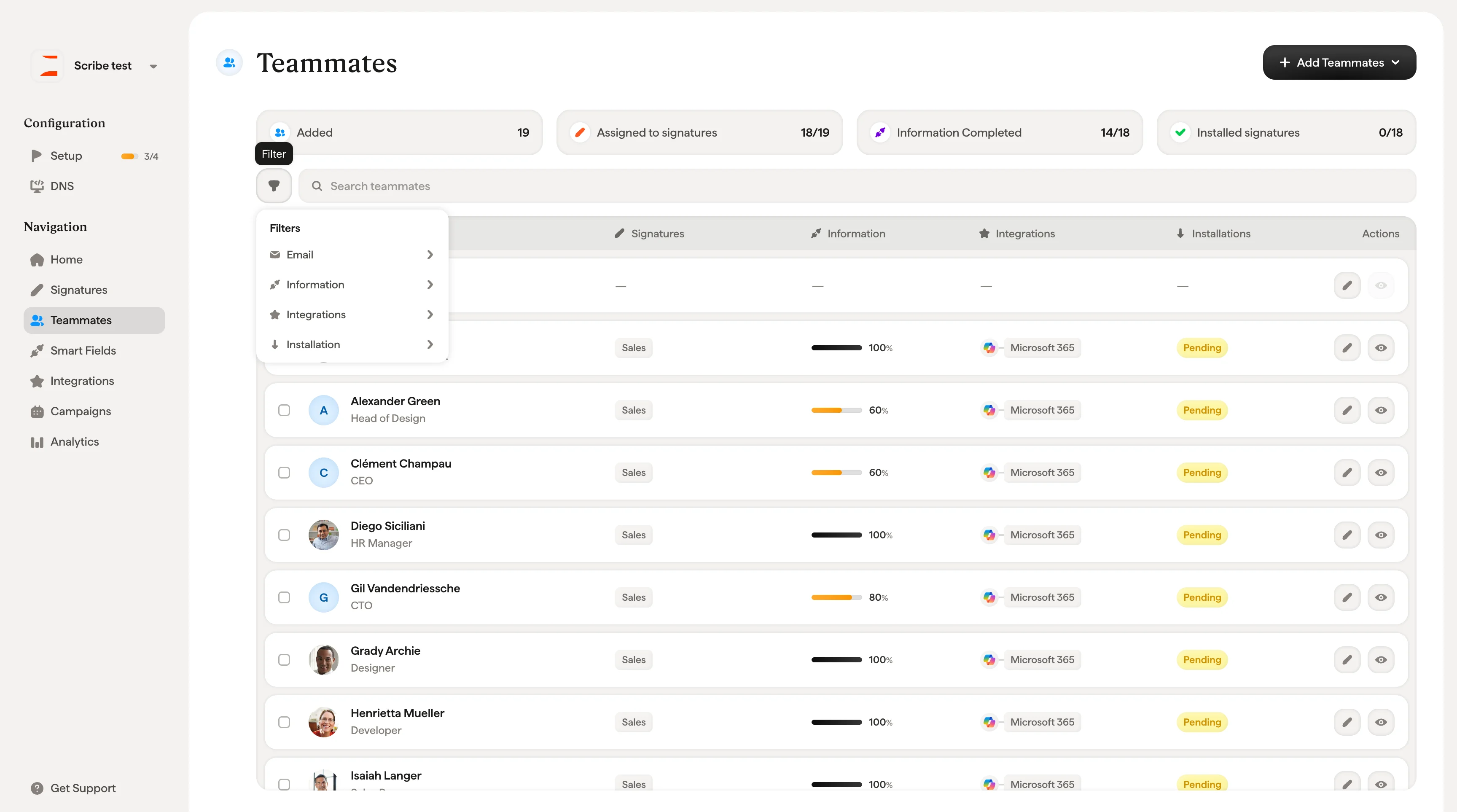
Utilisez la barre de recherche pour retrouver un collaborateur par son nom. Pour des vues plus ciblées, cliquez sur l’icône de filtre afin d’ouvrir le panneau de filtres, qui propose quatre catégories :- E-mail : filtrez les collaborateurs avec ou sans alias d’adresse e-mail
- Informations : affichez uniquement les collaborateurs aux données complètes (Renseignées) ou ceux dont des champs sont manquants (Manquantes)
- Intégrations : filtrez par plateforme connectée (par exemple Microsoft 365)
- Installation : filtrez par statut de déploiement : Installée, Non installée, En attente, Partiellement installée ou Échec
Le tableau des collaborateurs
Chaque ligne du tableau représente un collaborateur et affiche les colonnes suivantes : Nom : le nom du collaborateur, son intitulé de poste et sa photo de profil (si disponible). Certains collaborateurs affichent un badge « +1 » indiquant qu’ils possèdent des alias e-mail. Cliquez sur la flèche à côté du nom d’un collaborateur pour développer la ligne et voir ses adresses e-mail alias. Signatures : le modèle de signature attribué à ce collaborateur. Cliquez pour développer et voir les détails : adresse e-mail, nom de la signature, source (manuelle ou automatique) et date d’attribution. Information : une barre de progression indiquant le niveau de complétion des données Smartfield du collaborateur, exprimé en pourcentage. Cliquez pour développer et voir chaque Smartfield avec son statut (Renseigné ou Manquant), la source de données associée et la date de dernière mise à jour. Intégrations : la plateforme e-mail à laquelle ce collaborateur est connecté (par exemple Microsoft 365, Google Workspace). Installations : le statut de déploiement actuel de la signature de ce collaborateur. Cliquez pour développer et voir les détails de chaque adresse e-mail : plateforme, intégration, date et statut. Si une signature affiche « Non activée », vous devez vous rendre sur la page d’aperçu de la signature et cliquer sur Installer les signatures pour déclencher le déploiement. Les signatures ne sont pas installées automatiquement tant que vous ne les activez pas explicitement depuis cette page. Actions : deux boutons d’action rapide pour chaque collaborateur :- Modifier (icône crayon) : ouvrir le profil du collaborateur pour modifier ses informations
- Aperçu de la signature (icône œil) : ouvrir un aperçu en direct de la signature de ce collaborateur avec ses données réelles
Aperçu de la signature
Cliquer sur l’icône œil sur la ligne d’un collaborateur ouvre la fenêtre Aperçu de la signature. Vous pouvez ainsi voir exactement comment la signature du collaborateur s’affichera dans son client de messagerie avant de la déployer.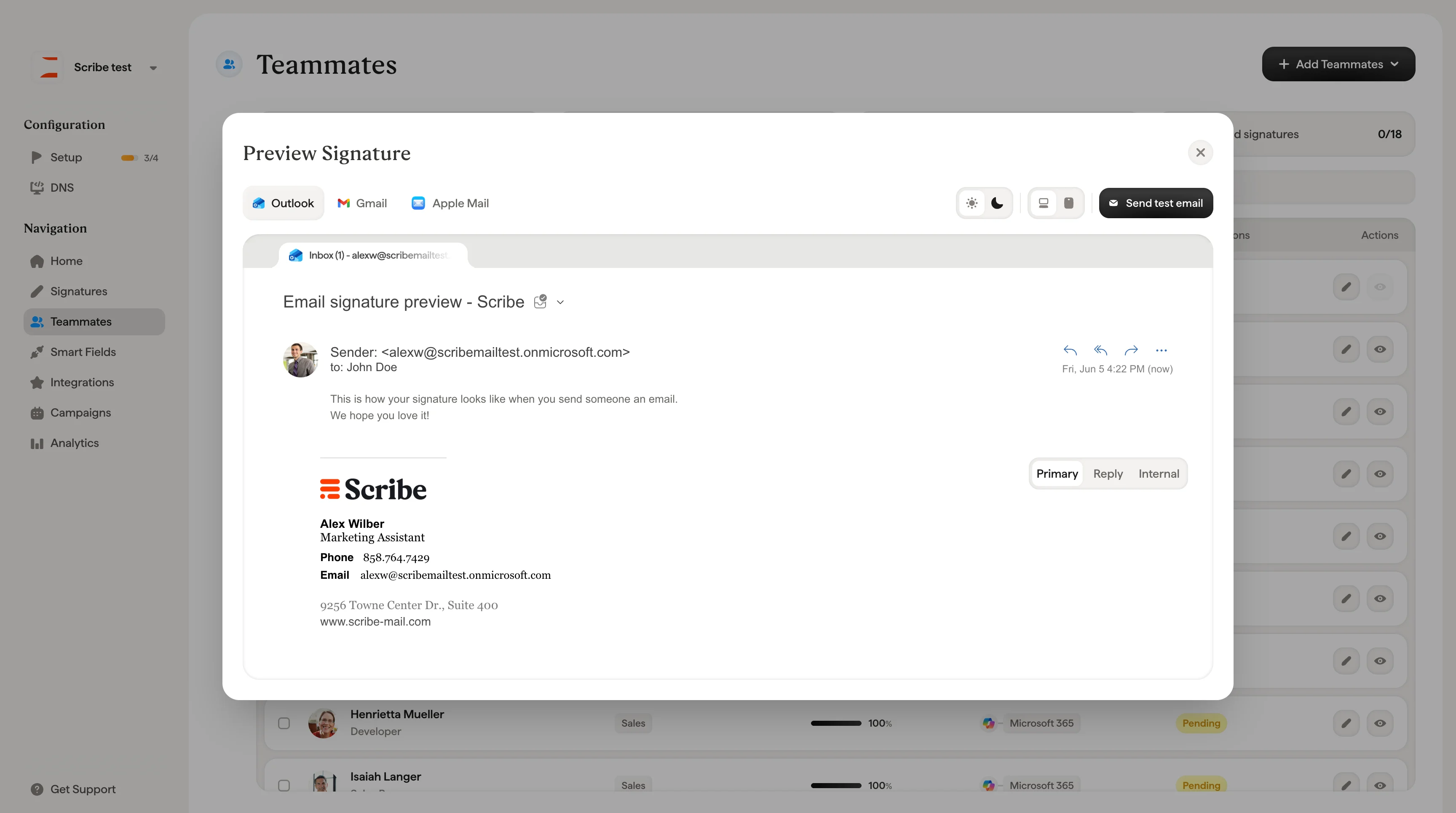
Onglets des clients de messagerie
En haut de la fenêtre, trois onglets permettent de basculer entre les aperçus des clients de messagerie :- Outlook : affiche la signature telle qu’elle apparaît dans Microsoft Outlook
- Gmail : affiche la signature telle qu’elle apparaît dans Gmail
- Apple Mail : affiche la signature telle qu’elle apparaît dans Apple Mail
Options d’affichage
La zone en haut à droite de la fenêtre contient des contrôles pour ajuster l’aperçu :- Mode clair / mode sombre (icônes soleil/lune) : basculez entre les thèmes clair et sombre pour vérifier le rendu de votre signature dans les deux modes.
- Icônes d’appareil (ordinateur, tablette, mobile) : changez de taille d’écran pour vérifier que votre signature est responsive et s’affiche correctement sur tous les appareils.
- Envoyer un e-mail de test : envoyez un véritable e-mail de test avec la signature appliquée, pour visualiser le résultat directement dans votre boîte de réception.
Sélecteur de signature et d’emplacement
En bas à droite de l’aperçu, deux contrôles permettent de naviguer entre les variantes de signature :- Liste déroulante de signatures : si le collaborateur dispose de plusieurs adresses e-mail ou est associé à plusieurs signatures, utilisez la liste déroulante pour basculer entre elles (par exemple, « Marketing UK »). La liste affiche chaque adresse e-mail et la signature qui lui est associée.
- Onglets Principale / Réponse / Interne : pour les utilisateurs Microsoft, ces onglets correspondent aux trois emplacements de signature disponibles dans Outlook, ce qui permet de prévisualiser ce que voit le collaborateur pour chaque type d’e-mail.
Synchroniser les collaborateurs
Scribe synchronise automatiquement toutes les sources d’annuaire connectées une fois par jour, selon votre fuseau horaire. Vous pouvez aussi cliquer sur Actualiser à tout moment pour déclencher une synchronisation manuelle. Après la synchronisation, une notification indique la source et la date de la dernière actualisation (par exemple, « Microsoft Entra ID, il y a quelques secondes »).
Les données synchronisées circulent dans un seul sens, de votre annuaire vers Scribe. Les modifications des champs synchronisés (nom ou intitulé de poste, par exemple) doivent être effectuées dans votre source d’annuaire, et elles apparaîtront dans Scribe après la prochaine synchronisation ou actualisation manuelle.
Actions groupées
- Inviter les collaborateurs (icône enveloppe) : envoyez un e-mail d’invitation pour que les collaborateurs puissent accéder à leur propre signature, ajouter leurs informations personnelles et l’installer eux-mêmes. Les collaborateurs invités voient uniquement leur propre signature. Ils n’ont pas accès aux autres parties de votre espace de travail Scribe. Les collaborateurs invités peuvent être gérés dans les paramètres Scribe, sous l’onglet Membres.
- Supprimer les e-mails des collaborateurs (icône corbeille) : retirez les e-mails des collaborateurs sélectionnés de votre liste Scribe. Ils perdront leur signature mais resteront dans votre annuaire connecté (Entra ID, par exemple). Une boîte de dialogue de confirmation s’affiche avant toute suppression.
Ajouter des collaborateurs
Cliquez sur + Ajouter des collaborateurs en haut à droite pour ajouter des personnes à votre espace de travail Scribe. Le menu déroulant propose quatre méthodes, réparties en deux catégories :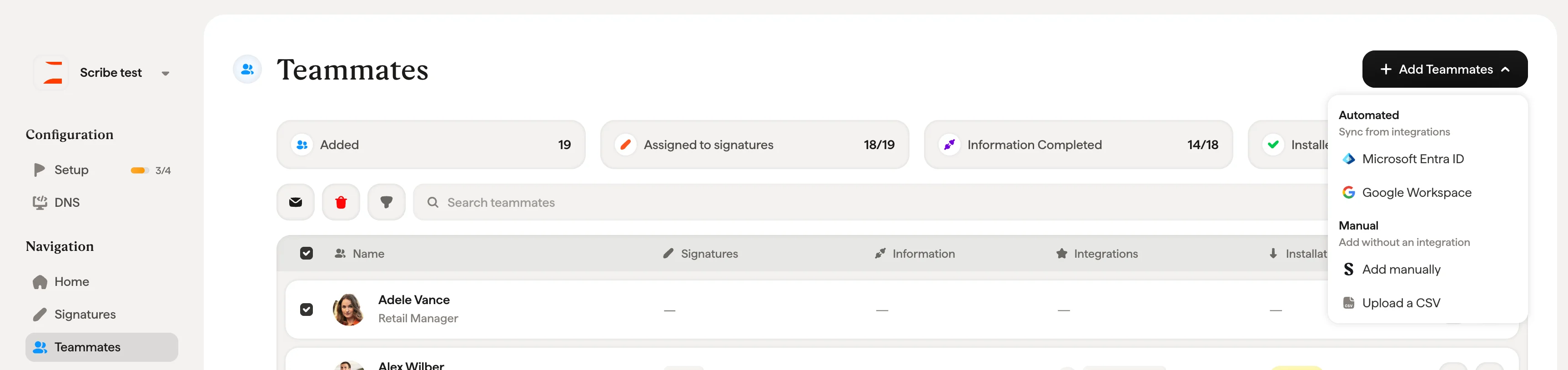
- Google Workspace : importez des utilisateurs depuis votre annuaire Google Workspace
- Microsoft Entra ID : importez des utilisateurs depuis votre annuaire Microsoft Entra ID (anciennement Azure AD)
- Ajouter manuellement : ouvre un formulaire dans lequel vous saisissez le prénom, le nom, le poste et l’e-mail du collaborateur (tous les champs sont obligatoires). Activez « Ajouter un autre collaborateur » pour garder le formulaire ouvert après chaque ajout et enchaîner les saisies.
- Importer un CSV : importez des collaborateurs en masse depuis un fichier CSV
Modifier la sélection des collaborateurs
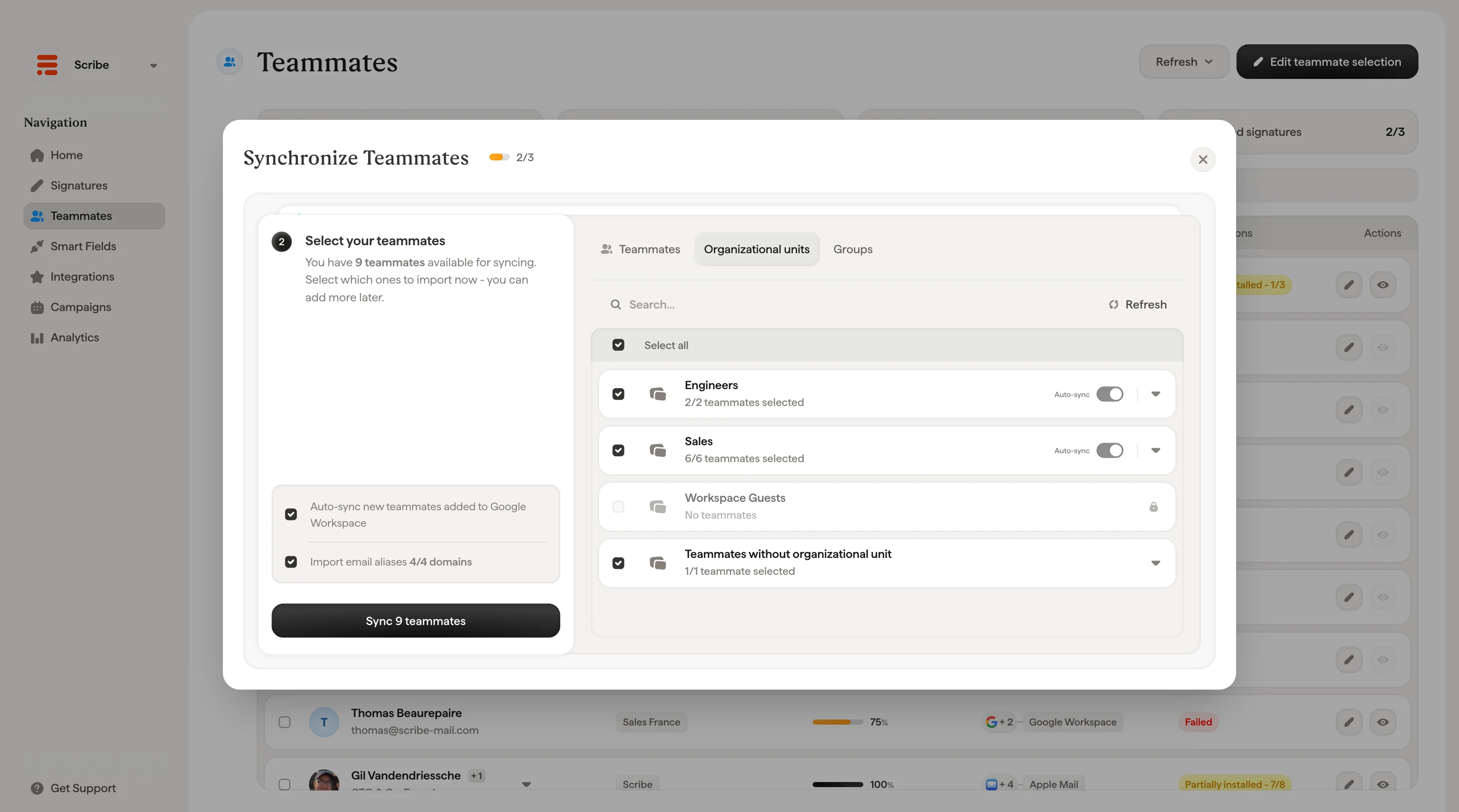
Cliquez sur Modifier la sélection des collaborateurs en haut à droite pour gérer quels utilisateurs de votre annuaire connecté sont inclus comme collaborateurs dans Scribe. C’est ici que vous décidez qui reçoit une signature. Vous n’êtes pas obligé d’inclure tout le monde depuis votre annuaire.