

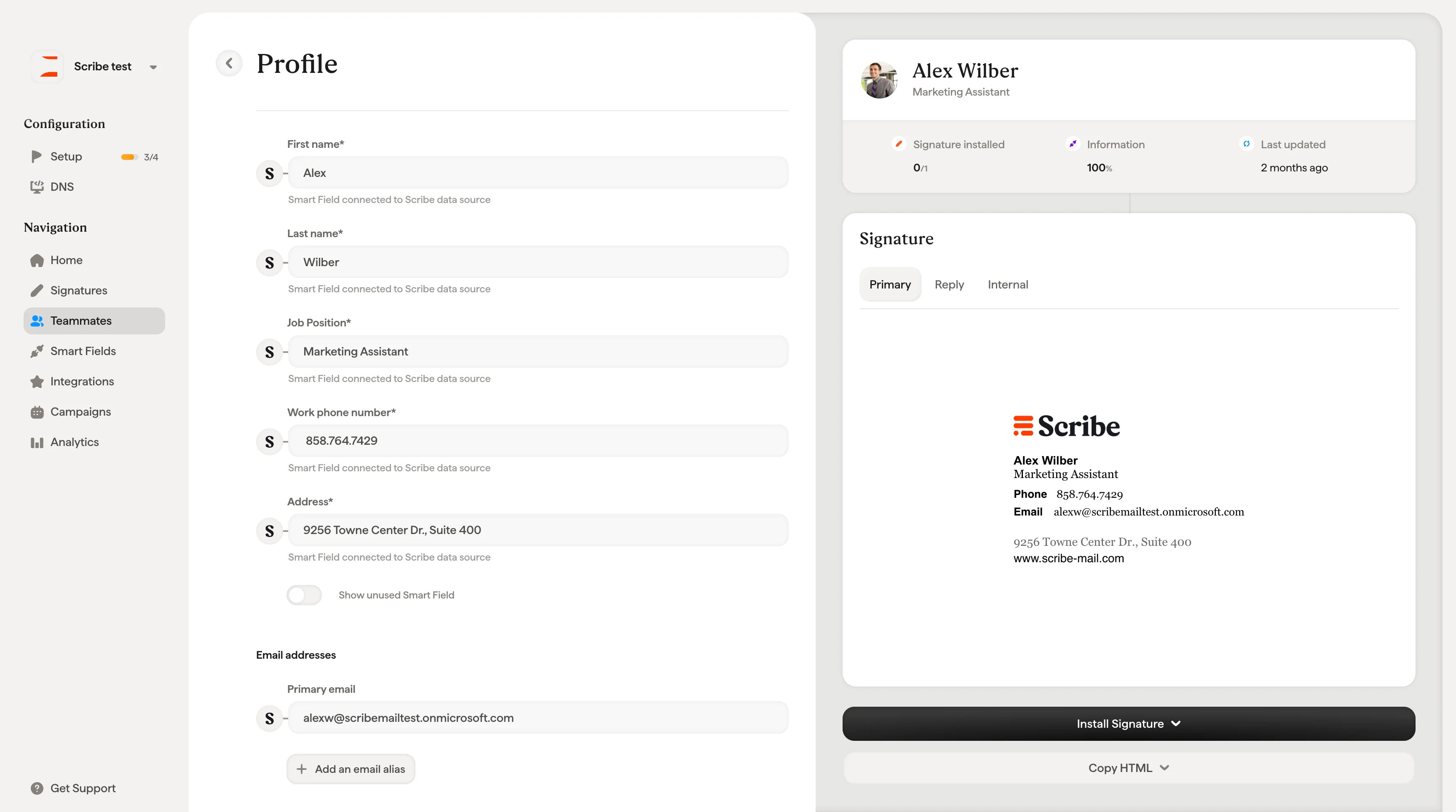
Vue d’ensemble du profil
En haut de la page de profil, vous trouverez une carte récapitulative avec le nom du collaborateur, son poste et trois indicateurs clés :- Signature installée : combien de signatures attribuées ont été déployées avec succès (par ex. 0/1, 2/2).
- Informations : le pourcentage de champs du profil qui ont été remplis.
- Dernière mise à jour : date de la dernière modification du profil. Survolez pour voir la date et l’heure exactes.
Informations personnelles
Le formulaire de profil affiche les informations du collaborateur sous forme de Smartfields. Chaque champ affiche une icône indiquant sa source de données :- Google Workspace ou Microsoft Entra ID : le champ est synchronisé depuis votre annuaire. Il est verrouillé (indiqué par une icône 🔒) et ne peut pas être modifié directement sur le profil. Pour le modifier, mettez-le à jour dans votre annuaire et attendez la prochaine synchronisation, ou rendez-vous dans Smartfields et changez la source de données vers Scribe.
- HRIS : le champ est synchronisé depuis votre système RH connecté. C’est utile lorsque votre annuaire n’est pas à jour mais que vos données HRIS le sont. Comme les champs synchronisés depuis l’annuaire, les champs HRIS sont verrouillés sur le profil.
- Scribe : le champ est stocké dans la base de données de Scribe et peut être modifié directement dans le champ de saisie.
Afficher les Smartfields inutilisés
Activez Afficher les Smartfields inutilisés en bas du formulaire pour faire apparaître des champs supplémentaires comme le numéro de téléphone professionnel, le numéro de mobile et tous les Smartfields personnalisés que vous avez créés. Pratique lorsque vous devez remplir ou vérifier des données qui ne sont pas affichées par défaut.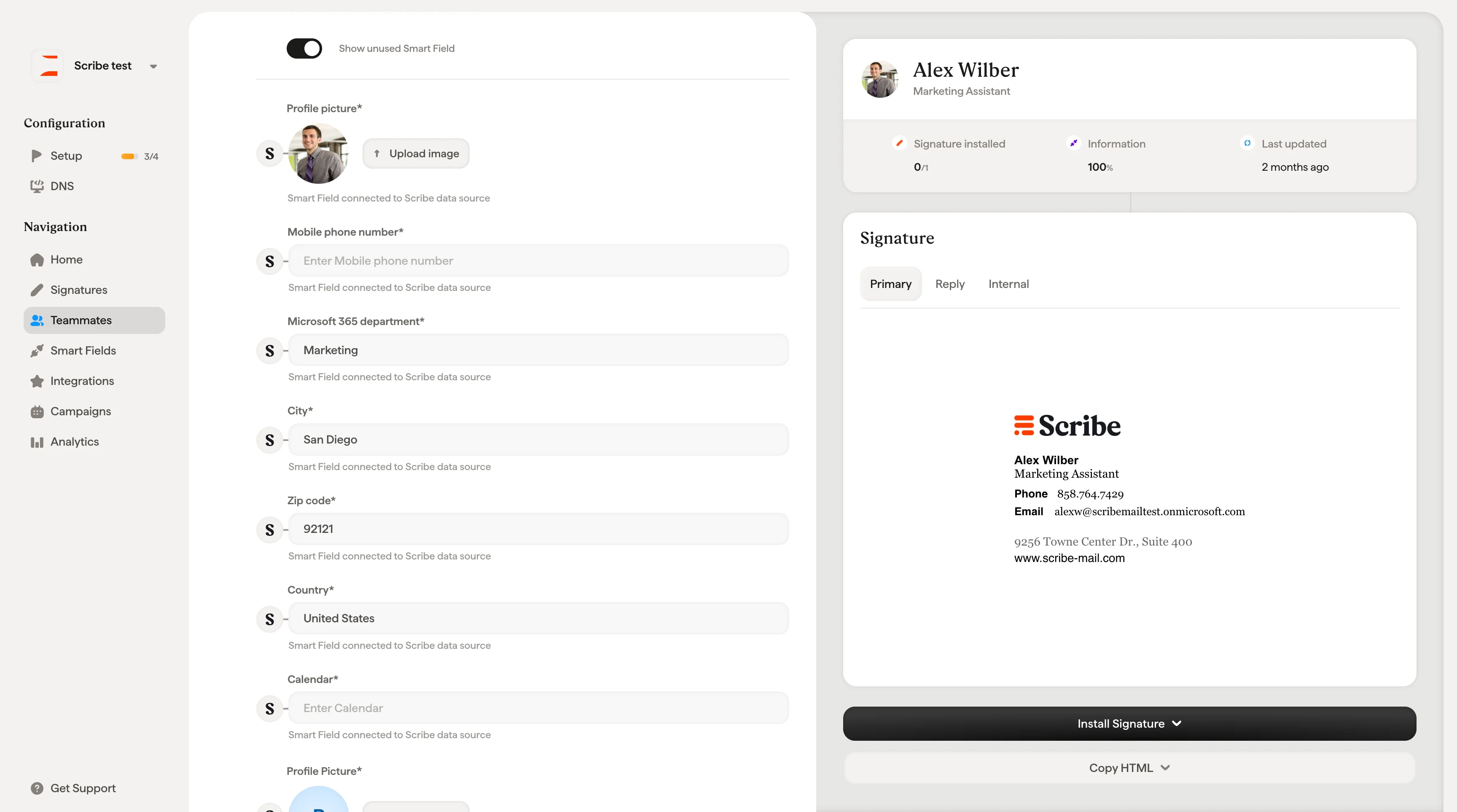
Signatures
La partie droite du profil affiche un aperçu de la signature attribuée au collaborateur. Si un collaborateur dispose de plusieurs adresses e-mail ou est associé à plusieurs signatures, utilisez le menu déroulant en haut de la section Signatures pour passer de l’une à l’autre.Utilisateurs Microsoft uniquement : l’aperçu de la signature inclut les onglets Principale, Réponse et Interne, correspondant aux trois emplacements de signature disponibles dans Outlook.
Attribuer une signature
Si aucune signature n’a encore été attribuée, la section Signatures affiche un état vide avec un bouton + Assign Signature. Cliquez dessus pour ouvrir le sélecteur de signature, parcourez vos modèles de signature disponibles, sélectionnez-en un et cliquez sur Assign Signature pour confirmer. Vous pouvez également attribuer des signatures en masse depuis la page Signatures.Installer la signature
En bas du profil, le bouton Installer la signature permet de déployer la signature dans la messagerie du collaborateur.Lorsqu’aucune intégration n’est connectée
Cliquez sur le menu déroulant Installer la signature ▾ pour voir les intégrations disponibles à connecter :- Google Workspace : installation via l’API de Google (côté serveur, aucune action requise du collaborateur).
- Microsoft Entra ID : installation via l’API de Microsoft.
- Front, Outreach, Salesloft : installation sur ces plateformes de messagerie tierces.
Lorsqu’une intégration est connectée
Une fois les signatures déployées, survolez le bouton Installer la signature pour afficher le tableau de statut d’installation :
Ce tableau vous permet de suivre le déploiement et de diagnostiquer les problèmes en un coup d’œil.
Copier le HTML
Le bouton Copier le HTML ▾ est toujours disponible sous Installer la signature. Il vous permet (ou permet à votre collaborateur) de copier le code HTML brut de la signature pour le coller manuellement dans n’importe quelle messagerie ou plateforme qui ne propose pas d’intégration automatisée via Scribe.Vue collaborateur (collaborateurs invités)
Lorsqu’un collaborateur est invité par e-mail à compléter son profil, il accède à une version simplifiée de l’application. Sa navigation ne comporte que deux éléments : Profil et Intégrations. Depuis cette vue, les collaborateurs peuvent :- Modifier les champs dont la source de données est définie sur Scribe : ils peuvent saisir directement dans le champ.
- Consulter sans modifier les champs synchronisés depuis un annuaire (Google Workspace ou Microsoft Entra ID) : ils restent verrouillés.
- Voir les signatures qui leur sont attribuées et le statut d’installation.
Les collaborateurs invités à mettre à jour leur profil n’ont pas accès au dashboard Scribe complet. Ils ne peuvent voir et modifier que leurs propres informations.