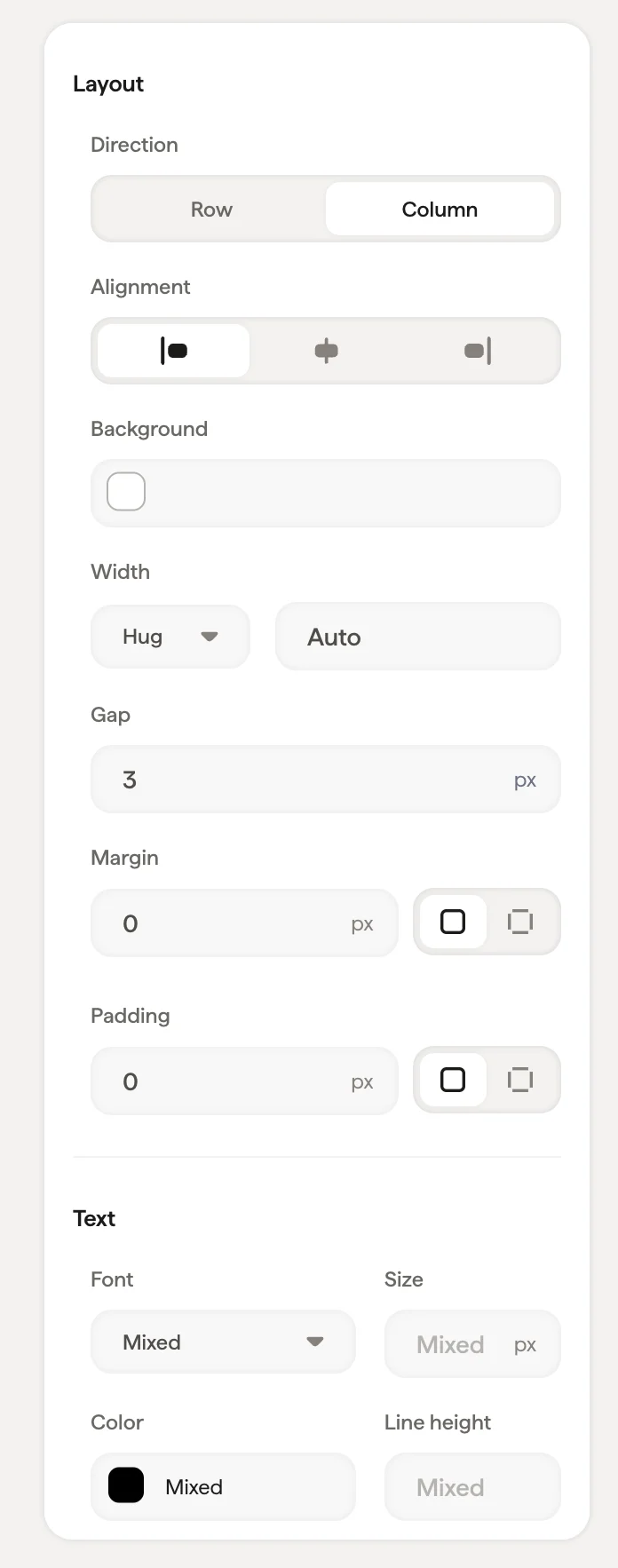
Disposition
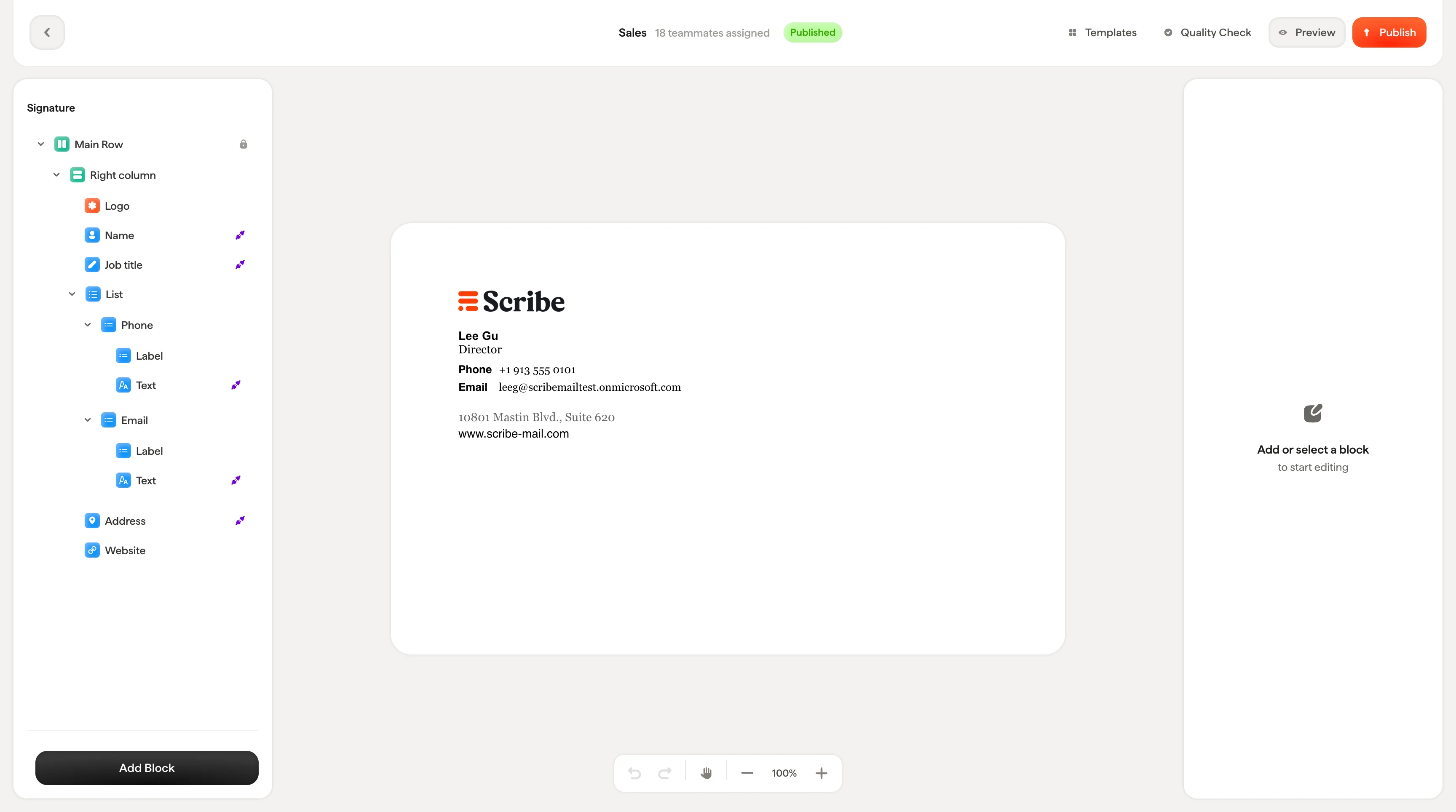
Panneau d’arborescence (à gauche) : affiche la structure hiérarchique de votre signature sous forme d’arborescence repliable. Chaque bloc de votre signature y apparaît : colonnes, blocs de texte, images, bannières. Depuis ce panneau, vous pouvez sélectionner, réorganiser, dupliquer, masquer et supprimer des blocs.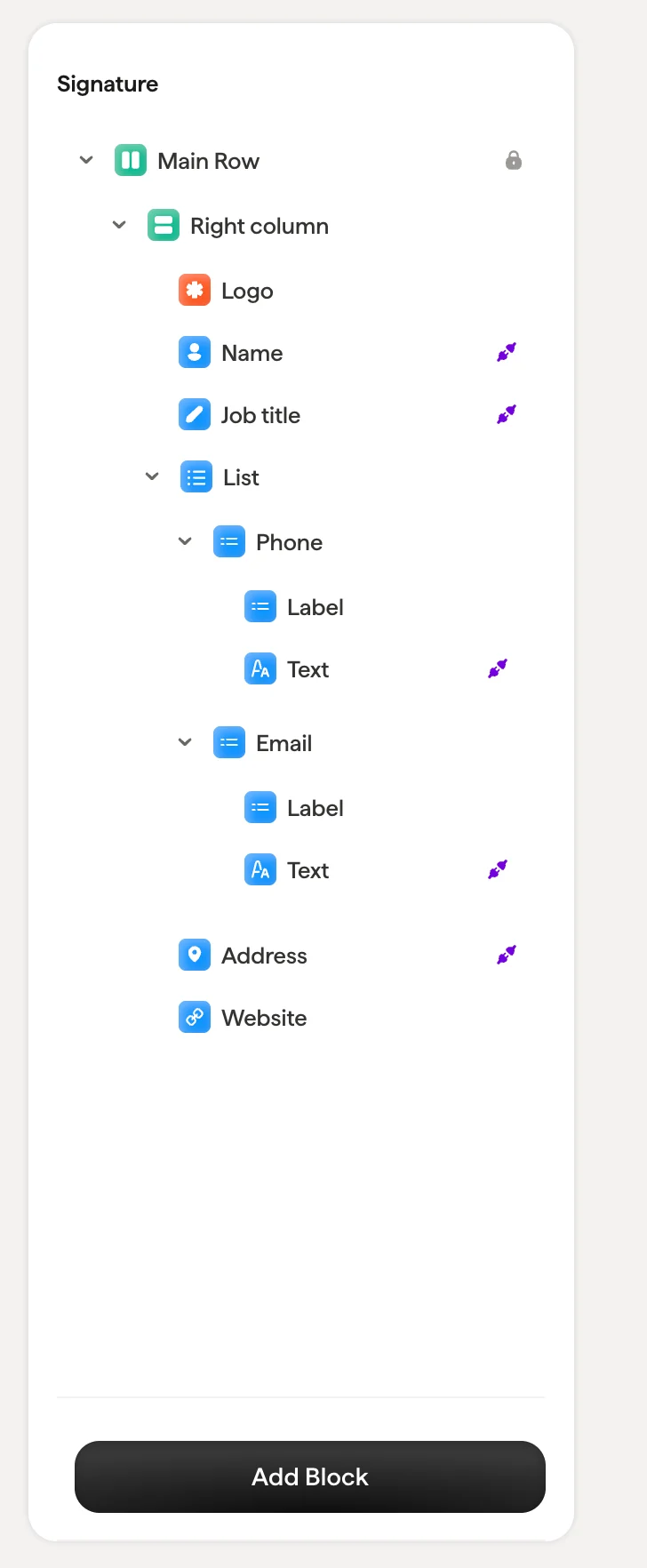
Barre supérieure
La barre supérieure affiche les informations et actions clés :- Flèche retour : revenir à la page de détail de la signature
- Nom et statut de la signature : affiche le nom de la signature, le nombre de collaborateurs assignés et le statut actuel (Brouillon ou Publiée)
- Modèles : parcourez la bibliothèque de modèles pour partir d’un design prédéfini
- Contrôle qualité : lance une vérification de compatibilité sur le design de votre signature. Cliquez pour afficher une checklist qui vérifie que votre signature s’adapte de manière responsive à toutes les tailles d’écran, fonctionne avec tous les clients de messagerie et navigateurs, s’affiche correctement sur ordinateur, mobile et tablette, se charge rapidement grâce à un HTML léger, s’affiche correctement à la rédaction des e-mails et conserve les proportions des images sur toutes les plateformes. Tous les contrôles doivent être au vert avant la publication.
- Aperçu : ouvre la fenêtre d’aperçu pour visualiser le rendu de la signature pour chaque collaborateur
- Publier : met en ligne vos modifications de design. Après la publication, les mises à jour sont automatiquement envoyées à tous les collaborateurs ayant installé la signature.

Barre d’actions
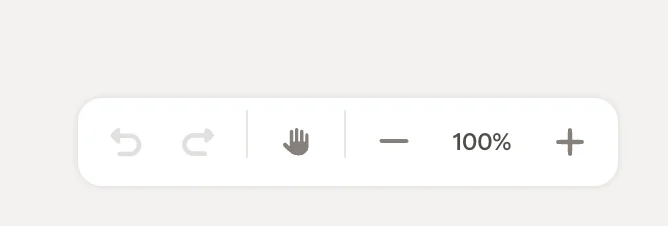
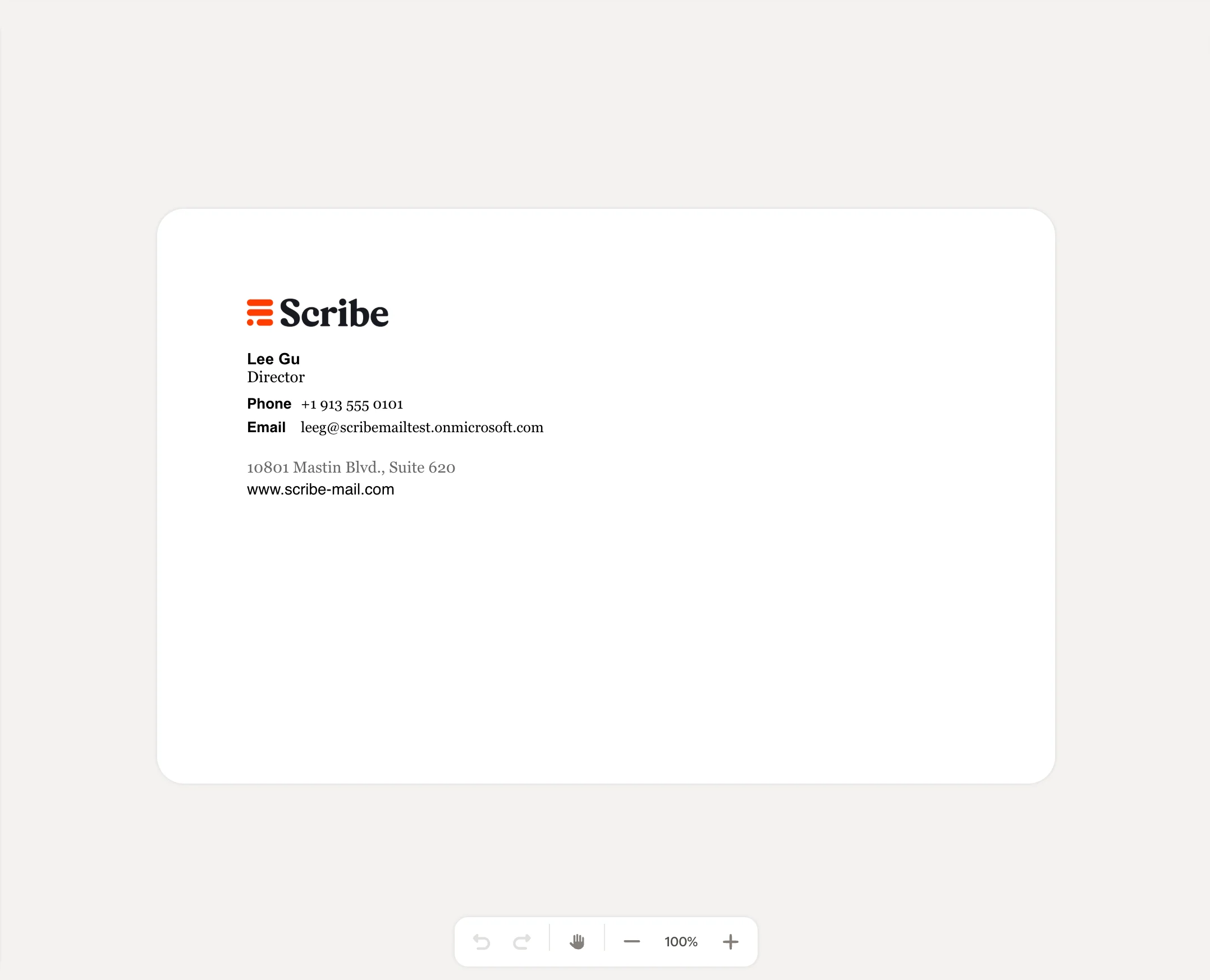
En bas du canevas, la barre d’actions propose :- Annuler / Rétablir : revenez en arrière ou avancez dans vos modifications
- Poignée de déplacement : repositionnez la vue du canevas
- Contrôles de zoom : zoom avant (+), zoom arrière (−) ou définition d’un niveau de zoom précis (par exemple, 100 %)