

Les variantes de signature fonctionnent avec Microsoft 365 et Outlook, ainsi qu’avec l’installation côté serveur pour Google Workspace et Microsoft 365. Elles ne sont pas appliquées par l’installation Gmail côté client, qui inscrit une seule signature dans vos paramètres Gmail, sans variantes selon le contexte de l’e-mail.
Fonctionnement des variantes
Chaque signature comporte une signature principale : le design utilisé pour les nouveaux e-mails sortants. Les variantes vous permettent de définir des designs alternatifs pour deux autres contextes : Signature en réponse : utilisée lorsqu’un collaborateur répond à un e-mail ou le transfère. Il s’agit généralement d’une version plus courte de la signature principale, par exemple uniquement le nom, le titre et le numéro de téléphone, sans la bannière complète ni les icônes des réseaux sociaux. signature interne : utilisée lorsqu’un collaborateur écrit à une personne au sein de votre organisation. Le design peut être minimaliste, puisque les destinataires connaissent déjà l’expéditeur, ou adopter un style visuel différent pour les communications internes.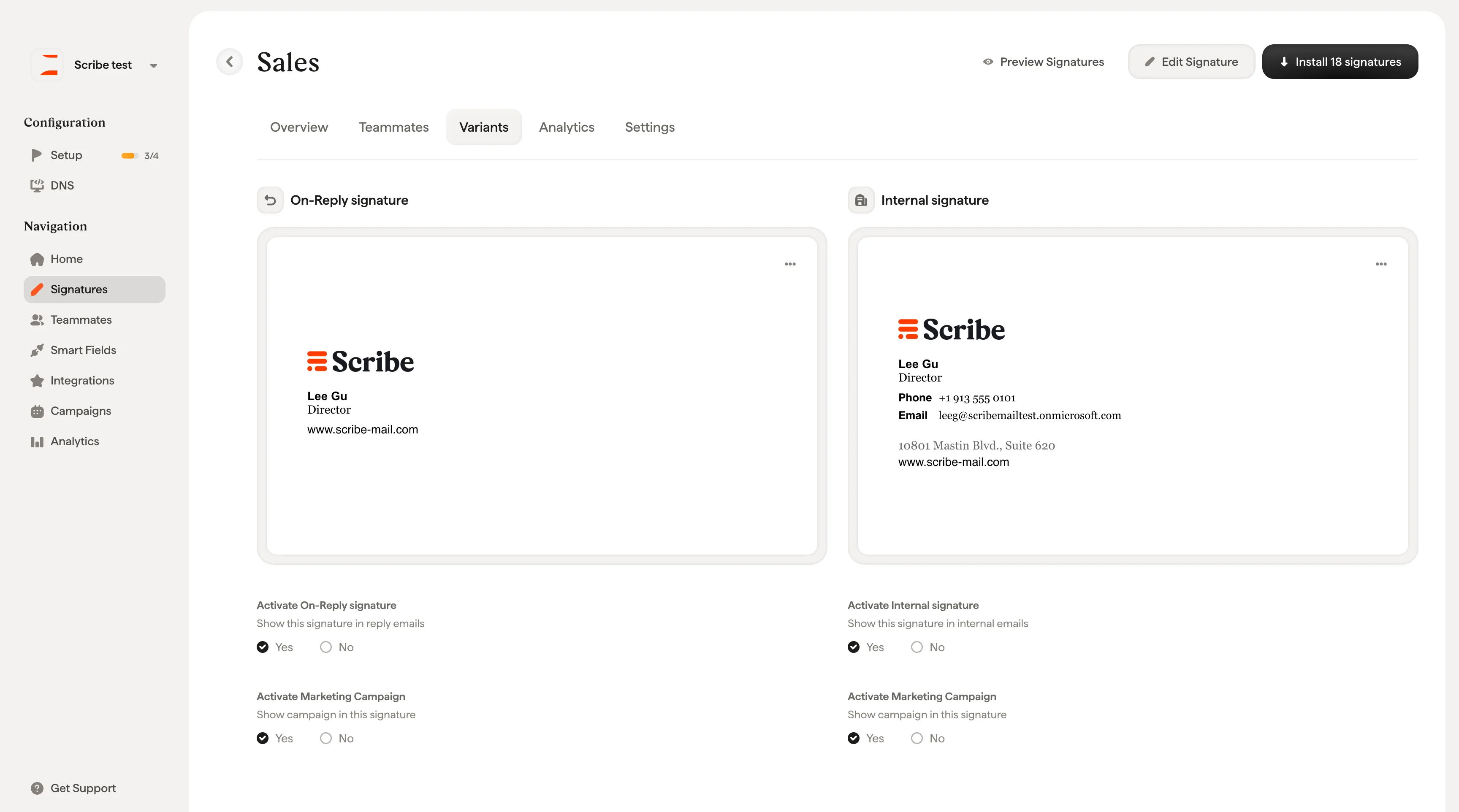
Activer une variante
Chaque variante dispose d’une case d’activation sous son aperçu :- Activer la signature en réponse : oui / non
- Activer la signature interne : oui / non
Modifier une variante
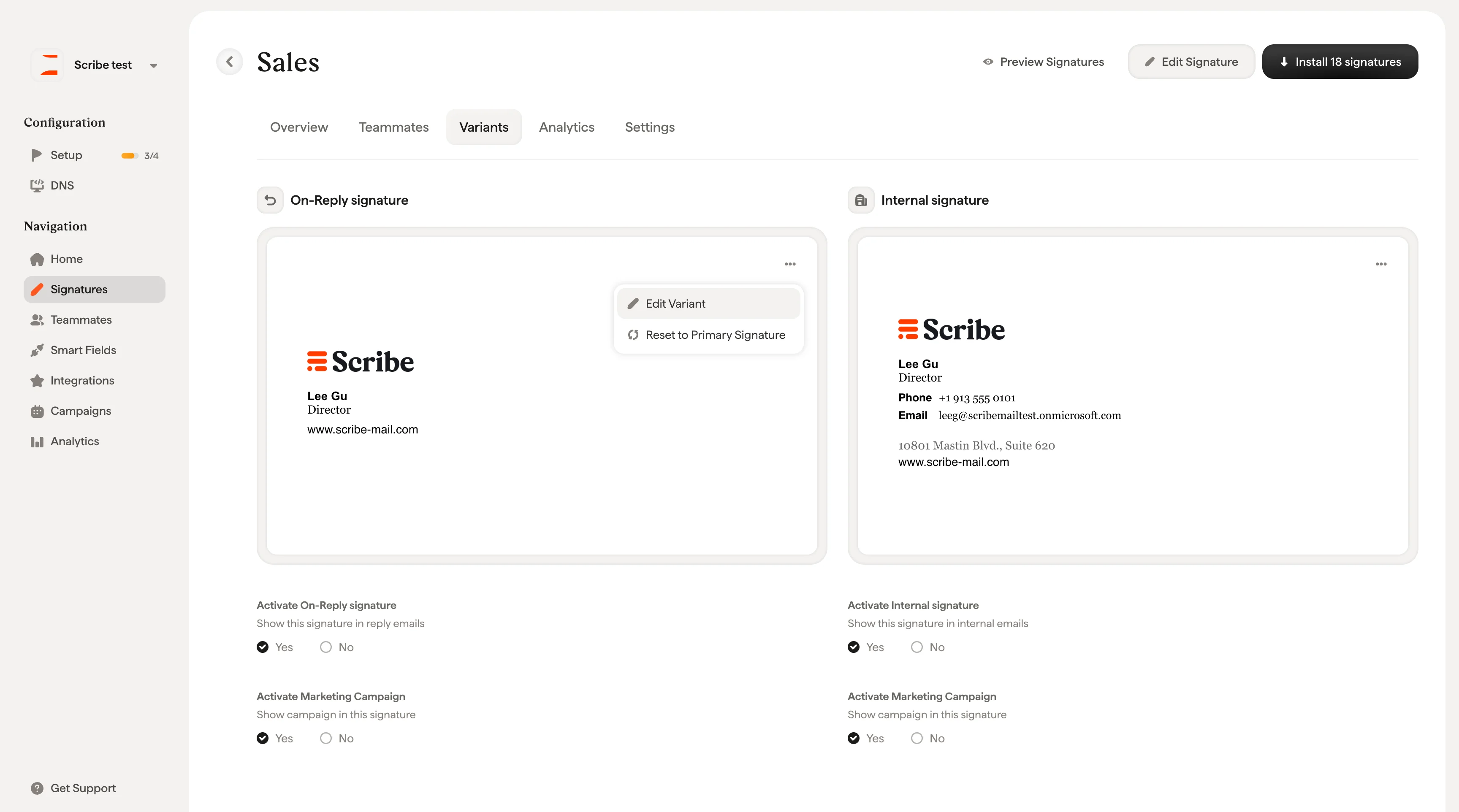
Cliquez sur le menu ⋯ d’une carte de variante pour accéder à deux options :- Modifier la variante : ouvre la variante dans l’éditeur de signature pour personnaliser son design indépendamment de la signature principale.
- Réinitialiser sur la signature principale : rétablit le design de la signature principale sur la variante.
Articles associés
- Vue d’ensemble des signatures : comment les variantes s’intègrent au workflow de signature.
- Prévisualiser les signatures : vérifiez les variantes principale, de réponse et interne avant l’installation.
- Priorité des signatures : ordonnez plusieurs signatures pour les collaborateurs Outlook.