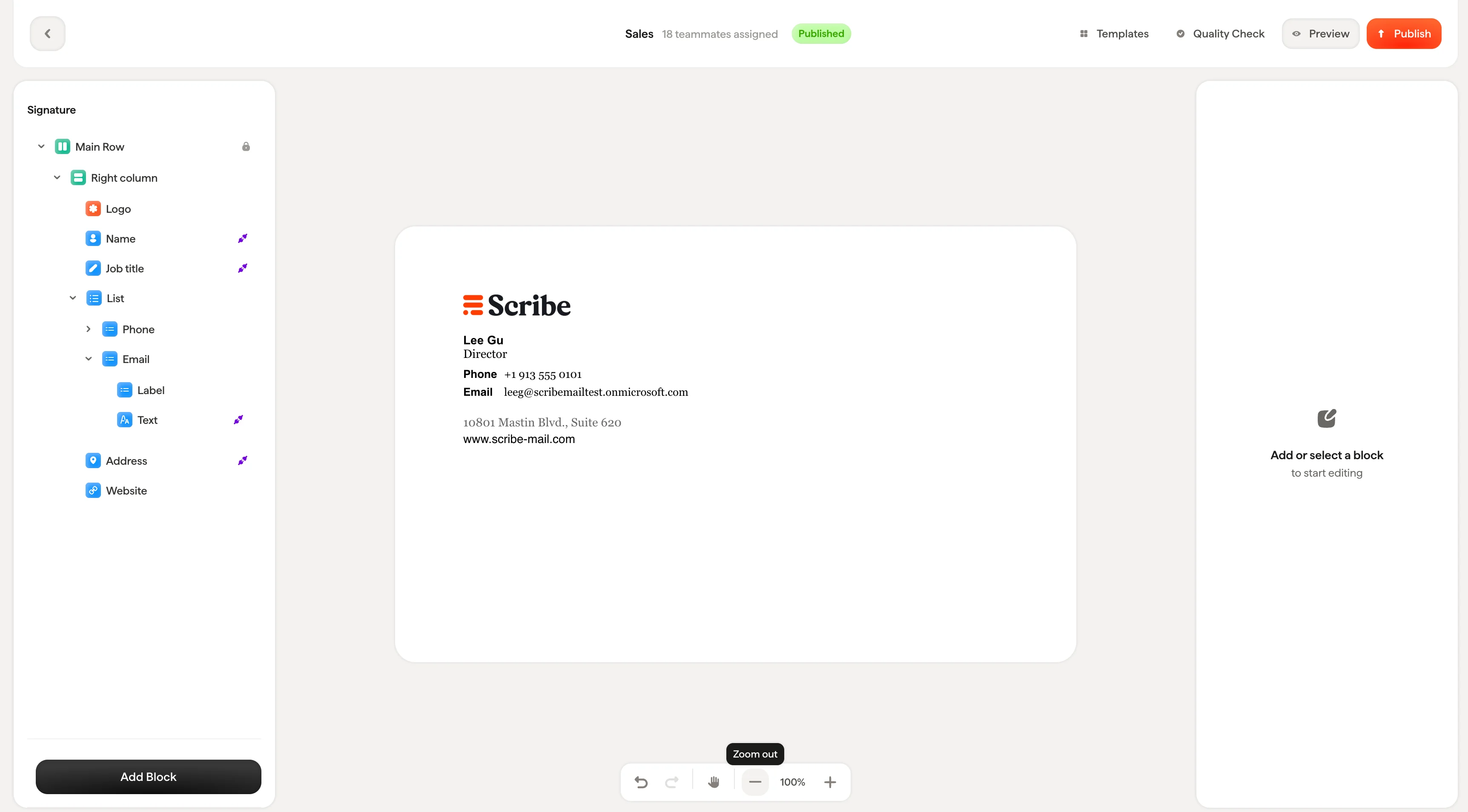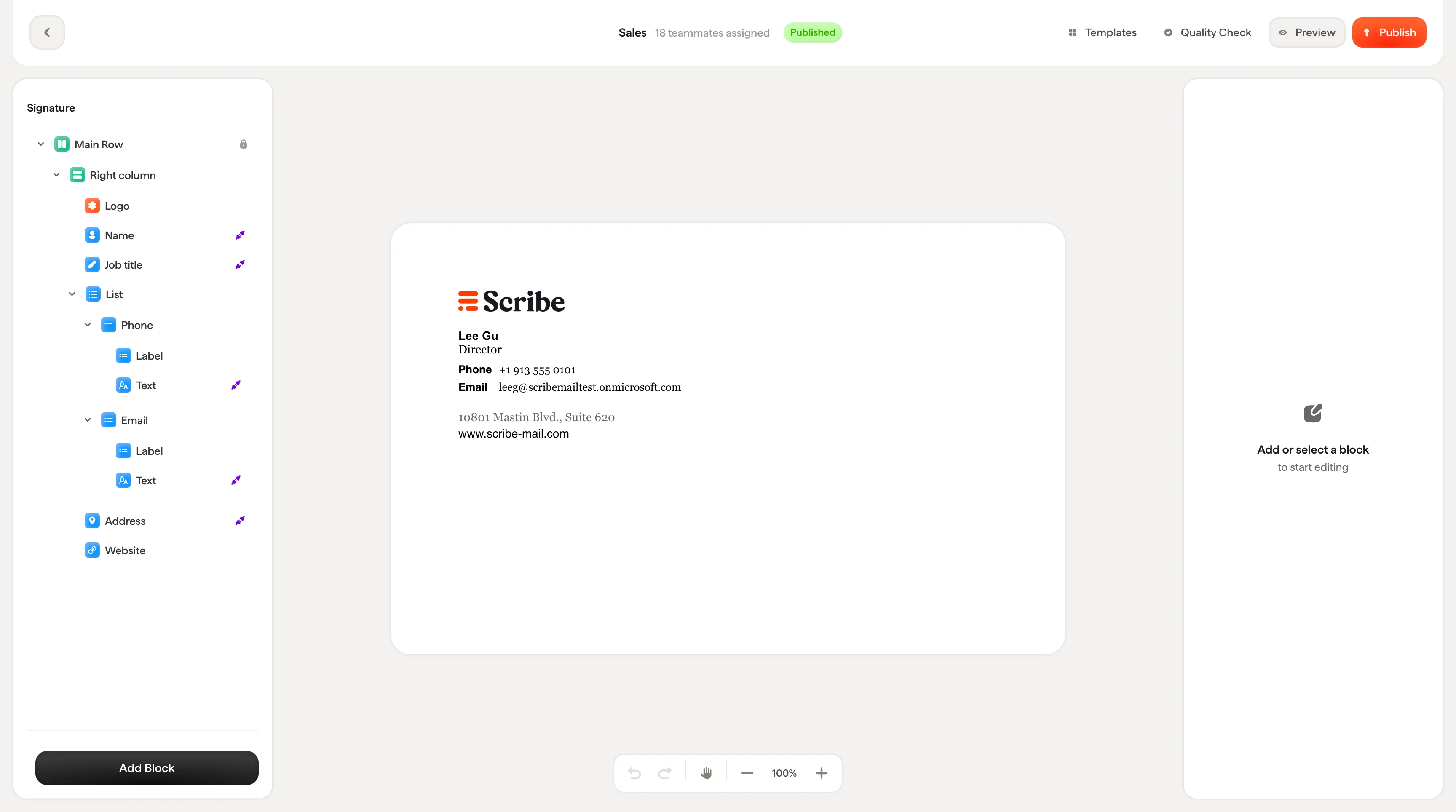
Sélectionner les blocs
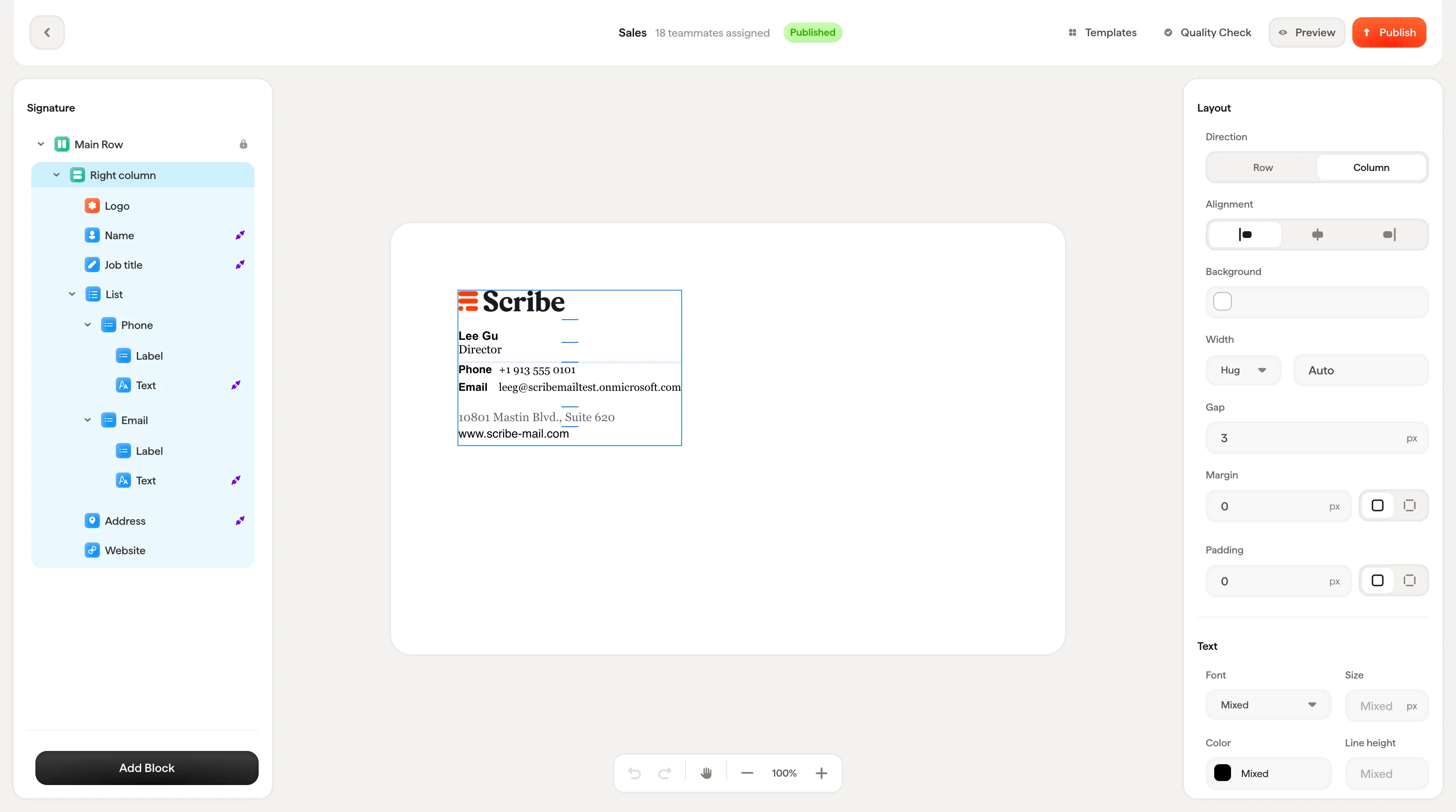
Cliquez sur n’importe quel bloc du canvas pour le sélectionner. Une bordure bleue apparaît autour du bloc sélectionné, et :- L’élément correspondant est mis en évidence dans le panneau d’arborescence
- Le panneau de style à droite se met à jour pour afficher les paramètres de ce bloc
Modifier le texte en ligne
Pour les blocs de texte, vous pouvez modifier le contenu directement sur le canvas. Cliquez sur un bloc de texte pour le sélectionner, puis cliquez à nouveau pour placer votre curseur et commencer à saisir. Vous pouvez sélectionner des mots ou des phrases pour appliquer une mise en forme depuis le panneau de style. Lorsque vous modifiez du texte en ligne, le panneau de style affiche les commandes au niveau du texte : police, taille, couleur, hauteur de ligne et options de mise en forme (gras, italique, majuscules, barré, souligné).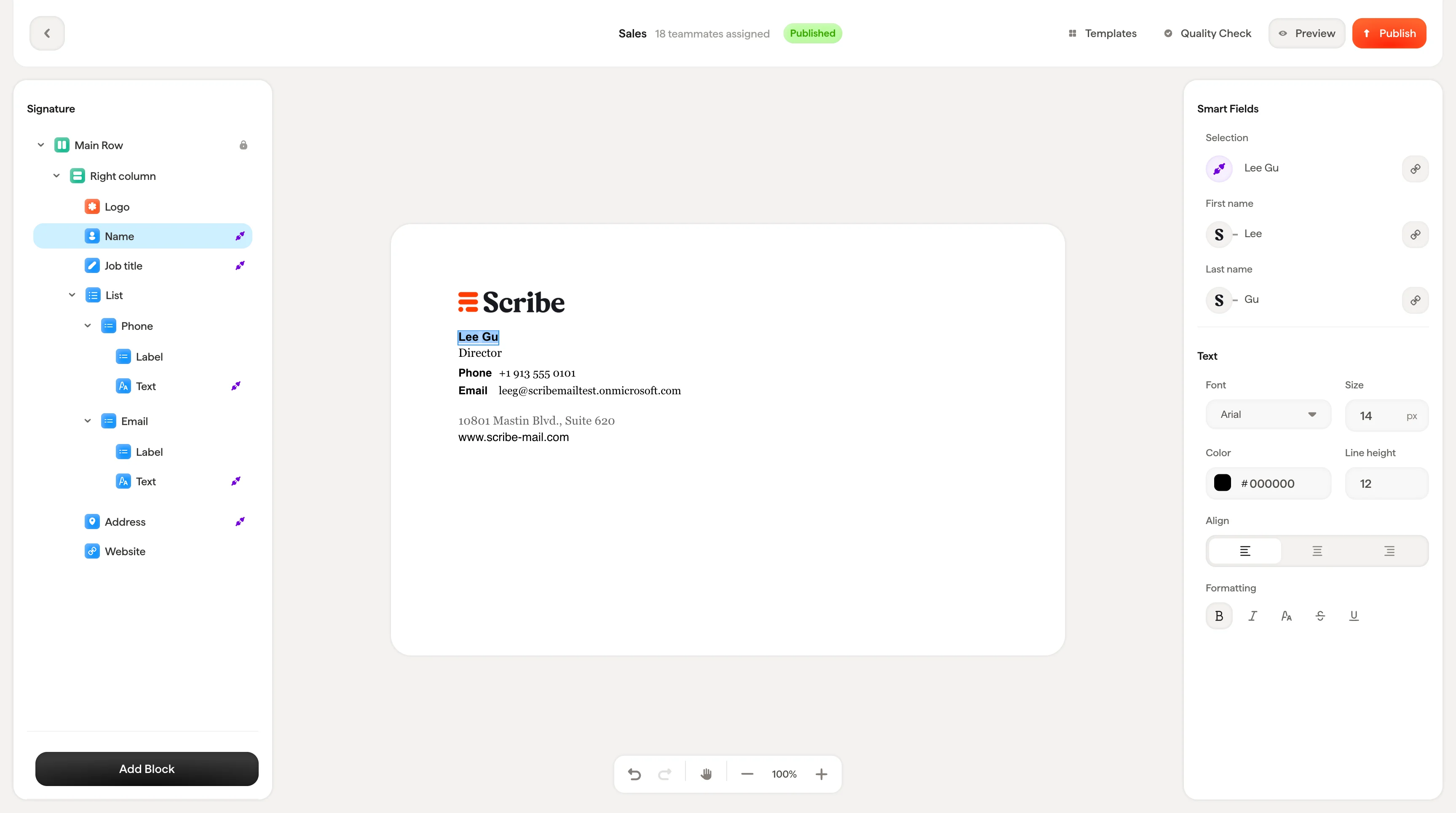
Les blocs de texte connectés à un Smartfield (comme Nom ou Intitulé de poste) affichent la valeur du Smartfield sur le canvas. Vous ne pouvez pas modifier la valeur elle-même ici, puisqu’elle est extraite de votre source de données. Vous pouvez en revanche styliser son apparence.
Ajouter des lignes et des colonnes
Faites un clic droit sur n’importe quel bloc du canvas pour ouvrir un menu contextuel avec deux options : Ajouter une ligne et Ajouter une colonne. Vous pouvez ainsi regrouper rapidement des blocs sans quitter le canvas.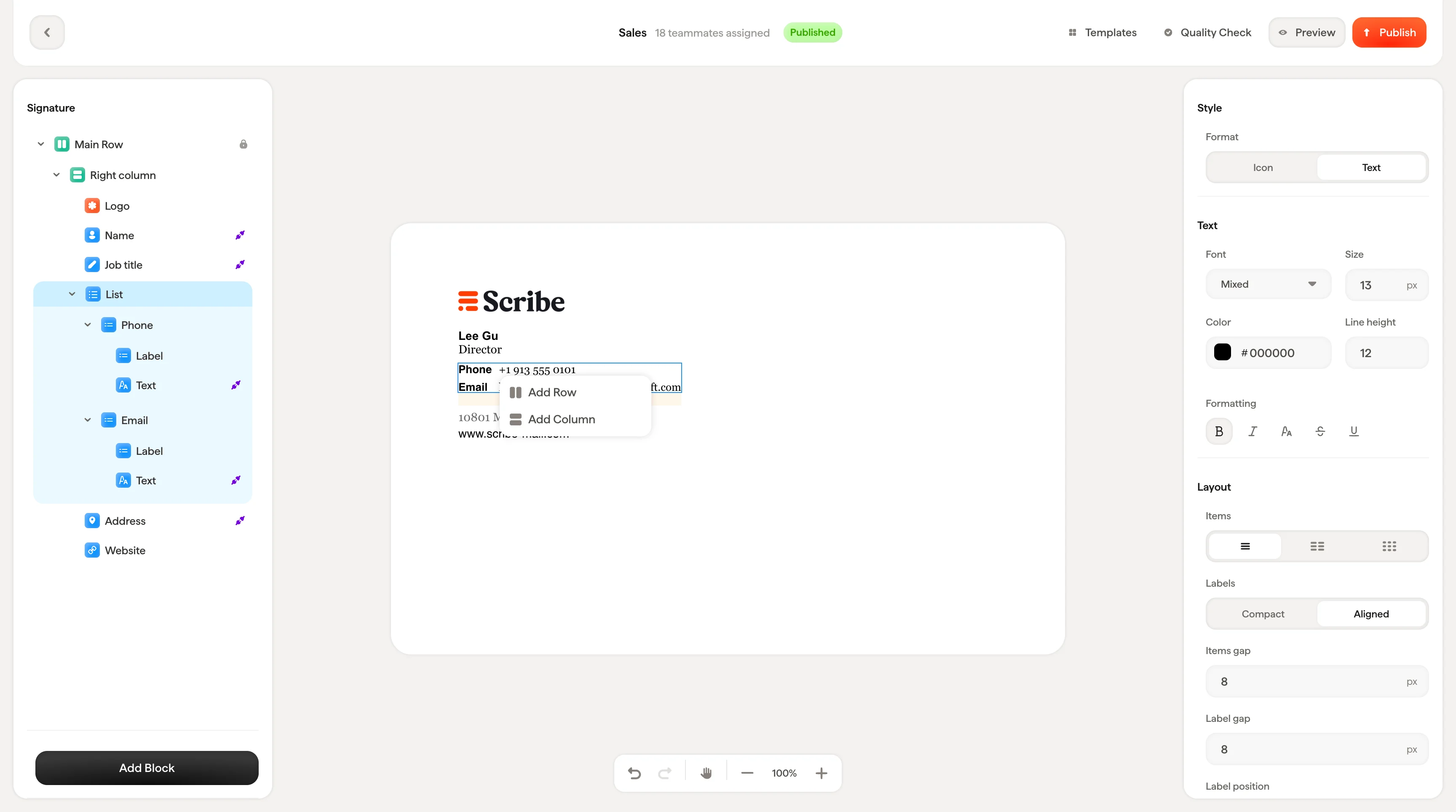
Réorganiser les blocs
Faites glisser n’importe quel bloc sur le canvas pour le réorganiser au sein de son conteneur. Pendant le glissement, une bordure bleue en pointillés indique où le bloc se placera au moment du relâchement. Vous pouvez également réorganiser les blocs en les faisant glisser dans le panneau d’arborescence. Le résultat est identique.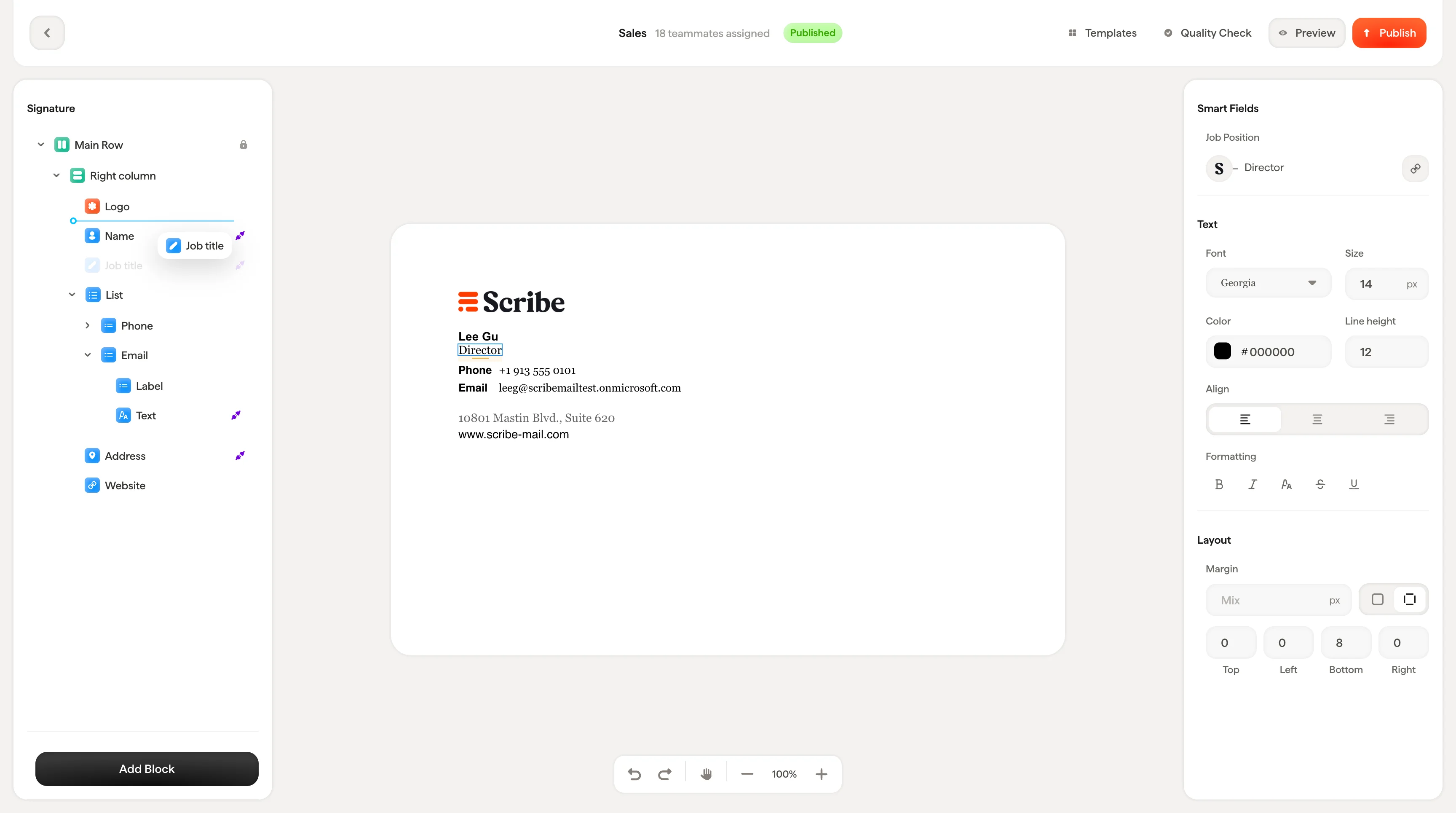
Redimensionner
Certains blocs (comme les images) affichent des poignées de redimensionnement (petits carrés bleus) sur les bords et les coins lorsqu’ils sont sélectionnés. Faites glisser ces poignées pour redimensionner le bloc directement sur le canvas. Les dimensions exactes se mettent à jour en temps réel dans le panneau de style.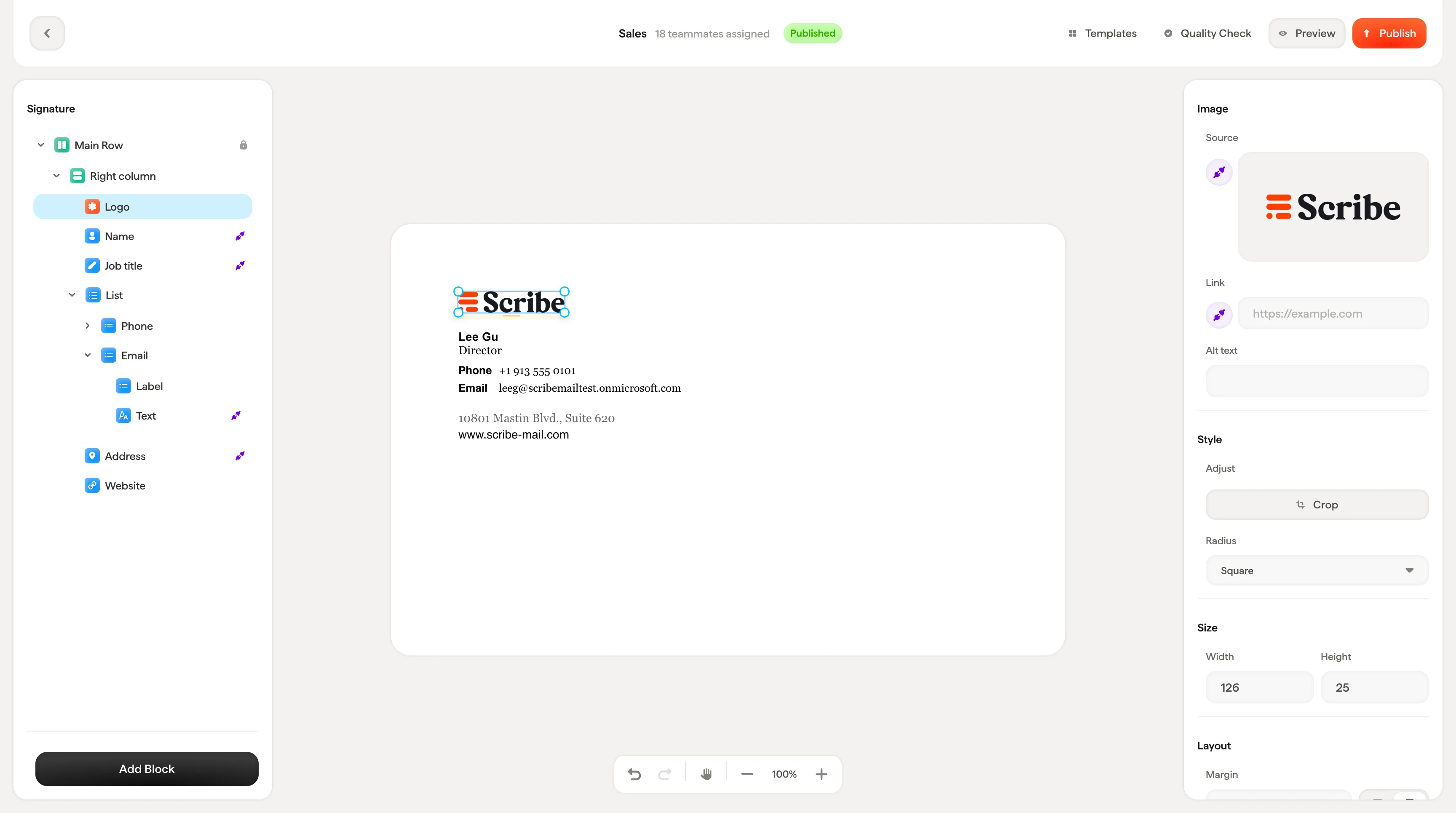
Naviguer dans le canevas
Le canevas est un espace de travail infini. Utilisez la barre d’actions en bas pour zoomer et dézoomer, ou activez l’outil main pour vous déplacer sans sélectionner accidentellement des blocs.