Barre de statut
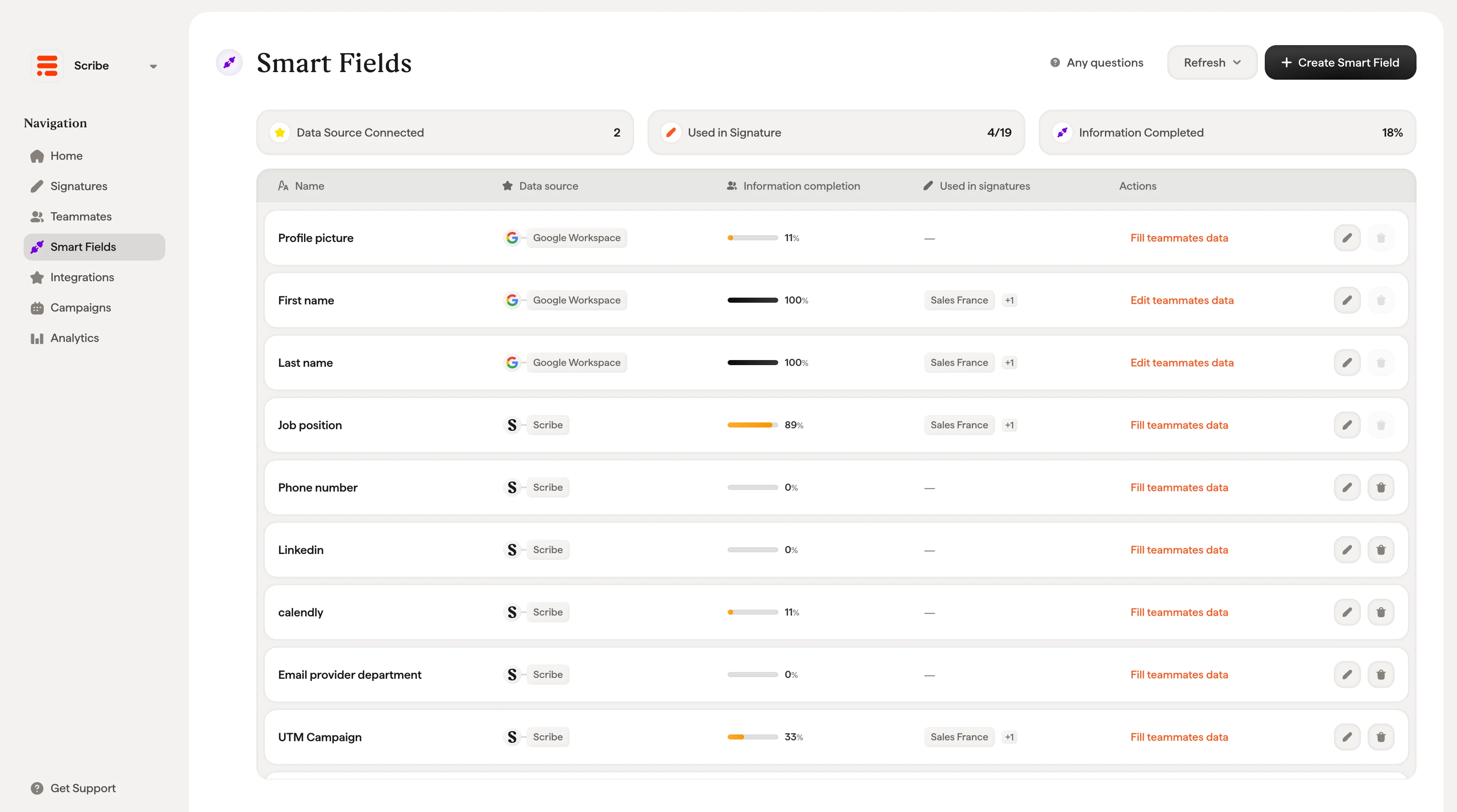
En haut de la page, trois indicateurs vous donnent une vue d’ensemble rapide :- Source de données connectée : nombre de sources de données actuellement connectées et qui synchronisent les données dans vos Smartfields (par exemple, 1 pour Google Workspace).
- Utilisé dans une signature : nombre de Smartfields utilisés dans au moins un modèle de signature (par exemple, 0/7 signifie qu’aucun de vos champs n’est encore inséré dans une signature).
- Informations complétées : taux moyen de complétion des données pour l’ensemble des collaborateurs et des Smartfields, affiché en pourcentage.
Le tableau des Smartfields
Chaque ligne représente un Smartfield et affiche les colonnes suivantes : Nom : libellé du champ (par exemple, Photo de profil, Prénom, Poste). Ce sont les noms qui apparaissent dans l’éditeur de signature lorsque vous insérez des champs dynamiques. Source de données : d’où ce champ tire ses données. Chaque champ affiche une icône et un libellé indiquant sa source (par exemple Google Workspace, Microsoft Entra ID, BambooHR ou Scribe). Survolez l’icône de la source de données pour voir la date de la dernière actualisation (par exemple « Actualisé il y a un jour »). Complétion des informations : une barre de progression et un pourcentage indiquant combien de vos collaborateurs ont ce champ rempli. Survolez le pourcentage pour voir le nombre exact (par exemple « 2/9 collaborateurs ont des données Photo de profil »). Utilisé dans les signatures : indique si ce champ est actuellement inséré dans un ou plusieurs modèles de signature. Affiche un tiret s’il n’est utilisé dans aucune signature. Actions : chaque ligne dispose de boutons d’action et d’un lien contextuel qui change selon la source de données du champ et son taux de complétion :- Remplir les données des collaborateurs ou Modifier les données des collaborateurs : ouvre un menu déroulant ou une modale pour remplir ou modifier les données de ce champ pour tous les collaborateurs (voir Remplir les données d’un Smartfield ci-dessous).
- Modifier le Smartfield (icône crayon) : ouvre la modale Modifier le Smartfield pour changer les paramètres du champ (voir Modifier un Smartfield ci-dessous).
- Supprimer (icône corbeille) : supprime un Smartfield personnalisé. Les Smartfields par défaut (Photo de profil, Prénom, Nom, Poste) ne peuvent pas être supprimés. Survolez l’icône corbeille désactivée pour afficher « Le Smartfield par défaut ne peut pas être supprimé ».
Actualiser les données
Cliquez sur Actualiser en haut à droite pour synchroniser manuellement les données de toutes les sources connectées. Après l’actualisation, une notification apparaît sous le bouton, indiquant le nom de la source et la date de la dernière synchronisation (par exemple « Google Workspace, il y a quelques secondes »). Scribe synchronise également automatiquement les sources de données connectées une fois par jour, en fonction de votre fuseau horaire.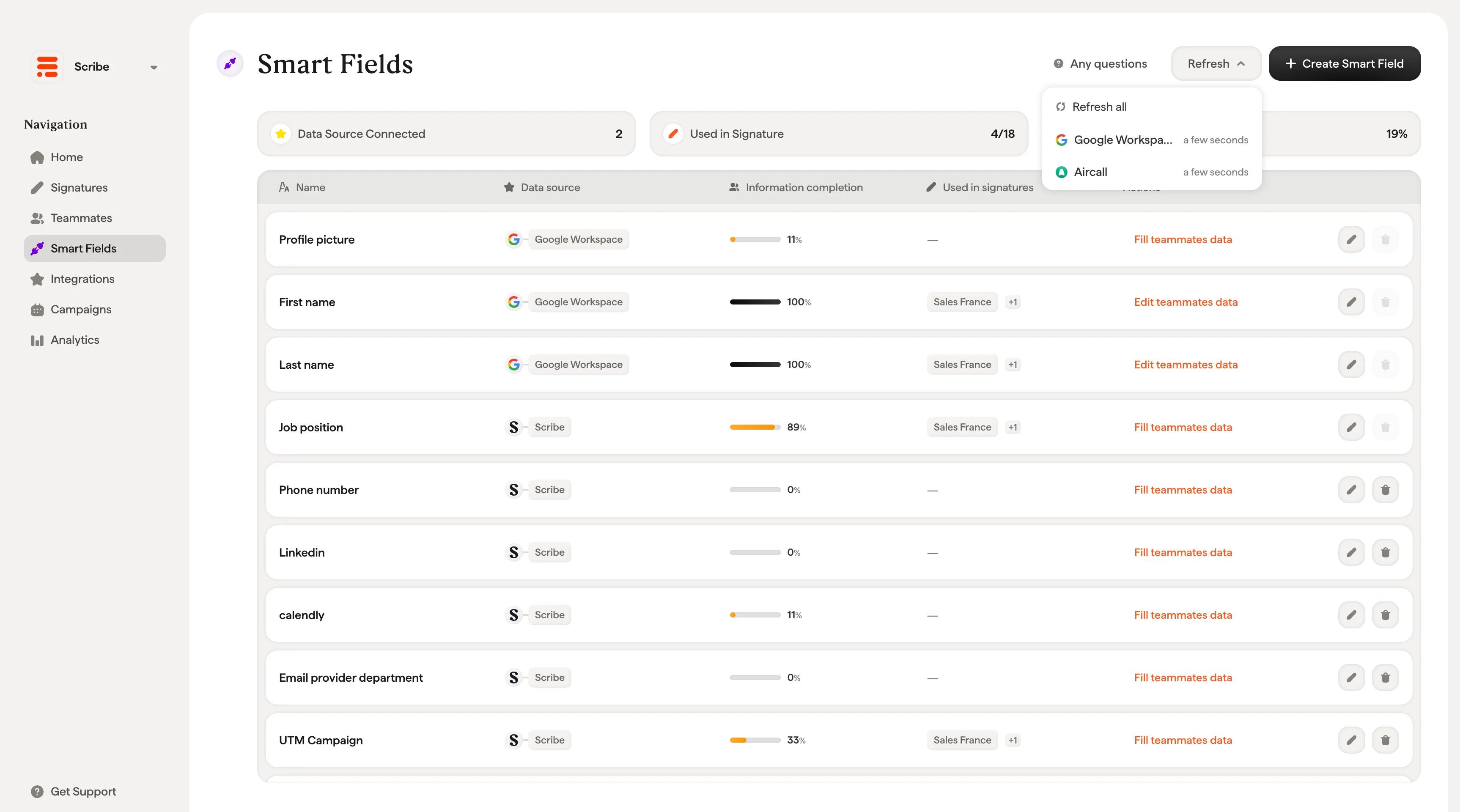
Créer un Smartfield
Cliquez sur + Créer un Smartfield en haut à droite pour ajouter un nouveau champ. La fenêtre de création comporte les paramètres suivants :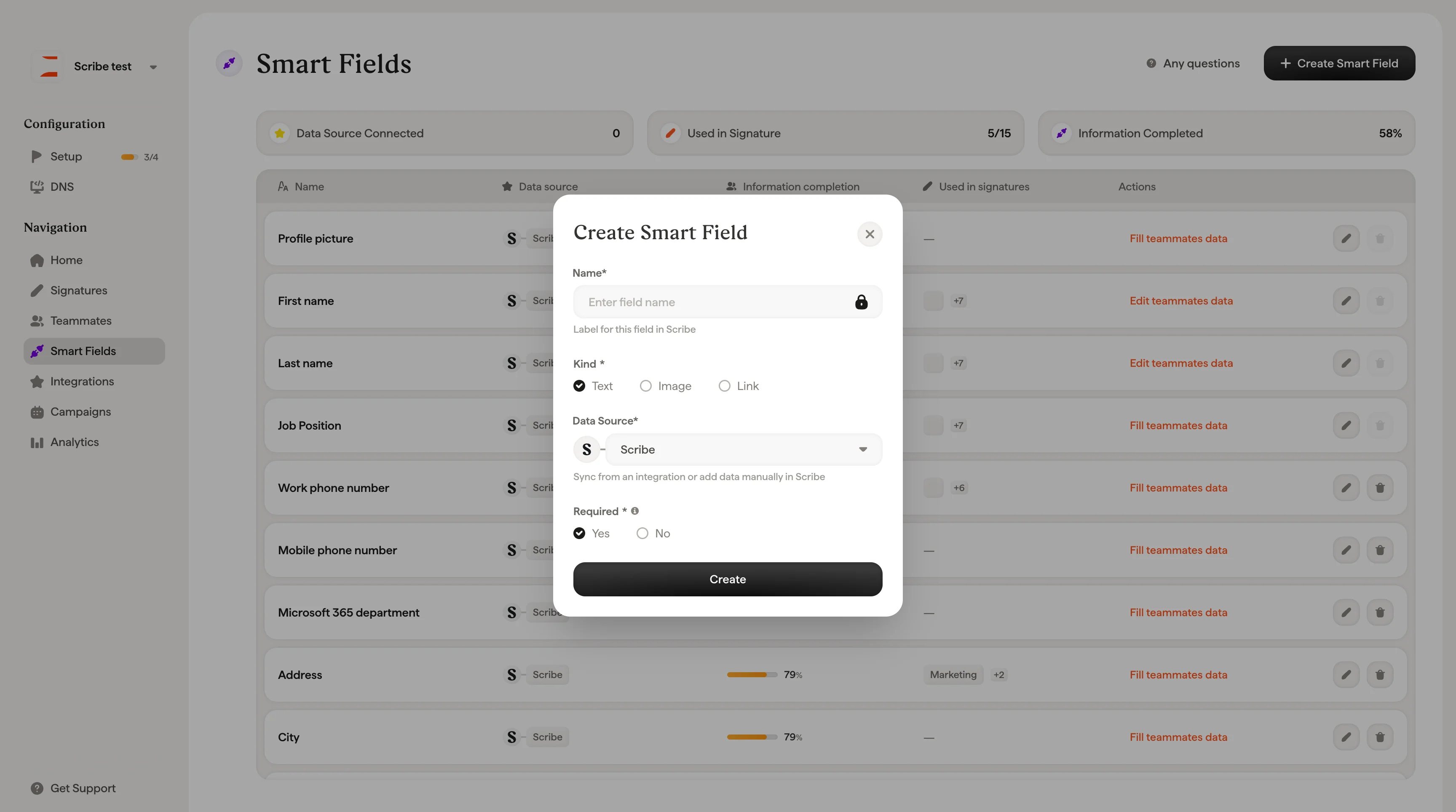
- Texte : valeurs textuelles standard comme un numéro de téléphone, une fonction ou un service
- Image : champs image comme une photo de profil ou un logo d’entreprise
- Lien : champs URL comme un site personnel ou un lien de prise de rendez-vous
- Automatisée : synchronise les données depuis une intégration connectée. Le champ reste synchronisé automatiquement à chaque actualisation. Les intégrations disponibles incluent Google Workspace, Microsoft Entra ID, ainsi que tout HRIS, système de téléphonie professionnelle, calendrier ou outil commercial connecté depuis la page Intégrations (voir Intégrations prises en charge ci-dessous).
- Manuelle : stocke les données directement dans Scribe. Vous devrez remplir ces données vous-même, via CSV, ou en invitant des collaborateurs à les saisir.
Modifier un Smartfield
Cliquez sur l’icône crayon d’une ligne Smartfield pour ouvrir la fenêtre Modifier le Smartfield. Cette fenêtre vous permet de modifier : Nom : le libellé du champ dans Scribe. Pour les Smartfields par défaut (Photo de profil, Prénom, Nom, Poste, Téléphone professionnel, Téléphone mobile), le nom est verrouillé et ne peut pas être modifié. Survoler l’icône cadenas affiche « Le Smartfield par défaut ne peut pas être modifié. » Source de données : basculez entre intégrations automatisées et stockage manuel (Scribe), via le même menu déroulant Automatisé / Manuel que la fenêtre de création. Champ source : sélectionnez le champ précis auquel mapper dans la source de données choisie. Pour les sources automatisées, le mapping se fait avec les champs de votre intégration (par exemple, Nom, Poste, Téléphone mobile). Pour Scribe, le mapping se fait avec le champ manuel correspondant. Required : indique si ce champ entre dans le calcul de complétion du profil.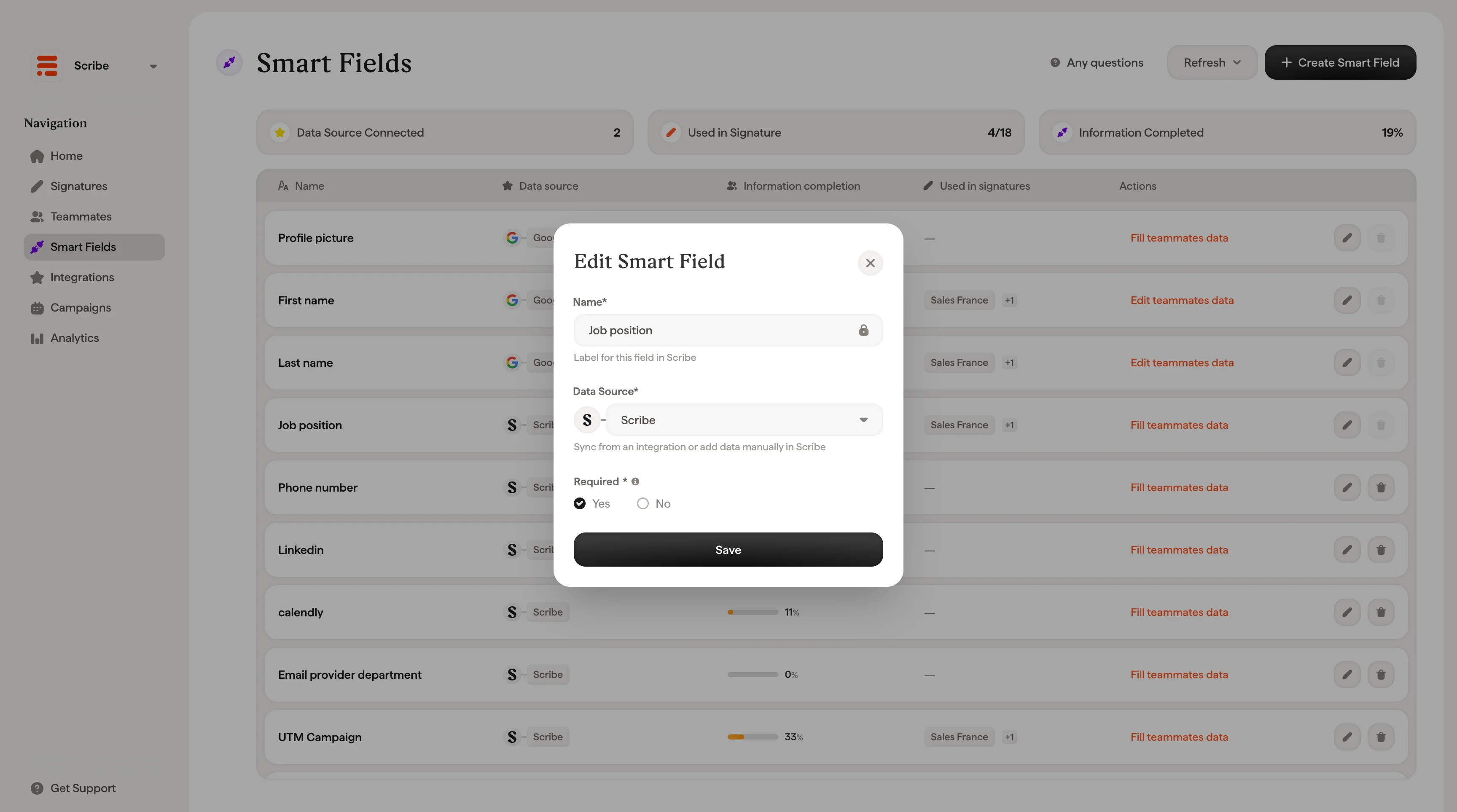
Vous ne pouvez pas modifier le type (Texte, Image ou Lien) d’un Smartfield après sa création. Si vous avez besoin d’un type différent, créez un nouveau Smartfield et supprimez l’ancien.
Renseigner les données d’un Smartfield
La façon de renseigner un Smartfield dépend de sa source de données. Cliquez sur le lien d’action dans la colonne Actions (par exemple « Renseigner les données des collaborateurs ») pour voir les options disponibles.Champs automatisés (Google Workspace, Microsoft Entra ID ou HRIS)
Pour les champs connectés à une intégration, le menu déroulant propose :- Mettre à jour les données sur [nom de l’intégration] : vous redirige vers la console d’administration de votre intégration, où vous pouvez mettre à jour directement les données source. Une fois mises à jour, les modifications apparaissent dans Scribe après la prochaine synchronisation ou une actualisation manuelle.
- + Connecter une nouvelle source de données : vous redirige vers la page Intégrations pour connecter une source de données supplémentaire.

Champs manuels (Scribe)
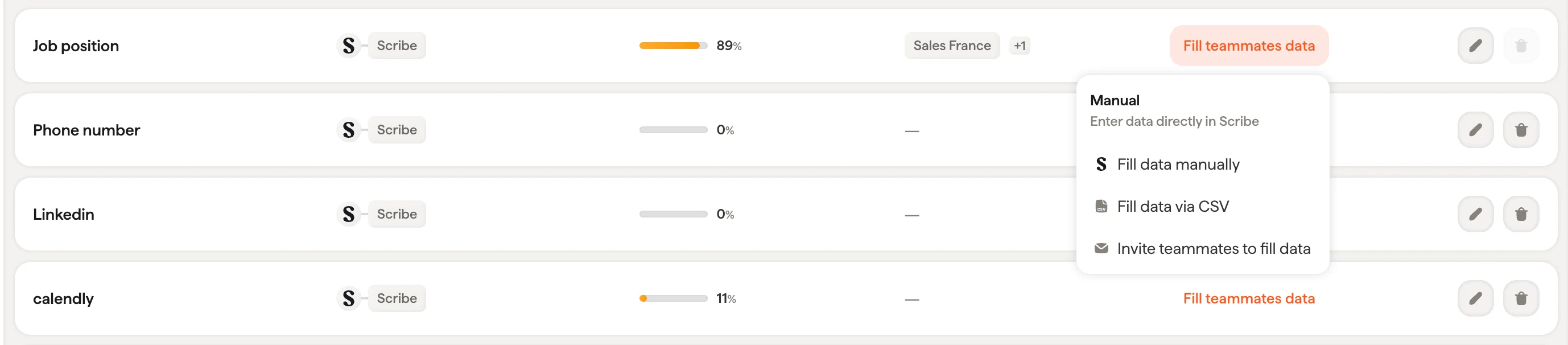
Pour les champs stockés dans Scribe, le menu déroulant propose trois façons de renseigner les données :- Renseigner les données manuellement : ouvre la fenêtre Renseigner les données des collaborateurs, où vous pouvez modifier la valeur du champ pour chaque collaborateur en lot. La fenêtre affiche une liste filtrable avec le nom de chaque collaborateur, son statut (Renseigné ou Manquant) et un champ de saisie pour entrer la donnée. Un indicateur de progression en haut affiche l’avancement global. Cliquez sur Enregistrer une fois terminé.
- Renseigner les données via CSV : importez les valeurs du champ pour plusieurs collaborateurs en une seule fois à l’aide d’un fichier CSV.
- Inviter des collaborateurs à renseigner leurs données : ouvre la fenêtre Inviter des collaborateurs, où vous pouvez sélectionner des collaborateurs et leur envoyer une invitation par e-mail. Les collaborateurs invités peuvent accéder à leur propre profil pour renseigner leurs informations et installer leur signature. Ils n’auront pas accès au reste de votre espace de travail Scribe.
Inviter des collaborateurs est particulièrement utile pour les champs que votre annuaire ne couvre pas, comme les numéros de téléphone mobile ou les liens vers les réseaux sociaux personnels. Au lieu de collecter ces données vous-même, laissez vos collaborateurs les saisir directement.
Que se passe-t-il quand un Smartfield est vide
Si un collaborateur n’a pas de valeur pour un Smartfield, le bloc lié à ce champ n’est pas affiché dans sa signature. Scribe le supprime et referme la mise en page autour, de sorte que la signature conserve son espacement et ses proportions au lieu d’afficher une ligne vide ou un trou là où la donnée devrait apparaître. Cela se produit automatiquement, pour chaque collaborateur, si bien qu’un seul modèle peut servir à tout le monde. Un collaborateur sans numéro de mobile obtient une signature sans cette ligne, tandis que ses collègues qui en ont un conservent la leur. Vous n’avez pas besoin d’un modèle distinct ni d’une modification manuelle pour les collaborateurs aux données partielles.Les valeurs d’exemple n’apparaissent que dans le canevas de l’éditeur et dans les aperçus, où elles vous permettent de vérifier la mise en page. Dans la signature que votre collaborateur envoie réellement, un Smartfield vide est supprimé plutôt que rempli par une valeur d’exemple ou par le nom du champ.
Smartfields par défaut et personnalisés
Scribe est livré avec un ensemble de Smartfields par défaut : Photo de profil, Prénom, Nom, Fonction, Numéro de téléphone professionnel et Numéro de mobile. Ils ne peuvent être ni supprimés ni renommés, mais vous pouvez modifier leur source de données, la correspondance du champ source et leur caractère obligatoire. Les Smartfields personnalisés que vous créez (comme un nom de service, un lien de réservation ou un logo d’entreprise) peuvent être entièrement modifiés et supprimés.Intégrations prises en charge
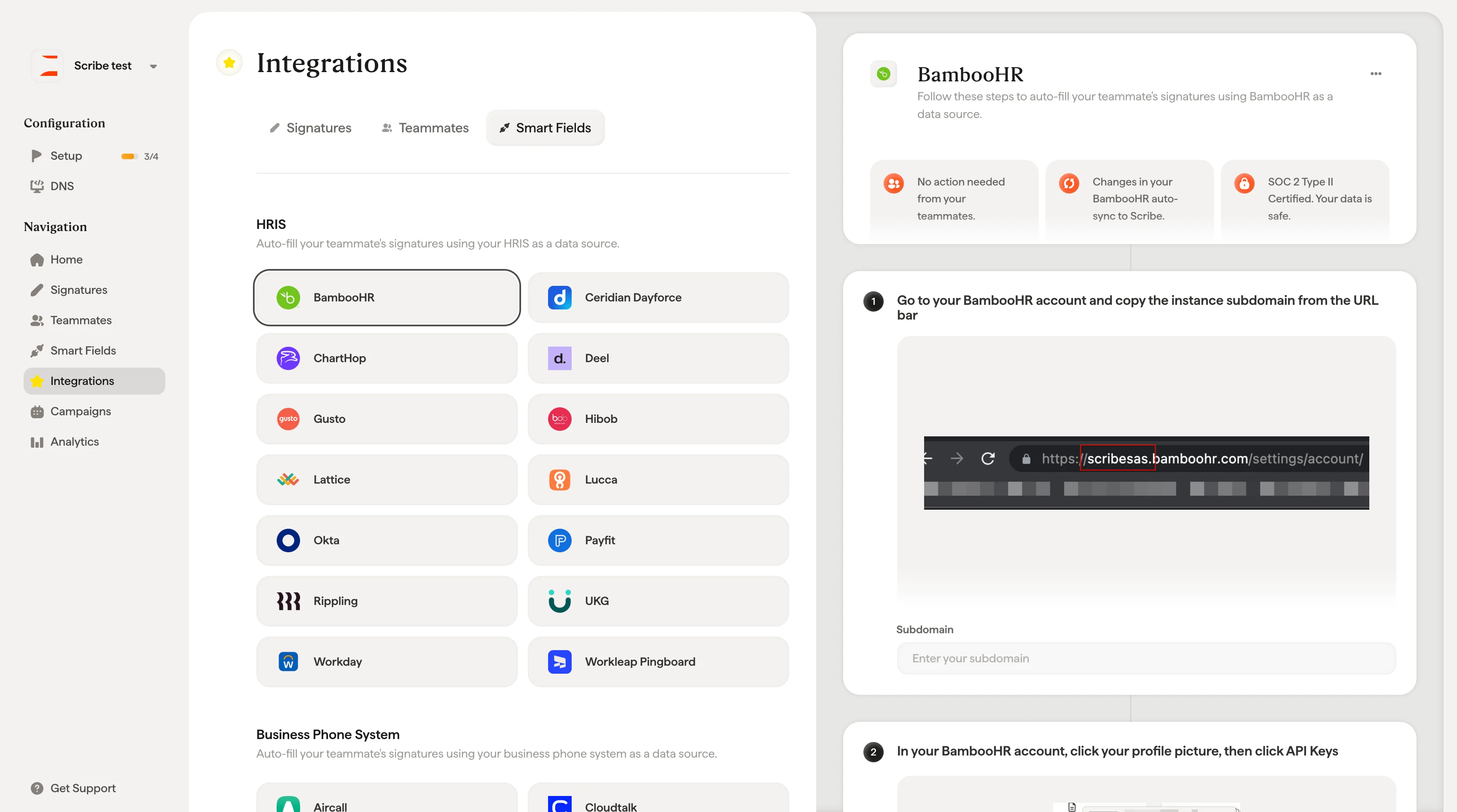
Scribe se connecte à un large éventail d’outils pour synchroniser automatiquement les données de vos collaborateurs dans vos Smartfields. Vous pouvez connecter des intégrations depuis la page Intégrations. Les intégrations disponibles sont regroupées dans les catégories suivantes : SIRH : BambooHR, Ceridian Dayforce, ChartHop, Deel, Gusto, Hibob, Lattice, Lucca, Okta, Payfit, Rippling, UKG, Workday et Workleap Pingboard. Téléphonie professionnelle : Aircall, Cloudtalk, Dialpad et Nextiva. Agenda : Cal.com, Calendly et Chili Piper. Exécution commerciale : Outreach. Chaque intégration synchronise des champs spécifiques (nom, intitulé de poste, numéro de téléphone ou service) que vous pouvez associer à vos Smartfields via le sélecteur de champ source. Une fois connectées, les données se synchronisent automatiquement une fois par jour, et vous pouvez déclencher une actualisation manuelle à tout moment.