

Installer toutes les signatures en une seule fois
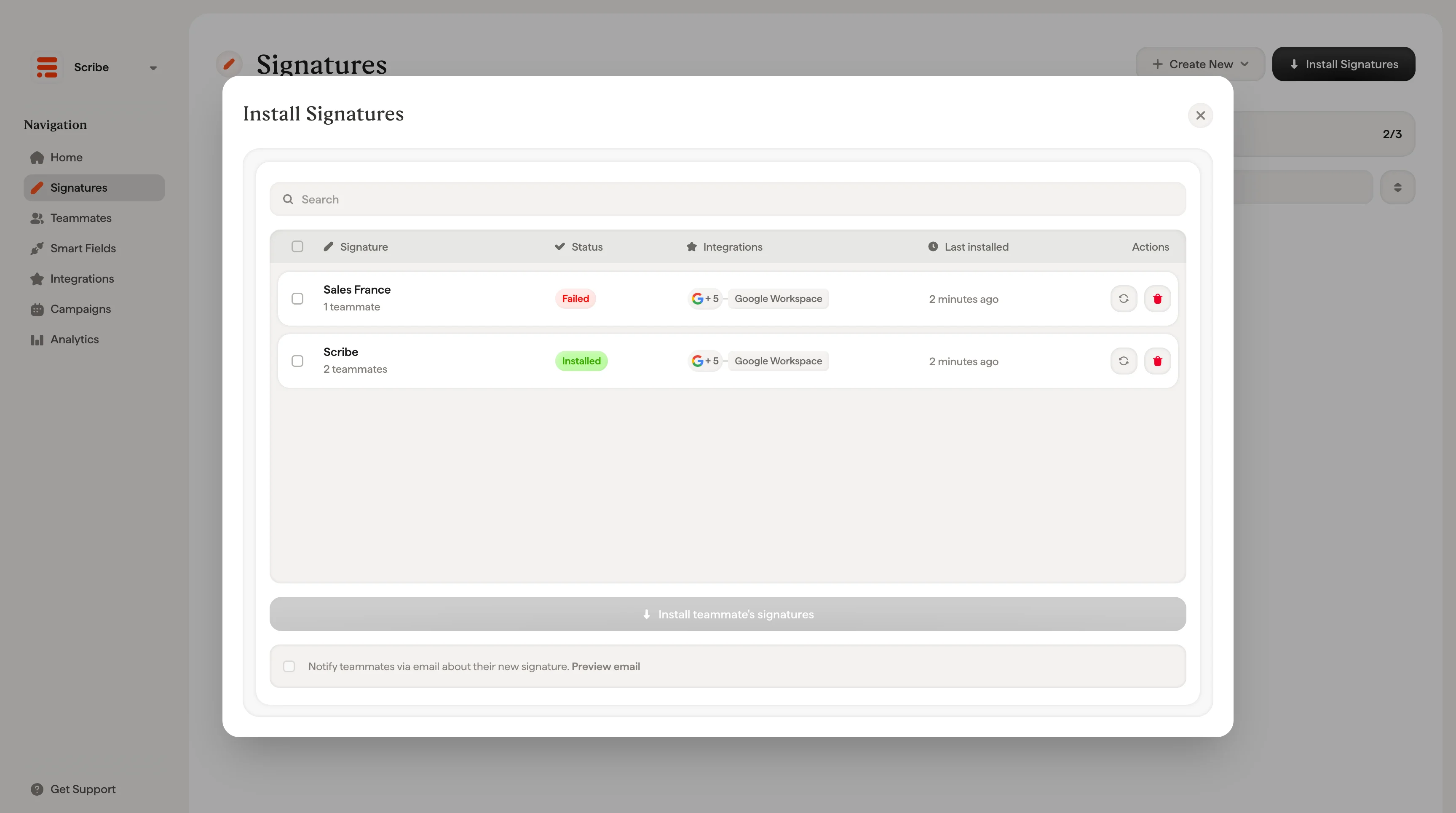
Cliquez sur le bouton Install Signatures en haut à droite de la page Signatures. Cette action ouvre la fenêtre d’installation, qui affiche chaque signature de votre espace de travail avec son statut actuel. Pour chaque signature, vous voyez :- Nom de la signature et nombre de collaborateurs assignés
- Statut : Installée, Partiellement installée, Non installée, En attente ou Échec
- Intégrations : intégrations connectées (Google Workspace, Microsoft 365 ou les deux)
- Dernière installation : date du dernier déploiement de la signature
- Actions : installer ou désinstaller des signatures individuellement
Si aucune intégration n’est encore connectée, la fenêtre vous invite à en connecter une avant de pouvoir installer. Cliquez sur Connect Integration pour la configurer.
Installer une signature à la fois
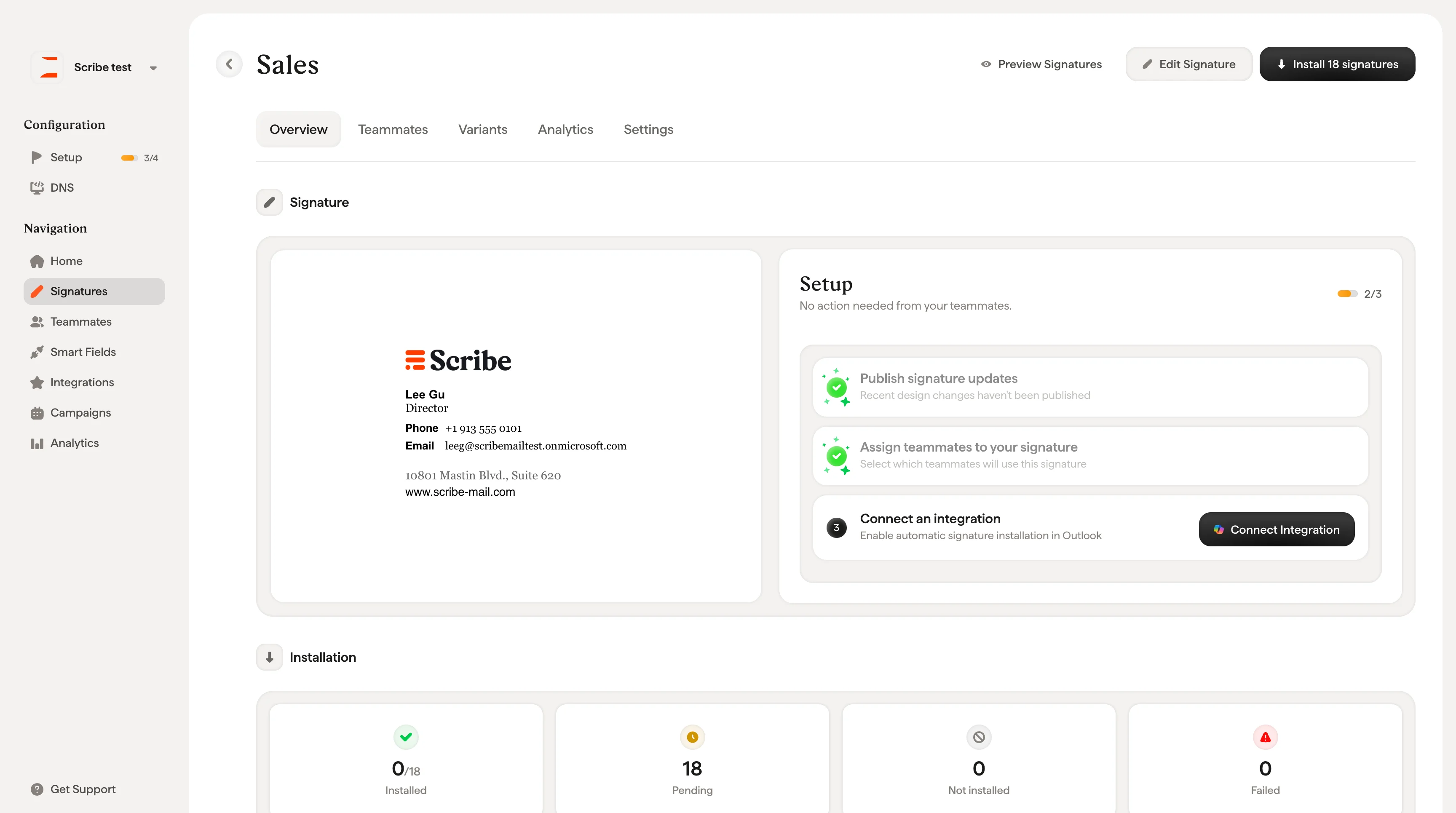
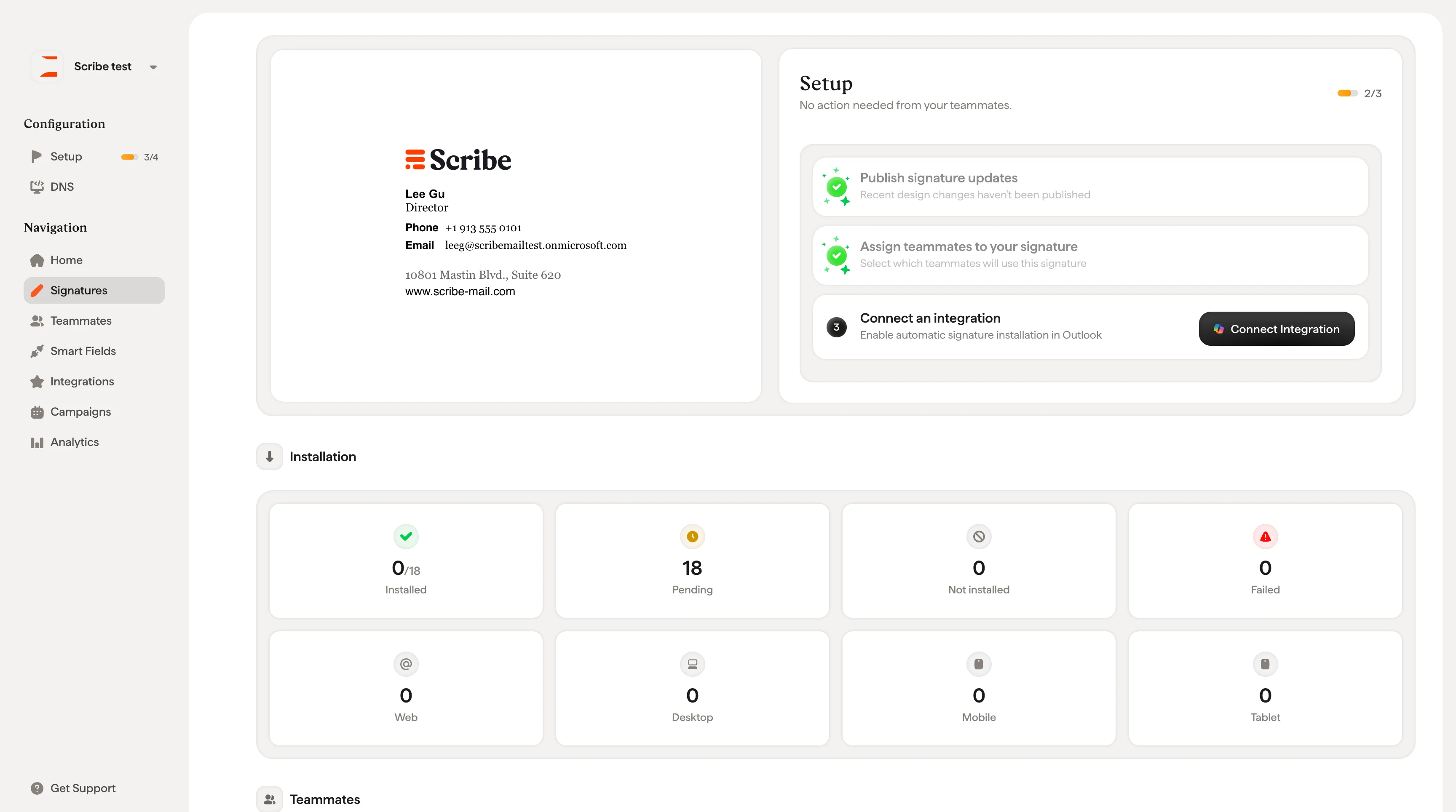
Cliquez sur n’importe quelle carte de signature pour ouvrir sa page d’aperçu. Le panneau Setup à droite vous guide ensuite à travers les étapes :- Publier les mises à jour de la signature : assurez-vous que vos dernières modifications de design sont publiées
- Assigner les collaborateurs : sélectionnez les collaborateurs qui utiliseront cette signature
- Connecter une intégration : activez l’installation automatique
Notifier les collaborateurs
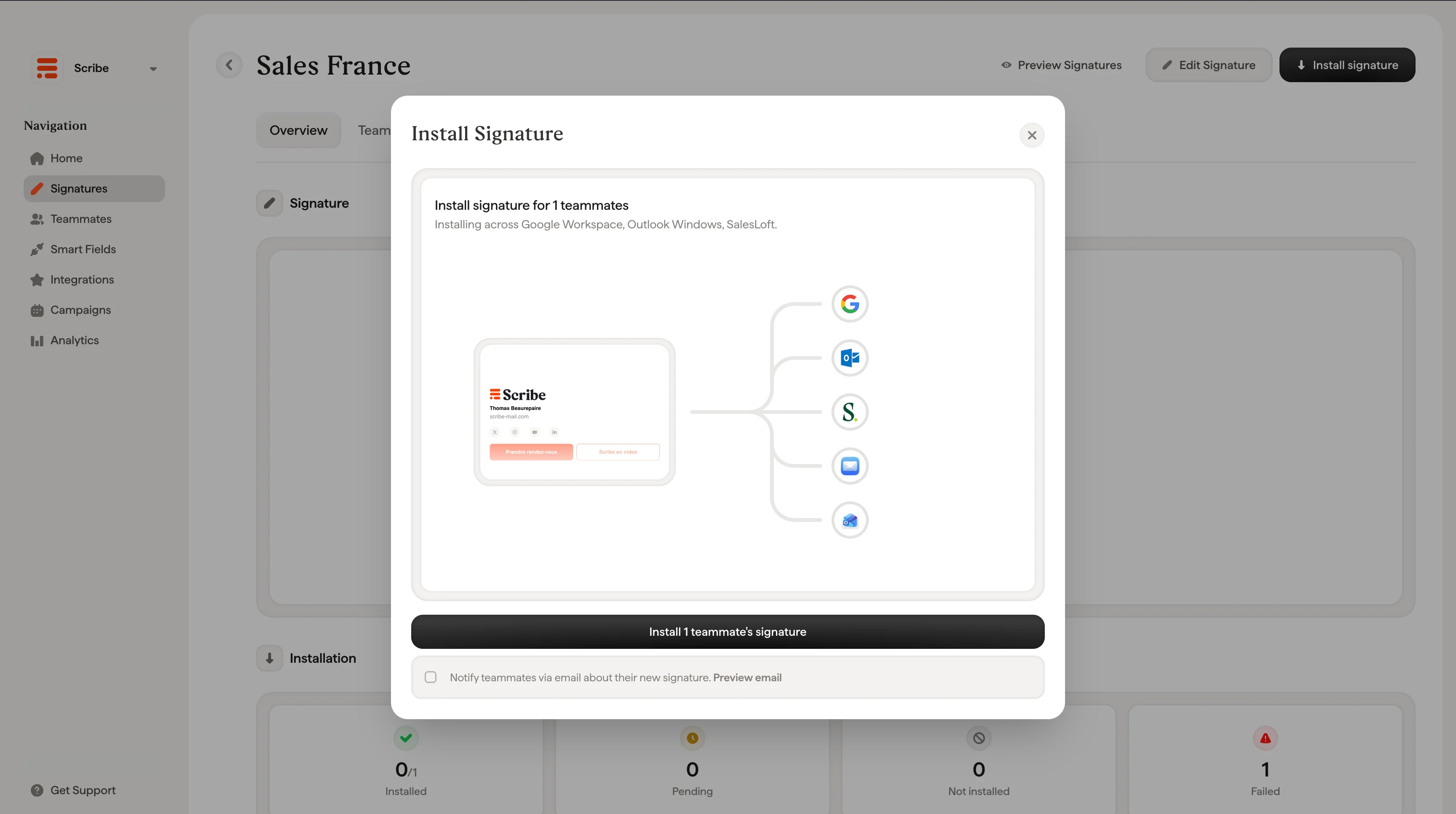
En bas de la fenêtre Installer les signatures, vous pouvez cocher “Notify teammates via email about their new signature” pour envoyer automatiquement un e-mail à vos collaborateurs afin de les informer de la mise à jour de leur signature. L’e-mail inclut un aperçu de leur nouvelle signature, le nom de l’administrateur qui l’a déployée et le client de messagerie concerné. Il les rassure également : aucune action n’est requise de leur part. La signature apparaîtra automatiquement lors de la rédaction de leur prochain e-mail. Vous évitez ainsi de devoir notifier manuellement votre équipe via Slack, Teams ou e-mail à chaque déploiement d’une mise à jour de signature.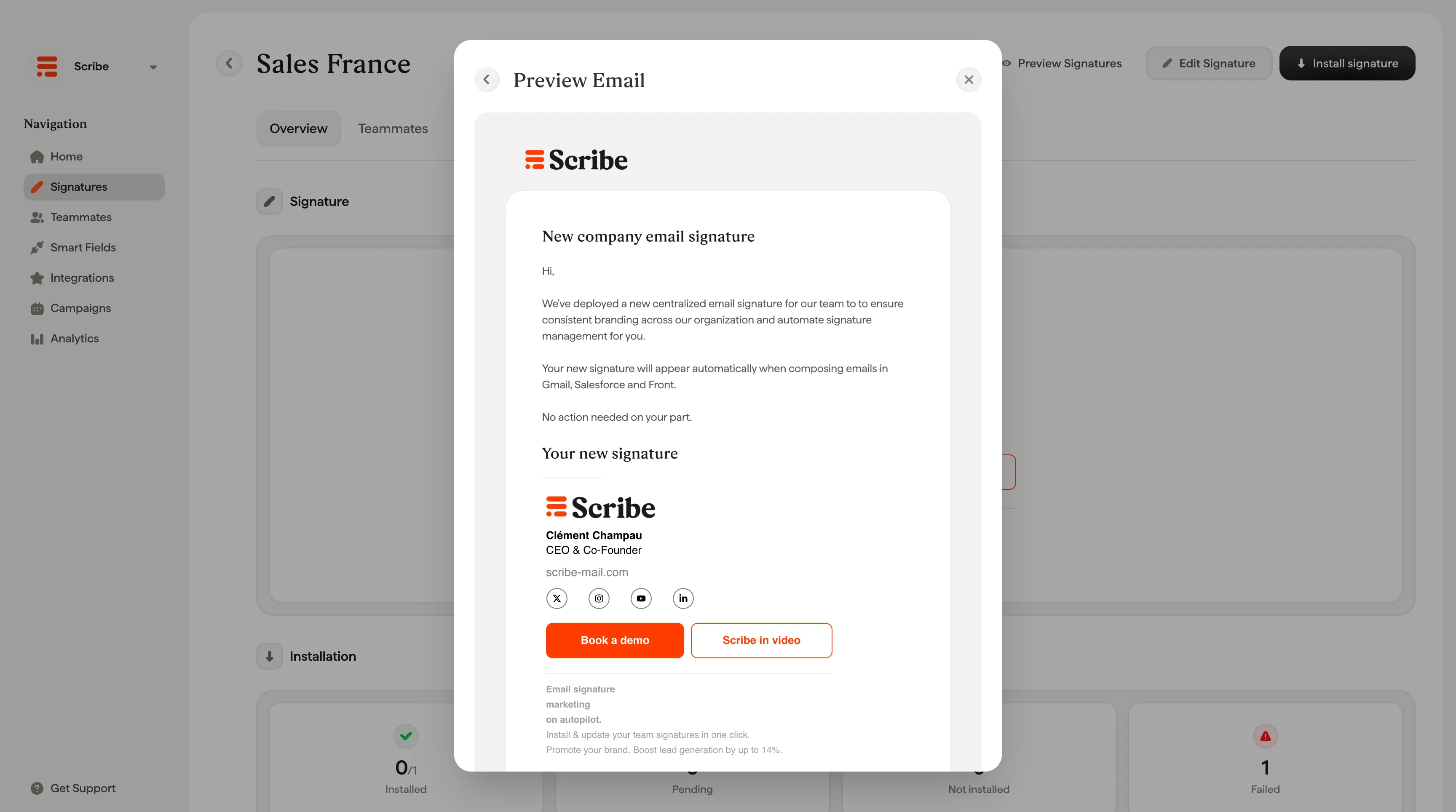
Statuts d’installation
Désinstaller une signature
Depuis la fenêtre Install Signatures, cliquez sur le bouton ✕ à côté de n’importe quelle signature pour la désinstaller des clients de messagerie de vos collaborateurs.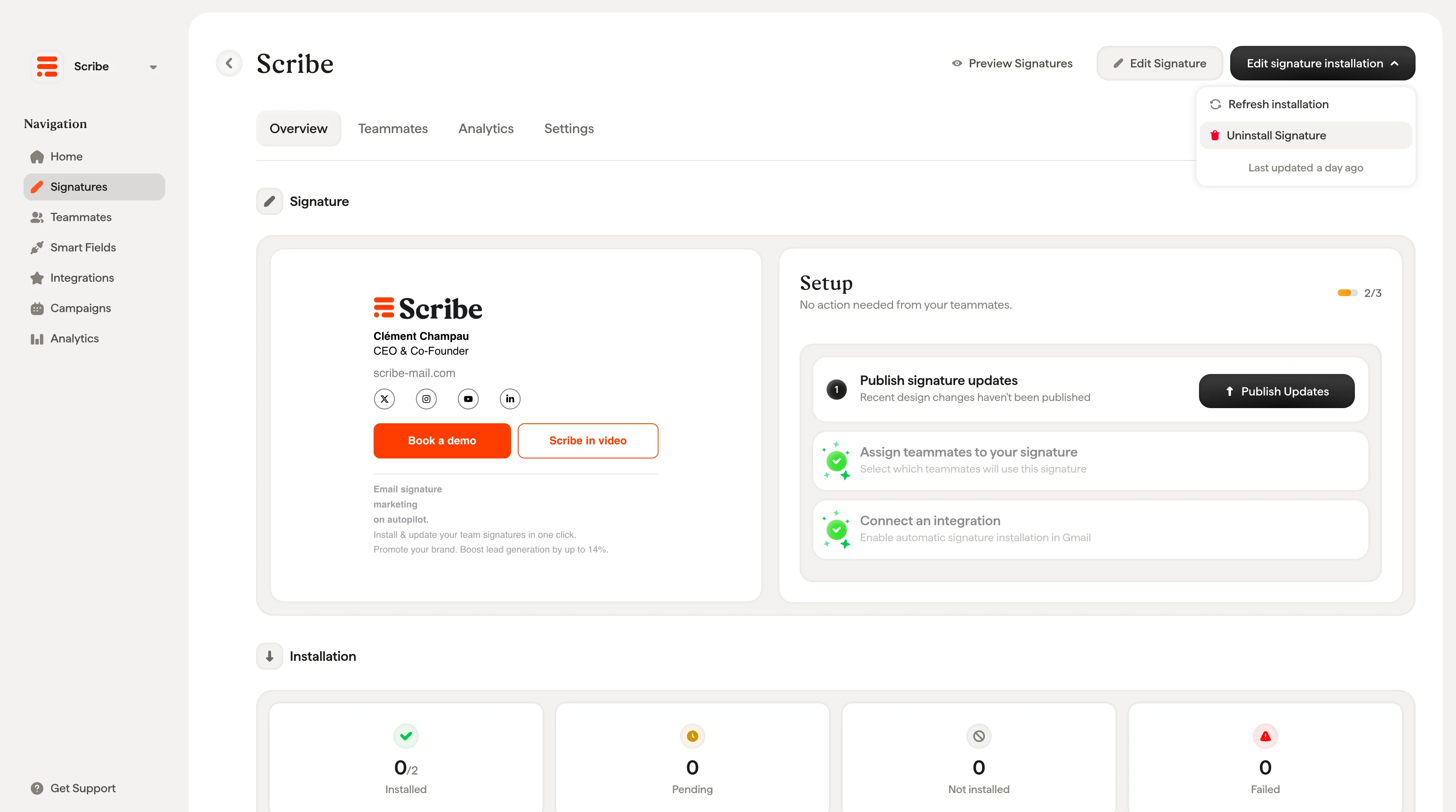
Articles connexes
- Vue d’ensemble des signatures : où l’installation s’inscrit dans le workflow de signature.
- Statuts et erreurs d’installation de signature : signification de chaque statut et résolution des erreurs.
- Statut de signature : suivez la progression de l’installation depuis la carte de signature.
- Prévisualiser les signatures : vérifiez la signature de chaque collaborateur avant le déploiement.