

Créer une campagne
1
Ouvrir le créateur de campagne
Accédez à Campagnes dans la barre latérale gauche et cliquez sur + Créer une campagne en haut à droite. Cette action ouvre la fenêtre de création de campagne (étape 1 sur 2).
2
Saisir les détails de la campagne
Renseignez la section Détails de la campagne :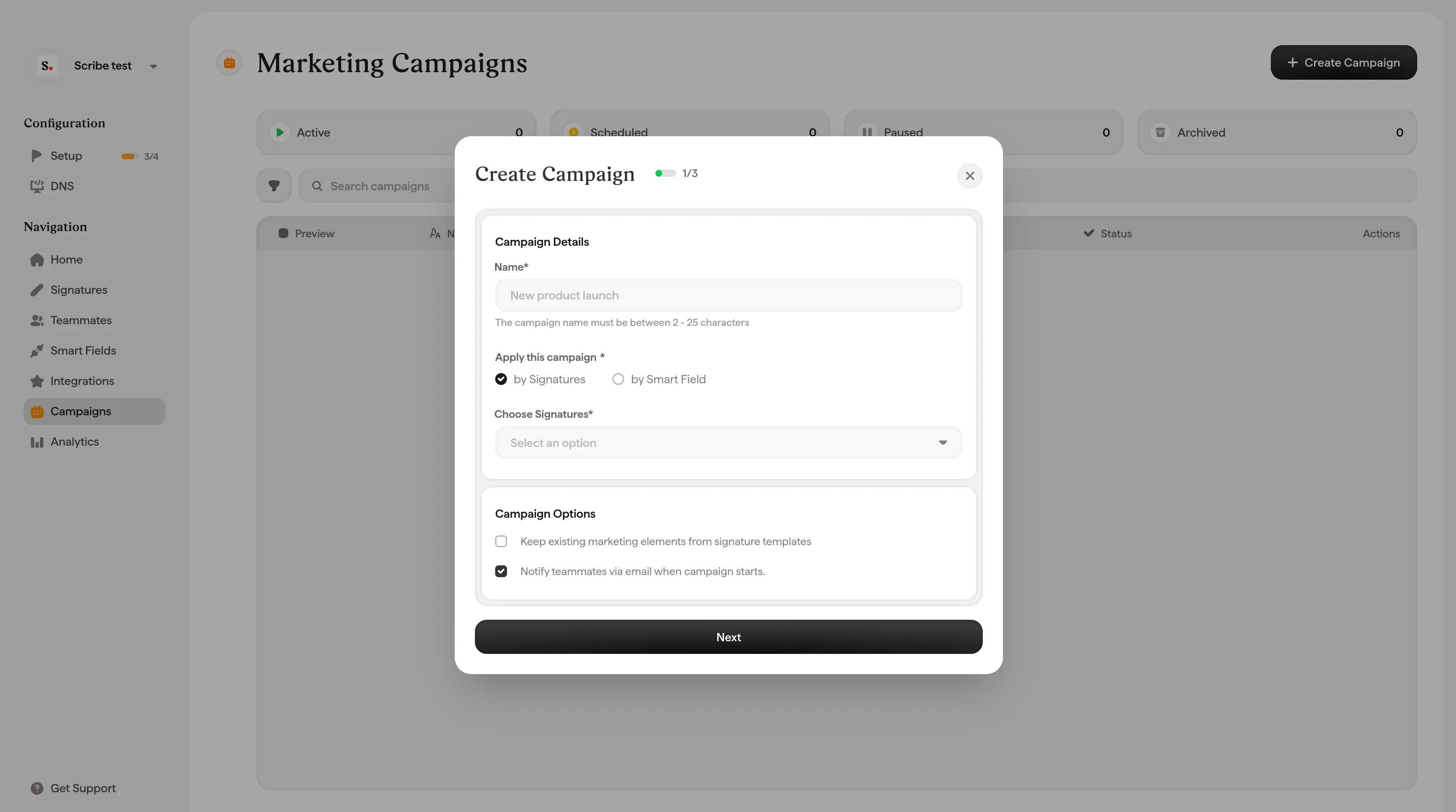
- Nom. Donnez à votre campagne un nom descriptif (de 2 à 25 caractères).
- Appliquer cette campagne. Choisissez comment cibler les collaborateurs :
- Par signatures. Sélectionnez un ou plusieurs modèles de signature dans le menu déroulant. Tous les collaborateurs qui utilisent ces signatures recevront la campagne.
- Par Smartfield. Définissez des règles de ciblage à partir de n’importe quel Smartfield provenant de n’importe quelle source connectée à Scribe. Par exemple, « Si Département est l’un de Ventes » ou « Si Localisation est l’une de Paris ». Cliquez sur + Ajouter une règle pour combiner plusieurs conditions et cibler précisément les collaborateurs souhaités.
3
Définir les dates de la campagne
Dans la section Dates de la campagne :
- Fuseau horaire. Sélectionnez votre fuseau horaire dans la liste déroulante (par exemple Guadalajara GMT-6, Berlin GMT+2, Paris GMT+2).
- Du. Choisissez la date et l’heure de début de la campagne.
- Au. Choisissez la date et l’heure de fin.
- Fréquence. Choisissez la fréquence de diffusion :
- Une seule fois. Diffusion unique sur la période définie.
- Mensuelle. Répétition automatique chaque mois.
- Trimestrielle. Répétition automatique chaque trimestre.
- Annuelle. Répétition automatique chaque année.
4
Configurer les options de la campagne
Sous Options de la campagne, deux paramètres facultatifs sont disponibles :
- Conserver les blocs marketing existants dans les signatures. Lorsque cette option est cochée, les éléments marketing de la nouvelle campagne sont combinés avec ceux déjà présents dans les signatures des collaborateurs. Lorsqu’elle est décochée, la nouvelle campagne remplace les éléments marketing actuels.
- Notifier l’équipe par e-mail au lancement de la campagne. Envoie un e-mail à tous les collaborateurs ciblés pour les informer qu’une nouvelle campagne marketing a été ajoutée à leur signature. Cliquez sur Aperçu de l’e-mail pour voir à quoi ressemble la notification.
5
Choose a marketing block
Cliquez sur Suivant pour passer à l’étape 2 sur 2. Cela ouvre l’éditeur de campagne, où vous concevez l’élément marketing qui apparaîtra dans les signatures.L’éditeur comporte trois panneaux :
- Panneau de gauche (Actions). Affiche l’arborescence de votre signature avec les commandes Annuler/Rétablir et un bouton + Ajouter un bloc en bas.
- Panneau central (Aperçu). Aperçu en direct de la signature avec le bloc marketing. Utilisez les flèches gauche/droite pour parcourir les différents modèles de signature si plusieurs sont ciblés.
- Panneau de droite (Contenu). S’affiche lorsque vous sélectionnez un bloc marketing et permet d’en personnaliser le contenu et le style.
6
Customize the marketing block
Après avoir sélectionné un type de bloc, celui-ci apparaît dans l’aperçu de la signature et le panneau Contenu s’ouvre à droite. Selon le type de bloc, vous pouvez configurer :Contenu
- Image. Importez une image ou indiquez son lien. Un aperçu en miniature s’affiche.
- Lien de l’image. URL qui s’ouvre lorsqu’un destinataire clique sur l’élément marketing.
- Apparence. Ajustez l’opacité et le rayon de bordure.
- Mise en page. Définissez la hauteur et la largeur en pixels.
- Couleurs. Choisissez une couleur d’arrière-plan.
- Marges. Contrôlez l’espacement autour du bloc.
7
Lancer ou enregistrer comme brouillon
Une fois la campagne marketing à votre convenance, deux options s’offrent à vous :
- Créer la campagne. Lance immédiatement la campagne marketing (ou à la date de début planifiée). Une confirmation s’affiche avec le nom de la campagne et sa date de fin.
- Enregistrer comme brouillon. Enregistre la campagne marketing sans l’activer. Vous pourrez revenir la lancer plus tard.
Consulter les détails d’une campagne marketing
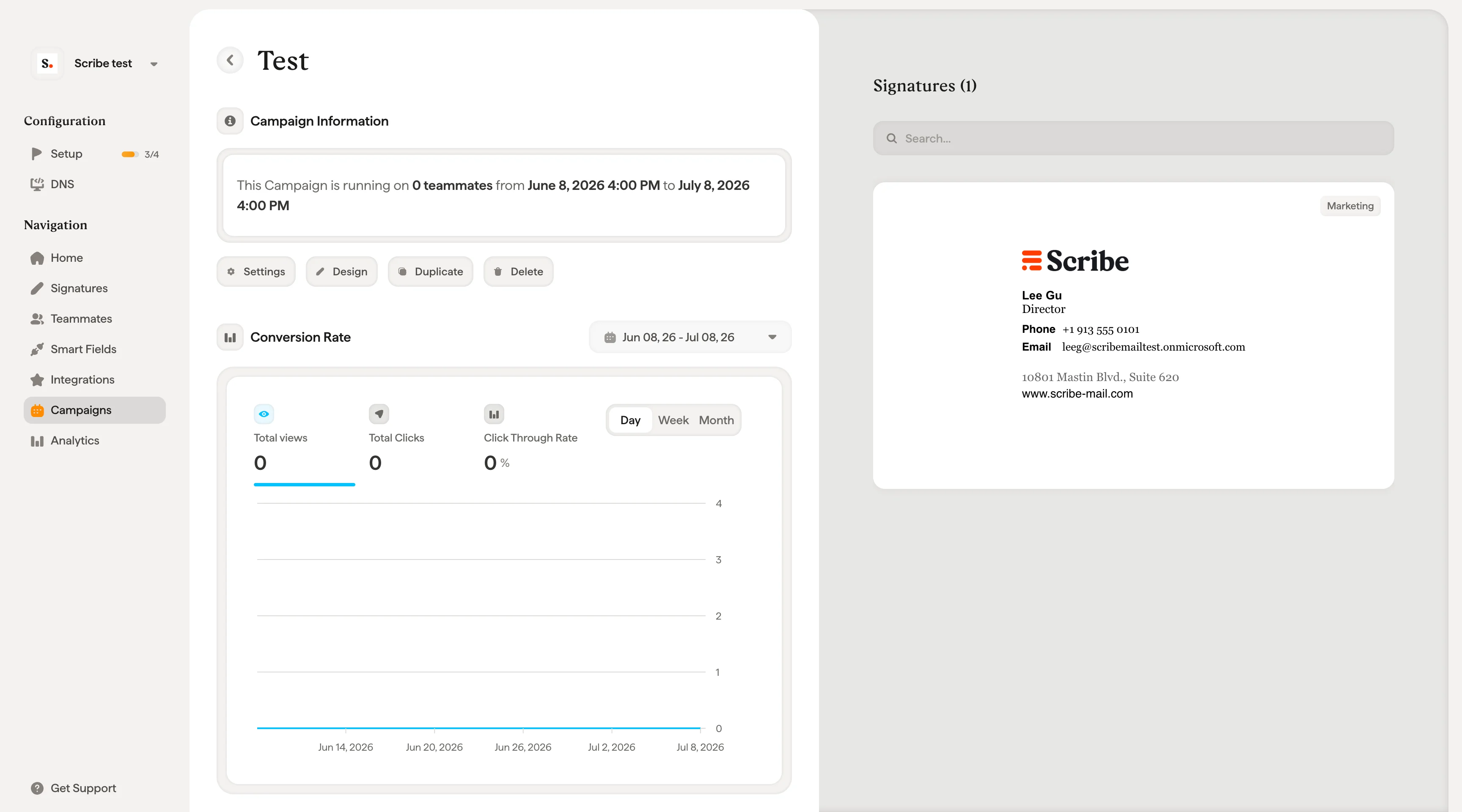
Cliquez sur une campagne marketing dans la liste (ou sur l’icône en forme d’œil sous Actions) pour ouvrir sa page de détails. Vous y trouverez :- Nom et statut de la campagne marketing (Active / Inactive) en haut.
- Informations de la campagne marketing. Affiche le nombre de signatures, la date de début et la date de fin.
- Section Taux de conversion avec trois indicateurs :
- Vues totales. Nombre de fois où l’élément marketing a été affiché.
- Clics totaux. Nombre de clics sur l’élément marketing.
- CTR moyen. Taux de clics en pourcentage.
- Graphique chronologique. Répartition visuelle des clics sur la durée de la campagne marketing.
- Panneau Signatures (à droite). Liste consultable de toutes les signatures incluses dans la campagne marketing, chacune affichant l’élément marketing en contexte.
Mettre en pause une campagne
Depuis la page de détail de la campagne, cliquez sur le bouton Pause. Une boîte de dialogue de confirmation s’affiche pour indiquer que les éléments de la campagne marketing n’apparaîtront plus dans les signatures et seront remplacés par les éléments marketing précédents. Cliquez sur Mettre en pause la campagne pour confirmer, ou sur Annuler pour la maintenir active.Mettre une campagne en pause retire immédiatement les éléments marketing de toutes les signatures concernées. Vous pouvez reprendre une campagne en pause à tout moment pour la réactiver.
Reprendre une campagne
Depuis la page de détail d’une campagne en pause, cliquez sur Reprendre pour la réactiver. Les éléments marketing réapparaîtront dans toutes les signatures ciblées.Modifier une campagne
Les campagnes en pause peuvent être modifiées. Depuis la page de détail d’une campagne en pause, cliquez sur le bouton Modifier pour ajuster les détails, le ciblage, les dates ou le bloc marketing. Une fois les modifications terminées, reprenez la campagne pour les appliquer en production.Dupliquer une campagne
Cliquez sur le bouton Dupliquer sur la page de détail de la campagne pour en créer une copie. C’est utile lorsque vous souhaitez lancer une campagne similaire avec quelques ajustements, comme une nouvelle plage de dates ou une bannière mise à jour, sans repartir de zéro.Supprimer une campagne
Cliquez sur le bouton Supprimer sur la page de détail de la campagne pour la supprimer définitivement. Si la campagne est active, les éléments marketing seront retirés de toutes les signatures concernées avant la suppression.Articles associés
- Vue d’ensemble des campagnes marketing : fonctionnement des campagnes, ciblage, planification et types de blocs.
- Analytique : mesurez les vues, les clics et le CTR de vos campagnes.
- Ajouter une bannière promotionnelle : conception et cas d’usage des bannières de signature.
- Smartfields : créez des règles de ciblage à partir des données synchronisées de vos collaborateurs.