

Ce que montre la prévisualisation
La prévisualisation affiche côte à côte la signature de chaque collaborateur assigné, avec leurs données Smartfield réelles renseignées. Vous vérifiez ainsi que les noms, fonctions, numéros de téléphone et autres champs s’affichent correctement avant le déploiement. Chaque carte de signature montre le rendu complet exactement tel qu’il apparaîtra dans les e-mails du collaborateur.Filtrer par variante
En haut de la fenêtre, trois onglets permettent de basculer entre les contextes de signature :- Principale : la signature principale utilisée pour les nouveaux e-mails sortants
- Réponse : la variante de réponse (si activée)
- Interne : la variante interne (si activée)
Options de recherche et d’affichage
Utilisez la barre de recherche pour trouver la prévisualisation d’un collaborateur par son nom. Basculez entre le mode clair (icône soleil) et le mode sombre (icône lune) pour voir comment la signature s’affiche sur des fonds d’e-mail clairs et sombres. C’est utile pour vérifier le contraste et la lisibilité sur les différents thèmes de clients de messagerie.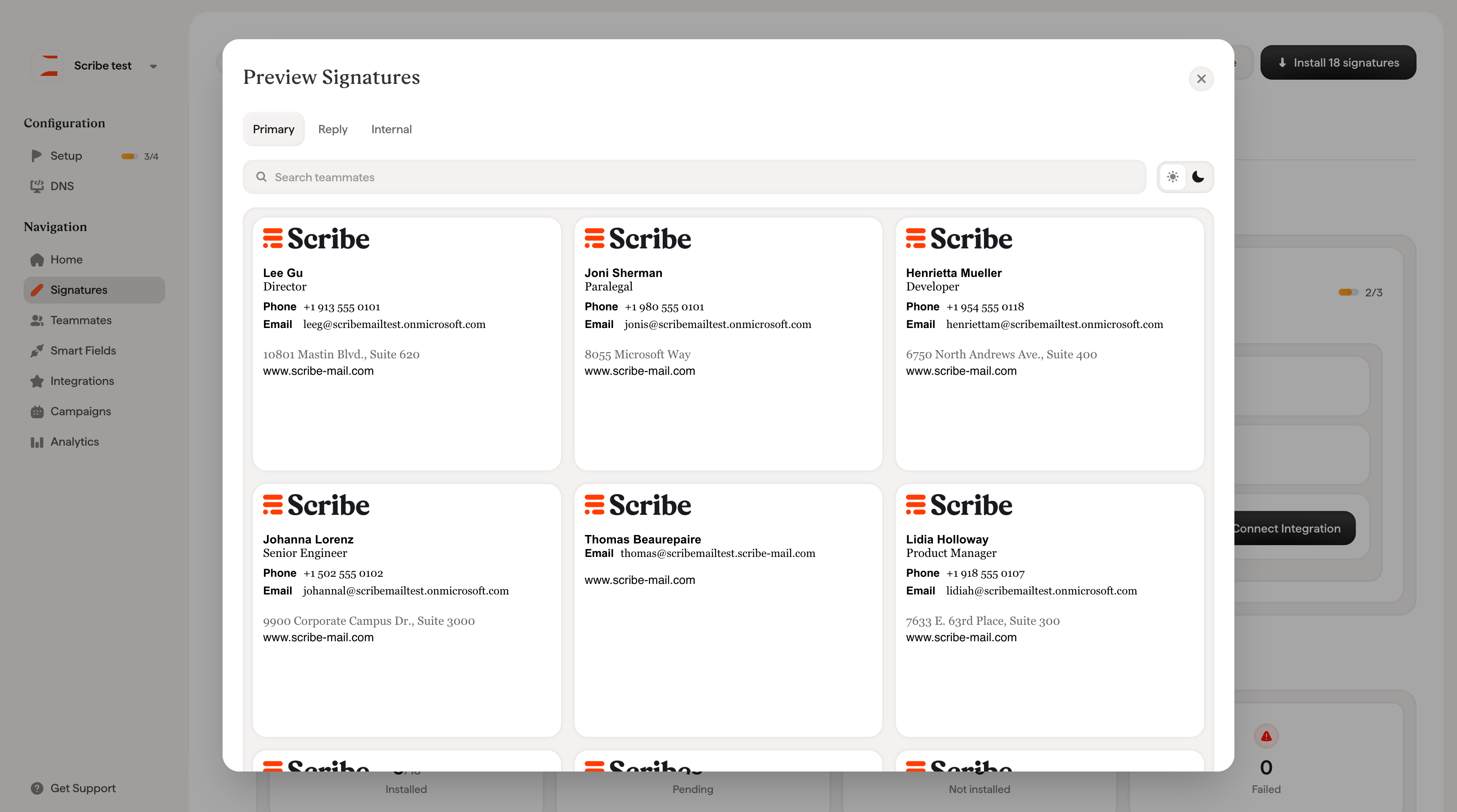
Articles associés
- Vue d’ensemble des signatures : comment la prévisualisation s’intègre dans le workflow de signature.
- Installer les signatures : déployez les signatures une fois la prévisualisation validée.
- Statut de la signature : suivez l’état de la conception, des collaborateurs et de l’installation pour chaque signature.