

Pourquoi utiliser plusieurs espaces de travail
Les espaces de travail vous permettent de rester organisé lorsque vous gérez les signatures e-mail de plusieurs groupes. Cas d’usage courants :- Agences. Gérez les signatures e-mail de plusieurs clients, chacun dans son propre espace de travail, depuis un seul compte Scribe.
- Consultants. Supervisez les signatures e-mail de différents clients sans jongler entre plusieurs comptes.
- Maisons mères. Centralisez la gestion des signatures à l’échelle de différentes marques ou filiales, le tout au même endroit.
Créer un espace de travail
1
Ouvrir le menu des espaces de travail
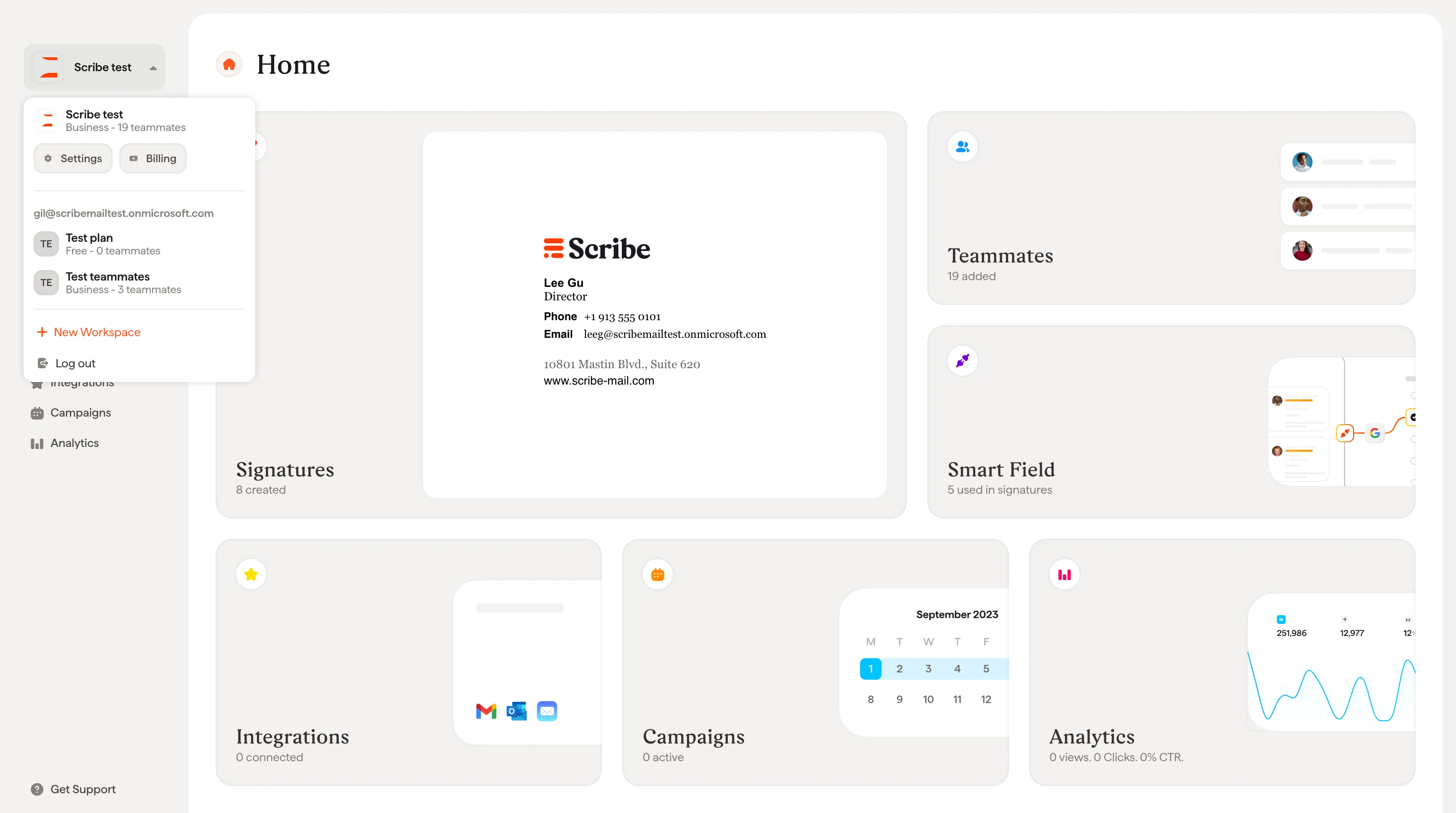
Cliquez sur le nom de votre espace de travail dans le coin supérieur gauche de la barre latérale. Un menu déroulant s’affiche avec vos espaces de travail existants et une option + New Workspace.Cliquez sur + New Workspace.
2
Nommer l'espace de travail
Dans la fenêtre New Workspace, saisissez un nom dans le champ Workspace name. Le nom doit comporter entre 2 et 25 caractères.
3
Choisir si vous voulez créer une signature pour vous-même
Sélectionnez Yes ou No pour la question “Do you need a signature for yourself in this new workspace?”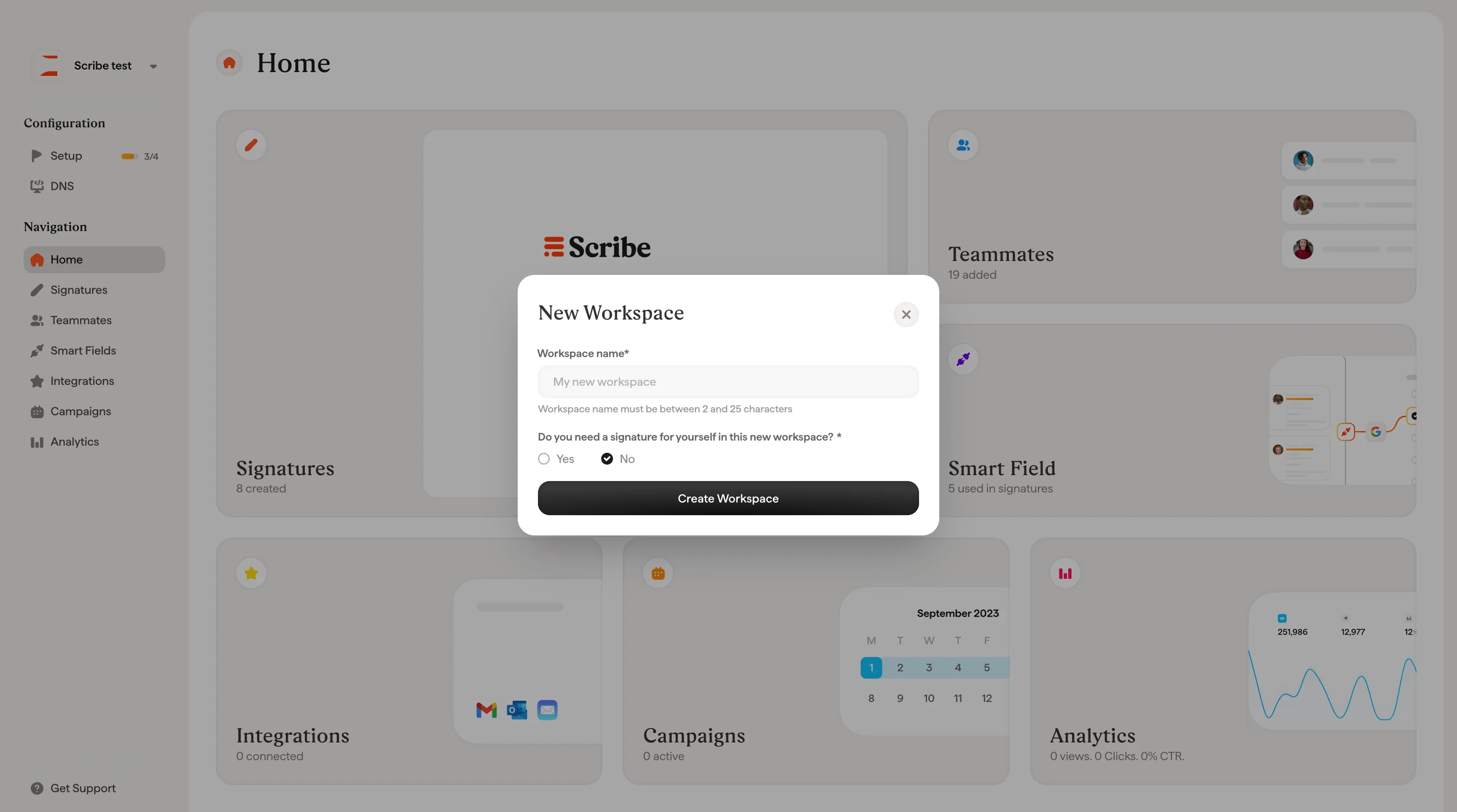
- Si vous sélectionnez Non, cliquez sur Créer l’espace de travail pour terminer.
- Si vous sélectionnez Oui, un champ supplémentaire Votre adresse e-mail apparaît. Saisissez l’adresse e-mail qui sera attribuée à votre profil de collaborateur dans ce nouvel espace de travail, puis cliquez sur Créer l’espace de travail.
Basculer entre les espaces de travail
Cliquez sur le nom de votre espace de travail dans le coin supérieur gauche de la barre latérale pour ouvrir le menu déroulant. Tous vos espaces de travail y sont listés. Cliquez sur un espace de travail pour y basculer. Chaque espace de travail dispose de ses propres signatures, collaborateurs, Smartfields, intégrations, campagnes et analyses.Paramètres de l’espace de travail
Pour configurer un espace de travail, ouvrez Paramètres de l’espace de travail depuis la barre latérale et cliquez sur Paramètres. Ces paramètres s’appliquent uniquement à l’espace de travail dans lequel vous vous trouvez.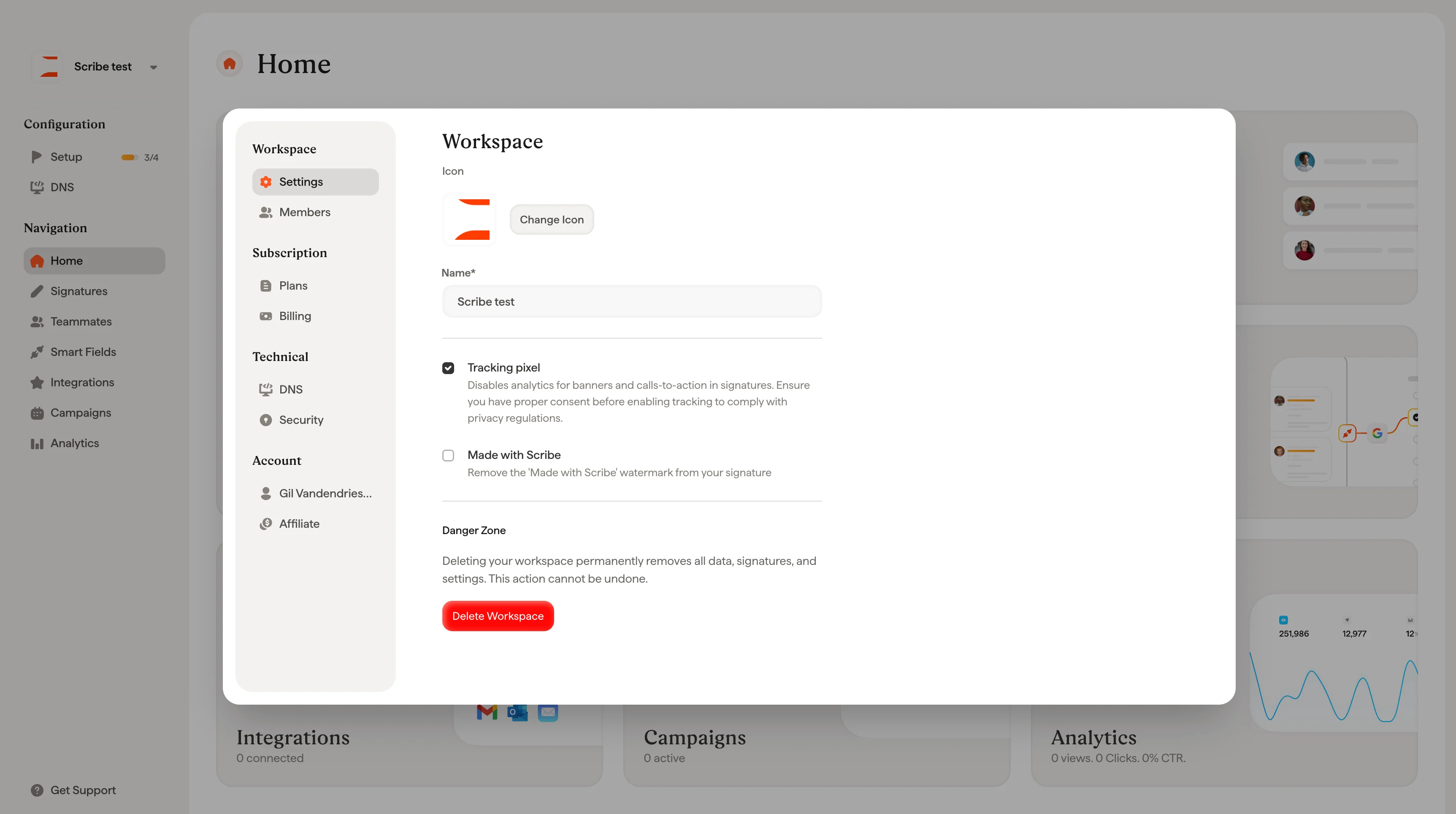
Icône et nom
Chaque espace de travail possède une icône et un nom. Cliquez sur Changer l’icône pour en téléverser une nouvelle, et modifiez le champ Nom pour renommer votre espace de travail. L’icône apparaît dans la barre latérale et vous aide à distinguer les espaces de travail si vous en gérez plusieurs.Pixel de suivi
Activez cette option pour suivre les analyses des bannières et des appels à l’action dans vos signatures. Lorsqu’elle est désactivée, aucune donnée de suivi n’est collectée. Assurez-vous d’avoir obtenu le consentement approprié avant d’activer le suivi, afin de respecter les réglementations sur la confidentialité.Made with Scribe
Ce bouton contrôle l’affichage du filigrane « Made with Scribe » sur vos signatures. Sa suppression nécessite un forfait payant.Supprimer un espace de travail
La zone de danger en bas de la page des paramètres contient le bouton Supprimer l’espace de travail. Supprimer un espace de travail efface définitivement toutes ses données, y compris les signatures, les collaborateurs et les paramètres. Cette action est irréversible et n’est disponible que pour le propriétaire de l’espace de travail. Lorsque vous cliquez sur Supprimer l’espace de travail, une boîte de dialogue de confirmation vous demande de sélectionner un motif et, éventuellement, de laisser un commentaire avant de poursuivre.Articles liés
- Membres : invitez des personnes dans un espace de travail et définissez ce que chacune peut gérer.
- Vue d’ensemble des collaborateurs : les personnes dont les signatures sont hébergées dans un espace de travail.
- Vue d’ensemble des intégrations : connectez chaque espace de travail à son propre fournisseur de messagerie.