Onglet Vue d’ensemble
L’onglet Vue d’ensemble est la vue par défaut à l’ouverture d’Analytics. Il résume toute l’activité des signatures dans votre espace de travail. En haut, quatre cartes de métriques affichent vos chiffres agrégés : total des vues, portée totale (utilisateurs uniques), total des clics et CTR moyen. Consultez Vue d’ensemble d’Analytics pour la définition de chaque métrique. Sous les métriques, un graphique chronologique retrace l’activité des signatures sur la période sélectionnée. Utilisez les boutons Jour, Semaine ou Mois pour modifier le regroupement du graphique. Survolez un point de données pour afficher la valeur exacte de la période. Utilisez le sélecteur de période en haut à droite pour ajuster la fenêtre temporelle.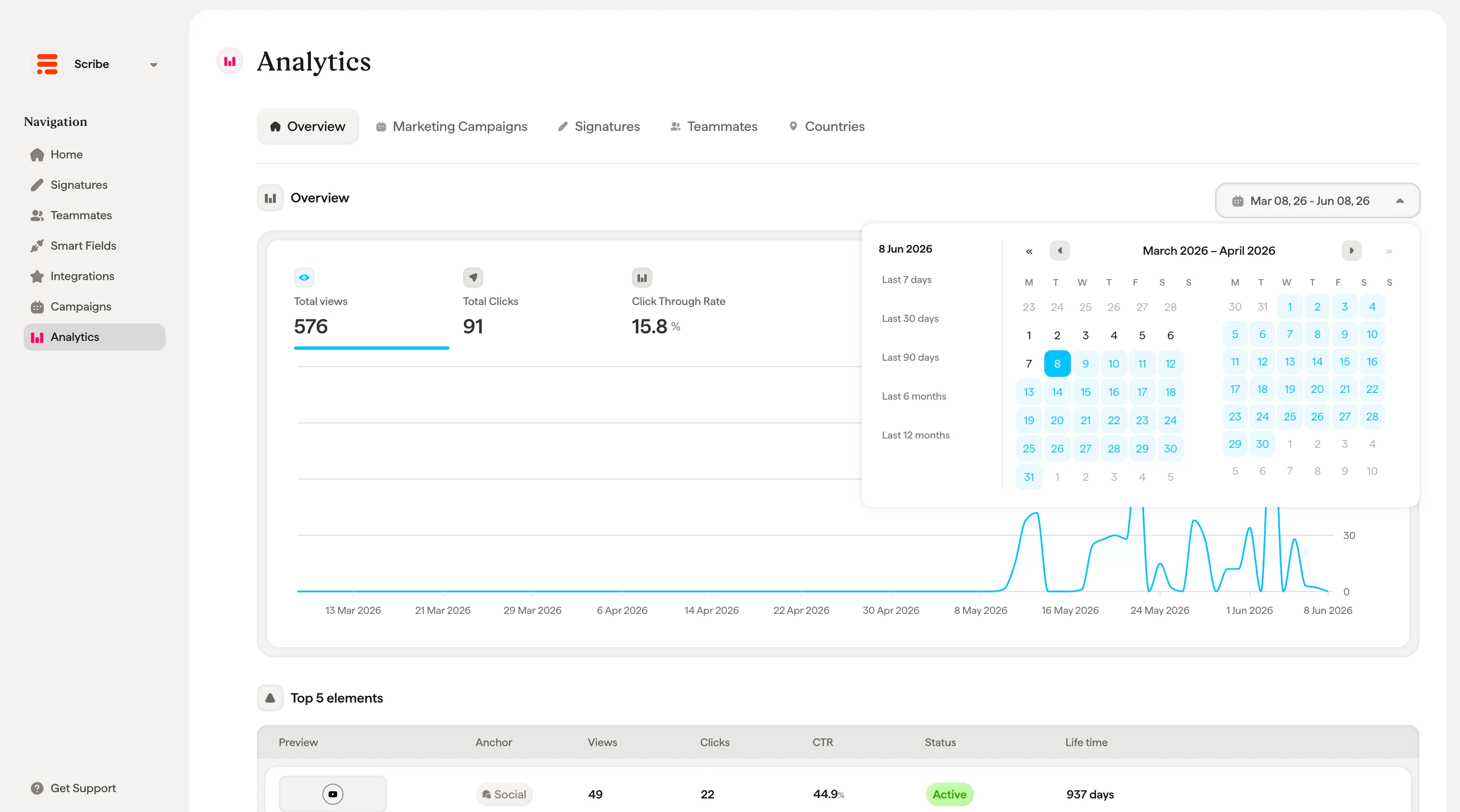
Onglet Campagnes marketing
L’onglet Campagnes marketing liste toutes vos campagnes avec leurs données de performance. Chaque ligne affiche :Onglet Signatures
L’onglet Signatures affiche les performances agrégées de chaque modèle de signature. Chaque ligne indique :Page de détail de la signature
Cliquez sur la flèche d’une ligne de signature pour ouvrir sa page de détail. Cette page affiche :- Aperçu de la signature. Un rendu en direct de la signature sur la partie gauche.
- Taux de conversion. Les quatre mêmes cartes de métriques (total des vues, portée totale, total des clics, CTR moyen) restreintes à cette signature.
- Graphique chronologique. Un graphique qui trace l’activité dans le temps pour cette signature, avec des sélecteurs Jour/Semaine/Mois.
- Top 5 des éléments. Un tableau des éléments les plus performants au sein de cette signature, avec aperçu, type d’élément, lien, vues, clics, CTR, statut et durée de vie.
Onglet Collaborateurs
L’onglet Collaborateurs affiche les performances individuelles de chaque collaborateur. Une barre de recherche et un bouton Filtrer en haut permettent de retrouver rapidement un collaborateur. Chaque ligne indique :Page de détail d’un collaborateur
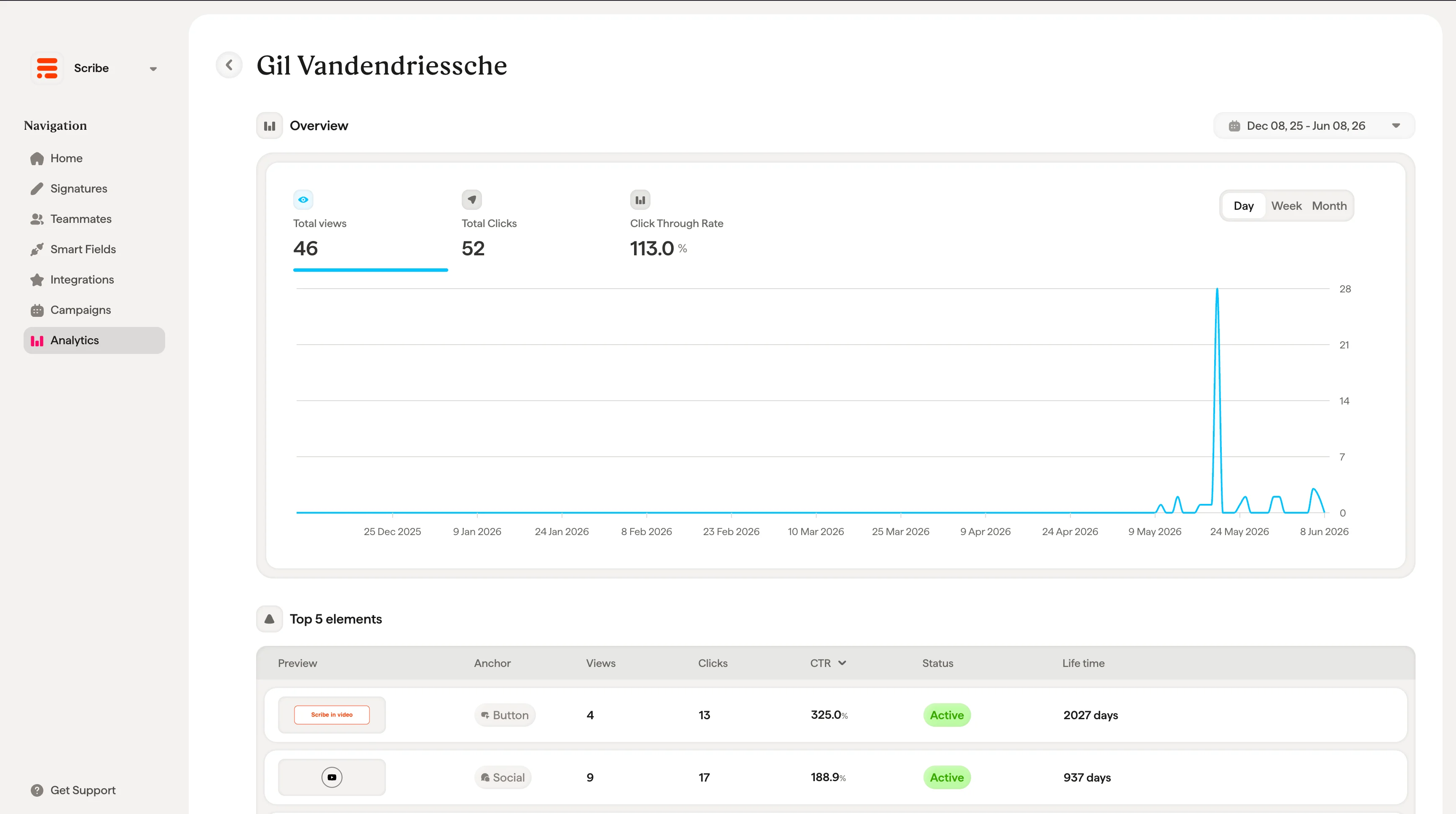
Cliquez sur un collaborateur pour ouvrir sa page de détail individuelle. Cette page affiche :- Indicateurs généraux. Nombre total de vues, portée totale (utilisateurs uniques), nombre total de clics et CTR moyen pour ce collaborateur.
- Graphique chronologique. Activité dans le temps avec bascule Jour/Semaine/Mois et sélecteur de plage de dates.
- Top 5 des éléments. Un tableau des éléments les plus performants dans la signature de ce collaborateur, avec aperçu, type d’élément, lien, signature, vues, clics, CTR, statut et durée de vie.
Onglet Pays
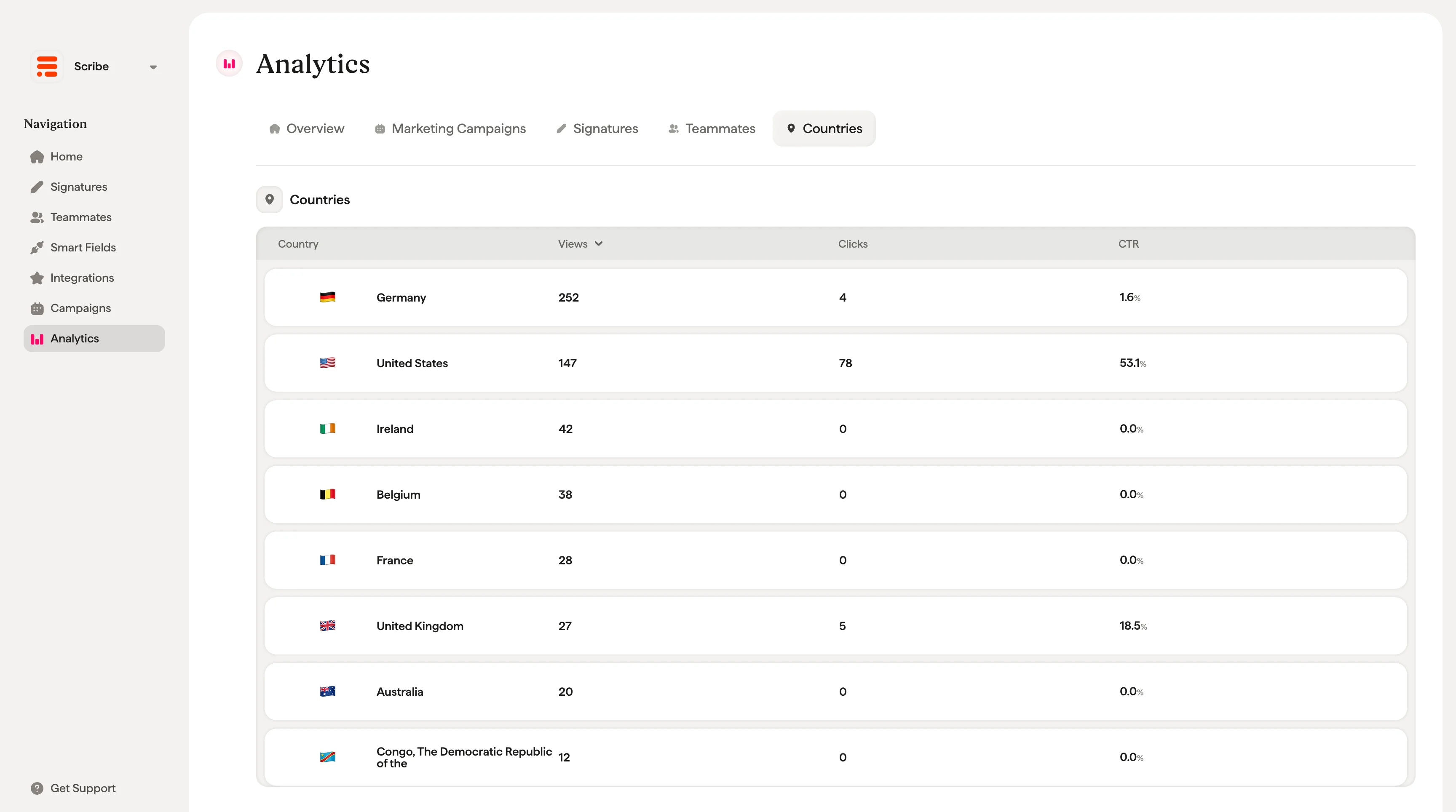
L’onglet Pays fournit une répartition géographique de l’engagement sur les signatures. Chaque ligne affiche :
Vous identifiez ainsi les régions où vos e-mails ont le plus d’impact et adaptez vos campagnes en conséquence.