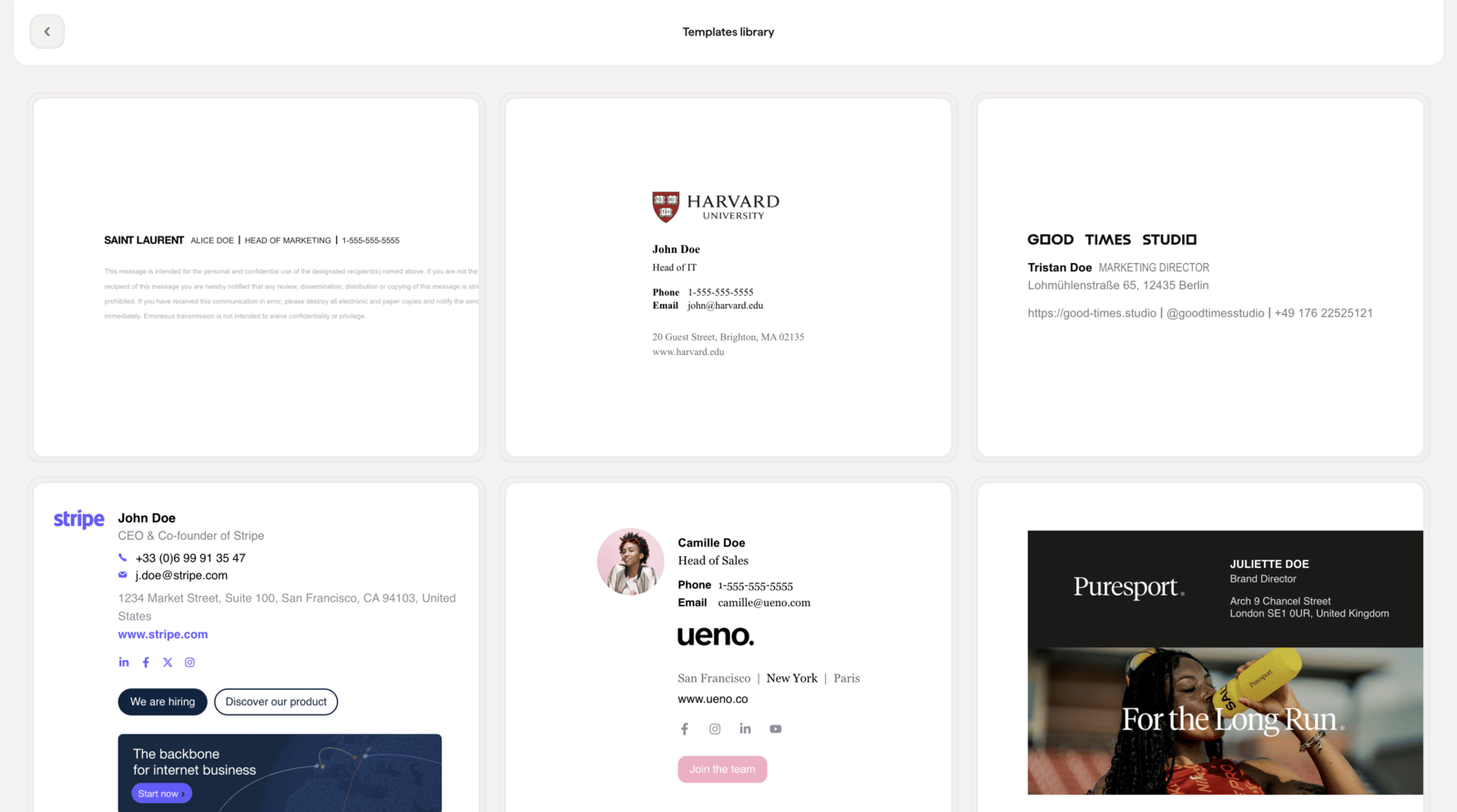
La bibliothèque de modèles vous donne accès à une collection de designs de signature prêts à l’emploi avec différentes mises en page. Plutôt que de partir de zéro, choisissez un modèle qui correspond à votre marque et personnalisez-le dans l’éditeur. Tous les modèles sont entièrement personnalisables.
Ouvrez la bibliothèque de modèles en cliquant sur Modèles dans la barre supérieure.
Prévisualiser un modèle
Cliquez sur la carte d’un modèle pour ouvrir un aperçu détaillé. Depuis cet écran, vous pouvez :
- Basculer entre mode clair et mode sombre : voyez le rendu du modèle sur fond clair comme sur fond sombre
- Passer de l’aperçu Modèle à l’aperçu Signature : « Modèle » affiche le design avec des données d’exemple, tandis que « Aperçu de la signature » montre le rendu du modèle avec les informations déjà saisies dans votre signature, pour visualiser exactement le résultat avant de l’appliquer
- Consulter les caractéristiques du modèle : chaque modèle est entièrement personnalisable, compatible avec le mode sombre, responsive, compatible avec tous les clients de messagerie et optimisé pour un chargement rapide
Sélectionner un modèle
Lorsque vous avez trouvé un modèle qui vous convient, cliquez sur Sélectionner ce modèle pour l’appliquer à votre signature. Le modèle remplace votre mise en page et votre design actuels, mais vos données existantes (noms, coordonnées, liens sociaux et autres informations) sont automatiquement reportées. Vous pouvez ensuite personnaliser chaque élément visuel dans l’éditeur : couleurs, polices, images et structure.
Utilisez le bouton « Aperçu de la signature » avant de choisir un modèle pour le visualiser avec vos données réelles. Vous vous assurez ainsi que la mise en page convient à votre contenu avant de valider.