

DNSを設定する理由
Scribeのメール署名には、ロゴ、プロフィール画像、ソーシャルアイコン、ウェブサイトリンク、キャンペーンバナー、トラッキングリンクなど、複数のURLが含まれます。既定では、これらのURLはScribeのドメイン(sendassets.io)を使用します。
問題点:送信元のメールドメインと異なるドメインを指すURLが多数含まれるメールは、スパムフィルターに警告される傾向があります。チームが@yourcompany.comから送信しているのに、署名内のリンクがすべてsendassets.ioを指していると、到達率が低下する可能性があります。
解決方法:Scribeの既定ドメインを、signature.yourcompany.comのような自社ドメインのサブドメインに置き換えます。これを送信ドメインと呼びます。メール内のリンクが自社のものであることをスパムフィルターに伝え、メールが迷惑メールフォルダーに振り分けられるのを防ぎます。
例えば、チームがjoe@my-company.comから送信している場合、signature.my-company.comのような送信ドメインを設定します。
設定方法
1
DNSタブを開く
Scribeのダッシュボードで、設定 → DNSに移動します。メールプロバイダーをすでに同期している場合、ドメインが自動的に表示されます。設定をクリックします。表示されない場合は、ドメインを追加をクリックします。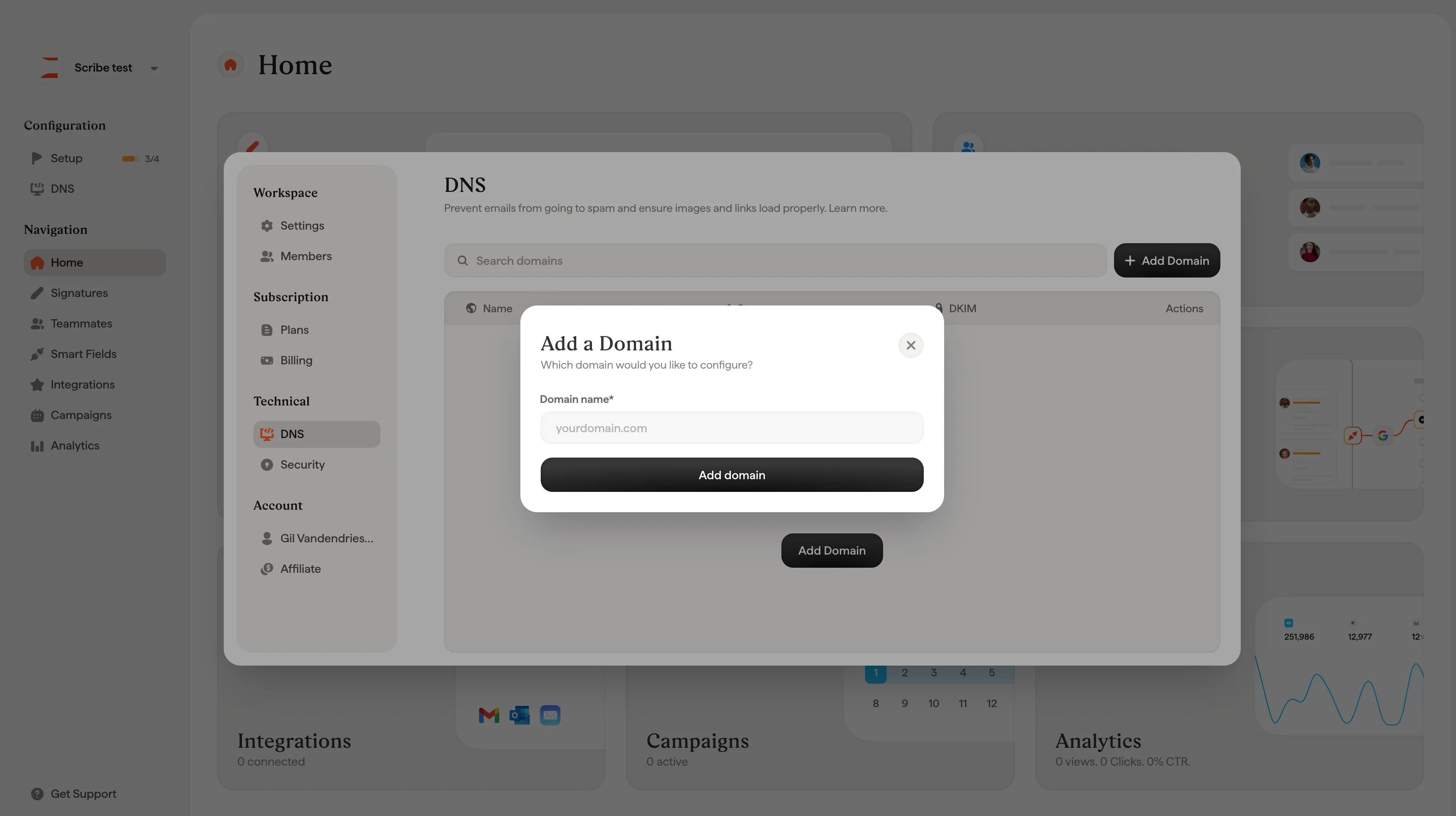
2
ドメイン名を入力
会社のメインドメインを入力します。例:
mycompany.com。3
CNAMEレコードを選択
送信ドメインのサブドメインのプレフィックスを選びます。例えば、
signatureを選ぶとsignature.mycompany.comが作成されます。よく使われる選択肢としてはemailやmail-assetsなどもあります。4
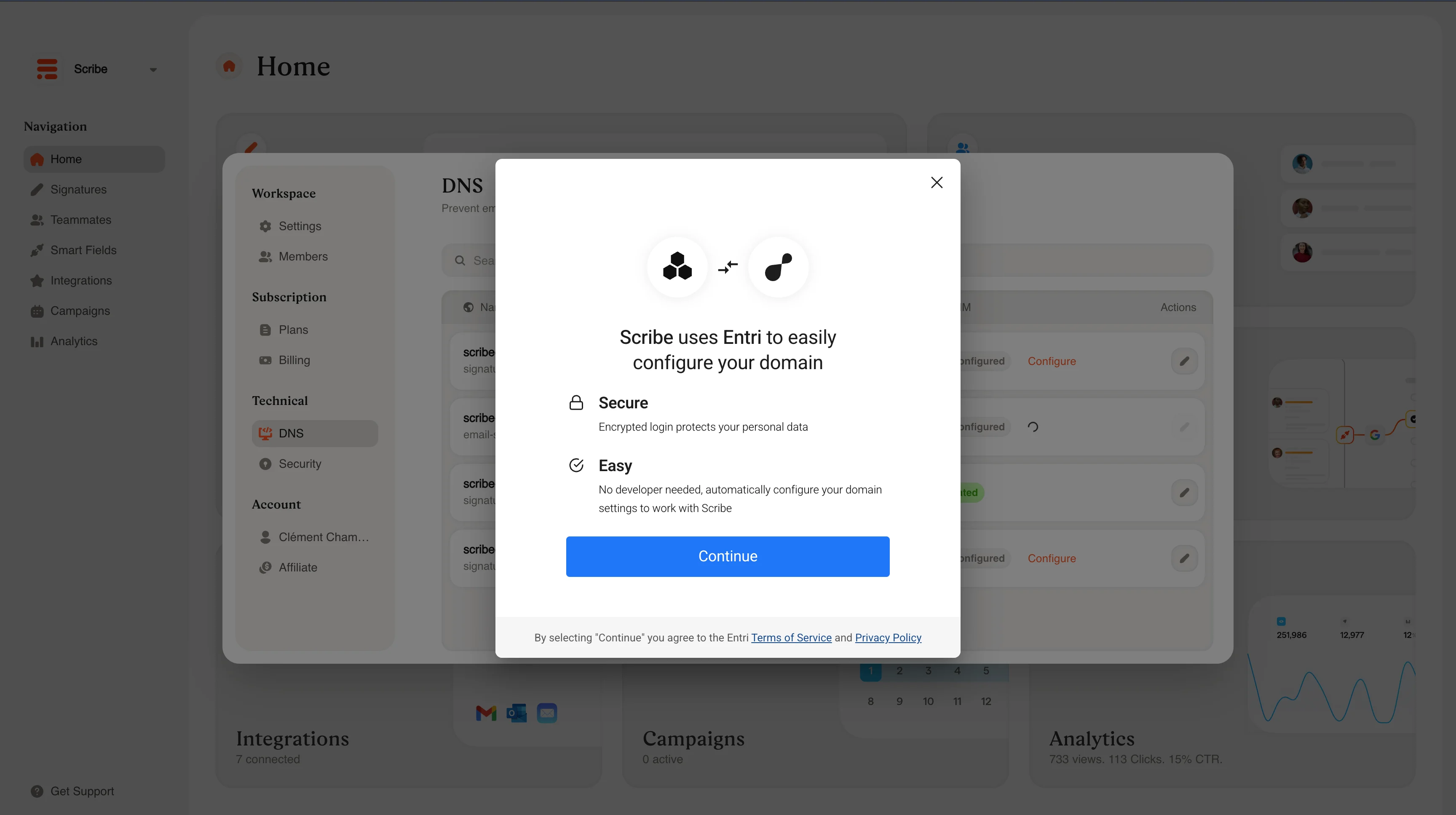
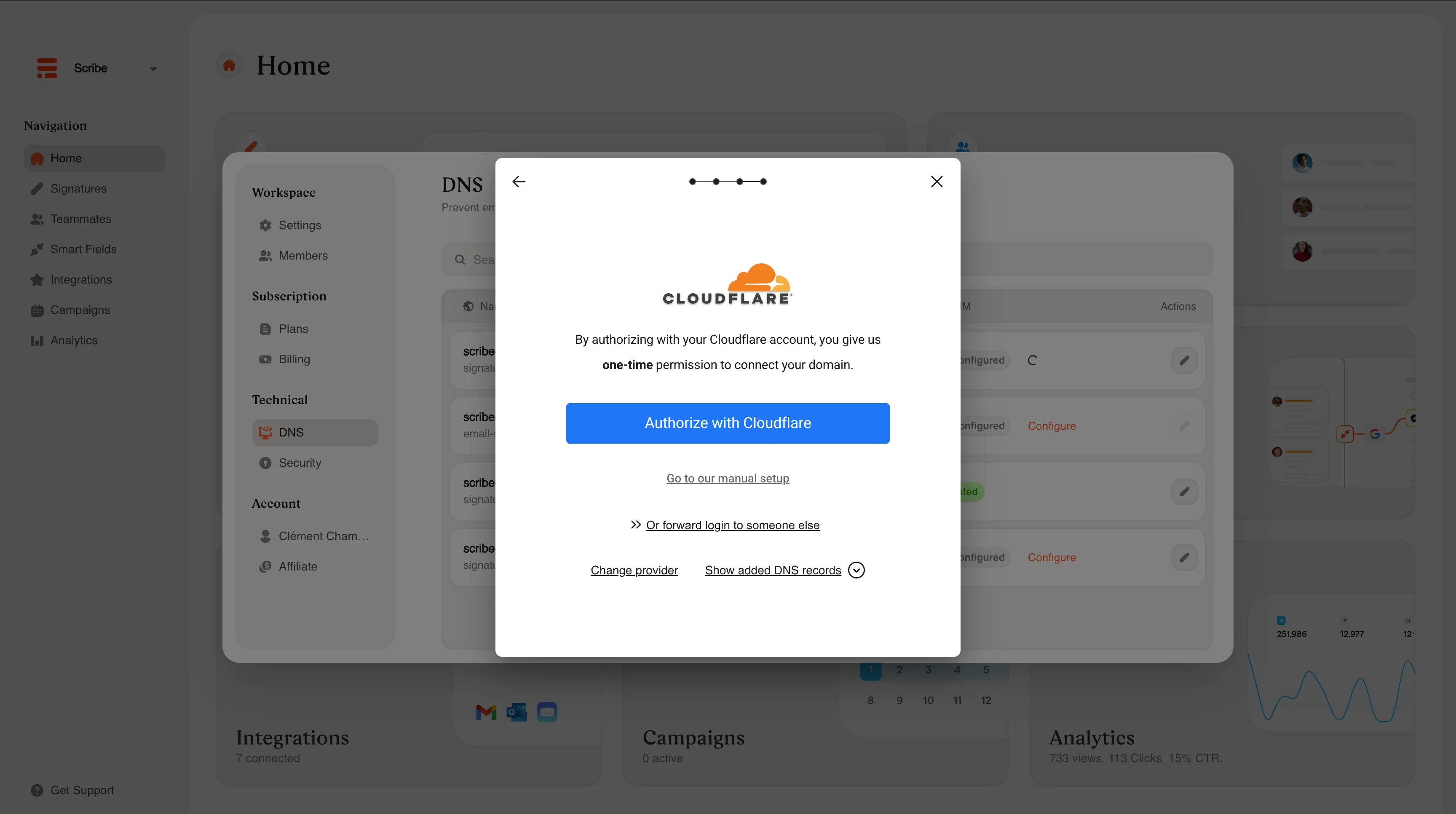
セットアップウィザードに従う
Scribeのウィザードが、ドメインプロバイダー側のDNS設定を自動で構成します。開発者やDNSの手動編集は不要です。画面の指示に従って進めてください。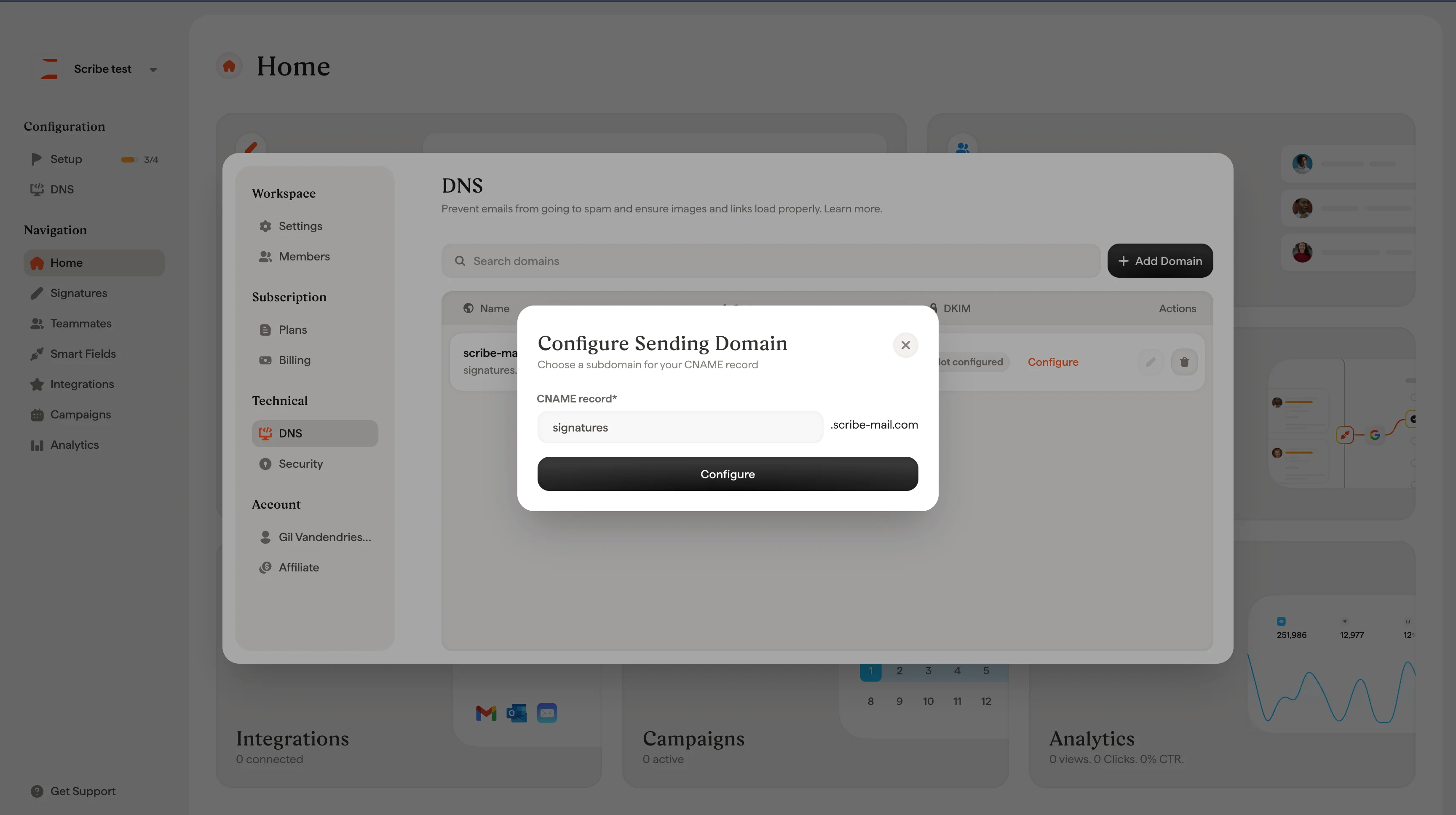
設定後について
設定後、DNSの伝播には最大24時間かかります。ステータスは次の2つの方法で確認できます:- Scribeダッシュボードの 設定 → DNS から確認できます。伝播が完了するとステータスが 検証済み に変わります
- dnschecker.org などの外部ツールを使用して確認できます
DNS設定リファレンス
DNS設定の詳細とトラブルシューティング