ステータスバー
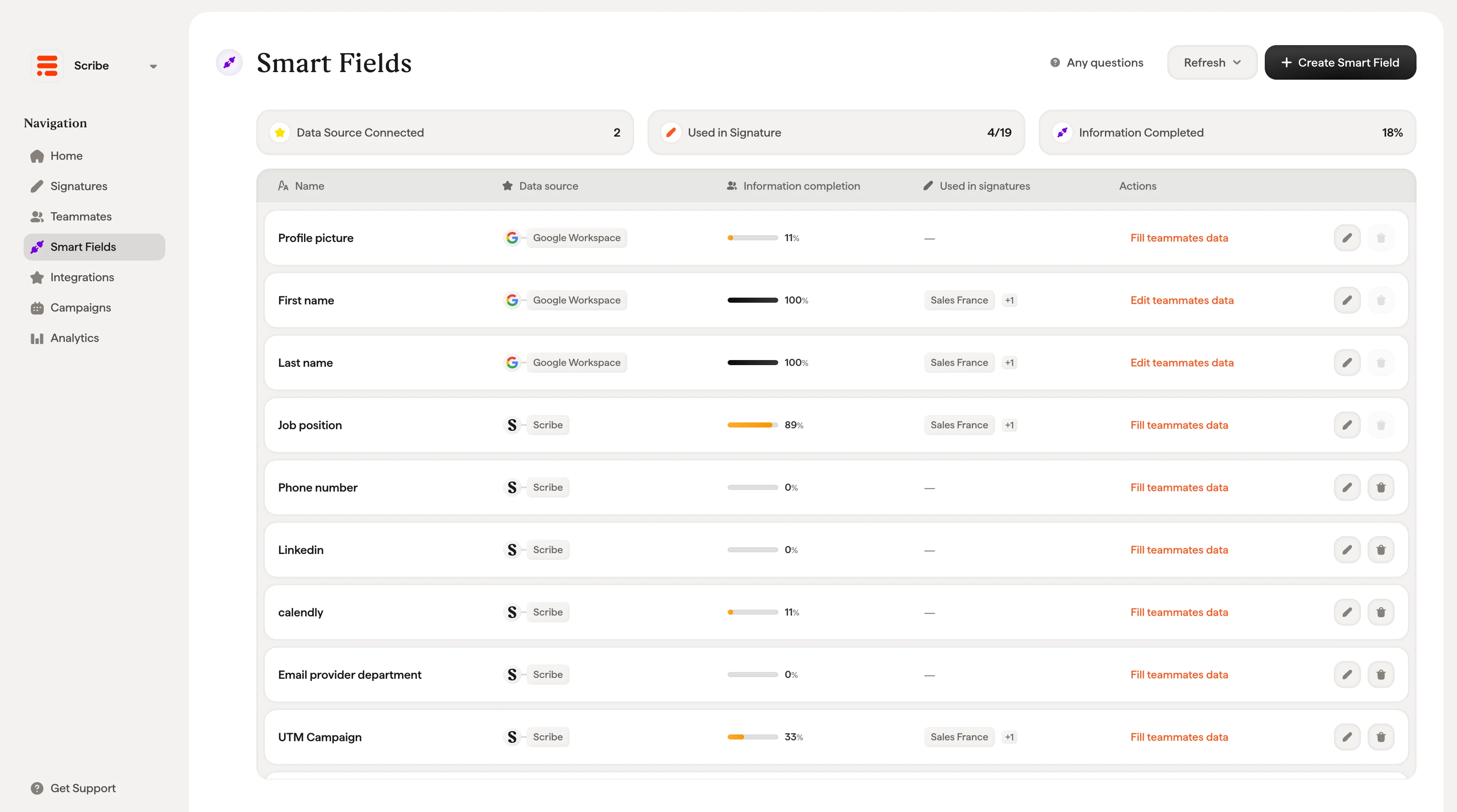
ページ上部の3つのインジケーターで、状況を一目で把握できます。- 接続済みデータソース:現在接続され、Smartfieldsへデータを同期しているデータソースの数(例:Google Workspaceで1)。
- 署名で使用中:1つ以上の署名テンプレートで実際に使用されているSmartfieldsの数(例:0/7は、まだどのフィールドも署名に挿入されていないことを示します)。
- 入力完了率:全チームメンバー・全Smartfieldsを通じた平均データ入力率(パーセント表示)。
Smartfieldsテーブル
各行は1つのSmartfieldを表し、次の列が表示されます。 名前:フィールドのラベル(例:プロフィール画像、名、役職)。動的フィールドを挿入する際に署名エディターに表示される名称です。 データソース:このフィールドがデータを取得する参照元です。各フィールドには、参照元のアイコンとラベルが表示されます(例:Google Workspace、Microsoft Entra ID、BambooHR、Scribe)。データソースのアイコンにカーソルを合わせると、最終更新タイミングを確認できます(例:「Refreshed a day ago」)。 情報の入力状況:このフィールドが入力されているチームメンバーの割合を、プログレスバーとパーセンテージで表示します。パーセンテージにカーソルを合わせると正確な人数を確認できます(例:「2/9 teammates have Profile picture data」)。 署名で使用中:このフィールドが現在、1つ以上の署名テンプレートに挿入されているかどうかを示します。どの署名でも使用されていない場合はダッシュ(-)が表示されます。 アクション:各行には、フィールドのデータソースと入力状況に応じて変化するアクションボタンとコンテキストリンクが用意されています:- Fill teammates data または Edit teammates data:すべてのチームメンバーを対象に、このフィールドのデータを入力または編集するためのドロップダウンまたはモーダルを開きます(後述のFilling Smart Field dataを参照)。
- Edit Smart Field(鉛筆アイコン):Edit Smartfield モーダルを開き、フィールドの設定を変更します(後述のEditing a Smart Fieldを参照)。
- Delete(ゴミ箱アイコン):カスタム Smartfield を削除します。デフォルトの Smartfields(Profile picture、First name、Last name、Job Position)は削除できません。無効化されたゴミ箱アイコンにカーソルを合わせると「Default smart field can’t be deleted.」と表示されます。
データの更新
右上の Refresh をクリックすると、接続されているすべてのソースからデータを手動で同期できます。更新後、ボタンの下にソース名と直近の同期タイミングを示す通知が表示されます(例:「Google Workspace, a few seconds」)。 Scribeは接続されたデータソースを、タイムゾーンに基づいて1日に1回自動的に同期します。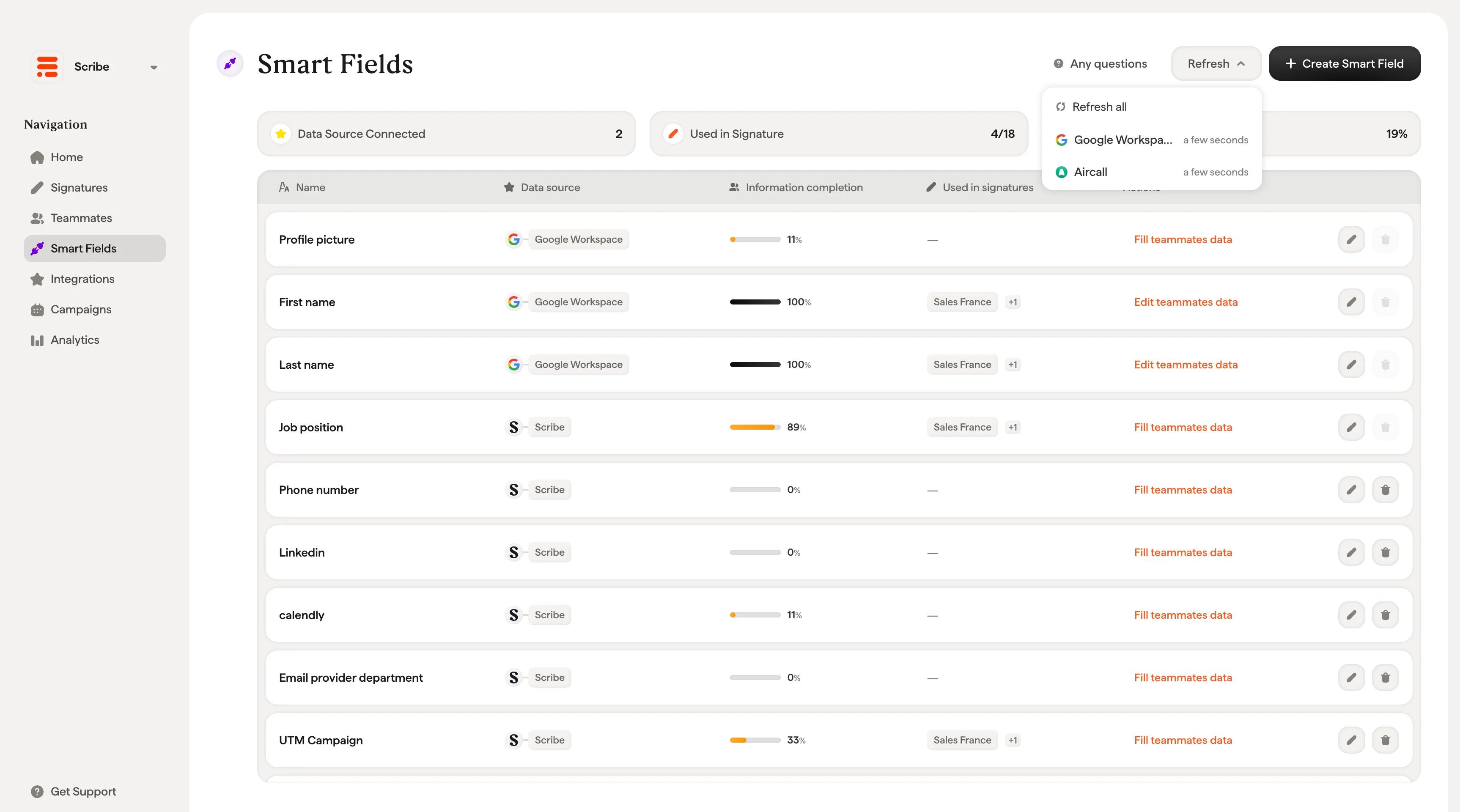
Smartfieldの作成
右上の + Create Smart Field をクリックして新しいフィールドを追加します。作成モーダルには次の設定があります。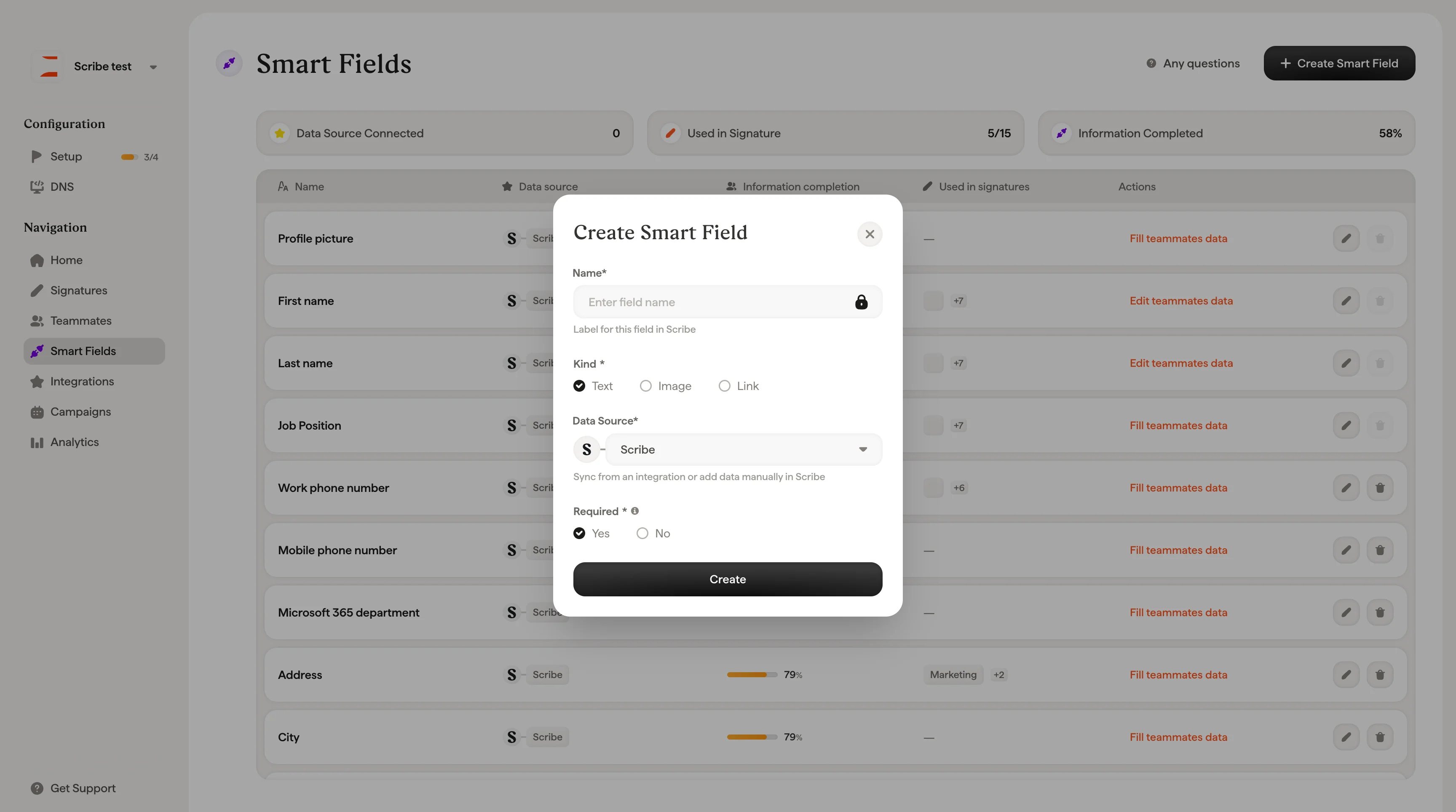
- Text:電話番号、役職、部署などの標準的なテキスト値
- Image:プロフィール写真や会社ロゴなどの画像フィールド
- Link:個人サイトやカレンダー予約リンクなどのURLフィールド
- Automated:接続済みの連携からデータを同期します。フィールドは更新ごとに自動的に同期された状態を保ちます。利用可能な連携には、Google Workspace、Microsoft Entra ID、およびIntegrationsページで接続したHRIS、ビジネス電話システム、カレンダー、セールスツールが含まれます(下記のSupported integrationsを参照)。
- Manual:データをScribe内に直接保存します。自分で入力するか、CSV経由、またはチームメンバーを招待して入力してもらう必要があります。
Smartfieldの編集
各SmartfieldのRow右側にある鉛筆アイコンをクリックすると、Smartfield編集モーダルが開きます。このモーダルでは次の項目を変更できます: 名前:Scribe上でのフィールドラベルです。デフォルトのSmartfield(プロフィール写真、名、姓、役職、勤務先電話番号、携帯電話番号)は名前が固定されており、変更できません。鍵アイコンにカーソルを合わせると「Default Smartfield can’t be edited.」と表示されます。 データソース:作成モーダルと同じ「自動 / 手動」ドロップダウンで、自動連携と手動(Scribe)保存を切り替えます。 ソースフィールド:選択したデータソース内で、どのフィールドにマッピングするかを指定します。自動連携のソースでは、連携先のフィールド(例:姓、役職、携帯電話番号)にマッピングされます。Scribeを選んだ場合は、対応する手動フィールドにマッピングされます。 必須:このフィールドをプロフィール完了率の対象に含めるかどうかを切り替えます。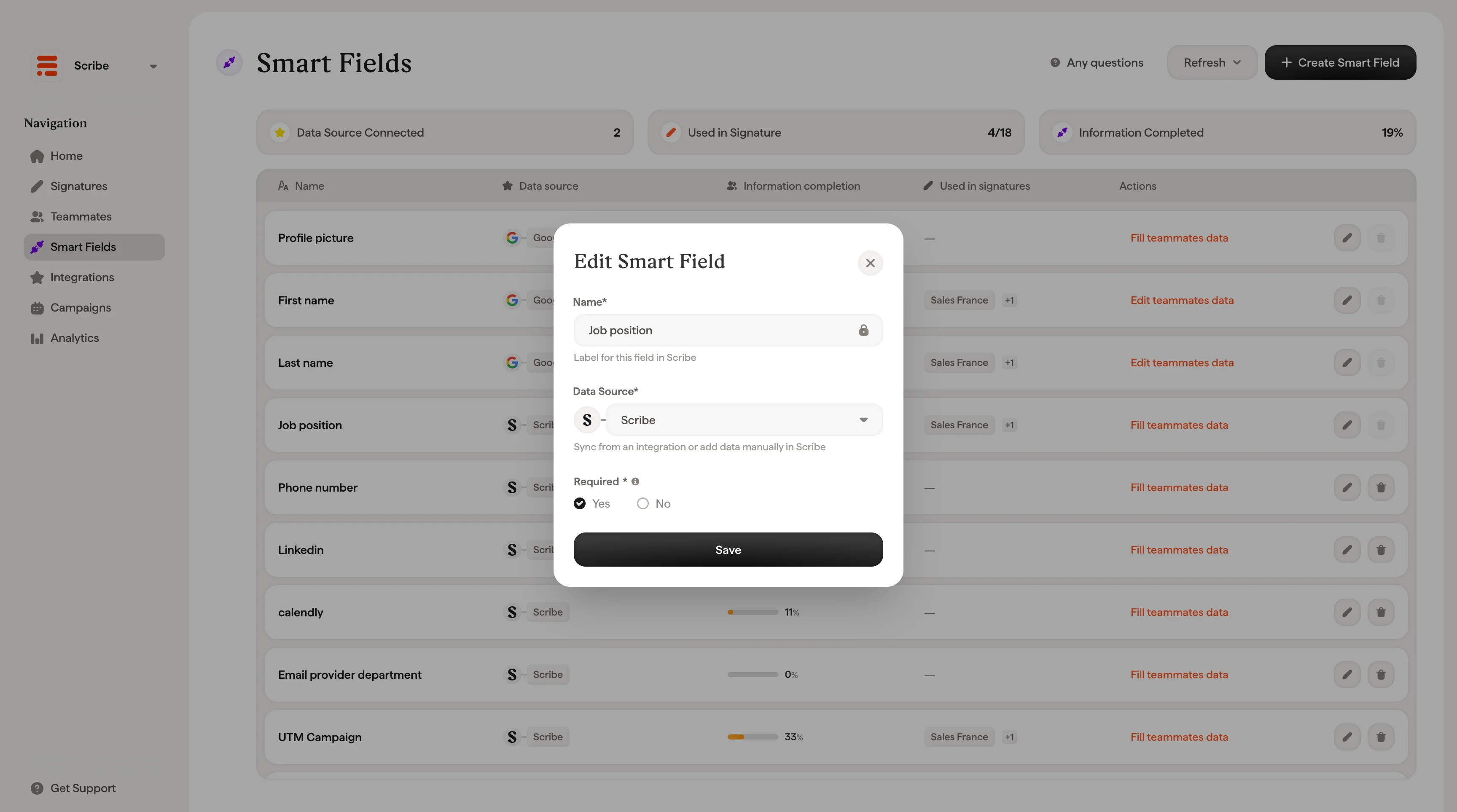
Smartfieldの種類(テキスト、画像、リンク)は、作成後に変更できません。別の種類が必要な場合は、新しいSmartfieldを作成し、不要になったものを削除してください。
Smartfieldのデータを入力する
Smartfieldの入力方法は、データソースによって異なります。Actions列のアクションリンク(例:“Fill teammates data”)をクリックすると、利用可能なオプションが表示されます。自動入力フィールド(Google Workspace、Microsoft Entra ID、またはHRIS)
連携と接続されたフィールドの場合、ドロップダウンには次の項目が表示されます:- Update data on [integration name]:連携先の管理コンソールにリダイレクトされ、ソースデータを直接更新できます。更新後の変更内容は、次回の同期または手動更新の後にScribeに反映されます。
- + Connect a new data source:連携ページにリダイレクトされ、追加のデータソースを接続できます。

手動入力フィールド(Scribe)
Scribeに保存されるフィールドの場合、ドロップダウンには3つの入力方法が用意されています:- Fill data manually:“Fill teammates data” モーダルを開き、チームメンバーごとのフィールド値を一括で編集できます。モーダルには、検索可能な一覧として各チームメンバーの名前、ステータス(入力済みまたは未入力)、データを入力する入力欄が表示されます。上部の進捗インジケーターで全体の完了状況を確認できます。完了したら “Save” をクリックしてください。
- Fill data via CSV:CSVファイルを使用して、複数のチームメンバーのフィールド値を一度にインポートします。
- Invite teammates to fill data:“Invite Teammates” モーダルを開き、チームメンバーを選択してメールで招待を送信できます。招待されたチームメンバーは、自分のプロフィールにアクセスして情報を入力し、署名をインストールできます。Scribeワークスペースのその他の領域にはアクセスできません。
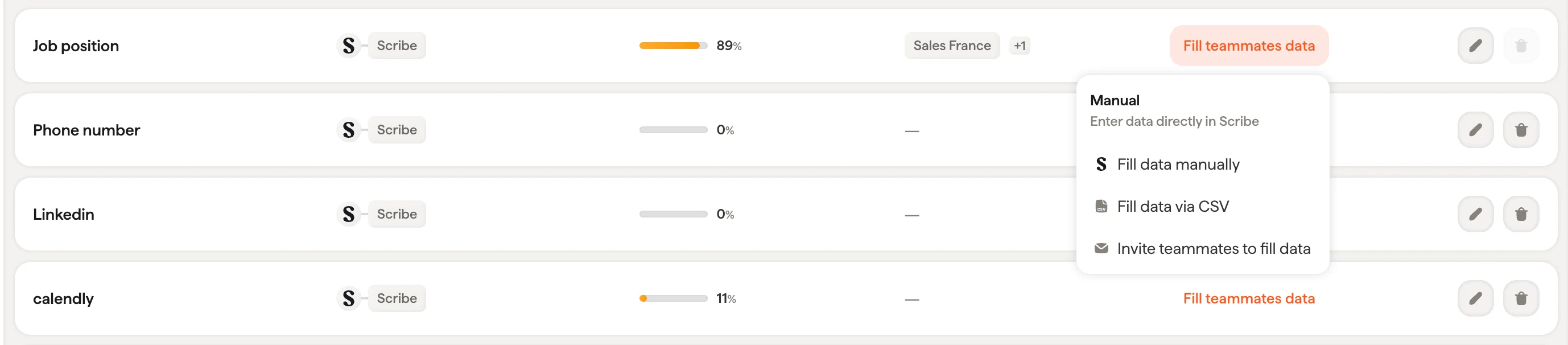
チームメンバーの招待は、携帯電話番号や個人のSNSリンクなど、ディレクトリで取得できない項目に特に便利です。データを自分で集めるのではなく、チームメンバーに直接入力してもらえます。
Smartfieldが空の場合の動作
チームメンバーのSmartfieldに値がない場合、そのフィールドに紐づくブロックは署名に表示されません。Scribeがブロックを削除し、周囲のレイアウトを詰めるため、空行や余白が生じることなく、署名の間隔と比率が保たれます。 この処理はチームメンバーごとに自動で行われるため、1つのテンプレートで全員に対応できます。携帯電話番号を持たないチームメンバーの署名にはその行が表示されず、番号を持つ同僚の署名にはそのまま表示されます。データが一部欠けているチームメンバーのために、別のテンプレートを用意したり、手動で編集したりする必要はありません。プレースホルダーの値は、エディターのキャンバスとプレビューにのみ表示され、レイアウトの確認に使えます。実際にチームメンバーが送信する署名では、空のSmartfieldはプレースホルダーやフィールド名で埋められることなく、除外されます。
デフォルトのSmartfieldとカスタムSmartfield
Scribeには、あらかじめ用意されたデフォルトのSmartfieldとして、プロフィール画像、名、姓、役職、勤務先電話番号、携帯電話番号があります。これらは削除や名称変更はできませんが、データソース、ソースフィールドのマッピング、必須設定は変更できます。 作成したカスタムSmartfield(部署名、予約リンク、会社ロゴなど)は、自由に編集・削除できます。対応している連携
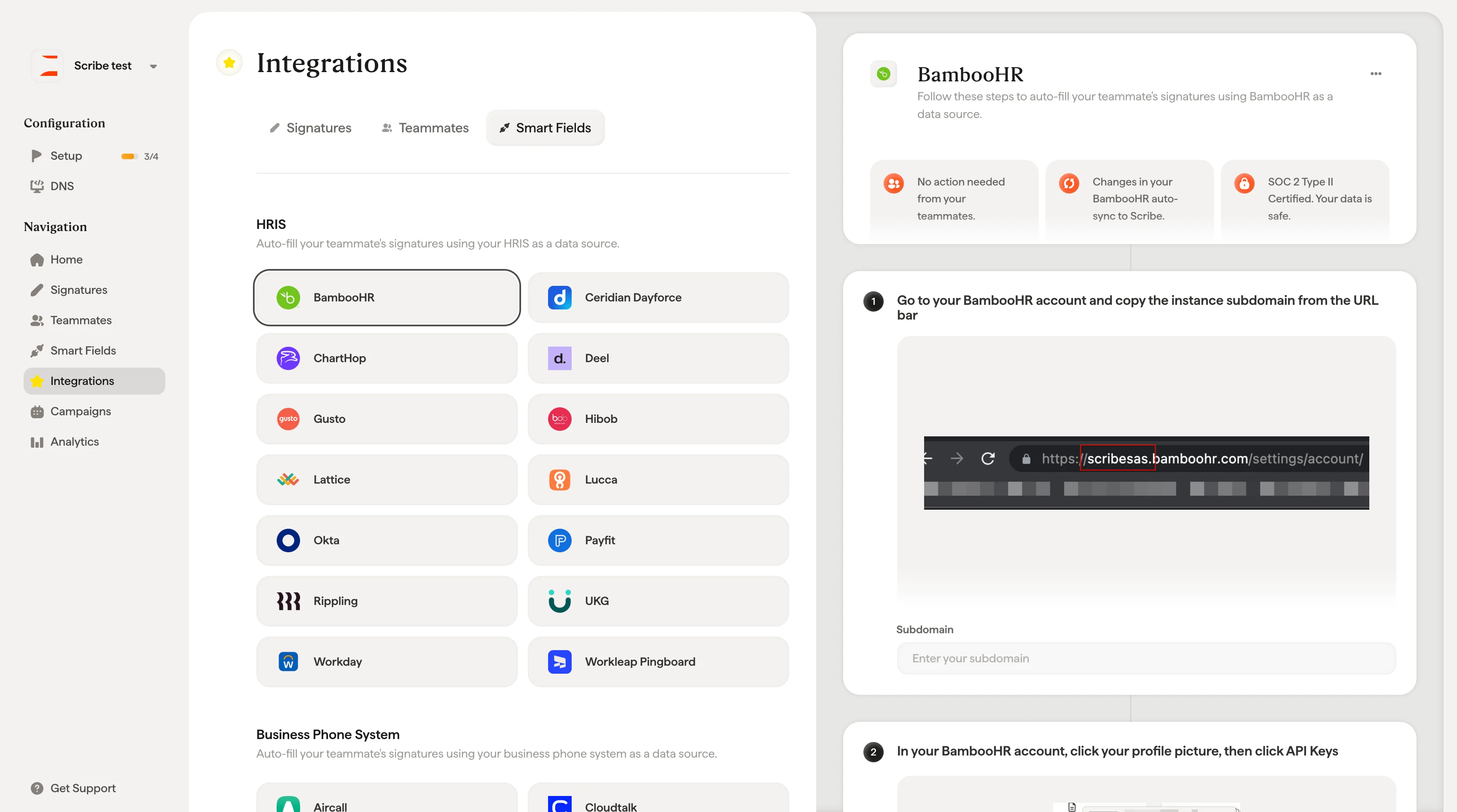
Scribeは幅広いツールと連携し、チームメンバーのデータをSmartfieldに自動同期します。連携は連携一覧ページから設定できます。利用できる連携は、以下のカテゴリに分類されます: HRIS:BambooHR、Ceridian Dayforce、ChartHop、Deel、Gusto、Hibob、Lattice、Lucca、Okta、Payfit、Rippling、UKG、Workday、Workleap Pingboard。 ビジネス電話システム:Aircall、Cloudtalk、Dialpad、Nextiva。 カレンダー:Cal.com、Calendly、Chili Piper。 セールス実行:Outreach。 各連携は、特定のフィールド(氏名、役職、電話番号、部署など)を同期し、ソースフィールドセレクターを使ってSmartfieldにマッピングできます。接続後は1日1回自動で同期され、任意のタイミングで手動更新もできます。