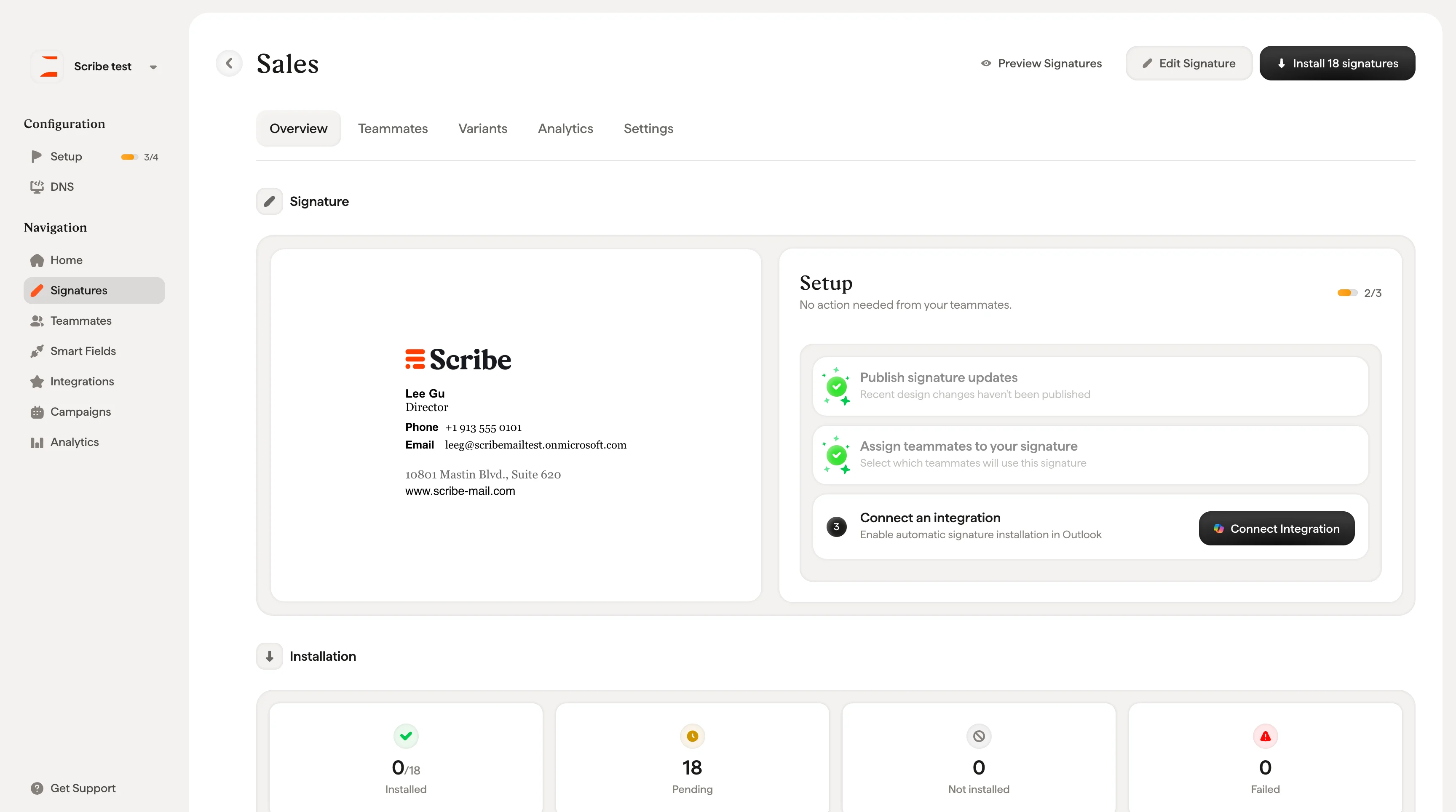
- 署名をプレビュー:各チームメンバーに対して署名がどのように表示されるか確認します
- 署名を編集:署名エディターを開きます
- X署名をインストール:割り当てたチームメンバーに署名を展開します
署名プレビュー
概要タブの左側には、署名デザインのライブプレビューが表示されます。プレビューにマウスを合わせると 署名を編集 ボタンが表示され、そのままエディターへ移動できます。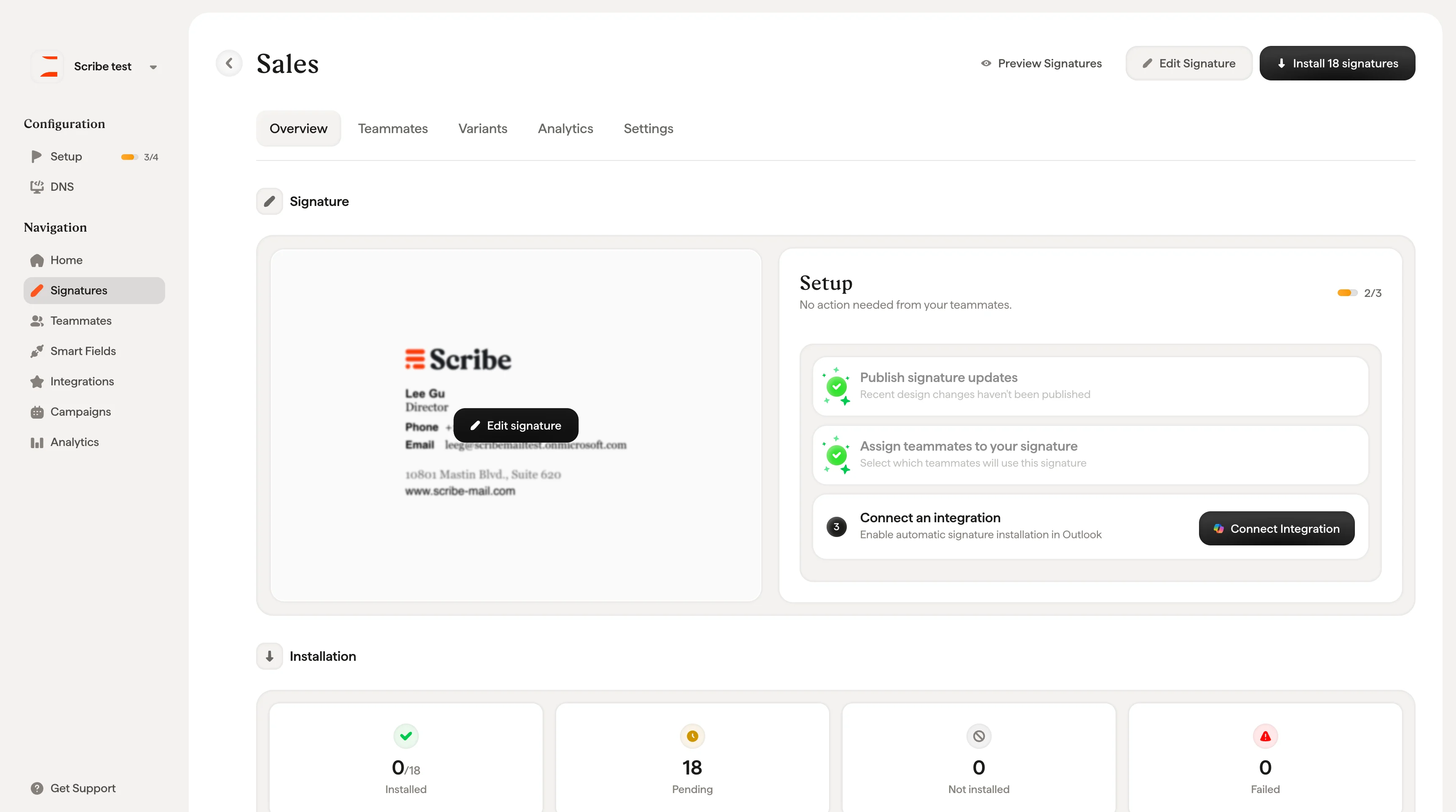
設定チェックリスト
右側には、進捗を追跡する 設定 パネルがステップ形式で表示されます。右上のカウンター(例:「1/3」)で、完了したステップ数を確認できます。 ステップは、自動連携を利用するか手動で設定するかによって異なります。 連携を利用する場合(Google WorkspaceまたはMicrosoft 365):- 署名の更新を公開:未公開のデザイン変更がある場合、更新を公開 をクリックして反映します。初回インストール後は、公開した更新がチームメンバーへ自動的に配信され、再インストールは不要です。
- 署名にチームメンバーを割り当て:この署名を使用するチームメンバーを選択します。チームメンバーが追加されると「割り当て済み」バッジが表示されます。
- 連携を接続:Google WorkspaceまたはMicrosoft 365アカウントを連携して、自動インストールを有効化します。連携を接続 をクリックして設定してください。
- 署名の更新を公開:上記と同じです。
- チームメンバーを署名に割り当て:上記と同じです。
- チームメンバーに署名のインストールを依頼:チームメンバーを招待をクリックすると、Scribeへの参加と署名の自分でのインストールを依頼するメールが送信されます。
自動連携を利用している場合、設定パネルには 「チームメンバーの操作は不要」 と表示されます。すべて管理者側で完結します。手動設定の場合は、チームメンバーが招待を承諾して署名をインストールする操作を行う必要があります。
インストール
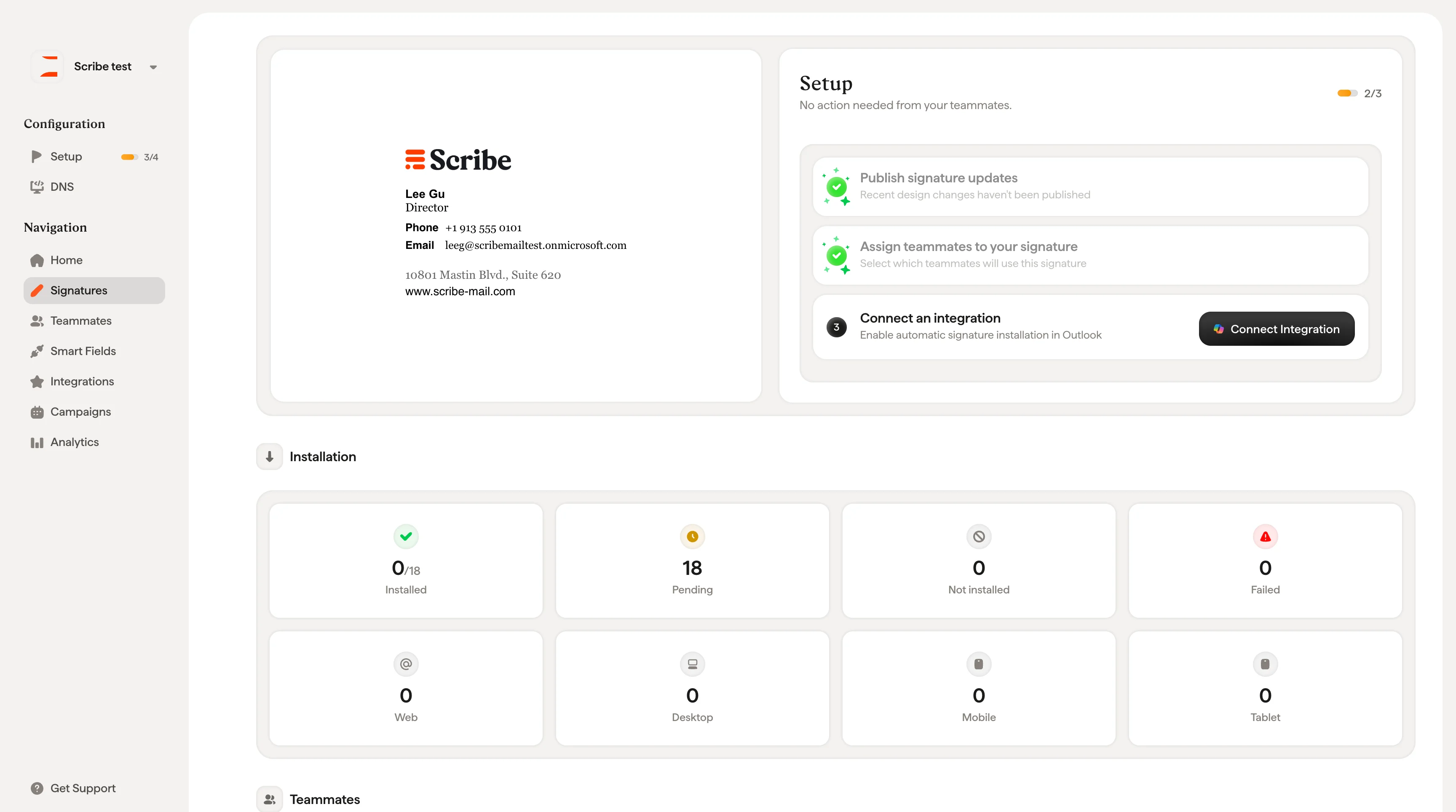
設定パネルの下に、この署名のインストール状況を要約する4枚のカードが表示されます。
2列目のカードは、デバイス種別ごとのインストール内訳を示します:Web、デスクトップ、モバイル、タブレット。
チームメンバー
2枚のカードで、チームメンバーの割り当て状況をひと目で確認できます。- 割り当て済みチームメンバー:この署名に割り当てられているチームメンバーの数
- プロフィール入力率:割り当て済みのチームメンバー全体における、Smartfieldデータの平均入力率
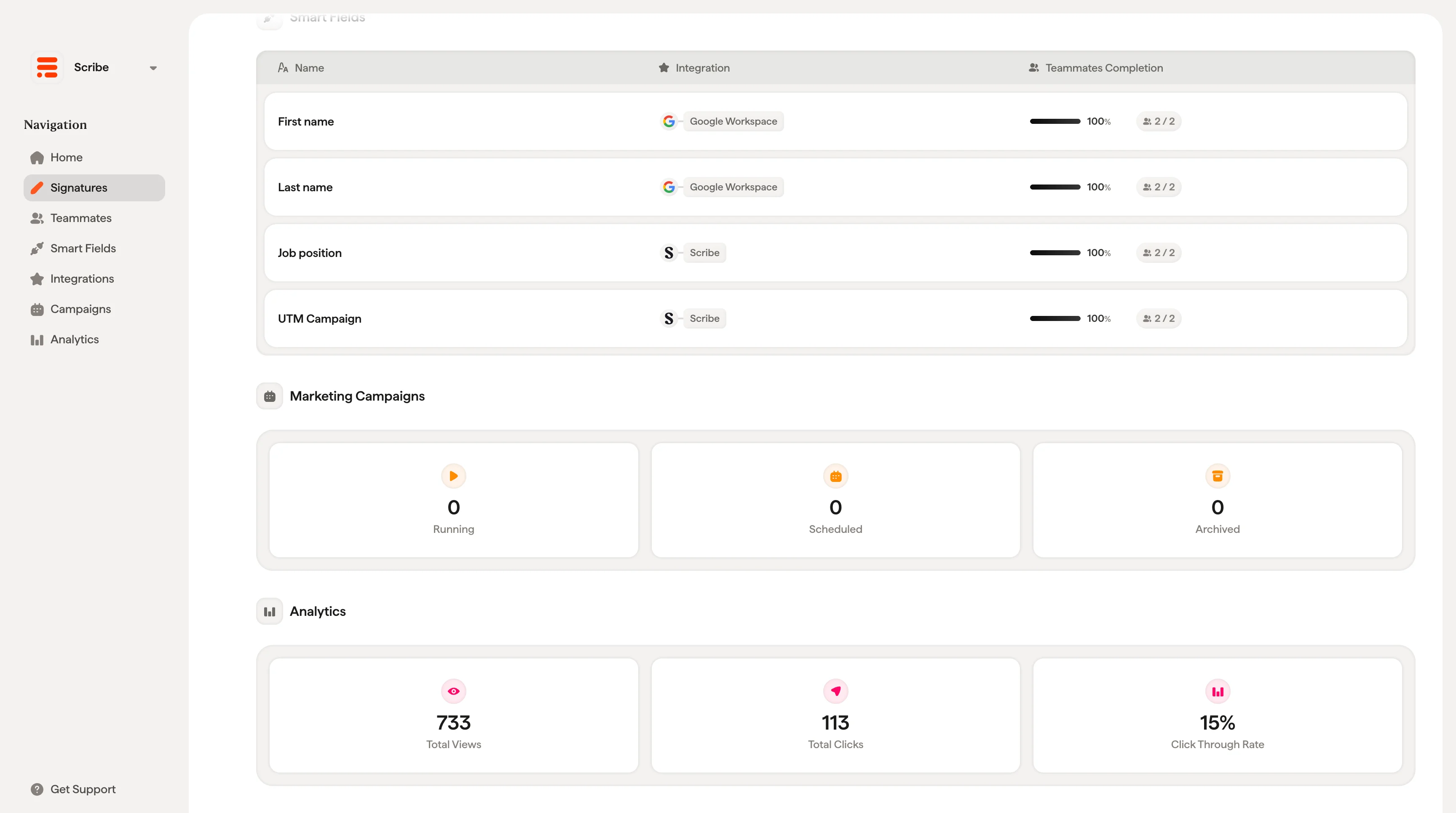
この署名で使用されているSmartfields
この署名のデザインで使用されているすべてのSmartfieldが、3つの列を持つ表に一覧表示されます:- 名前:Smartfield(例:名、役職、勤務先電話番号)
- 連携元:データの取得元(例:Entra ID、Google Workspace、Scribe)
- チームメンバーの入力状況:プログレスバーと件数(例:79%で「15/19」)で、割り当てられたチームメンバーのうち何名がこのフィールドを入力済みかを表示
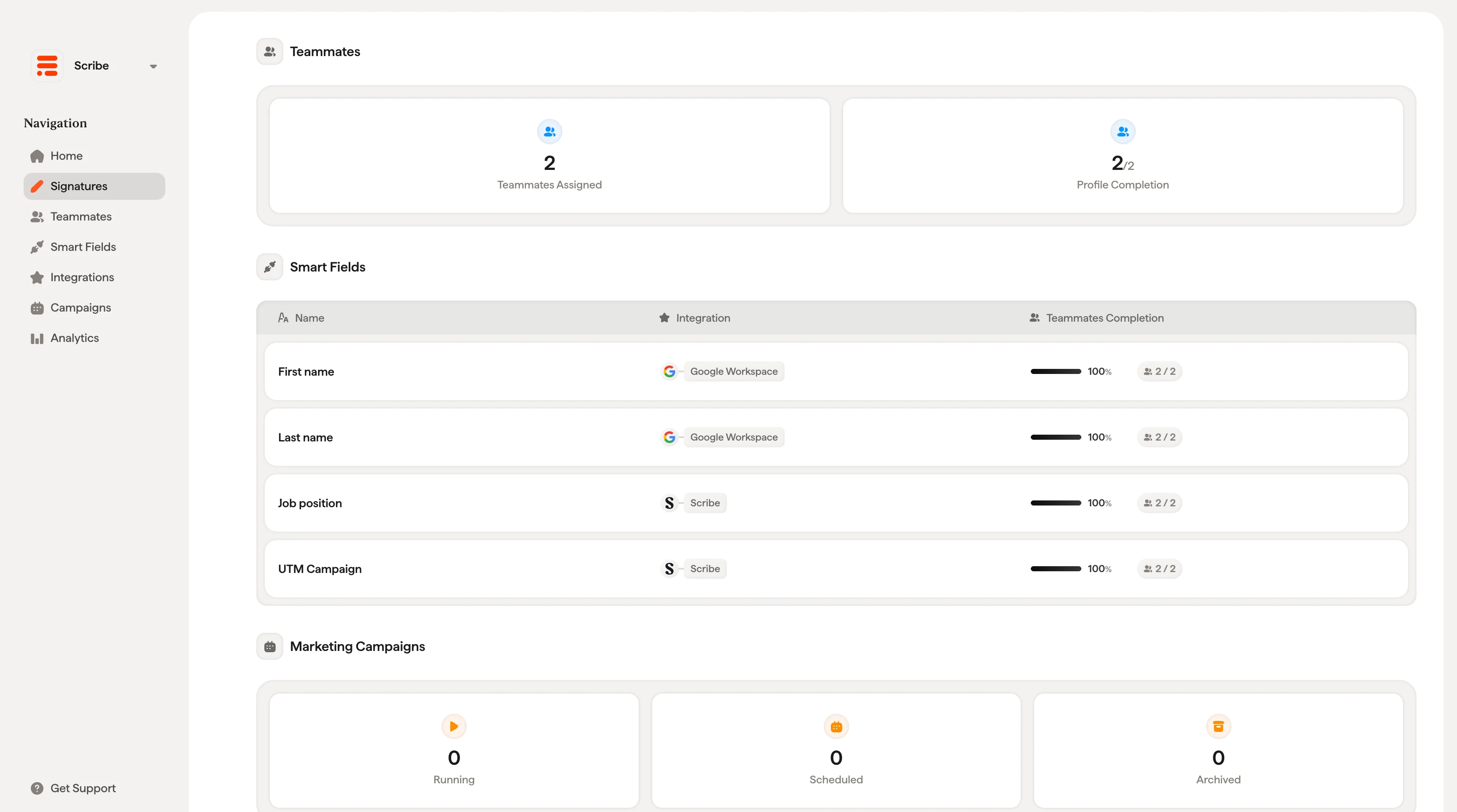
マーケティングキャンペーン
3つのカードで、この署名のキャンペーン状況を表示します。- 実施中:現在配信中のキャンペーン
- 予約済み:今後開始予定のキャンペーン
- アーカイブ済み:過去のキャンペーン
アナリティクス
3つのカードで、パフォーマンスの概要をひと目で確認できます。- 総表示回数:署名が表示された回数
- 総クリック数:受信者が署名内の要素をクリックした回数
- クリック率:表示回数に対するクリックの割合