

複数のワークスペースを使う理由
ワークスペースを使うと、複数のグループのメール署名を管理する場合に整理された状態を保てます。主なユースケースは次のとおりです。- 代理店。 単一のScribeアカウントから、複数のクライアントごとに専用のワークスペースを設けてメール署名を管理できます。
- コンサルタント。 複数のアカウントを切り替えることなく、さまざまなクライアントのメール署名を一括で管理できます。
- 親会社。 異なるブランドや子会社をまたいだ署名管理を、ひとつの場所に集約できます。
ワークスペースを作成
1
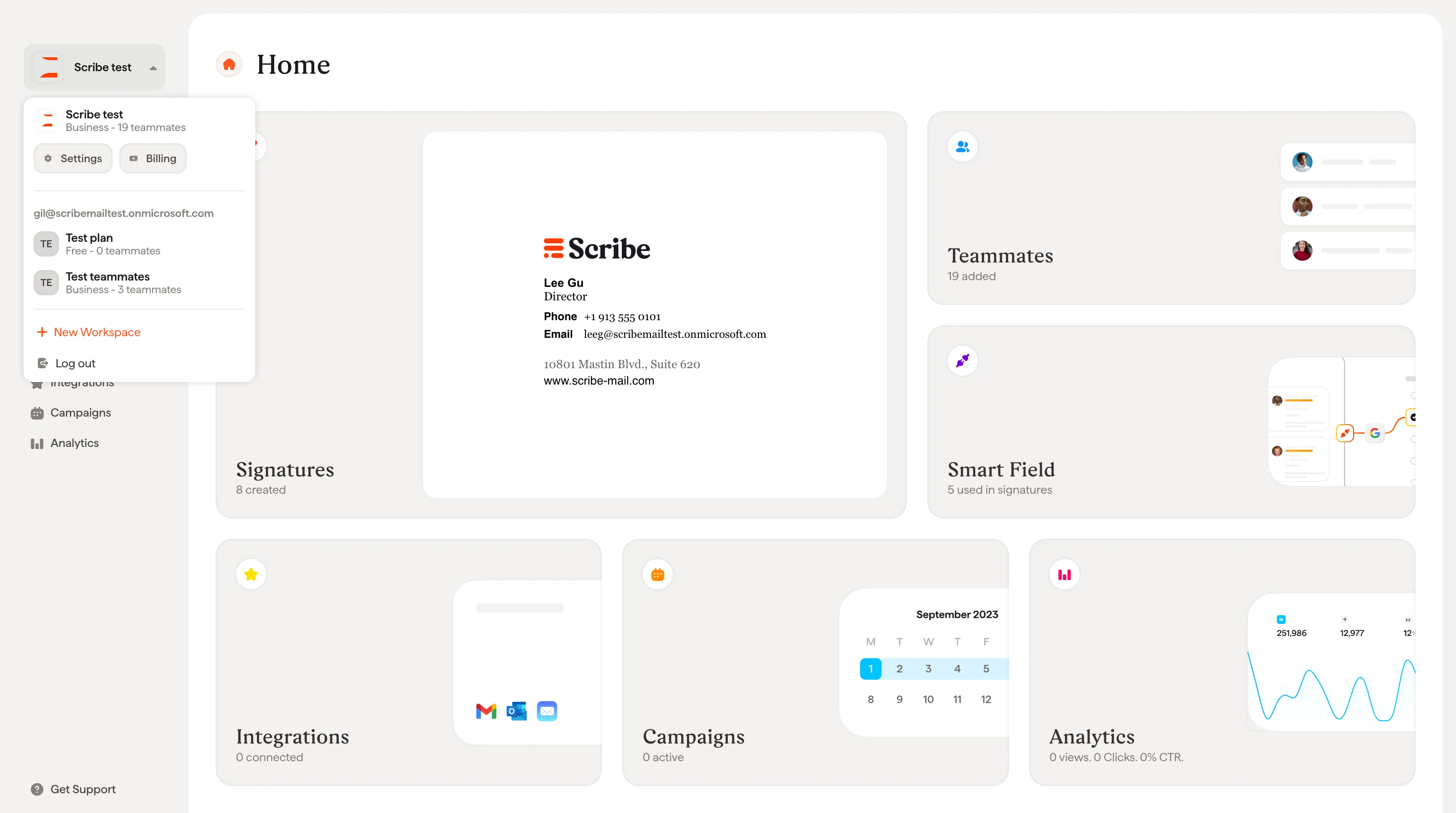
ワークスペースメニューを開く
サイドバー左上のワークスペース名をクリックします。既存のワークスペースと + New Workspace オプションを表示するドロップダウンが開きます。+ New Workspace をクリックします。
2
ワークスペース名を設定
New Workspace モーダルの Workspace name フィールドに名前を入力します。名前は2〜25文字で指定してください。
3
自分用の署名を作成するか選択
“Do you need a signature for yourself in this new workspace?” の質問に対して Yes または No を選択します。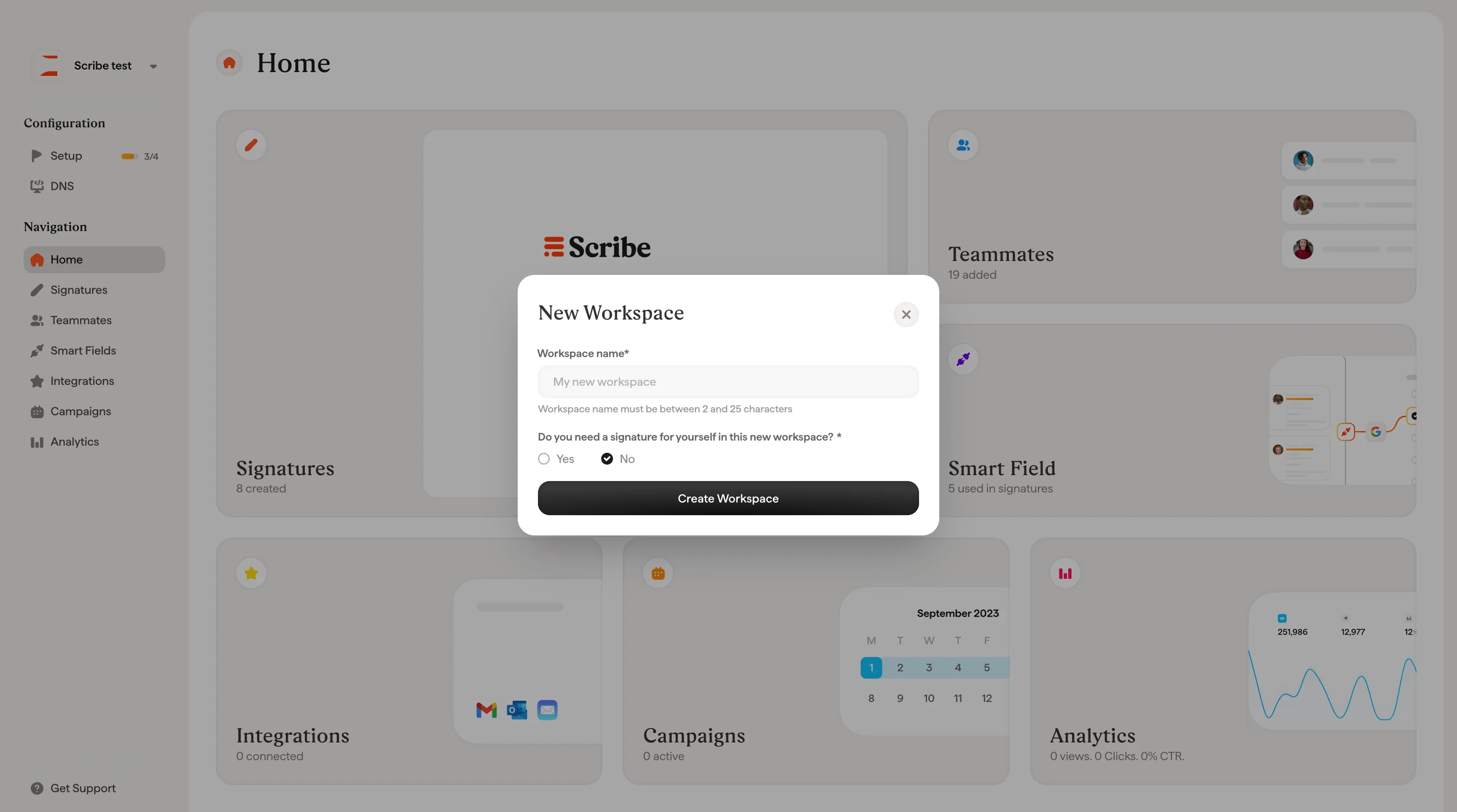
- いいえ を選択した場合は、ワークスペースを作成 をクリックして完了します。
- はい を選択した場合は、メールアドレス の追加フィールドが表示されます。この新しいワークスペースのチームメンバープロフィールに割り当てるメールアドレスを入力し、ワークスペースを作成 をクリックします。
ワークスペースの切り替え
サイドバー左上のワークスペース名をクリックしてドロップダウンを開きます。すべてのワークスペースが一覧表示されます。任意のワークスペースをクリックすると切り替わります。各ワークスペースは、署名、チームメンバー、Smartfields、連携、キャンペーン、分析をそれぞれ独立して持ちます。ワークスペースの設定
ワークスペースを設定するには、サイドバーから ワークスペース設定 を開き、設定 をクリックします。これらの設定は、現在のワークスペースにのみ適用されます。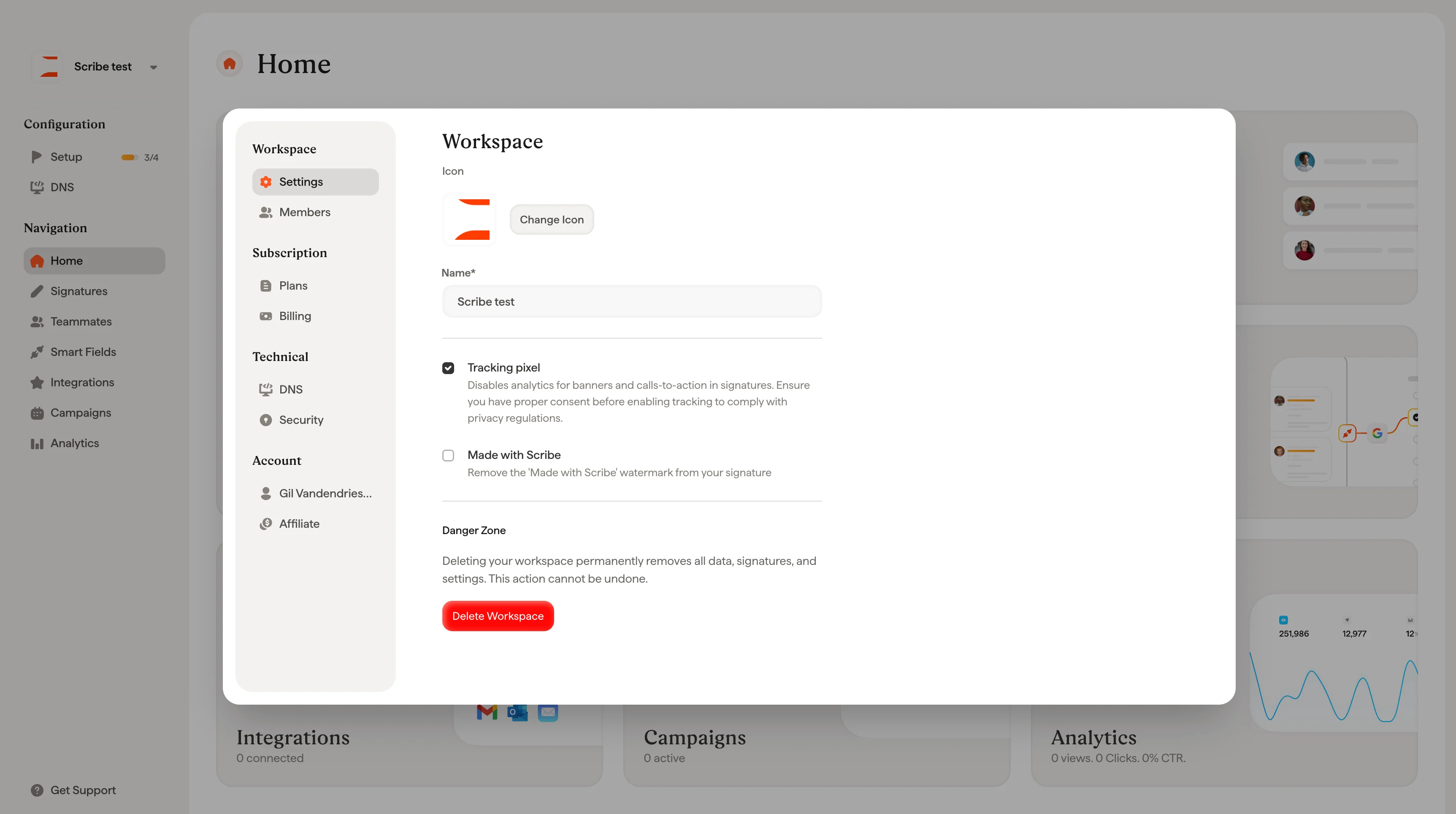
アイコンと名前
すべてのワークスペースにはアイコンと名前があります。アイコンを変更 をクリックして新しいアイコンをアップロードし、名前 フィールドを編集してワークスペースの名前を変更できます。アイコンはサイドバーに表示され、複数のワークスペースを管理している場合に見分ける目印となります。トラッキングピクセル
有効にすると、署名内のバナーとコール・トゥ・アクションの分析を計測できます。オフにすると、計測データは収集されません。プライバシー関連法令に準拠するため、計測を有効化する前に適切な同意を得てください。Made with Scribe
このトグルは、署名に「Made with Scribe」の署名バナーを表示するかどうかを制御します。非表示にするには有料プランが必要です。ワークスペースを削除
設定ページ下部の Danger Zone に Delete Workspace ボタンがあります。ワークスペースを削除すると、署名・チームメンバー・設定を含むすべてのデータが完全に削除されます。この操作は取り消せず、ワークスペースのオーナーのみが実行できます。 Delete Workspace をクリックすると、確認ダイアログが表示され、理由の選択と任意のコメント入力を求められます。関連記事
- メンバー:ワークスペースに人を招待し、それぞれの管理権限を設定します。
- チームメンバーの概要:署名がワークスペース内に存在する人々です。
- 連携の概要:各ワークスペースを、それぞれのメールプロバイダーに接続します。