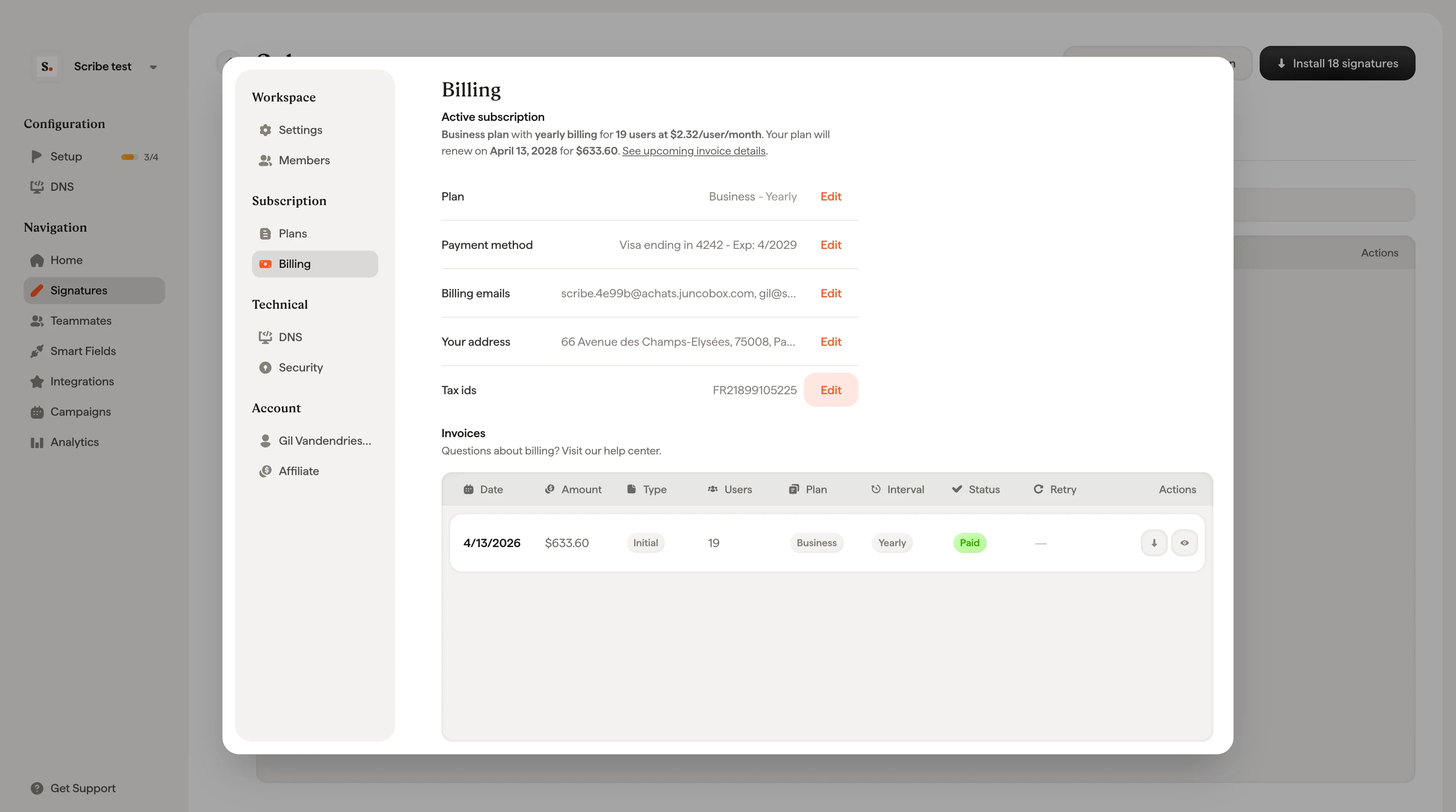
請求ページでは、Scribeのサブスクリプションに関するすべて(プラン、支払い方法、請求先住所、税情報、請求書)を管理できます。
アクセスするには、左サイドバーの 設定 → 請求 に移動してください。
サブスクリプションの概要
請求ページの上部には、現在のサブスクリプション状況の概要が表示されます。
無料トライアル期間中は、残り日数と、ユーザー数無制限・署名数無制限・Scribeのすべての機能が利用可能であることが確認できます。
概要の下では、次の項目を確認・編集できます。
| 項目 | 説明 |
|---|
| プラン | 現在のプラン(無料トライアル、Business、Enterprise)。プランを変更するには 編集 をクリックしてください。 |
| 支払い方法 | 自動支払い用に登録されたカード。支払い方法を追加・更新するには 編集 をクリックしてください。 |
| 請求用メールアドレス | 請求書および請求関連の通知を受け取るメールアドレス。更新するには 編集 をクリックしてください。 |
| 住所 | 請求書に記載される会社の請求先住所。更新するには 編集 をクリックしてください。 |
| 税番号 | 請求書に記載する会社の税識別番号(VAT、GSTなど)。更新するには 編集 をクリックしてください。 |
| クレジット | 利用可能なアカウントクレジット。クレジットは次回の請求書に自動的に適用されます。クレジットを購入するには 追加 をクリックしてください。 |
請求先住所の更新
住所 または 請求用メールアドレス の横にある 編集 をクリックすると、請求先住所のフォームが開きます。
フォームの項目は次のとおりです。
情報
- 会社名:請求書に記載される正式な会社名。
- 請求先メールアドレス:請求書と支払通知を受信するメールアドレス。カンマ区切りで最大10件まで追加できます。
- 税務ID:会社の納税者番号(VAT番号、GSTなど)。
住所
Update をクリックして変更を保存してください。更新後の請求情報は、以降のすべての請求書に反映されます。
請求先住所と税務IDは、法令に準拠した請求書の発行に使用されます。会社の正式な登録情報と一致していることを確認してください。
請求書
請求ページの下部には、請求書の全履歴が表形式で表示されます。
各請求書の行には次の項目が含まれます。
| 列 | 説明 |
|---|
| 日付 | 請求書が発行された日付。 |
| 金額 | 請求された合計金額。 |
| 請求書の種類 | 請求の種別。下記の請求書の種類を参照してください。 |
| ユーザー | この請求書に含まれる有料ユーザーの数。有料ユーザーとは、メイン メールアドレスが Scribe 署名に割り当てられているチームメンバーを指します。エイリアス メールアドレスは無料です。 |
| プラン | この請求書に紐づくプラン(Business または Enterprise)。 |
| 請求周期 | 月次または年次の請求サイクル。 |
| ステータス | 支払いステータス。下記の請求書のステータスを参照してください。 |
| 支払いの再試行 | 支払いが失敗した場合の再試行回数(例:6/9)を表示。ホバーすると次回の再試行日が表示されます。 |
| 操作 | ダウンロード、詳細の表示、支払いの再試行。 |
請求書の種類
| 種類 | 説明 |
|---|
| 初回 | 新しいサブスクリプションを開始したとき、または上位プランへアップグレードしたときに発行される最初の請求書です。基本プラン料金と追加ユーザー分が含まれます。 |
| 更新 | サブスクリプションの定期請求書です。請求サイクルに応じて月次または年次で請求され、前回の請求以降に追加されたユーザー分も加算されます。 |
| ユーザー追加 | サブスクリプションに追加されたユーザーは、現在のプランに上乗せして請求されます。新規ユーザーは請求サイクルに基づき日割り計算されます。 |
| クレジットノート | 請求調整、返金、その他アカウント固有の理由により、Scribeチームがアカウントに手動で適用するクレジットです。 |
請求書のステータス
| ステータス | 説明 |
|---|
| 支払済み | 支払いが正常に処理されました。ツールチップに正確な日付・時刻と使用されたカードが表示されます。 |
| 支払い失敗 | 支払いが正常に処理されませんでした。よくある原因は残高不足やカードの有効期限切れです。Scribeは自動的に支払いを再試行します。下記の支払いの失敗を参照してください。 |
| キャンセル済み | 支払いの試行が9回連続で失敗すると、Stripeがサブスクリプションを自動的にキャンセルします。署名の運用を継続するには、新しいサブスクリプションを有効化する必要があります。 |
請求書の操作
各請求書の行には、右側に操作ボタンがあります:
- ダウンロード:請求書PDFまたは領収書PDFをダウンロードします。
- 請求書の詳細を表示:サブスクリプションの概要、ユーザーの調整、税金、合計を示す請求書の詳細な内訳を開きます。
- 支払いを再試行:失敗した支払いを手動で再試行します(失敗した請求書にのみ表示されます)。
請求書の詳細を表示
請求書の行にある目のアイコンをクリックすると、請求書詳細または次回請求書のモーダルが開きます。
モーダルには次の情報が表示されます:
- サブスクリプションの概要:プラン名、請求間隔、ユーザー数、ユーザー単価、計算式(例:$3.0 × 235ユーザー × 12か月)。
- ユーザー調整:請求期間中に追加または削除されたユーザーと、それに伴う日割りの請求額・クレジット。
- 小計(税抜):税抜の合計金額。
- 税:請求先住所に基づくVATその他の該当税。
- 合計:実際に請求される最終金額。
- 更新日:プランが自動更新される日付。
- Stripe Climate:Scribeはサブスクリプション料金の1%をStripe Climateを通じて拠出し、大気中のCO₂除去に貢献しています。
次回請求書に「User adjustment for current period」と表示されている場合、これは請求サイクルの途中で追加または削除されたユーザーに対する日割りのクレジットまたは請求です。
支払いの失敗
支払いが失敗すると、ScribeはStripe経由で自動的に請求を再試行します。Payment Retry列には、最大9回のうち現在の試行回数が表示されます(例:6/9)。
再試行回数にカーソルを合わせると、次回の自動再試行日が表示されます。
9回失敗すると、Stripeはサブスクリプションを自動的にキャンセルし、署名は無効化されます。サービスを復旧するには、キャンセルされた請求書の行でActivate new subscriptionをクリックしてください。
支払いを手動で再試行
カード情報の更新や問題の解決が済んでいる場合は、次回の自動再試行を待つ必要はありません。
失敗した請求書を探す
Configuration → Billingに移動し、ステータスがPayment Failedの請求書を見つけます。
再試行アイコンをクリック
Actions列のretryアイコン(円形の矢印)をクリックします。
請求を確認
確認ダイアログに、請求先のカード、請求書の日付、金額が表示されます。Retry paymentをクリックして実行してください。
クレジット
クレジットは前払い残高で、次回の請求書に自動的に適用されます。現在のクレジット残高は請求ページに表示されます。
クレジットは、クレジット欄の横にある 追加 をクリックして追加できます。また、請求調整やアカウント固有の理由により、Scribeチームが適用する場合もあります。