署名のバリアントは Microsoft 365 と Outlook、および Google Workspace と Microsoft 365 のサーバーサイドインストールで動作します。クライアントサイドの Gmail インストールでは適用されません。Gmail 設定に単一の署名のみが書き込まれ、メールの文脈ごとのバリアントはありません。
バリアントの仕組み
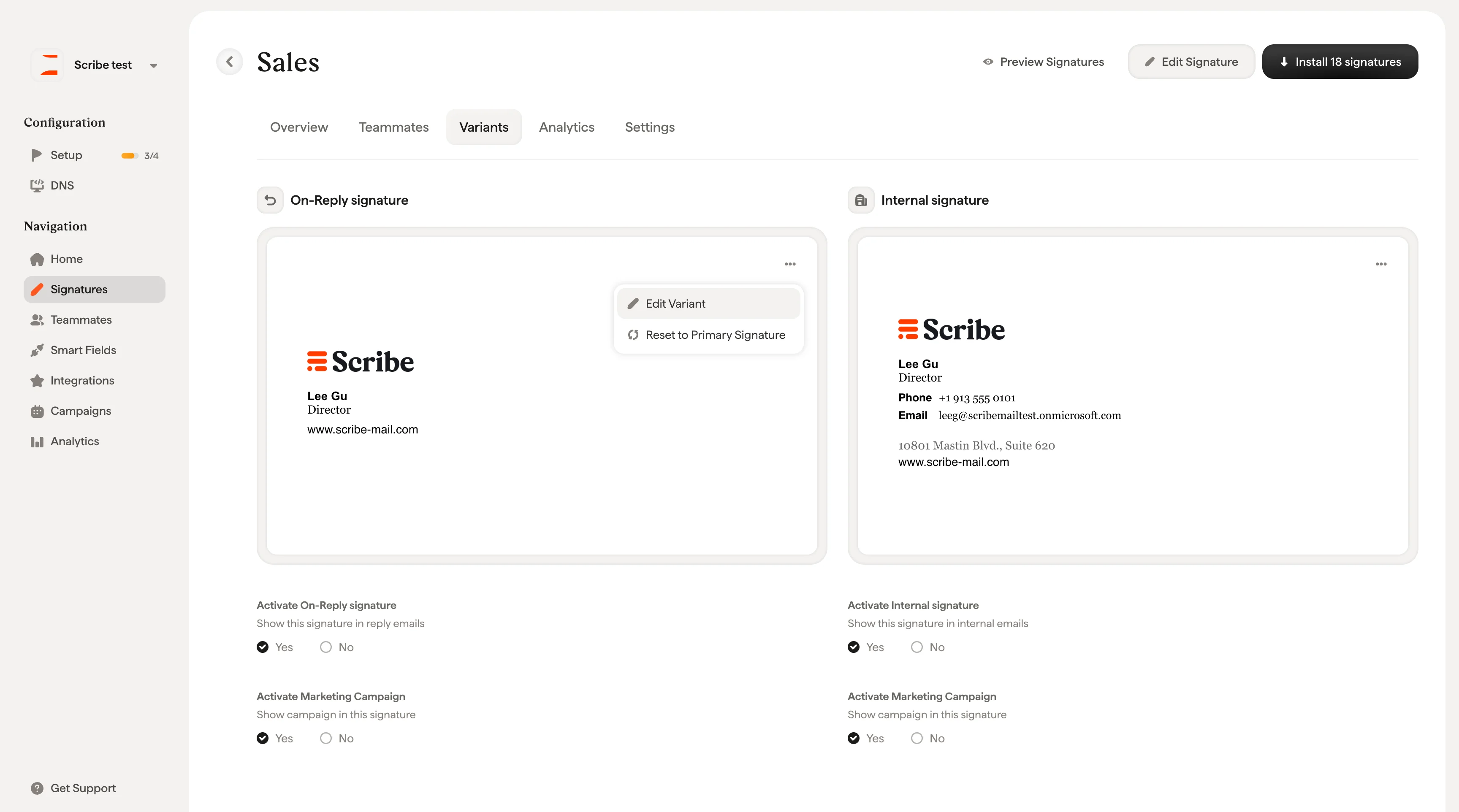
すべての署名にはプライマリ署名があります。これは新規送信メールに使われるメインのデザインです。バリアントを使うと、他の2つのコンテキスト向けに代替デザインを定義できます。 返信用署名:チームメンバーがメールに返信または転送するときに使用します。通常はプライマリ署名の短縮版で、たとえばフルバナーやSNSアイコンを省き、氏名・役職・電話番号のみとします。 内部署名:チームメンバーが組織内の相手にメールを送るときに使用します。受信者がすでに送信者を知っているため最小限のデザインにする、あるいは社内コミュニケーション用に異なるビジュアルスタイルにする、といった使い方ができます。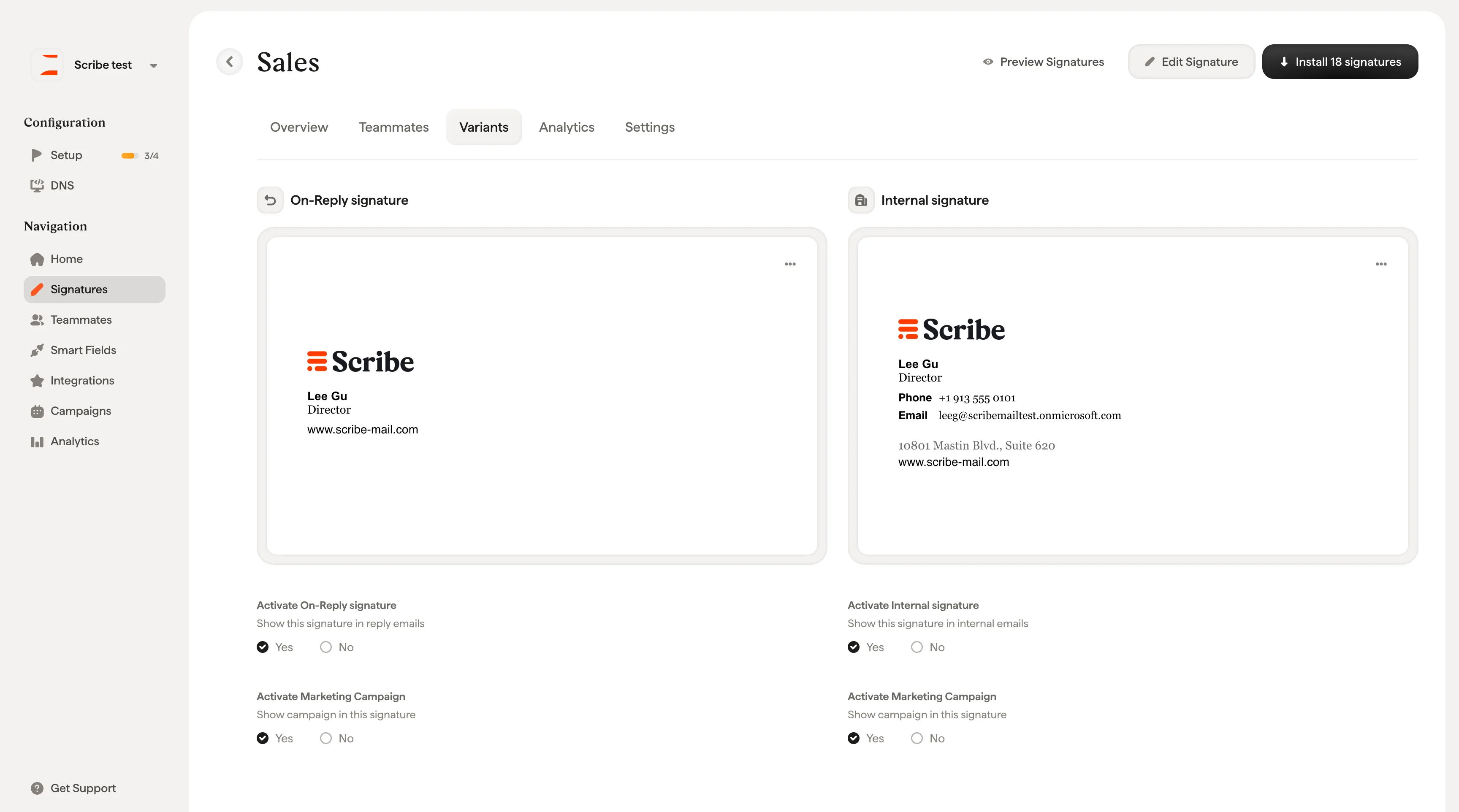
バリアントを有効化する
各バリアントには、プレビューの下に有効化チェックボックスがあります。- 返信用署名を有効化:はい / いいえ
- 内部署名を有効化:はい / いいえ
バリアントを編集する
各バリアントカードの ⋯ メニューをクリックすると、2つのオプションが表示されます:- Edit Variant:バリアントを署名エディターで開き、プライマリ署名とは独立してデザインをカスタマイズできます
- Reset to Primary Signature:バリアントをプライマリ署名のデザインに戻します